


Tu guía de solución de problemas para configurar tu eSIM de Mozillion Travel en Windows 11.
Comprueba en esta lista si tu dispositivo es compatible con los servicios eSIM de Mozillion Travel.
Si su dispositivo es compatible con los servicios eSIM de Mozillion Travel, debe estar equipado con una eSIM o una tarjeta SIM física.
Paso 1
Comprobar la instalación del perfil eSIM
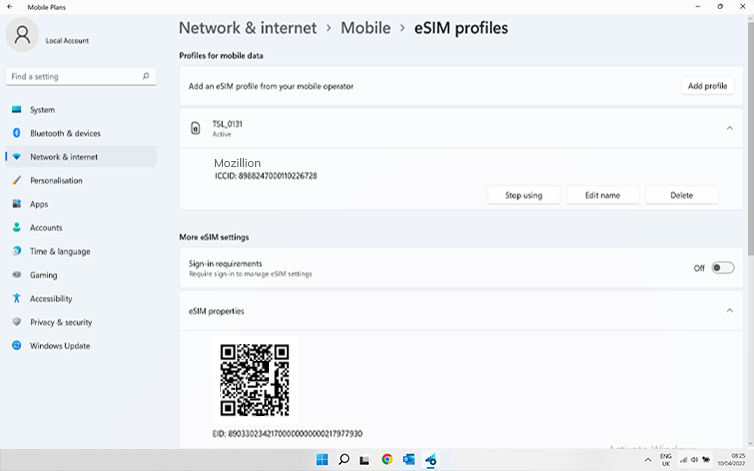
Tu dispositivo está equipado con una eSIM:
Comprueba ahora si hay un perfil eSIM instalado en tu dispositivo. Ve a: Inicio > Ajustes > Redes e Internet > Datos móviles > Perfiles eSIM .
En la parte superior de la página, puede ver qué tarjeta SIM/eSIM está instalada en su dispositivo. Los perfiles de eSIM de Mozillion Travel se mostrarán como TSL-1234 (por ejemplo, TSL-0131, TSL-0199, etc.).
Si tienes un perfil eSIM de Mozillion Travel, haz clic en la flecha pequeña para ver más opciones y haz clic en usar para seleccionarlo (haz clic en sí en el mensaje que aparece) .
Paso 1.2
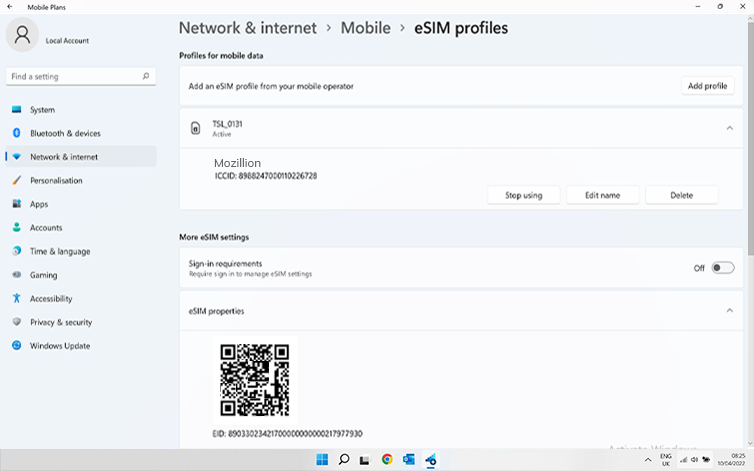
Si no tiene instalado ningún perfil de Mozillion Travel eSIM, siga las instrucciones que encontrará aquí para instalarlo.
Una vez instalado el perfil Mozillion Travel eSIM, haga clic en él para ver más opciones y haga clic en usar para seleccionarlo. Después, pase al siguiente paso .
Paso 2
Comprobar la activación del perfil eSIM
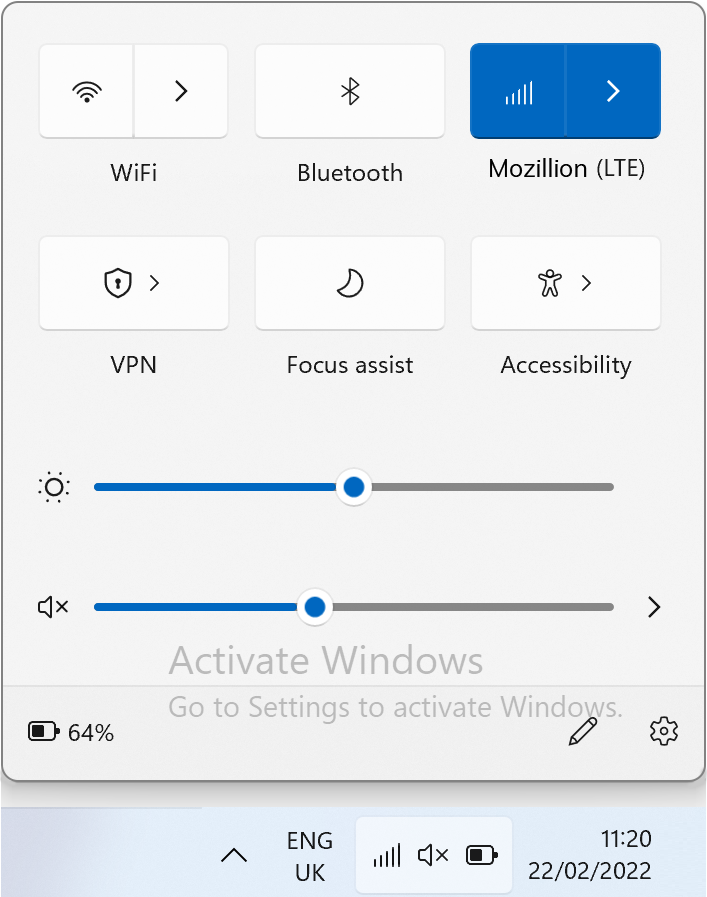
En el menú desplegable de red, asegúrese de que:
La conexión celular (o móvil) está activada .
El Wi-Fi está desactivado .
Paso 3.1
Aplicar datos al perfil eSIM
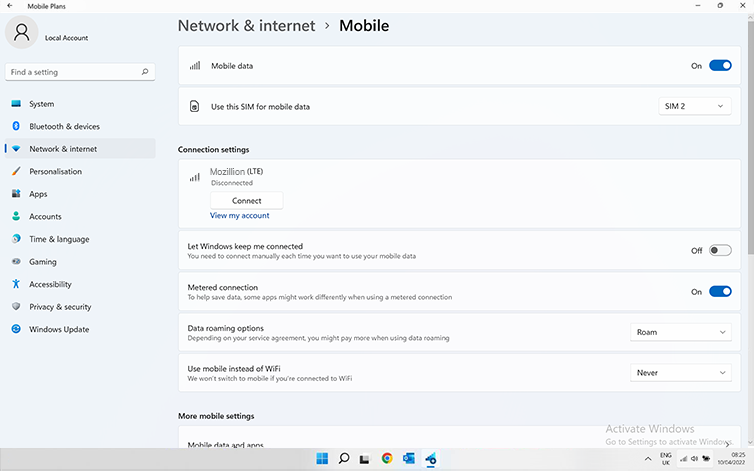
Ahora, añade datos móviles a tu perfil eSIM de Mozillion Travel:
Ve a: Inicio > Ajustes > Redes e Internet > Datos móviles (o Móvil ) . En el menú desplegable de la parte superior, elige la tarjeta SIM que corresponda a tu perfil de Mozillion Travel eSIM. Para asegurarte de haber seleccionado la correcta, verás el nombre Mozillion justo debajo de la configuración de conexión, junto con las barras de la red móvil.
Paso 3.2
Asegúrese de que la opción Roam esté activada en las opciones de itinerancia de datos:
Ve a: Inicio > Configuración > Redes e Internet > Datos móviles (o Móvil ) . En esa misma página, en el campo Opciones de itinerancia de datos, selecciona Itinerancia en el menú desplegable.
Importante
: Si ha seguido atentamente los pasos anteriores, su perfil de Mozillion Travel eSIM se utilizará ahora para la conexión de datos móviles (y NO su tarjeta SIM física, si la tiene) . Esto significa que no tendrá costes adicionales de roaming, ya que se aplicarán las tarifas de Mozillion Travel eSIM al usar la conectividad móvil de Mozillion Travel eSIM. En cualquier caso, asegúrese siempre de que su perfil de Mozillion Travel eSIM esté seleccionado para los datos móviles para evitar costes adicionales de roaming cuando esté en el extranjero.
Paso 4.1
Compruebe la configuración de APN
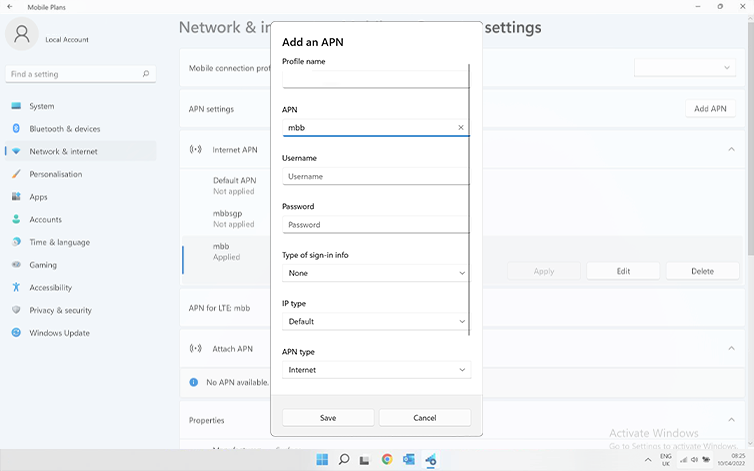
Ahora asegúrese de que el APN ( nombre del punto de acceso ) esté configurado correctamente en su dispositivo .
Ve a: Ajustes > Redes e Internet > Móvil , luego Ajustes del operador móvil .
Si el APN de Mozillion Travel eSIM “ mbb ” aparece en la lista en “ Configuración de APN ” , pase al siguiente paso .
no aparece el APN de Ubigi “ mbb ” “ Agregar un APN ” y complete lo siguiente:
– Nombre del perfil: Mozillion
– APN: mbb
Haz clic en guardar . Este nuevo APN aparecerá en la “ Configuración de APN ” .
Paso 4.2
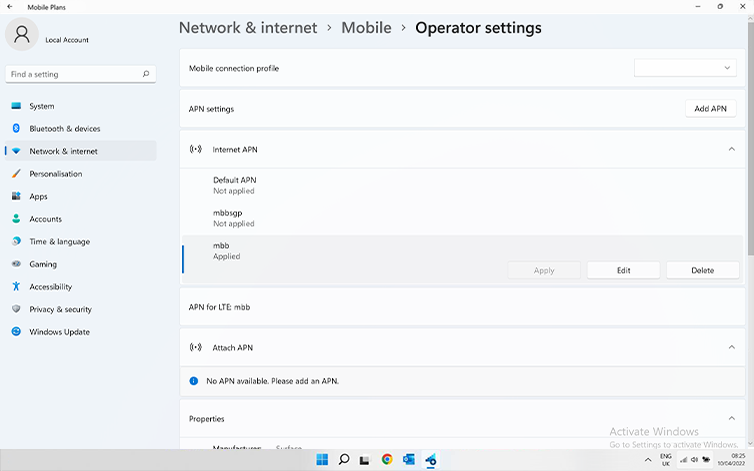
Asegúrese de que el APN de Mozillion Travel eSIM aparezca como “ Aplicado ” , haga clic en él y seleccione Aplicar .
Paso 5.1
Comprobar la pantalla de red
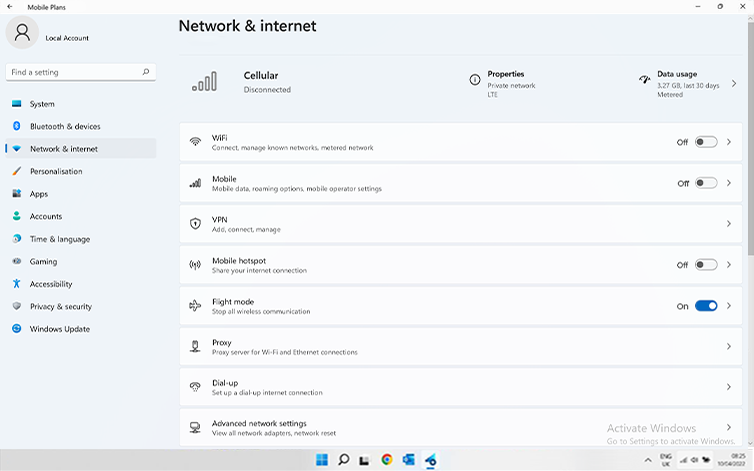
En este paso, active “ Modo avión ” durante 5 segundos y luego desactívelo. Esta acción restablecerá la conexión de red de su dispositivo.
Paso 5.2
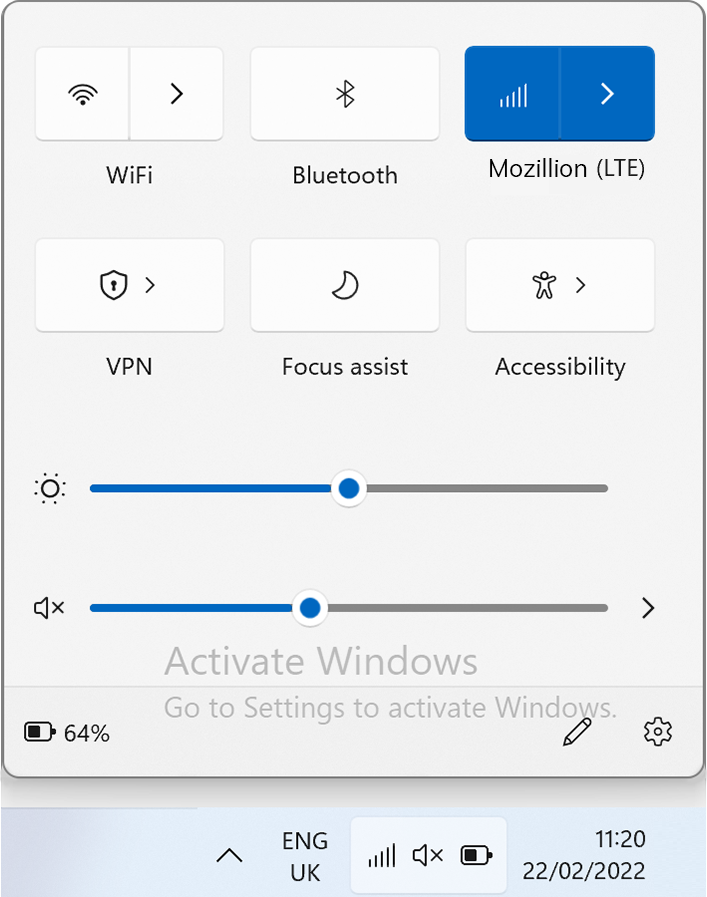
Una vez conectado a la red, verá un icono de red en la parte inferior de la pantalla.
Paso 6
Verificación final
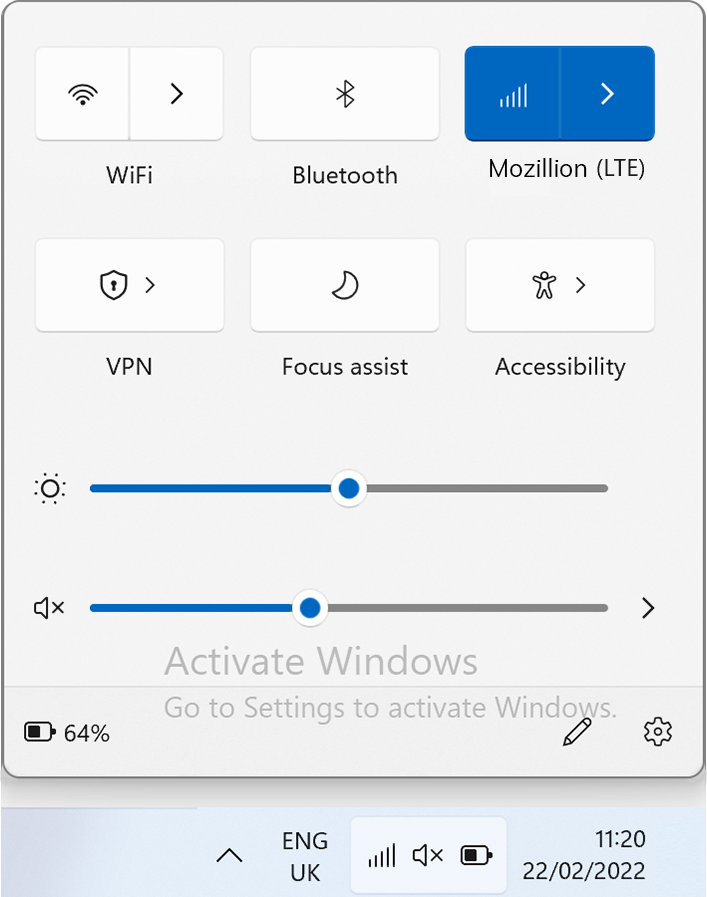
En este paso, prueba la conectividad de tu Travel eSIM abriendo el menú desplegable de red y haciendo clic en " Ver mi cuenta " .
O abre un navegador y ve a mozillion.com/travel-sim
Nota: Si aún no ve la señal de red, póngase en contacto con nuestro servicio de atención al cliente para obtener ayuda y facilite el ICCID de su perfil eSIM.