


Tu guía de solución de problemas para configurar tu eSIM de Mozillion Travel en iPad (OS)
Paso 1
Comprobar la instalación del perfil eSIM
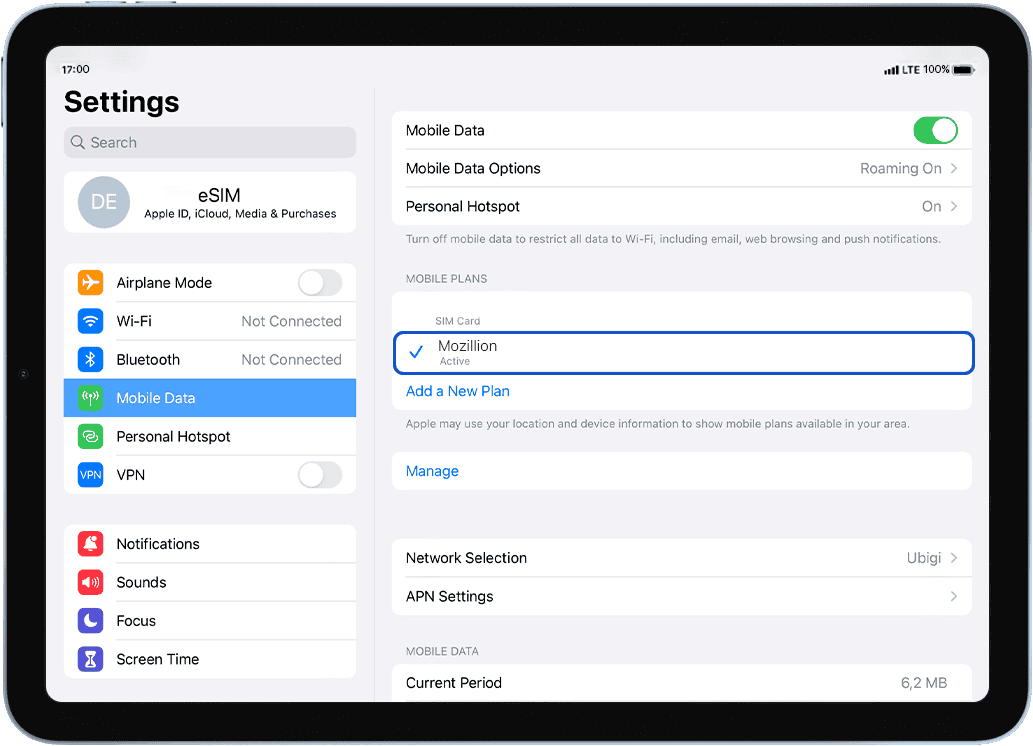
Vaya a: Ajustes > Datos móviles > en Planes móviles : el perfil eSIM instalado aparecerá como Mozillion.
Si su perfil eSIM ya está instalado, vaya al paso 2.
Si aún no tienes instalada una eSIM, ve a Primeros pasos y sigue las instrucciones para tu dispositivo.
Si eliminaste tu perfil eSIM, sigue las instrucciones de este enlace.
Paso 2
Comprobar la activación del perfil eSIM
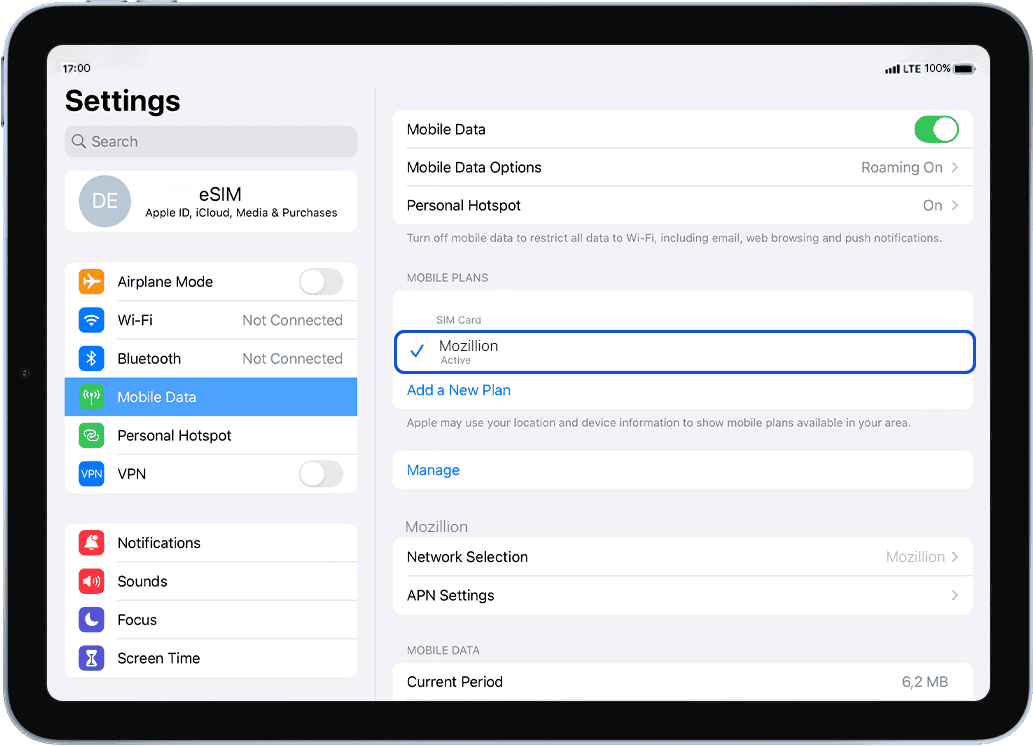
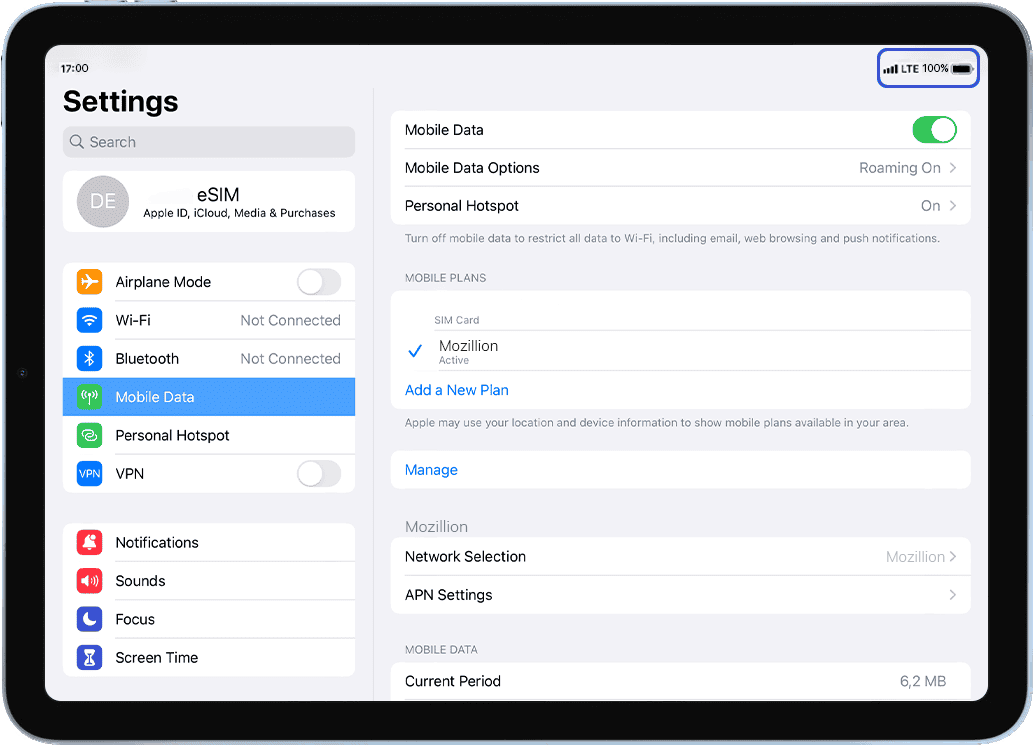
Comprueba si tu perfil eSIM está instalado en tu iPad
Ve a: Ajustes > Datos móviles > en Planes de datos, asegúrate de que tu perfil Mozillion Travel eSIM esté seleccionado con un .
.
En cuanto se active tu perfil, la señal de red aparecerá en la parte superior de la pantalla.
Paso 3
Aplicar datos Perfil eSIM
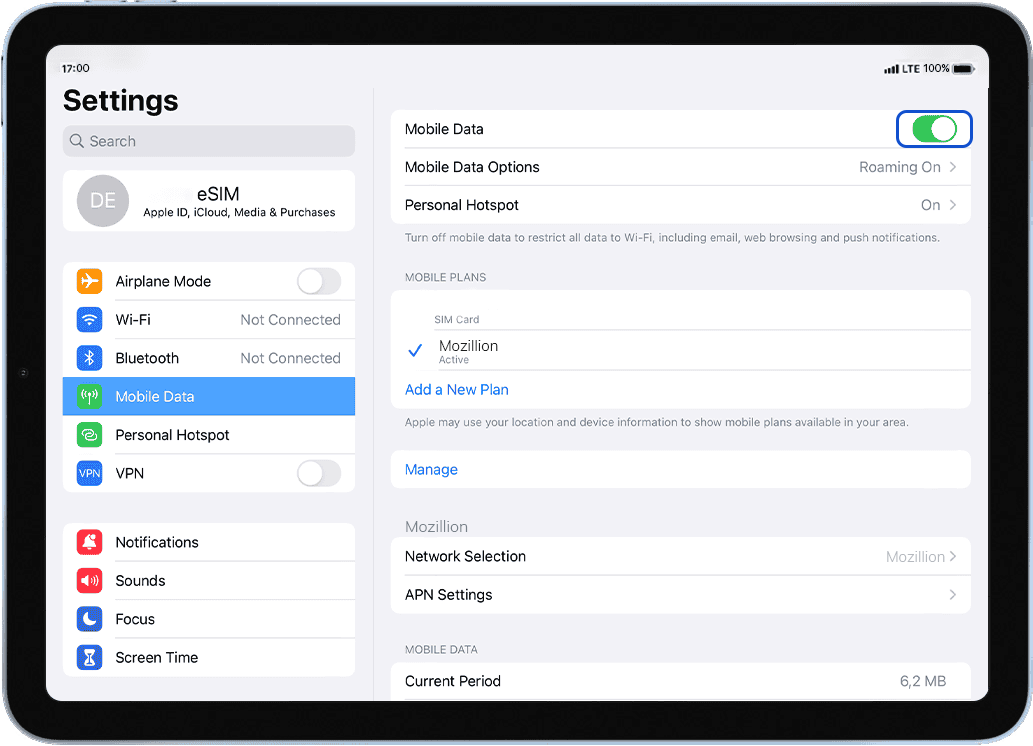
Asegúrese de que los datos móviles estén activados:
Ve a: Ajustes > Datos móviles > activa Datos móviles en la parte superior: asegúrate de que el botón esté activado (en verde).
Paso 4
Comprobar la configuración de APN
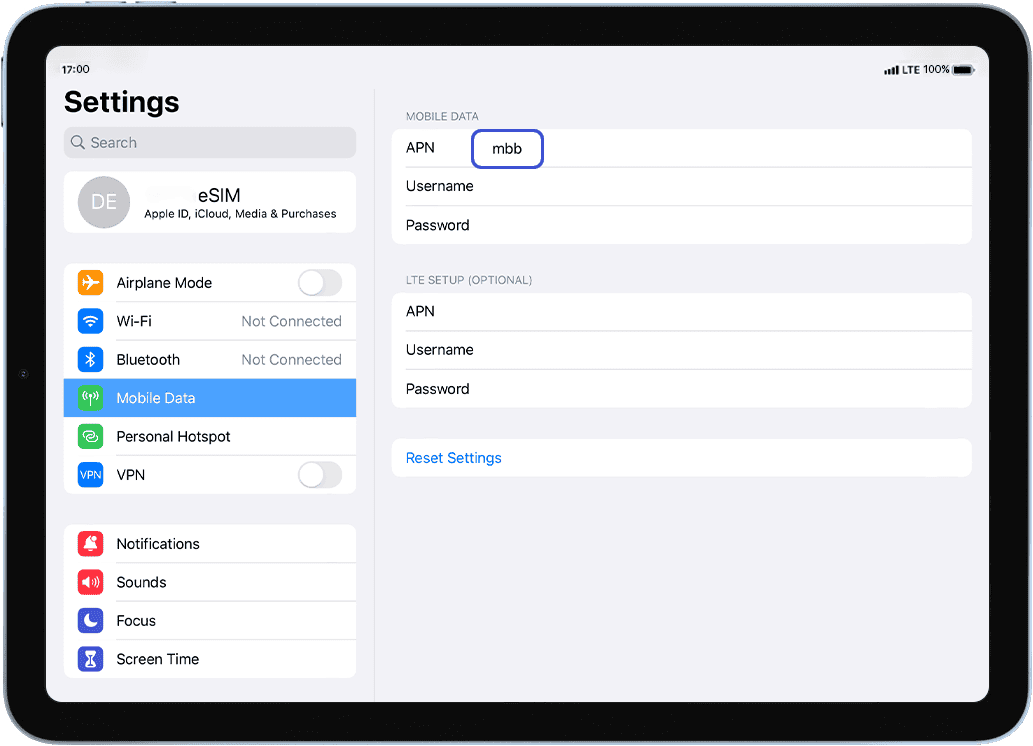
En la misma pantalla, seleccione Configuración de APN para configurar el APN (Nombre del punto de acceso) :
En el campo APN, asegúrese de que se especifique mbb. Si no es así, escríbalo en el campo.
Paso 5.1
Comprobar la pantalla de red
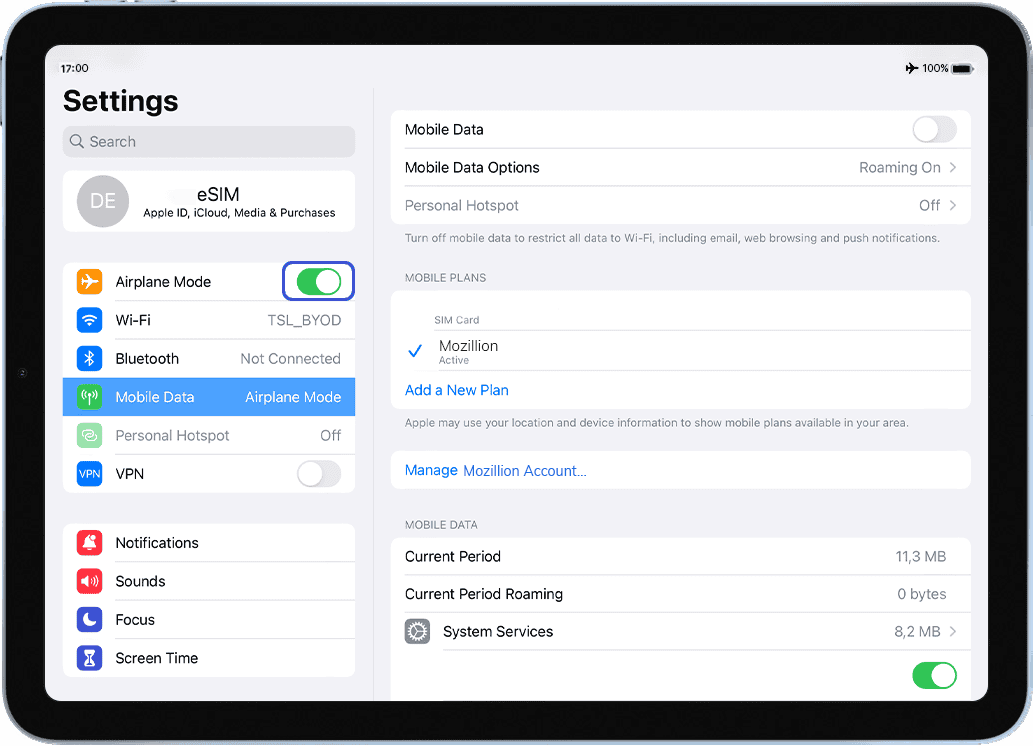
Activa el modo avión durante 5 segundos y luego desactívalo . Esto restablecerá la conexión de red de tu dispositivo.
Paso 5.2
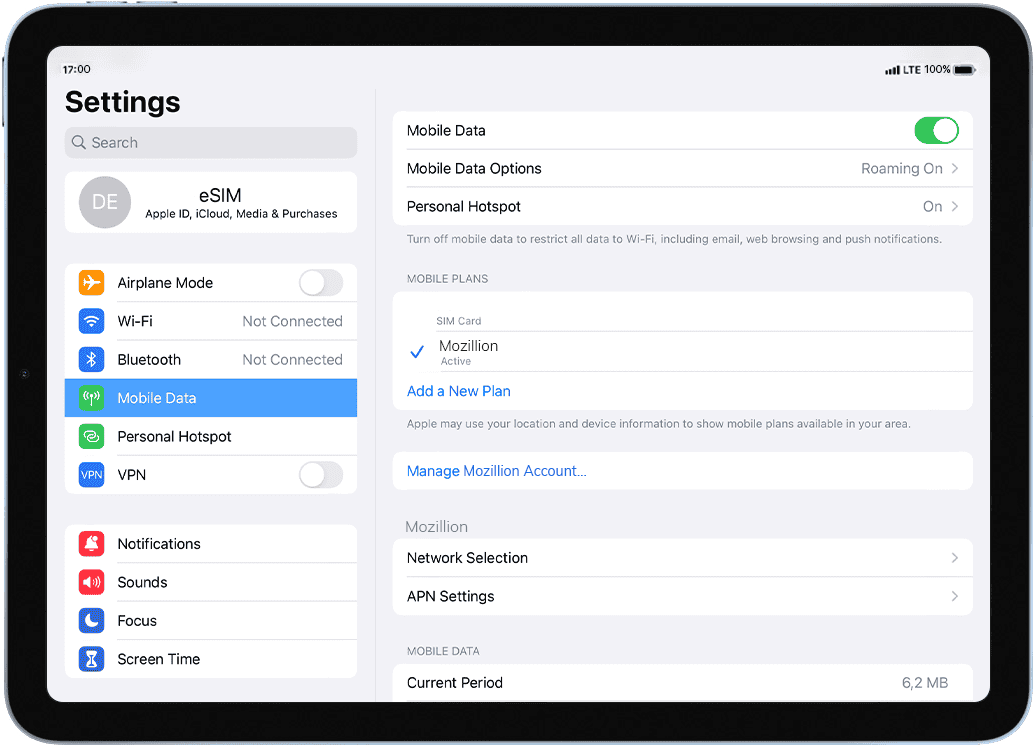
Una vez el " modo avión " , verá que la red aparece en la parte superior.
En caso de que no se muestre ninguna red incluso después de varios minutos, vaya a Selección de red en este mismo menú > Desactivar modo automático > seleccione una red en la lista que se mostrará después de unos segundos .
Nota: Si después de la selección manual sigue sin ver la señal de red, póngase en contacto con nuestro servicio de atención al cliente para obtener ayuda y facilite el ICCID de su perfil Travel eSIM.