


Tu guía de solución de problemas para configurar tu eSIM de Mozillion Travel en Android.
Paso 1
Comprobar la instalación del perfil eSIM
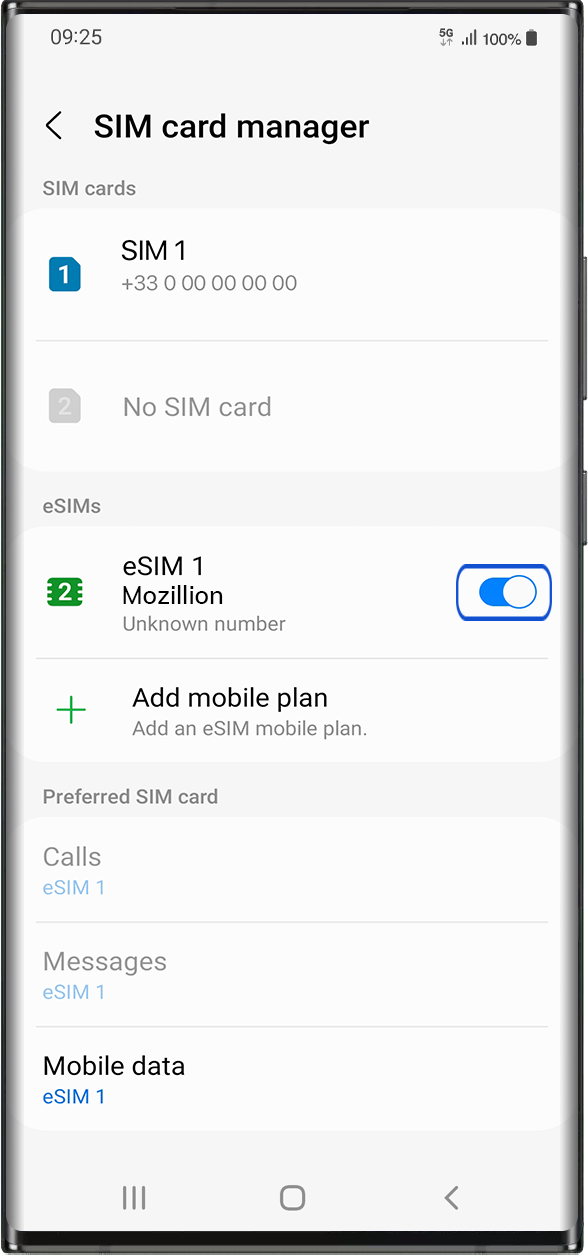
Ve a: Ajustes > Conexiones > en de tarjetas SIM > en eSIMs: Allí verás que aparece el perfil eSIM instalado.
Si su perfil eSIM ya está instalado, vaya al paso 2.
Si aún no tienes instalada una eSIM, ve a Primeros pasos y sigue las instrucciones para tu dispositivo.
Si eliminaste tu perfil eSIM, sigue las instrucciones de este enlace.
Paso 2
Comprobar la activación del perfil eSIM
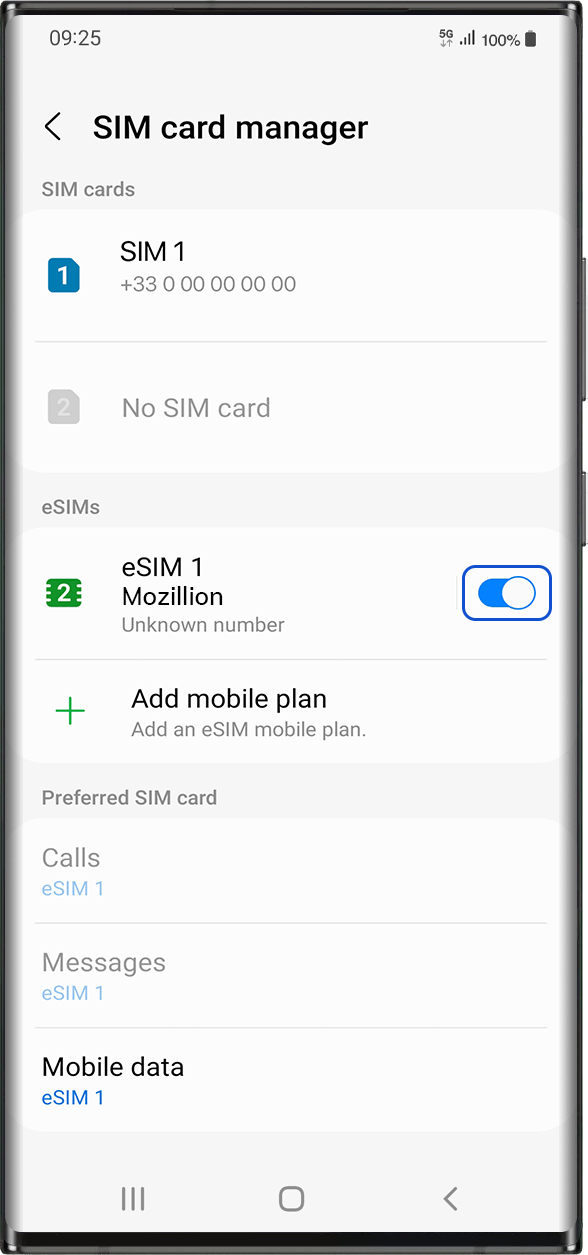
A continuación, debes comprobar si tu perfil eSIM está activado en tu dispositivo.
Ve a: Ajustes > Conexiones > en eSIM , selecciona el perfil eSIM instalado (aparecerá como “eSIM1, eSIM2,…” o con el nombre que le hayas dado).
Activa el perfil pulsando el botón de la derecha para encenderlo (se pondrá azul).
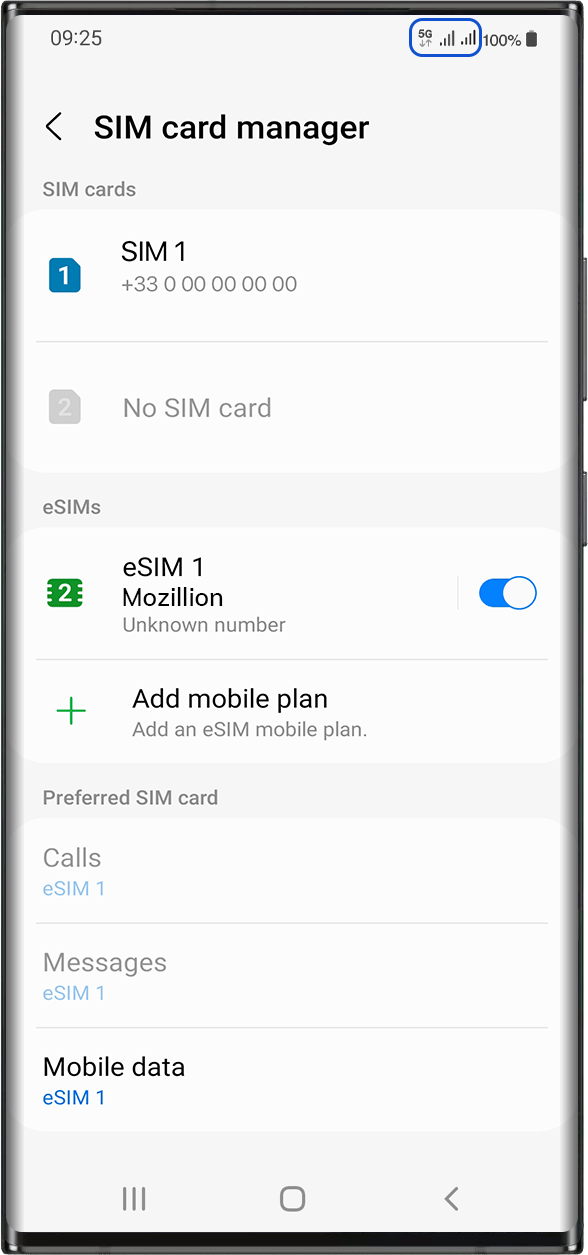
En cuanto se active tu perfil, aparecerá una señal de red doble en la parte superior de la pantalla.
Nota: la doble red solo aparece si también tiene instalada una tarjeta SIM física en su dispositivo.
Paso 3
Aplicar datos al perfil eSIM
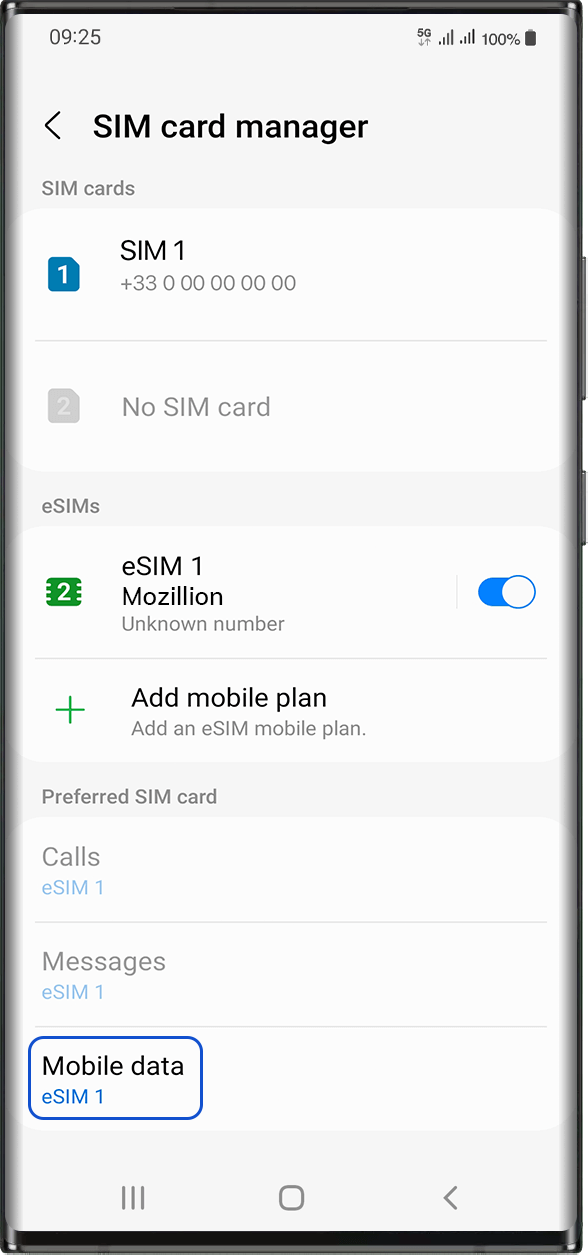
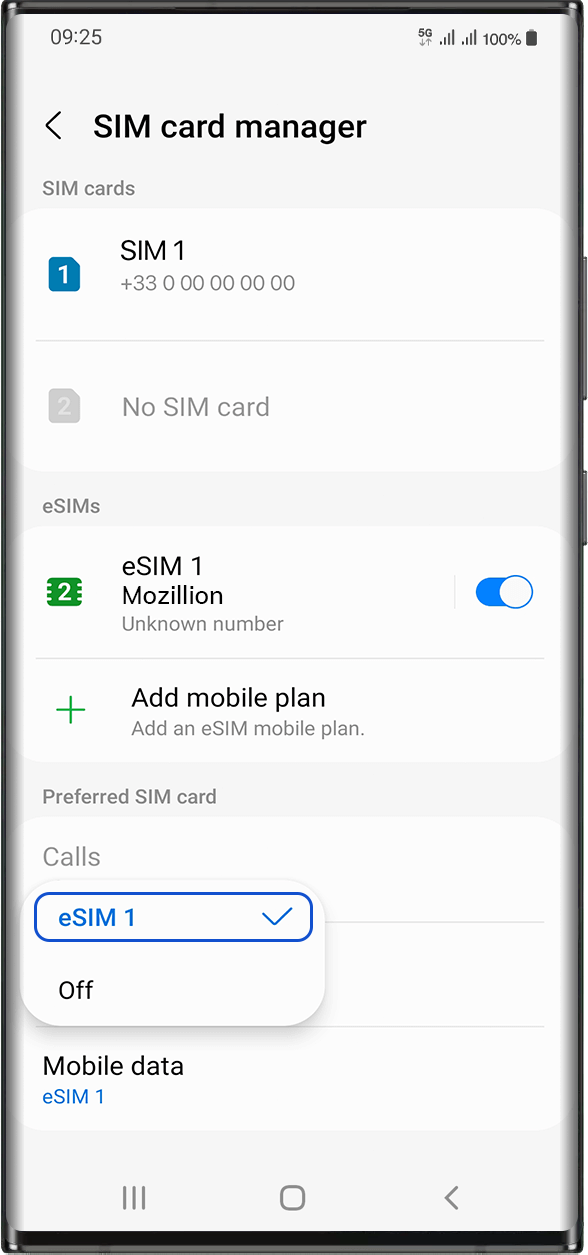
Para acceder a Internet, es necesario activar los datos móviles en el perfil eSIM de Mozillion Travel.
Para ello, ve a:
Ajustes > Conexiones > Administrador de tarjetas SIM . En « Tarjetas SIM preferidas » , pulsa en Datos móviles y selecciona el perfil eSIM al que deseas aplicar los datos. Aparecerá una marca de verificación al seleccionarlo.
: Si tienes varias tarjetas SIM/eSIM (planes) en tu dispositivo, no podrás activar los datos móviles en dos planes simultáneamente. Solo podrás activarlos en uno a la vez.
Paso 4.1
Compruebe la configuración de APN
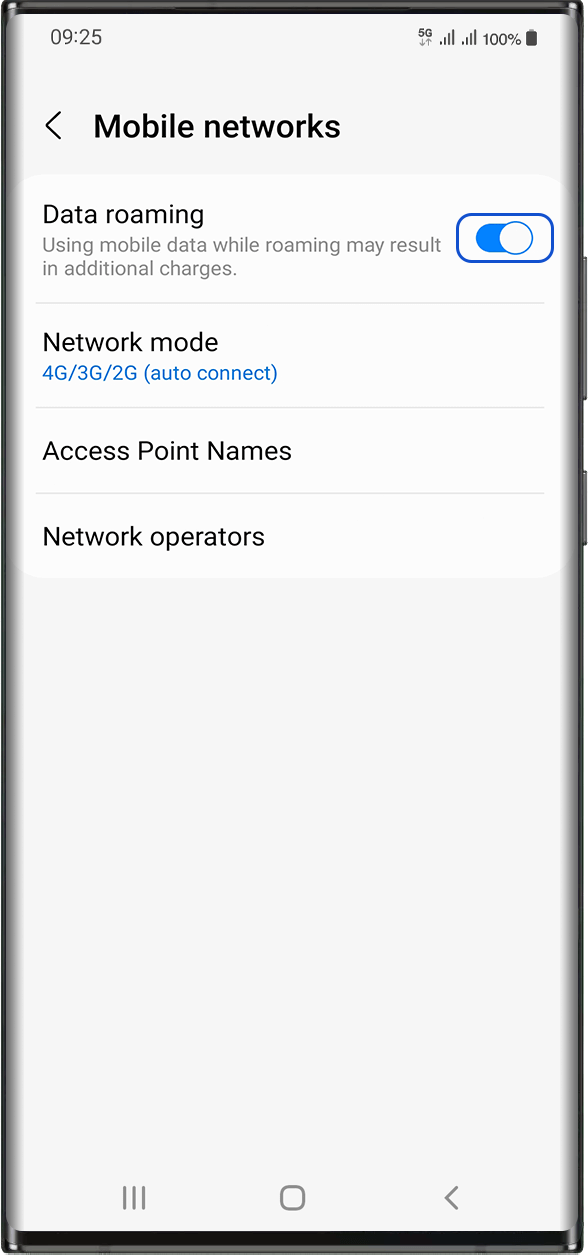
Ahora, asegúrese de que la opción de itinerancia de datos esté activada en su dispositivo.
Una vez que te hayas asegurado de haber aplicado datos móviles a tu perfil de Mozillion Travel eSIM, ve a: Ajustes > Conexiones > Redes móviles > Activar itinerancia de datos .
Importante
: si ha seguido cuidadosamente los pasos anteriores, los datos móviles deben estar asociados a su perfil de Mozillion Travel eSIM (y NO a su tarjeta SIM física, si la tiene) . Esto significa que no tendrá costes de roaming adicionales, ya que solo se aplicarán las tarifas de Mozillion Travel eSIM al usarla. En cualquier caso, asegúrese siempre de que los datos móviles estén asociados a su perfil de Mozillion Travel eSIM para evitar costes de roaming adicionales en el extranjero.
Paso 4.2
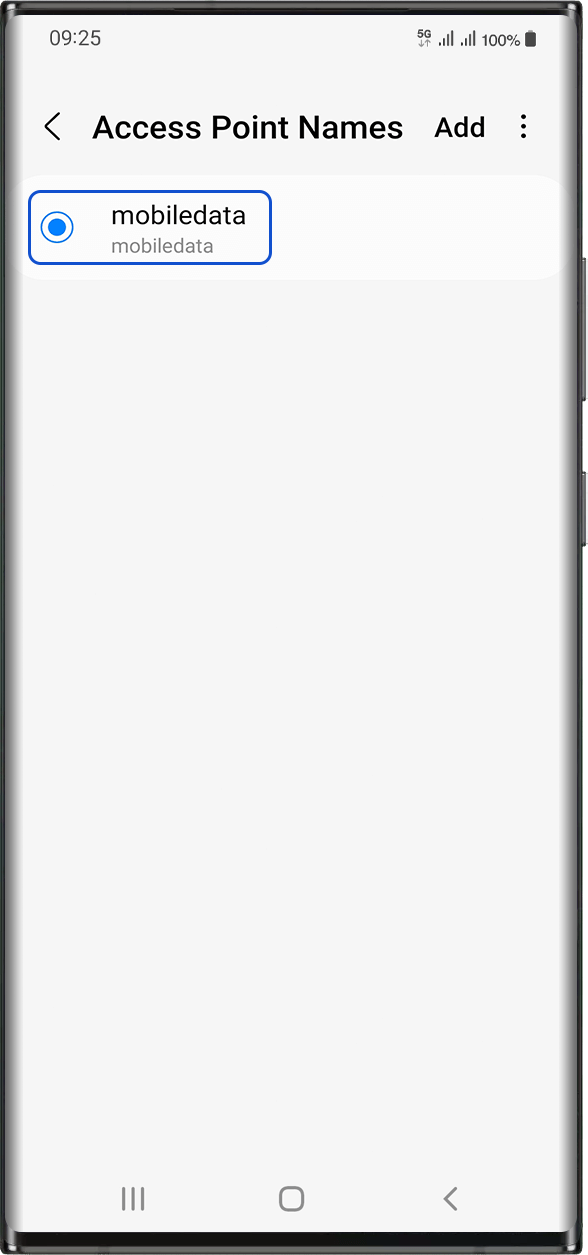
En la misma pantalla, seleccione Nombres de puntos de acceso para comprobar si el APN (nombre del punto de acceso) está configurado:
El APN se configura automáticamente: en la lista aparecerá mobiledata o mbb siguiente paso.
Paso 5.1
Comprobar la pantalla de red
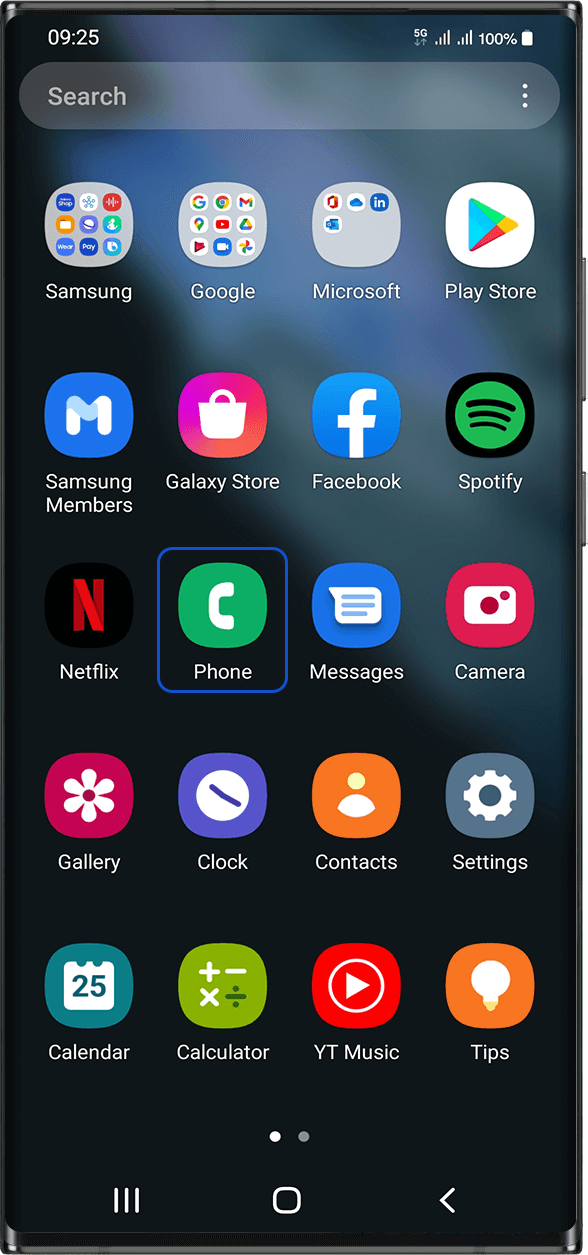
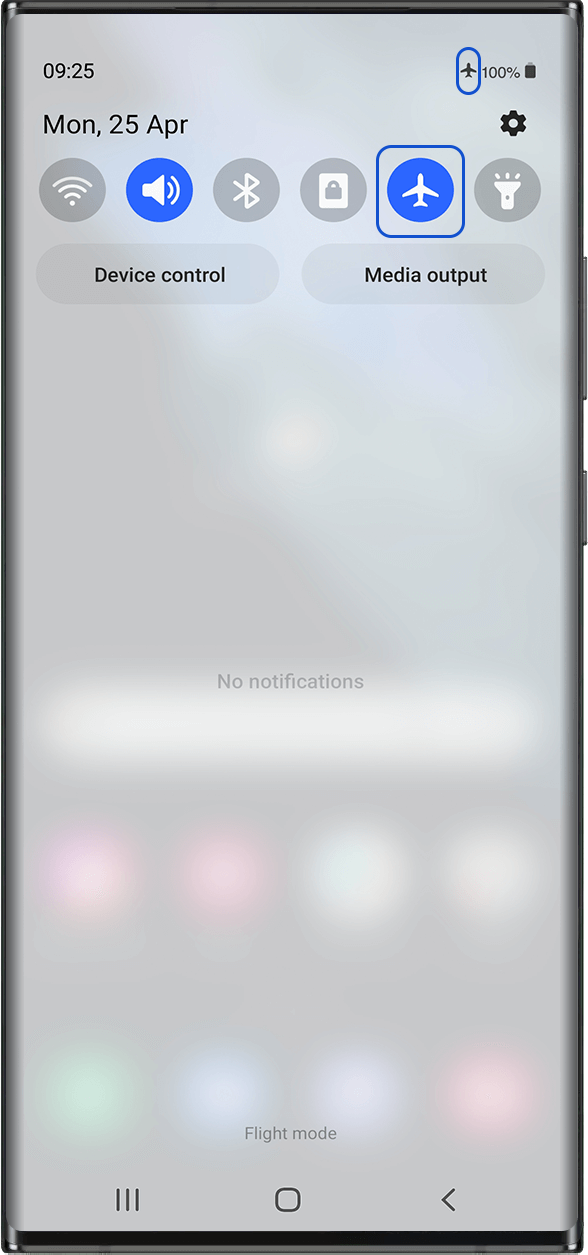
Activa el modo avión durante 5 segundos y luego desactívalo . Esto restablecerá la conexión de red de tu dispositivo.
Nota: para acceder al botón de modo avión, deslice el dedo desde la parte superior de la pantalla hacia abajo para mostrar la página de accesos directos.
Paso 5.2
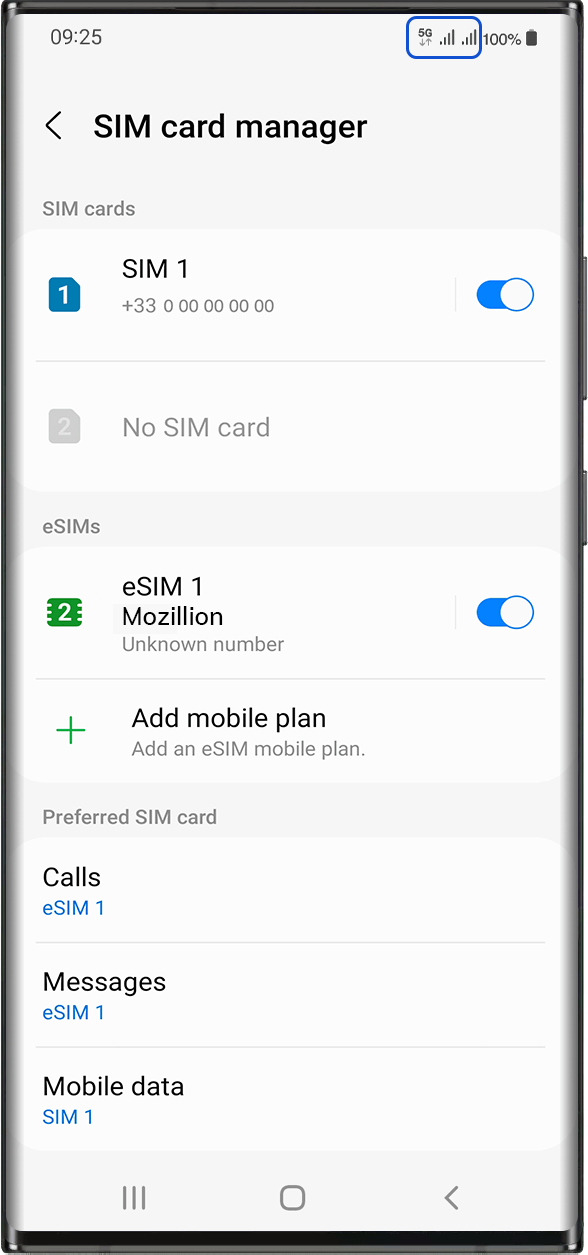
Una vez desactivado el modo avión, normalmente verá aparecer una o dos redes:
La red con 4G/5G en primer plano es siempre la tarjeta eSIM/SIM a la que le asignaste datos:
si seguiste atentamente todas las instrucciones anteriores, esta debería ser tu red eSIM de Mozillion Travel.
Nota: para acceder al botón de modo avión, deslice el dedo desde la parte superior de la pantalla hacia abajo para mostrar la página de accesos directos.
Paso 5.3
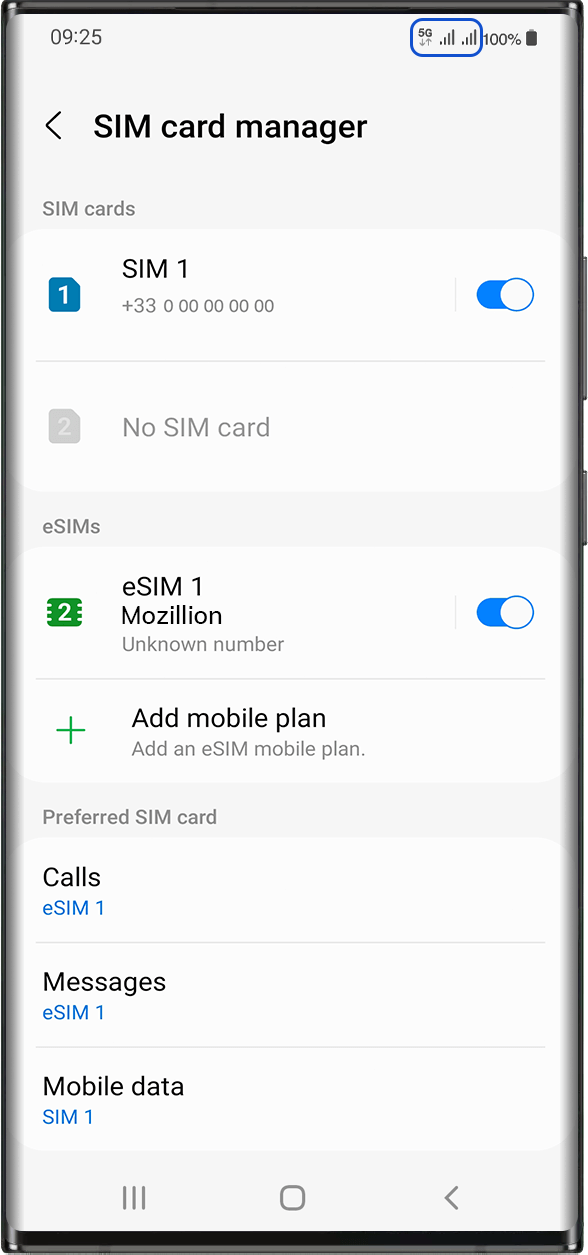
Centrémonos en la señal de red con el icono 4G/5G en la parte frontal, que representa la conectividad celular de tu Mozillion Travel eSIM/Travel eSIM:
Si tienes entre 1 y 1 barra de señal, significa que estás conectado a la red.
Nota: Si después de la selección manual sigue sin ver la señal de red, póngase en contacto con nuestro servicio de atención al cliente para obtener ayuda y facilite el ICCID de su perfil eSIM.