


Por Tomi, equipo de Mozillion
Acabas de comprar el nuevo Samsung Galaxy S23 y te preguntas: ¿Cómo puedo personalizarlo? ¿Cómo puedo sacarle el máximo partido a mi nuevo teléfono? Aquí tienes algunas cosas que debes hacer primero…
Pantalla de bloqueo
Comencemos con la pantalla de bloqueo, que puedes configurar a tu gusto. Si mantienes presionada la pantalla, se deslizará hacia arriba para indicarte que está lista para personalizarse.
Aquí puedes cambiar el fondo de pantalla, el diseño, el reloj a analógico, el color y personalizarlo por completo. Incluso puedes cambiar las fuentes.
Un buen consejo es que también añadas tu información de contacto. Así, si pierdes tu teléfono, podrán llamarte para que vayas a recogerlo.
Algunos de estos cambios requieren que desbloquees el teléfono para poder usarlos, como por ejemplo la aplicación Chrome. Podrás abrirla, pero primero tendrás que desbloquear el teléfono. Cuando termines, simplemente pulsa «Listo» y espera a que se guarden los ajustes. ¡Y listo! Ya tienes tu pantalla de bloqueo personalizada.
Pantalla de inicio
Si deslizas el dedo para desbloquear, puedes personalizar tu pantalla de inicio. Si usas el gesto de pellizcar para ampliar, puedes cambiar funciones como los widgets, el tema y el tamaño del fondo de pantalla.
Lo genial de esta aplicación es que también puedes apilar tus widgets. Simplemente creas una pila de widgets (por ejemplo, New York Times, Chrome…) y puedes cambiar y ajustar su tamaño según sea necesario. También puedes editar la pila una vez creada o eliminarla por completo; es una maravilla de aplicaciones totalmente personalizables.
Otra cosa que puedes hacer en esta pantalla es cambiar el tamaño de la cuadrícula. Si vas a "Ajustes", encontrarás diferentes opciones de cuadrícula. Está la "Cuadrícula de la pantalla de inicio", que actualmente está configurada en 4x5, pero puedes cambiarla a 5x6 para tener más aplicaciones en ese espacio de pantalla. Si vas a "Ajustes de pantalla", también puedes cambiar el "Tamaño de la cuadrícula de aplicaciones", así que puedes cambiarlo a 5x6 para tener más aplicaciones en esa pantalla en particular. En el mismo lugar, también puedes cambiar la "Cuadrícula de carpetas" para tener más aplicaciones almacenadas o guardadas en ella.

3 puntos
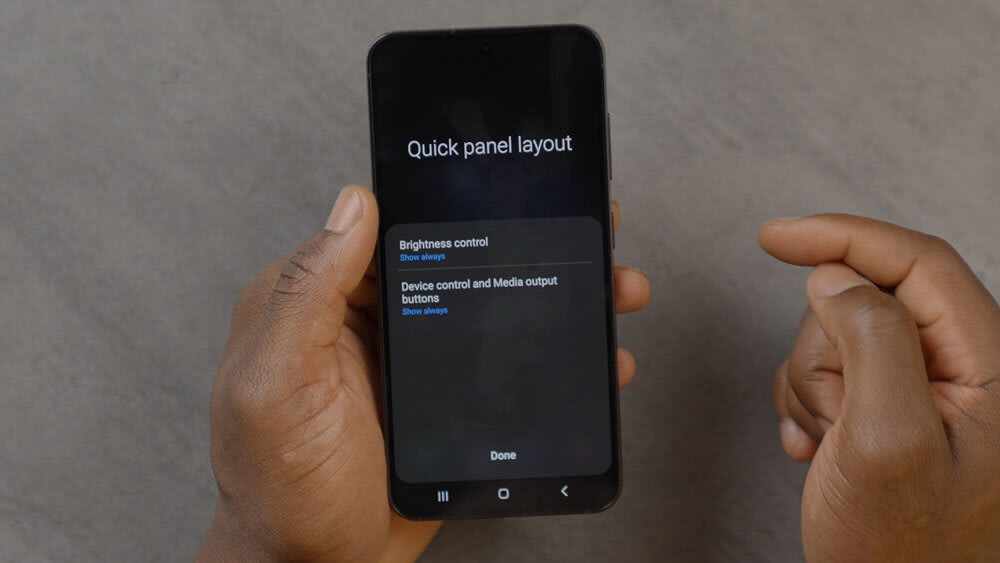
También existe una forma más rápida de deslizar el botón de "aplicaciones rápidas" hacia abajo usando el centro de la pantalla para un acceso más rápido. Por ejemplo, con el brillo de la pantalla, puedes tocar los 3 puntos, ir a "Diseño del panel rápido" y mover el control de "Brillo de la pantalla" para que sea más accesible.
Solo tienes que pulsar «Mostrar siempre» y hacer clic en «Listo» para que se muestre siempre y no tengas que arrastrar hacia abajo para cambiarlo. También puedes «Editar los botones» usando los tres puntos para tener tus herramientas favoritas siempre disponibles.
Botón de encendido
El botón de encendido también es configurable. Simplemente ve a «Ajustes», usa el buscador para encontrar «Ajustes de teclas laterales» y cambia la función del botón lateral. Su función predeterminada es «activar Bixby», pero puedes cambiarla a «apagar», «reiniciar» o cualquier otra que te resulte más práctica. Después, puedes volver a la configuración anterior si lo prefieres.
Modos y rutinas
En la sección de "Ajustes" también encontrarás opciones interesantes, como "Modos y rutinas". Si accedes a "Modos y rutinas", podrás configurar diferentes modos y rutinas según tus hábitos diarios. Por ejemplo, existe el "Modo sueño", que desactiva ciertas notificaciones para que no te interrumpan mientras intentas dormir.
Dolby Atmos
A continuación, tenemos la opción de "ajustes de sonido", que nos permite mejorar la calidad y la configuración del sonido al escuchar música, jugar videojuegos, etc.
Simplemente ve a "Sonido" y "Ajustes", luego accede a "Sonido y vibración". Baja hasta "Calidad de sonido y efectos" y allí podrás activar "Dolby Atmos" y "Dolby Atmos para juegos". De esta forma, obtendrás una mejor calidad de sonido para tus juegos y para escuchar música, etc
También puedes ajustar el ecualizador aquí si sabes lo que haces y quieres personalizar totalmente la experiencia de audio.

Brillo
Volvamos a «Ajustes»; al acceder a «Ajustes de pantalla» también puedes modificar algunas opciones. Encontrarás el «Modo claro», el «Modo oscuro» y el «Brillo adaptativo», que ajusta el brillo según el entorno. Esto ayuda a prolongar la duración de la batería.
También incluye una función de "brillo adicional" que resulta muy útil cuando te encuentras en un lugar con mucho sol.
Suavidad de movimiento
A continuación, está la opción "Suavidad de movimiento", que puede configurarse como "adaptativa" para obtener una frecuencia de actualización de 120 Hz. O bien, puede configurarla como "estándar" para obtener una frecuencia de actualización de 60 Hz.
Si lo tienes configurado en modo "adaptativo", esto significa que, al jugar, cambiará automáticamente a la velocidad de fotogramas máxima posible para ofrecer la mejor experiencia de juego.
Paneles de borde
Si te desplazas hacia abajo, encontrarás algo llamado "paneles de borde". Si lo activas, aparecerá una pequeña pestaña en el lado derecho.
Puedes cambiar su ubicación para moverlo hacia la derecha o hacia la izquierda, dependiendo de si eres diestro o zurdo.
Los paneles laterales permiten cambiar las aplicaciones que se muestran para un acceso rápido. También puedes tener tus aplicaciones recientes ahí o reorganizarlas.
Si revisas todas las aplicaciones disponibles o vuelves a "Configuración" usando el icono del lápiz, podrás arrastrar y soltar las aplicaciones que quieras usar. Por ejemplo, si no usas Google Meet con frecuencia, puedes cambiarlo por Instagram. Si no tienes suficiente espacio, puedes usar este como espacio adicional para agregar las aplicaciones que usas habitualmente.

Aplicaciones en paralelo
Otra función interesante es la de ejecutar aplicaciones en paralelo. Por ejemplo, si ves aplicaciones que se ejecutan en segundo plano, como YouTube, puedes tocar la aplicación y seleccionar "Abrir en pantalla dividida" para que YouTube quede en primer plano.
Luego puedes abrir el navegador de internet en la parte inferior y navegar por internet mientras YouTube se reproduce en la parte superior
Puedes moverlos, cambiarles el tamaño, etc. Si pulsas el botón central, también puedes intercambiar sus posiciones. Incluso puedes marcar la combinación como favorita para abrirla con solo pulsar un botón. Esta combinación se puede añadir a la pantalla de inicio o al panel lateral de la aplicación.
Si lo agregas al panel lateral, esto significa que cada vez que deslices el dedo desde el lateral, podrás pulsar esa función rápida y abrir esas aplicaciones una al lado de la otra.
Batería adaptativa
Otro consejo útil es algo que puede ahorrar batería a largo plazo.
Ve a "Ajustes" y "Buscar" (que es la forma más fácil de encontrar lo que quieres en el teléfono), busca "Batería" y encuentra "Más ajustes de batería".
Aquí encontramos la función de "batería adaptativa", que permite proteger la batería.
Puedes limitar la carga máxima al 85%. Al igual que en un vehículo eléctrico, donde puedes limitar la carga para que no llegue al 100%, esto significa que prolongas la vida útil de la batería y su estado mejora considerablemente con solo activar esa opción.

Cámara
Por último, cabe mencionar algo relacionado con la cámara. Si eres un fotógrafo aficionado y te gusta disparar en formato RAW, puedes ir a "Cámara" y activar el "Modo RAW".
Para ello, ve a «Ajustes»: busca «Ajustes avanzados de imagen», luego «Modo profesional» y asegúrate de activar el formato RAW. De lo contrario, podrías tomar fotos increíbles que no se hayan guardado en formato RAW, lo que significa que al editarlas más tarde, no tendrás tanta información con la que trabajar.
Tienes la opción de activar o desactivar el formato RAW y JPEG, o solo el formato RAW. Esto depende, por supuesto, de la memoria de tu teléfono, pero si tienes mucha capacidad, podrás tomar fotos con mayor detalle.
También hay opciones como «RAW experto» y «Modo profesional», que puedes colocar en la parte inferior para acceder a ellas rápidamente. Por ejemplo, si sueles fotografiar mucha comida, puedes arrastrar «Comida» a la parte inferior para tener el «Modo comida» siempre a mano.
Envolver
Eso es todo lo que necesitas saber al recibir tu nuevo Samsung Galaxy S23. Estos consejos y trucos también sirven para el S23 Plus y el S23 Ultra .
Y si te toca renovar tu teléfono o estás buscando tu próximo smartphone, echa un vistazo a los enlaces que aparecen a continuación para descubrir ofertas increíbles de Mozillion.