


Ihr Leitfaden zur Fehlerbehebung bei der Einrichtung Ihrer Mozillion Travel eSIM unterWindows 10
Prüfen Sie anhand dieser Liste , ob Ihr Gerät mit den Mozillion Travel eSIM-Diensten kompatibel ist.
Wenn Ihr Gerät mit den Mozillion Travel eSIM-Diensten kompatibel ist, muss es mit einer eSIM oder einer physischen SIM-Karte ausgestattet sein.
Schritt 1
eSIM-Profilinstallation prüfen
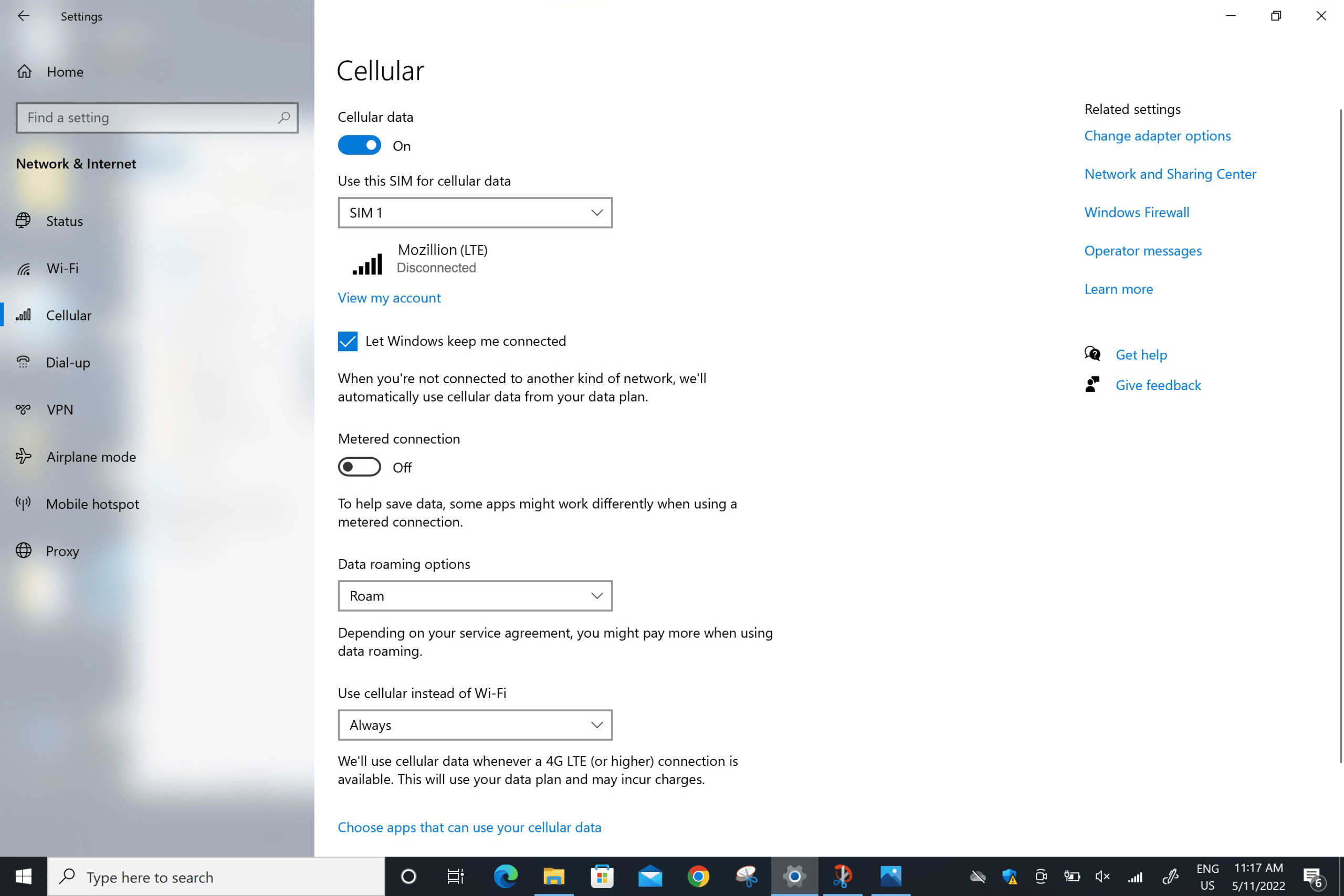
Ihr Gerät ist mit einer eSIM ausgestattet:
Prüfen Sie jetzt, ob auf Ihrem Gerät ein eSIM-Profil installiert ist. Gehen Sie zu: Start > Einstellungen > Netzwerke & Internet > Mobilfunk.
Im Menü „Diese SIM-Karte für mobile Daten verwenden“:
– Falls ein Mozillion Travel eSIM-Profil installiert ist, wird es in der Liste angezeigt. Wählen Sie es aus (wenn das richtige Profil ausgewählt ist, wird der Name Mozillion direkt darunter angezeigt).
– Falls kein Mozillion Travel eSIM-Profil installiert ist, folgen Sie bitte den Anweisungen hier , um ein Mozillion Travel eSIM-Profil zu installieren.
Sobald das Mozillion Travel eSIM-Profil installiert ist, fahren Sie mit dem nächsten Schritt fort.
Schritt 2
eSIM-Profilaktivierung prüfen
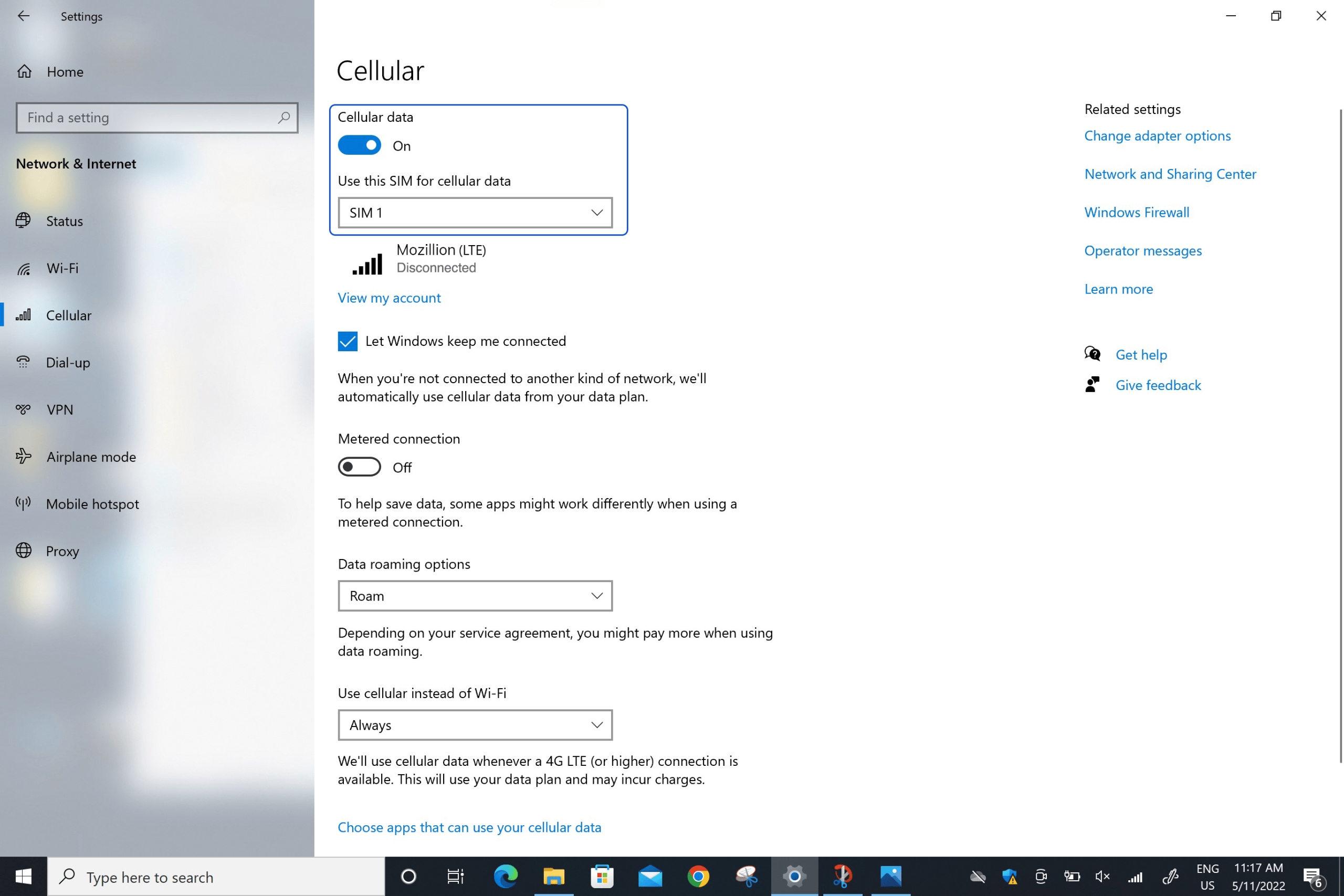
Stellen Sie im Netzwerk-Flyout Folgendes sicher:
Mobilfunk ist aktiviert.
WLAN deaktiviertist.
Schritt 3
Daten auf eSIM-Profil anwenden
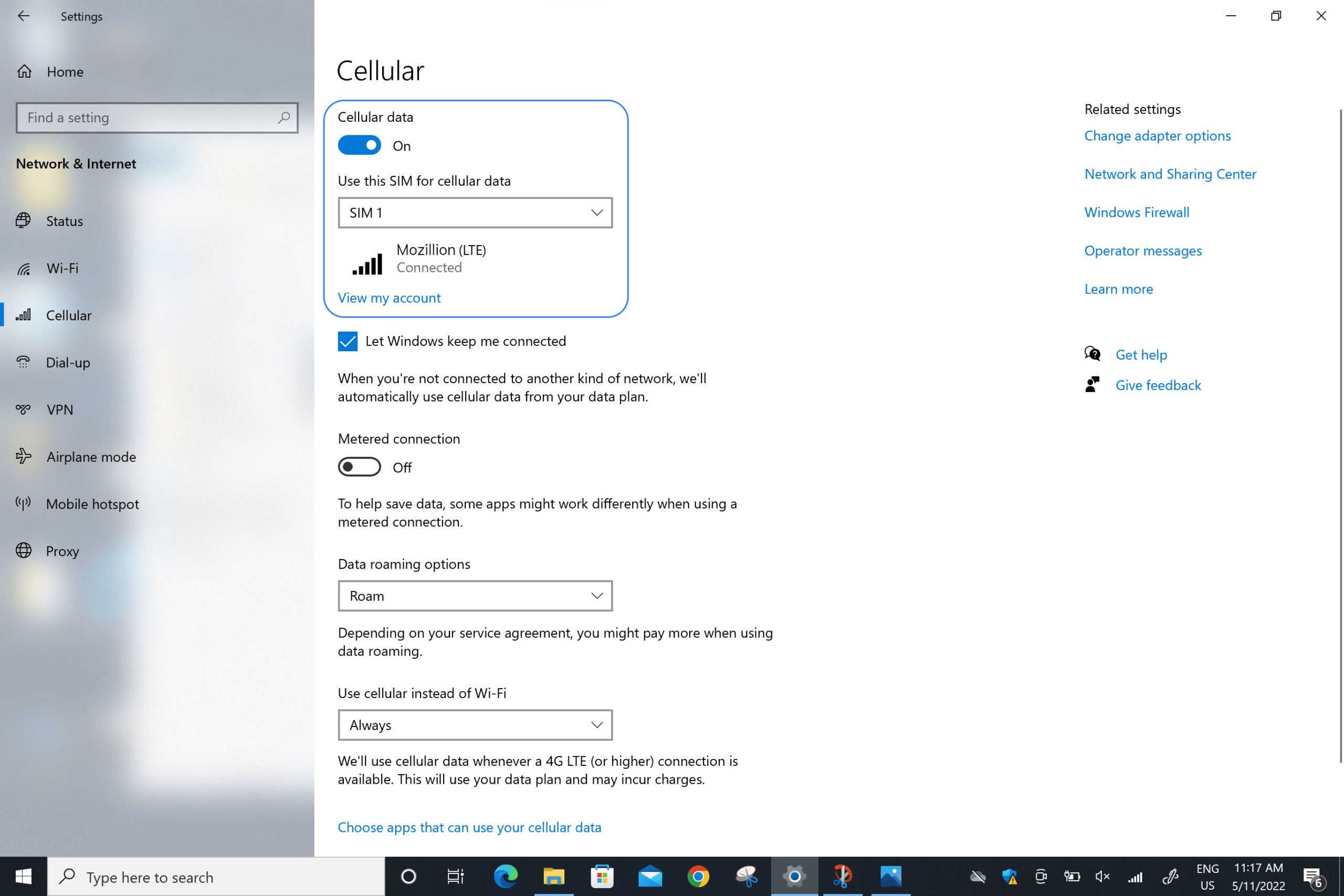
Stellen Sie sicher, dass im Feld „Datenroaming-Optionen“ die Option „Roam“ aktiviert ist:
Gehen Sie zu: Start > Einstellungen > Netzwerke & Internet > Mobilfunk. Wählen Sie im Feld „Datenroaming-Optionen“ die Option.
Wenn Sie die vorherigen Schritte sorgfältig befolgt haben, wird nun Ihr Mozillion Travel eSIM-Profil für die mobile Datenverbindung verwendet (und NICHT Ihre physische SIM-Karte, falls vorhanden, oder ein anderes eSIM-Profil). Das bedeutet, dass keine zusätzlichen Roaming-Gebühren anfallen, da die Tarife von Mozillion Travel eSIM für die mobile Datenverbindung gelten. Stellen Sie in jedem Fall sicher, dass Ihr Mozillion Travel eSIM-Profil für mobile Daten ausgewählt ist, um zusätzliche Roaming-Gebühren im Ausland zu vermeiden.
Schritt 4.1
APN-Konfiguration prüfen
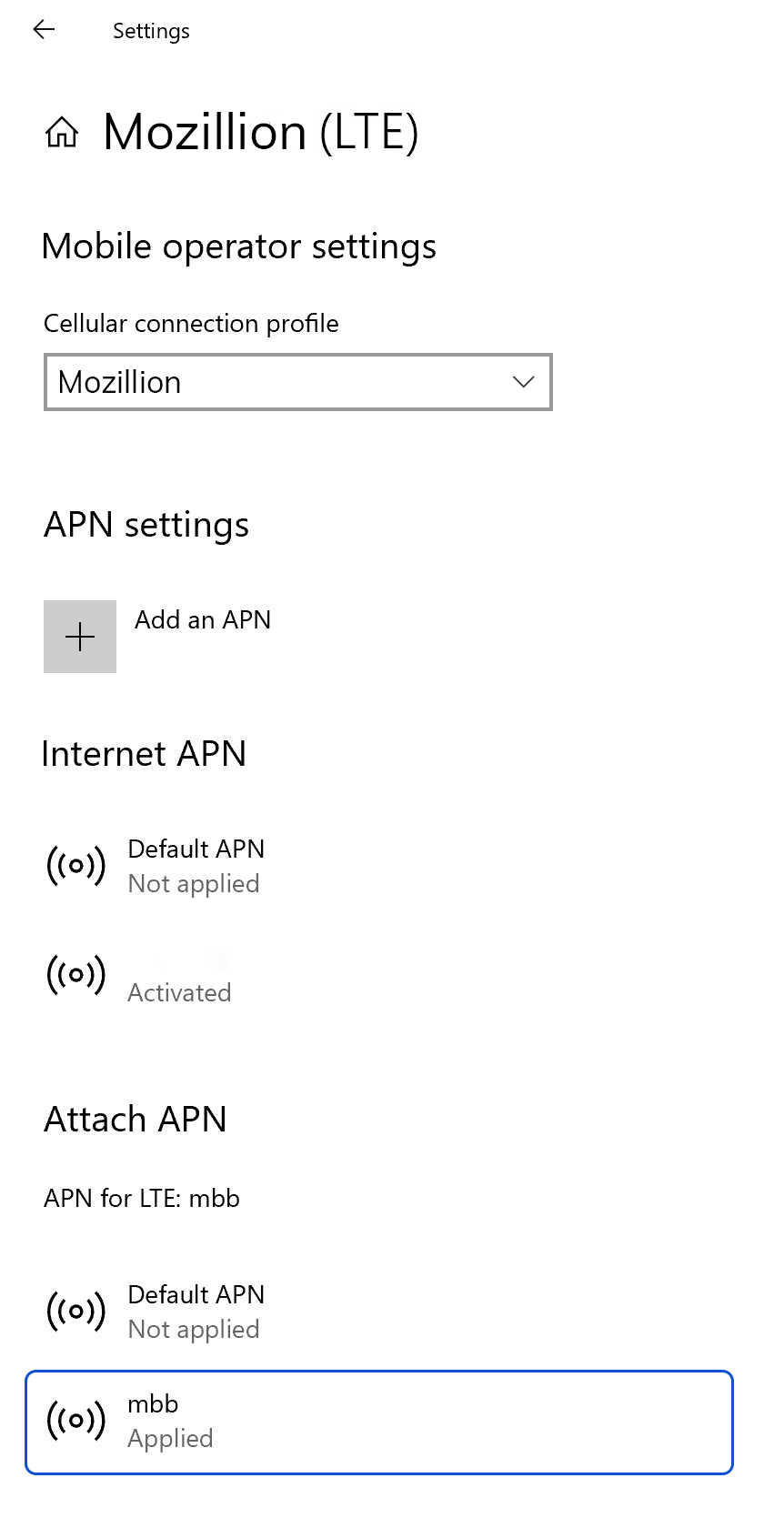
Stellen Sie nun sicher, dass der APN (Access Point Name) auf Ihrem Gerät korrekt eingestellt ist.
Gehen Sie zu: Einstellungen > Netzwerke & Internet > Mobilfunk, dann zu Einstellungen des Mobilfunkanbieters.
Wenn APN mbb in den Internet APN oder Attach APN , fahren Sie direkt mit Schritt 5 fort.
Falls der Mozillion Travel eSIM APN nicht angezeigt wird, fahren Sie mit dem nächsten Schritt.
Schritt 4.2
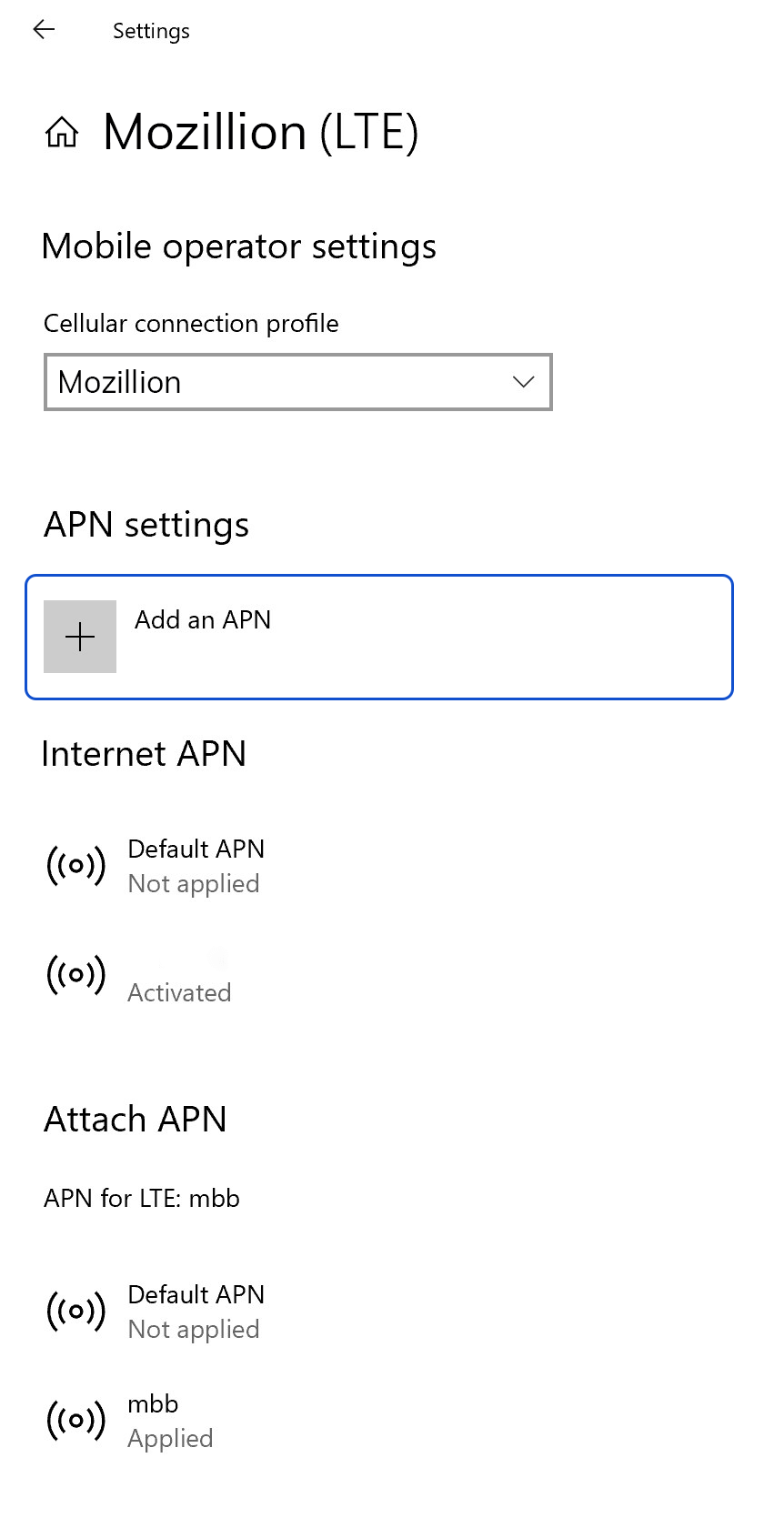
Falls der Mozillion Travel eSIM APN nicht angezeigt wird, klicken Sie auf „APN hinzufügen“ und geben Sie Folgendes ein:
– Profilname: Mozillion
– APN: mbb
Aktivieren Sie das Kontrollkästchen „Dieses Profil anwenden“ klicken Sie auf Speichernund.
Schritt 4.3
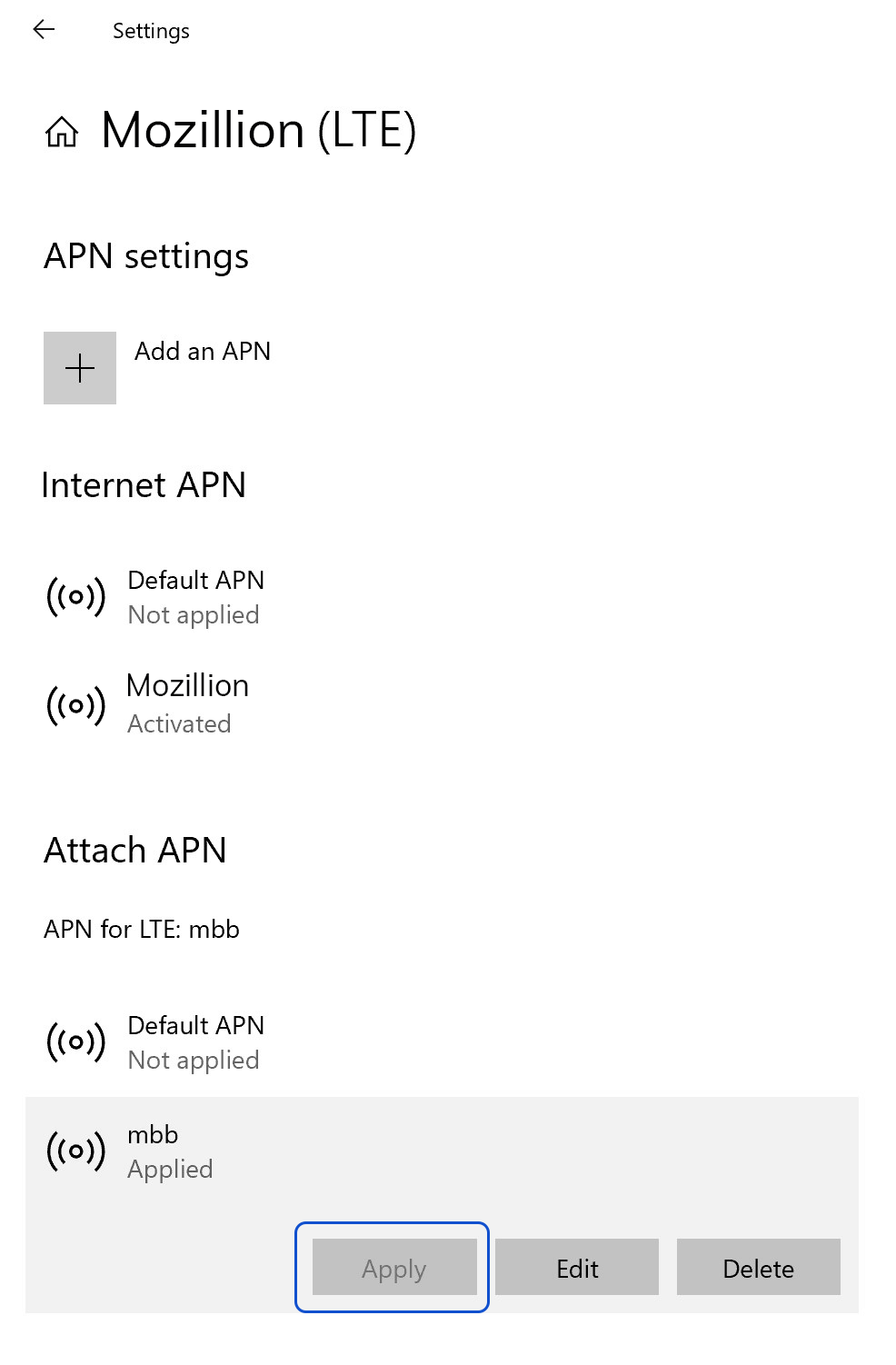
Stellen Sie nun sicher, dass der Mozillion Travel eSIM APN als „Angewendet“.
Falls nicht, klicken Sie darauf, um weitere Optionen anzuzeigen, und klicken Sie dann auf Anwenden “.
Schritt 5.1
Netzwerkanzeige prüfen
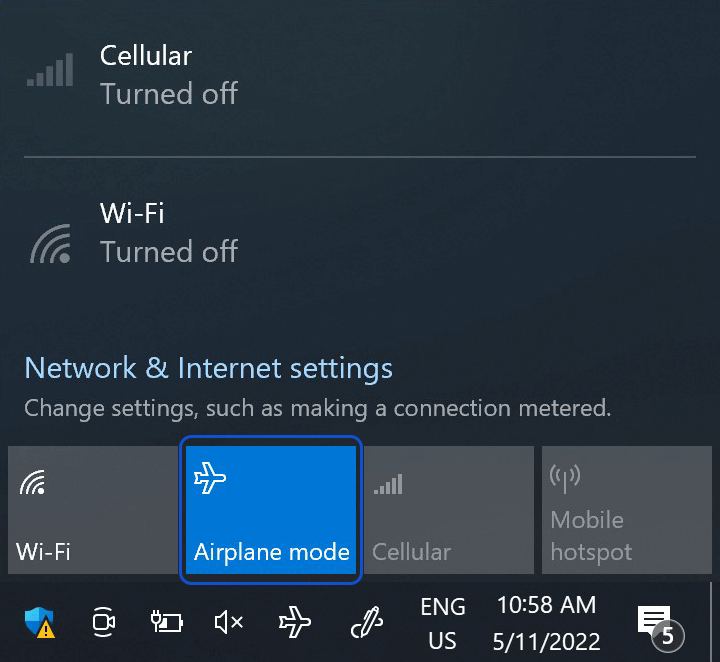
Sie nun Schalten denFlugmodus. für 5 Sekunden ein und wieder aus Dadurchwird die Netzwerkverbindung Ihres Geräts aktualisiert.
Schritt 5.2
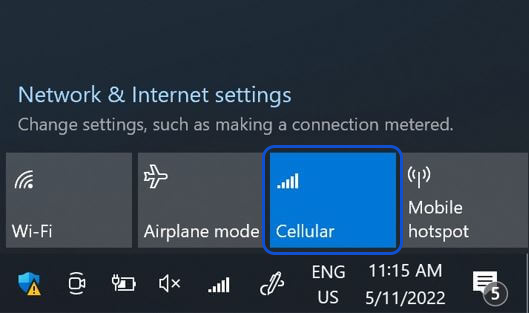
Sobald Sie mit dem Netzwerk verbunden sind, wird in der unteren Zeile ein Netzwerksymbol angezeigt.
Schritt 6
Endkontrolle
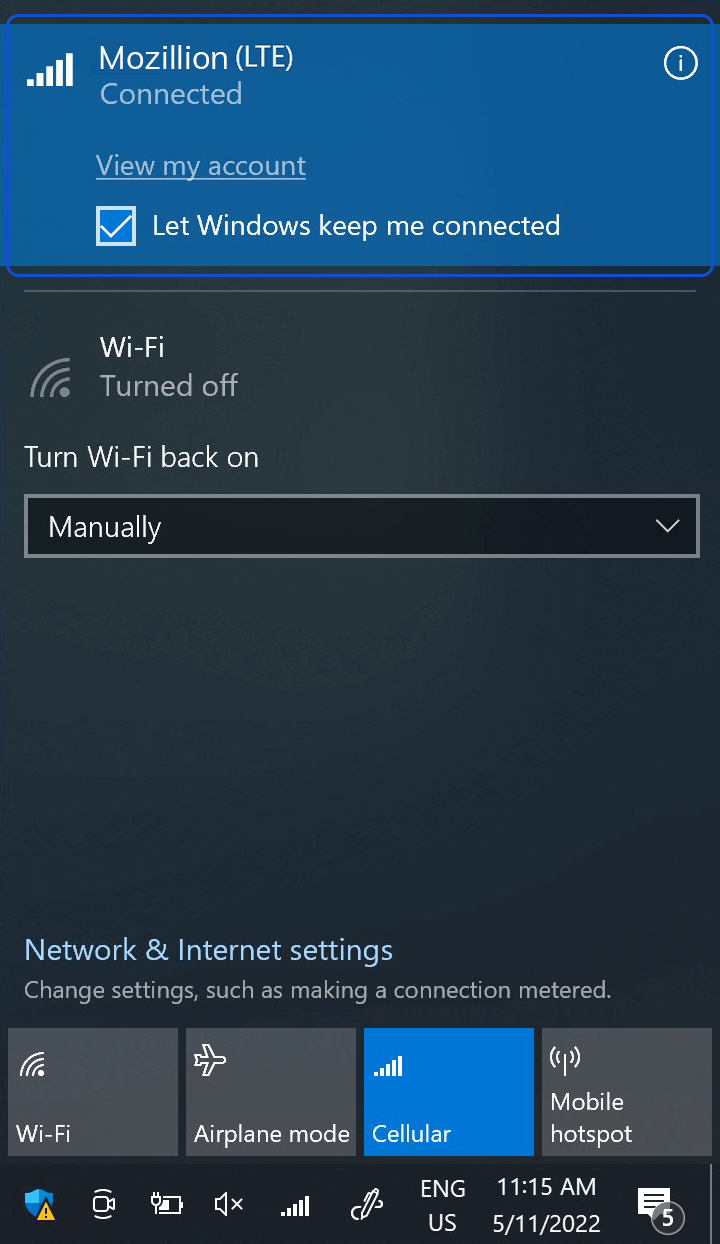
Testen Sie nun Ihre Reise-eSIM-Verbindung, indem Sie das Netzwerk-Flyout öffnen und auf „Mein Konto anzeigen“.
aufrufen. mozillion.com/travel-sim
Hinweis: Sollten weiterhin keine Netzwerkbalken angezeigt werden, wenden Sie sich bitte an unseren Kundendienst, um weitere Hilfe zu erhalten, und geben Sie die ICCID Ihres eSIM-Profils an.