


Ihr Leitfaden zur Fehlerbehebung bei der Einrichtung Ihrer Mozillion Travel eSIM unter Windows 10
Schritt 1
eSIM-Profilinstallation prüfen
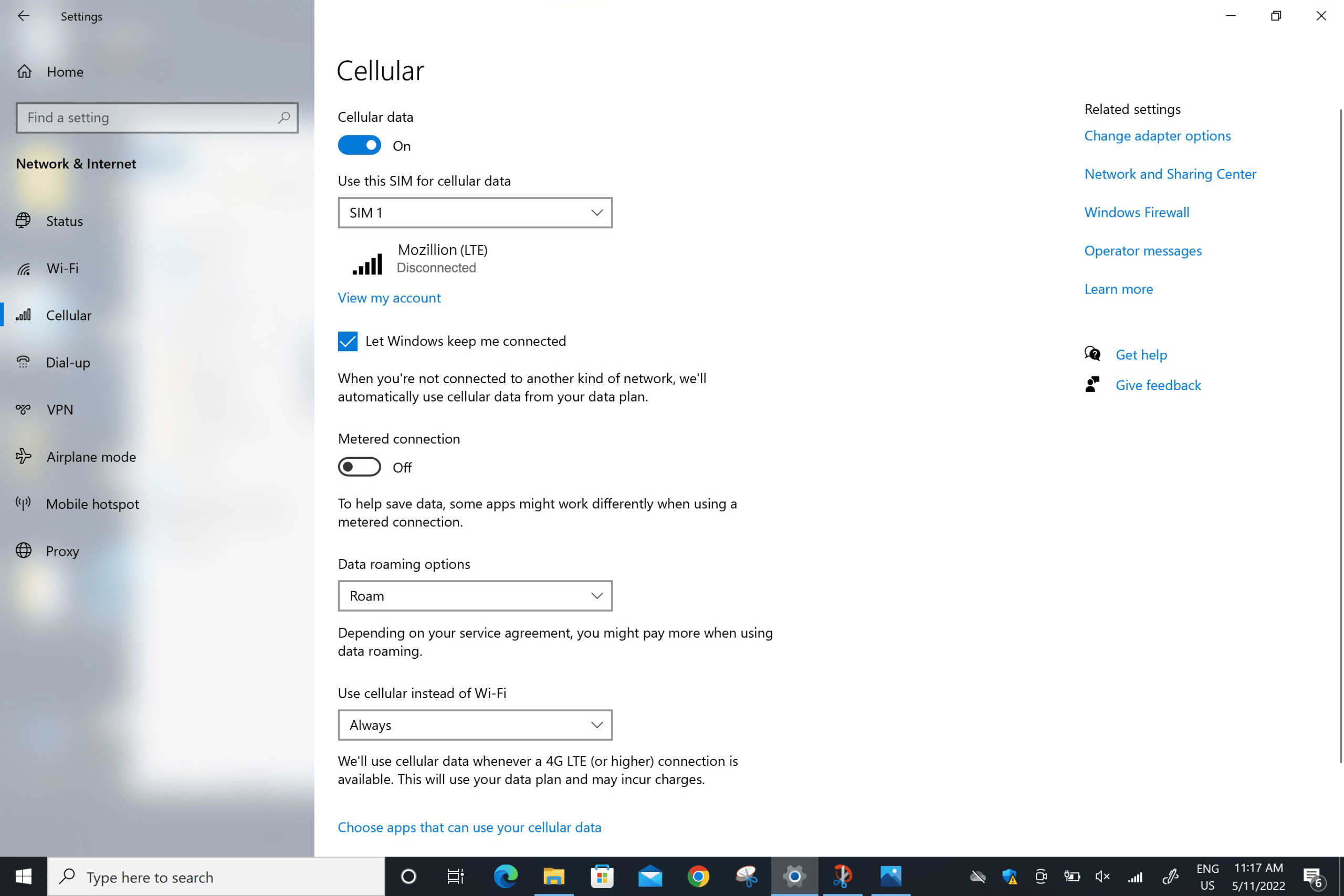
Ihr Gerät ist mit einer eSIM ausgestattet:
Prüfen Sie jetzt, ob auf Ihrem Gerät ein eSIM-Profil installiert ist. Gehen Sie zu: Start > Einstellungen > Netzwerke & Internet > Mobilfunk .
Im Menü „Diese SIM-Karte für mobile Daten verwenden“:
– Falls ein Mozillion Travel eSIM-Profil installiert ist, wird es in der Liste angezeigt. Wählen Sie es aus (wenn das richtige Profil ausgewählt ist, wird der Name Mozillion direkt darunter angezeigt).
– Falls kein Mozillion Travel eSIM-Profil installiert ist, folgen Sie bitte den Anweisungen hier , um ein Mozillion Travel eSIM-Profil zu installieren.
Sobald das Mozillion Travel eSIM-Profil installiert ist, fahren Sie mit dem nächsten Schritt fort.
Schritt 2
eSIM-Profilaktivierung prüfen
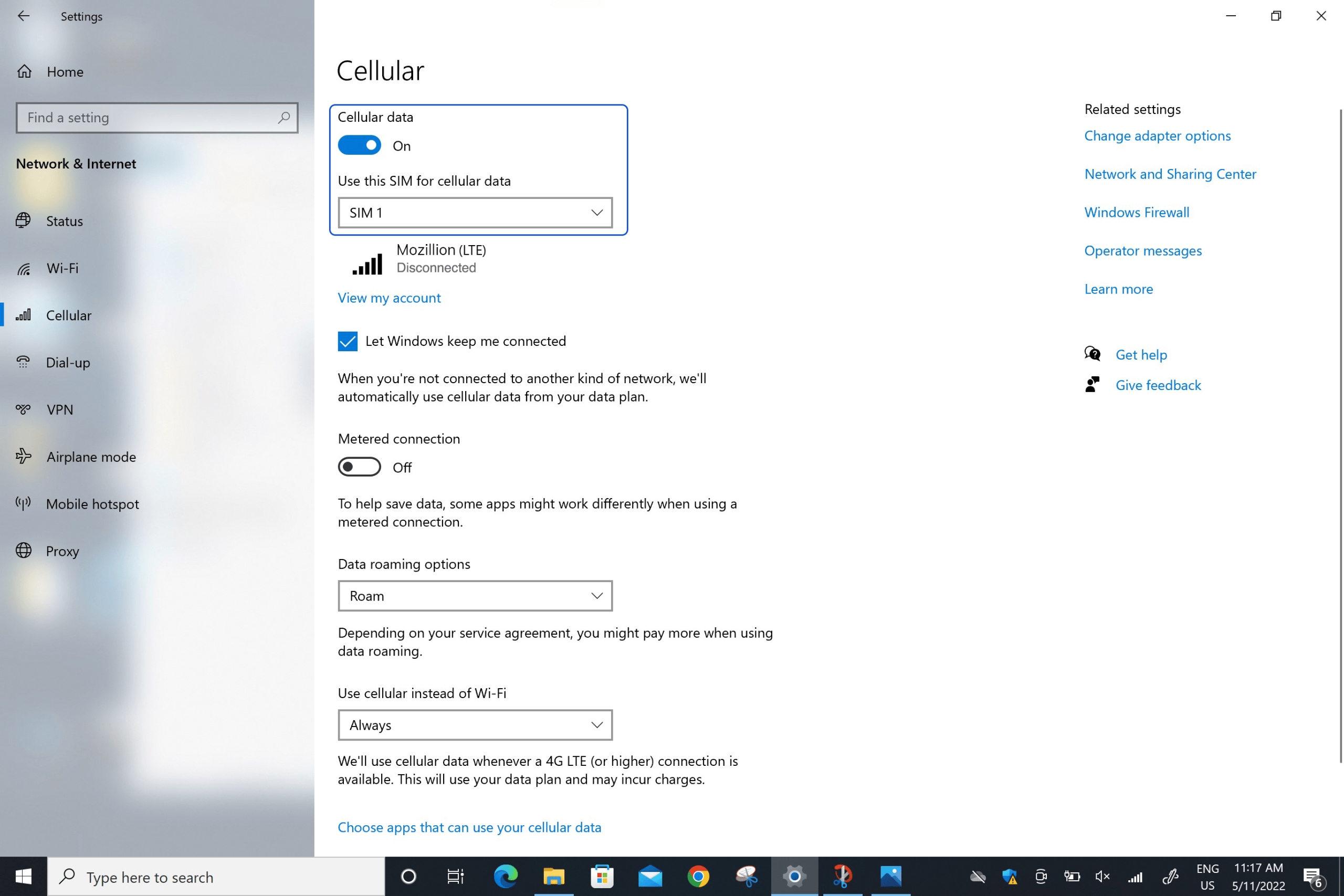
Stellen Sie im Netzwerk-Flyout Folgendes sicher:
Mobilfunk ist aktiviert .
WLAN ist deaktiviert .
Schritt 3
Daten auf eSIM-Profil anwenden
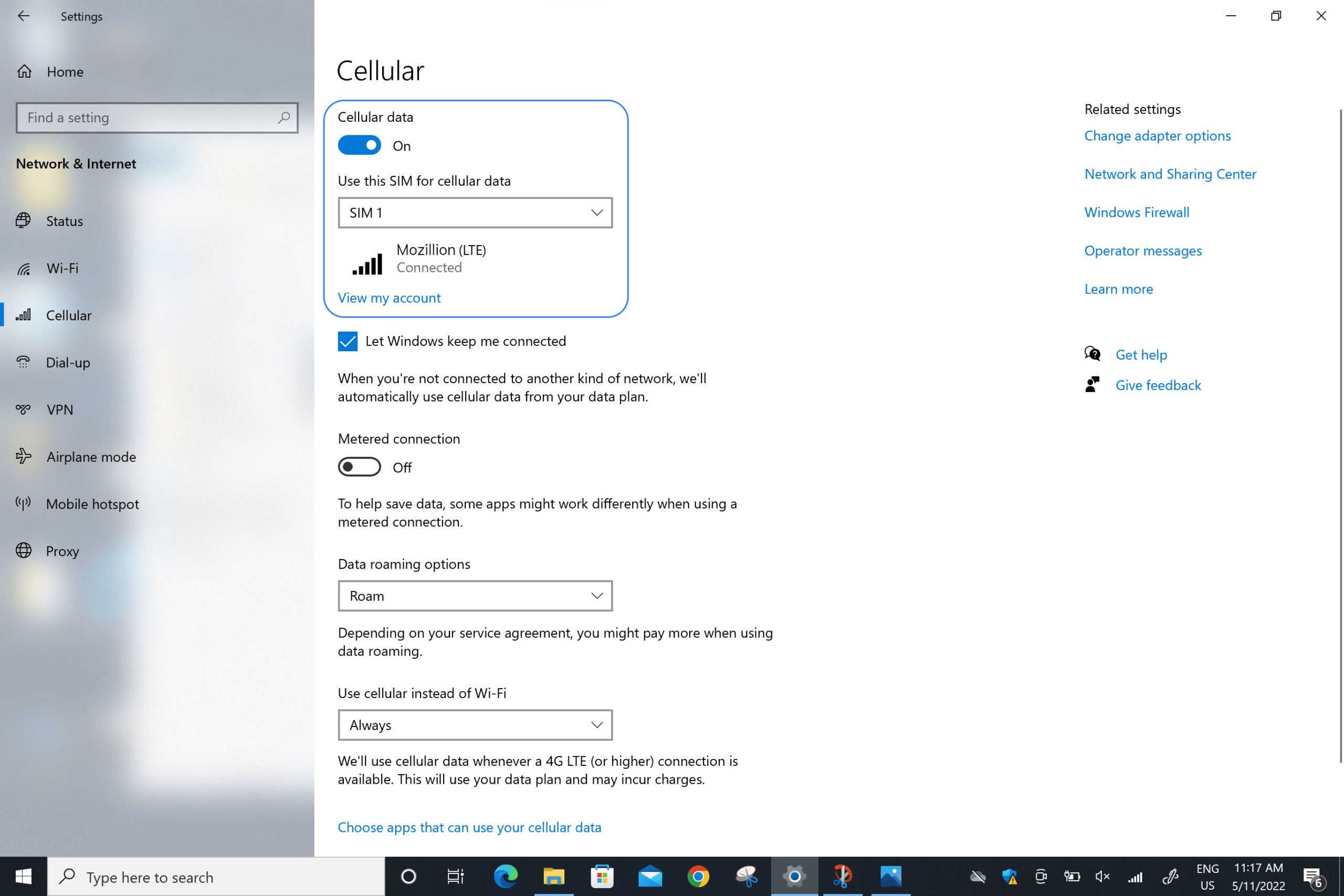
Stellen Sie sicher, dass im Feld „Datenroaming-Optionen“ die Option „Roam“ aktiviert ist:
Gehen Sie zu: Start > Einstellungen > Netzwerke & Internet > Mobilfunk . Wählen Sie im Feld „ Datenroaming-Optionen “ die Option .
Wenn Sie die vorherigen Schritte sorgfältig befolgt haben, wird nun Ihr Mozillion Travel eSIM-Profil für die mobile Datenverbindung verwendet (und NICHT Ihre physische SIM-Karte, falls vorhanden, oder ein anderes eSIM-Profil) . Das bedeutet, dass keine zusätzlichen Roaming-Gebühren anfallen, da die Tarife von Mozillion Travel eSIM für die mobile Datenverbindung gelten. Stellen Sie in jedem Fall sicher, dass Ihr Mozillion Travel eSIM-Profil für mobile Daten ausgewählt ist, um zusätzliche Roaming-Gebühren im Ausland zu vermeiden.
Schritt 4.1
APN-Konfiguration prüfen
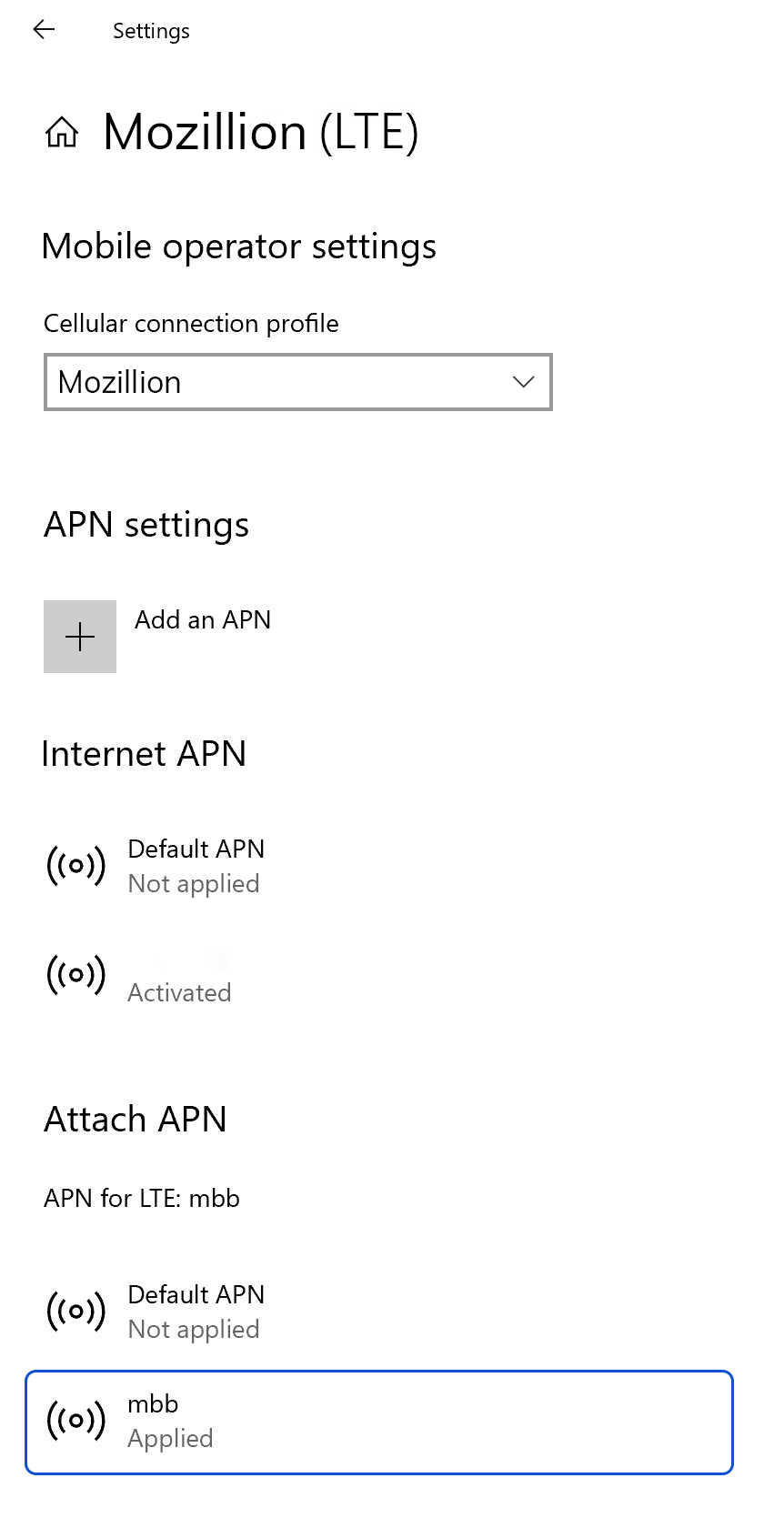
Stellen Sie nun sicher, dass der APN (Access Point Name) auf Ihrem Gerät korrekt eingestellt ist .
Gehen Sie zu: Einstellungen > Netzwerke & Internet > Mobilfunk , dann zu Einstellungen des Mobilfunkanbieters .
Wenn APN mbb in den Internet APN oder Attach APN , fahren Sie direkt mit Schritt 5 fort .
Falls der Mozillion Travel eSIM APN nicht angezeigt wird, fahren Sie mit dem nächsten Schritt .
Schritt 4.2
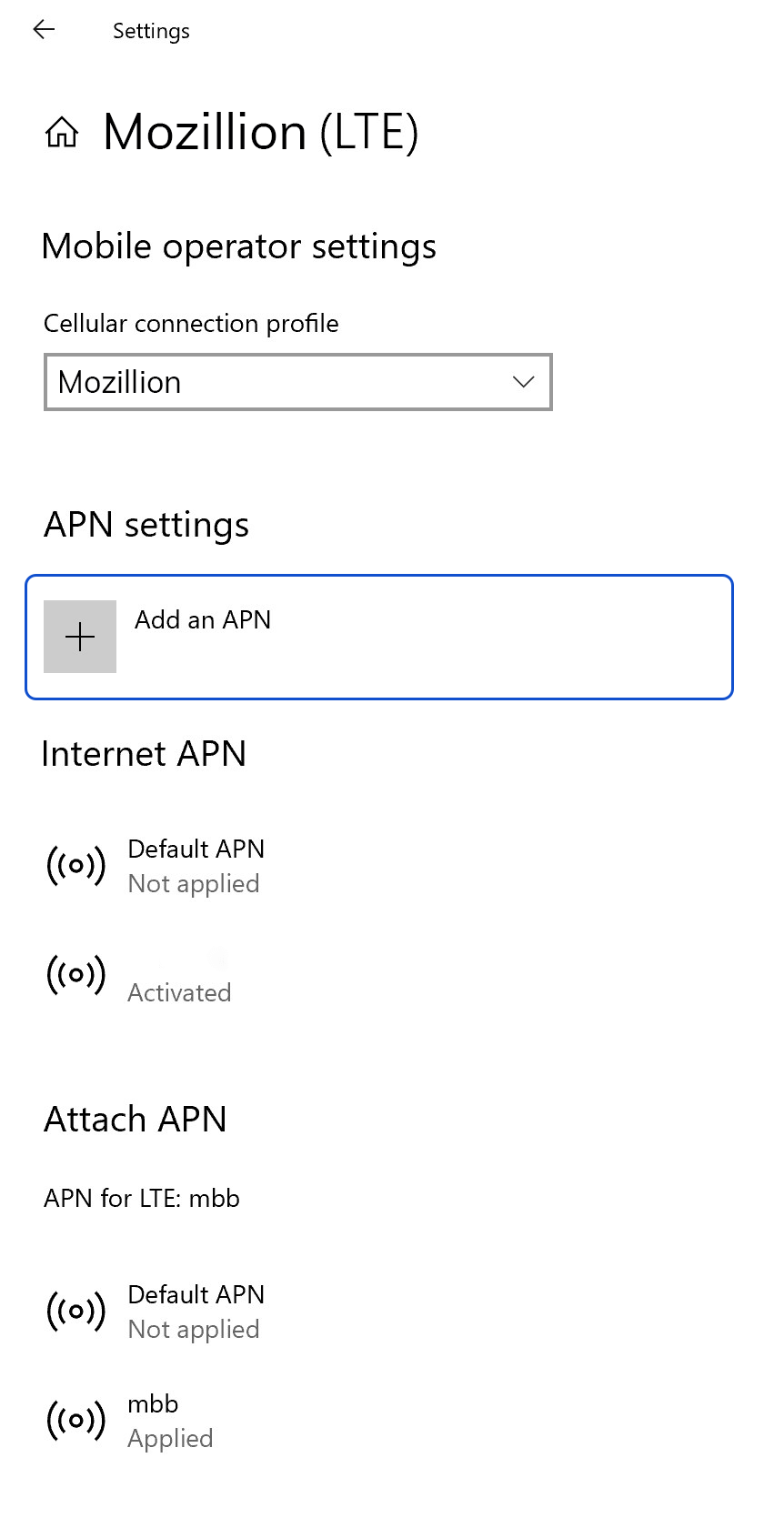
Falls der Mozillion Travel eSIM APN nicht angezeigt wird, klicken Sie auf „ APN hinzufügen “ und geben Sie Folgendes ein:
– Profilname: Mozillion
– APN: mbb
Aktivieren Sie das Kontrollkästchen „ Dieses Profil anwenden “ und klicken Sie auf Speichern .
Schritt 4.3
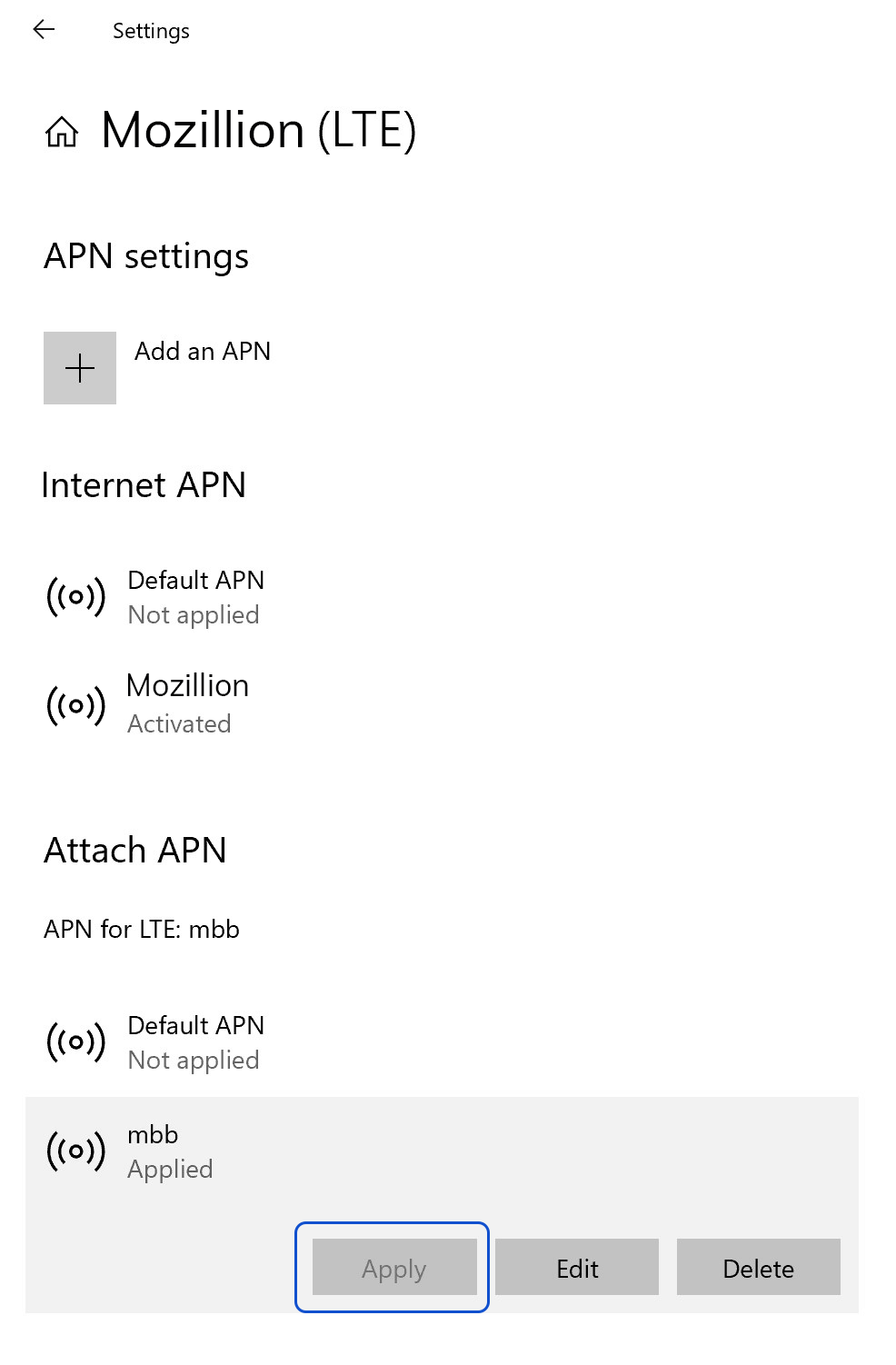
Stellen Sie nun sicher, dass der Mozillion Travel eSIM APN als „ Angewendet “ .
Falls nicht, klicken Sie darauf, um weitere Optionen anzuzeigen, und klicken Sie dann auf Anwenden “.
Schritt 5.1
Netzwerkanzeige prüfen
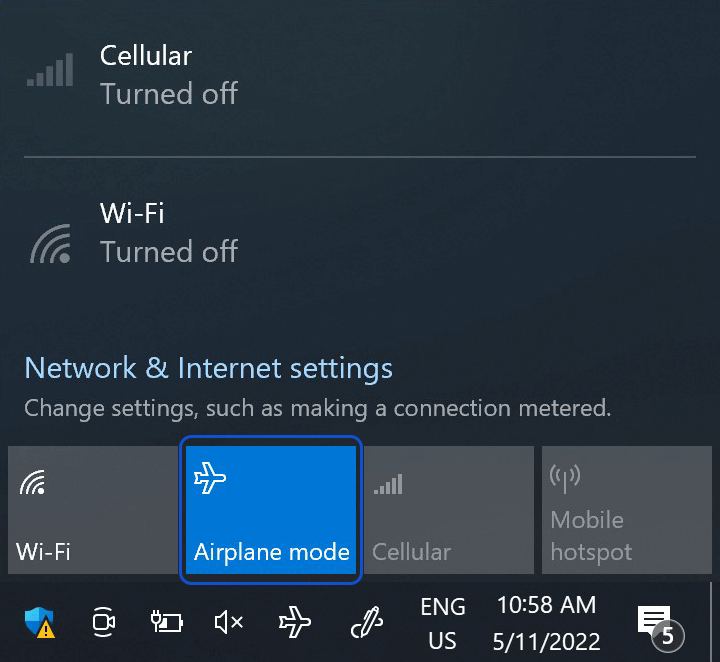
Schalten Sie nun den Flugmodus für 5 Sekunden ein und wieder aus . Dadurch wird die Netzwerkverbindung Ihres Geräts aktualisiert.
Schritt 5.2
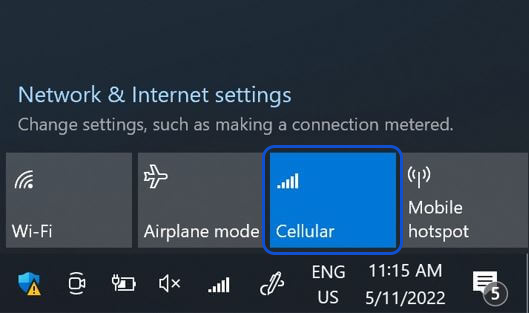
Sobald Sie mit dem Netzwerk verbunden sind, wird in der unteren Zeile ein Netzwerksymbol angezeigt.
Schritt 6
Endkontrolle
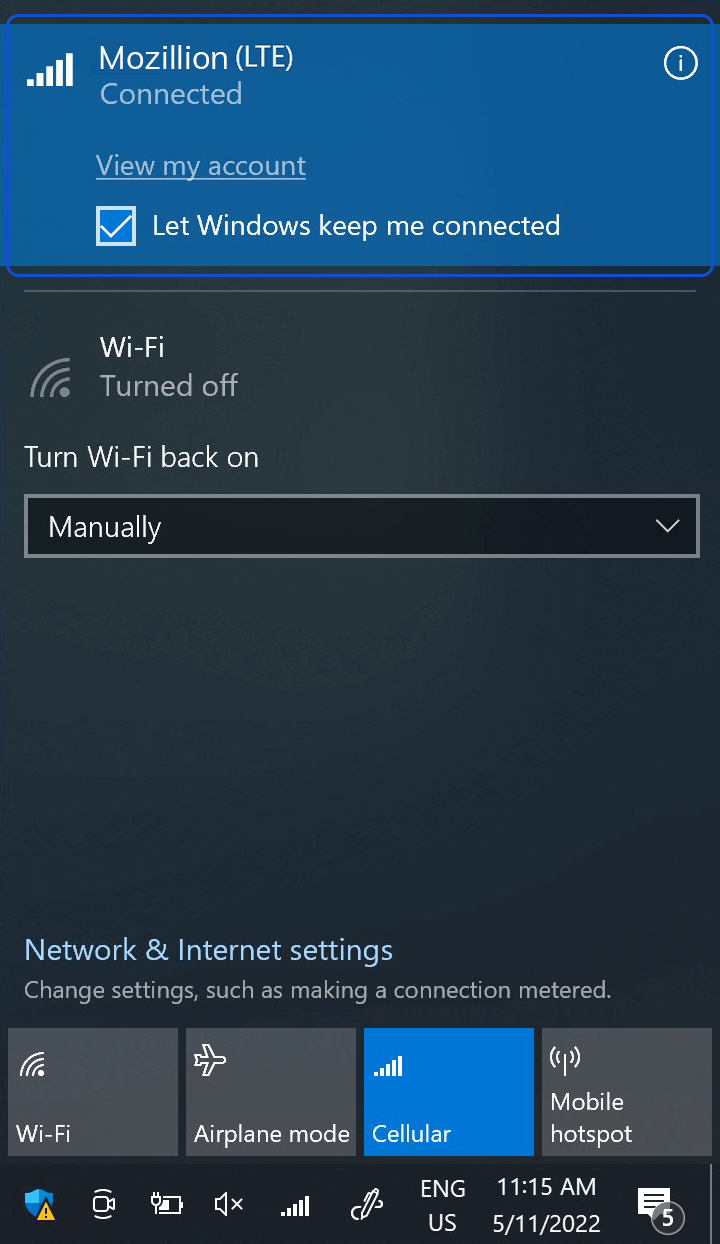
Testen Sie nun Ihre Travel-eSIM-Verbindung, indem Sie das Netzwerk-Flyout öffnen und auf „ Mein Konto anzeigen “ .
mozillion.com/travel-sim aufrufen
Hinweis: Sollten weiterhin keine Netzwerkbalken angezeigt werden, wenden Sie sich bitte an unseren Kundendienst, um weitere Hilfe zu erhalten, und geben Sie die ICCID Ihres eSIM-Profils an.