


Ihre Anleitung zur Fehlerbehebung bei der Einrichtung Ihrer Mozillion Travel eSIM auf dem iPhone (iOS)
Schritt 1
eSIM-Profilinstallation prüfen
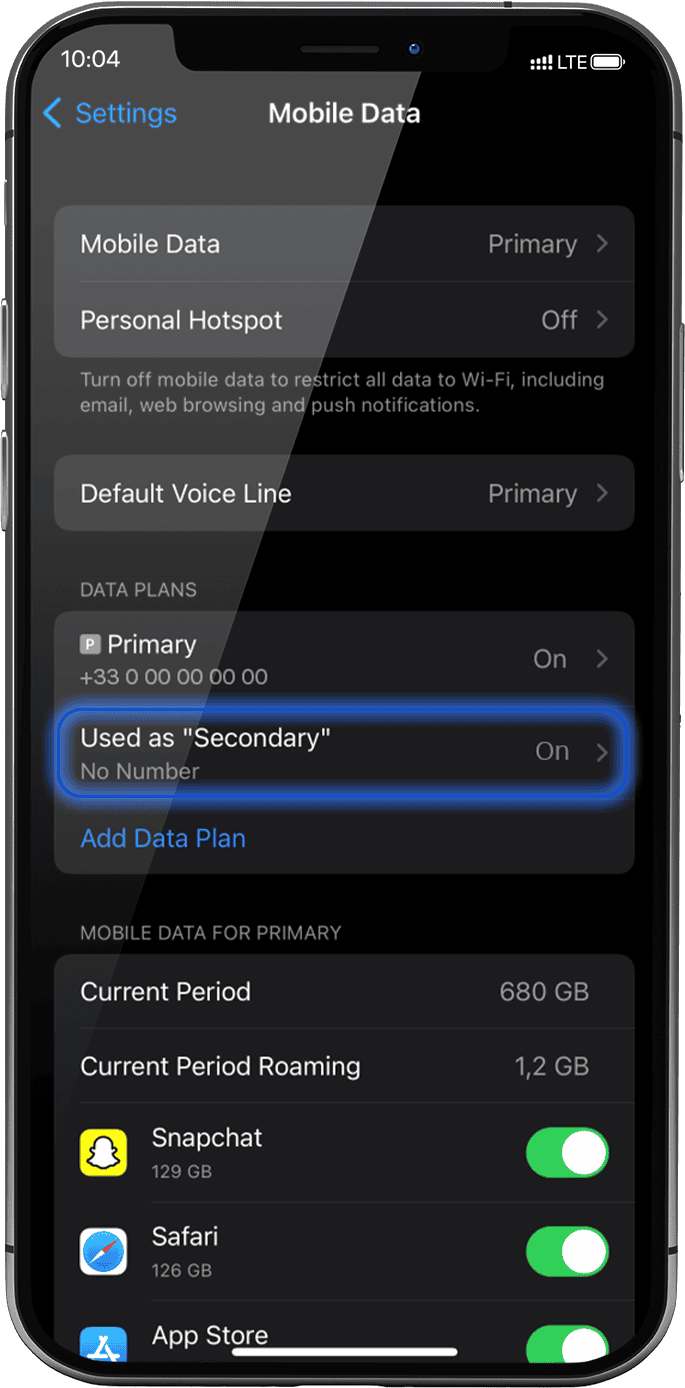
Gehen Sie zu: Einstellungen > Mobile Daten > unter Datenpläne : Das installierte eSIM-Profil wird als „Sekundär“ unter , den Sie ihm gegeben haben) angezeigt.
Wenn Ihr eSIM-Profil bereits installiert ist, fahren Sie mit Schritt 2 fort.
Falls noch keine eSIM installiert ist, gehen Sie zu „ Erste Schritte“ und folgen Sie den Anweisungen für Ihr Gerät.
Falls Sie Ihr eSIM-Profil gelöscht haben, folgen Sie bitte den Anweisungen unter diesem Link.
Schritt 2.1
eSIM-Profilaktivierung prüfen
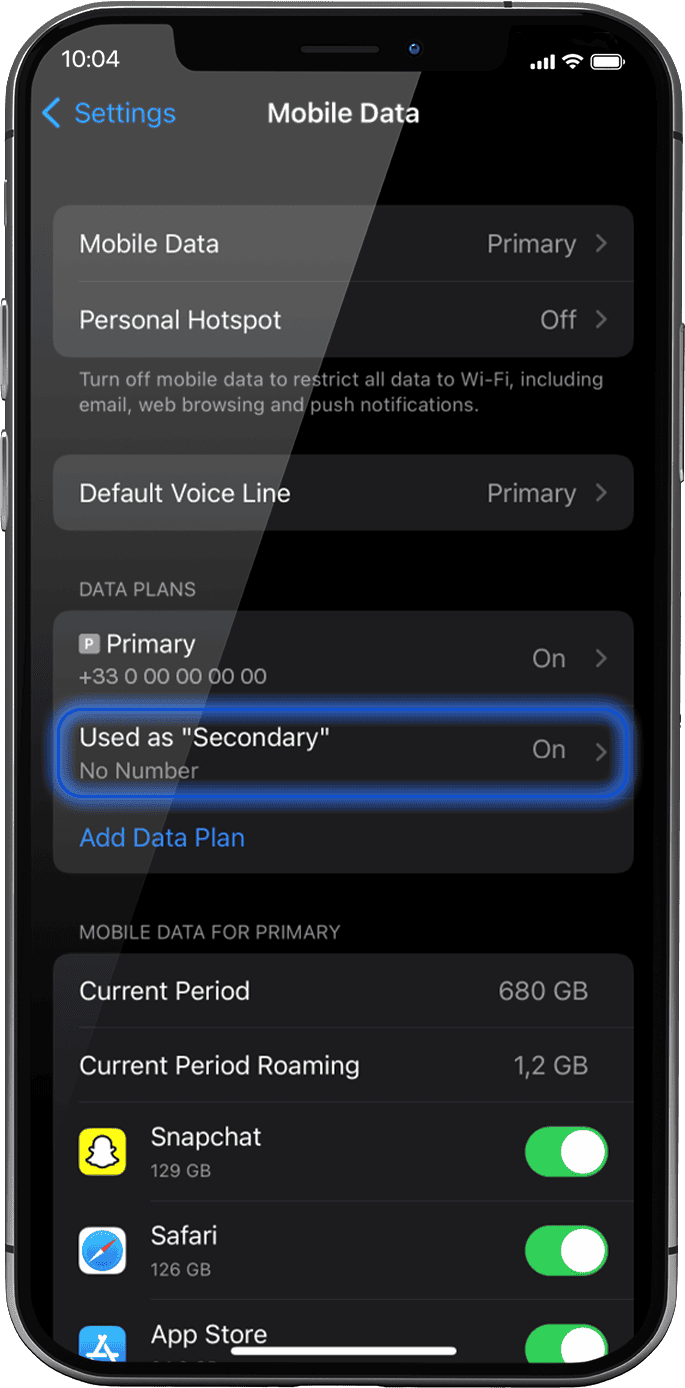
Prüfen Sie, ob Ihr eSIM-Profil auf Ihrem iPhone installiert ist.
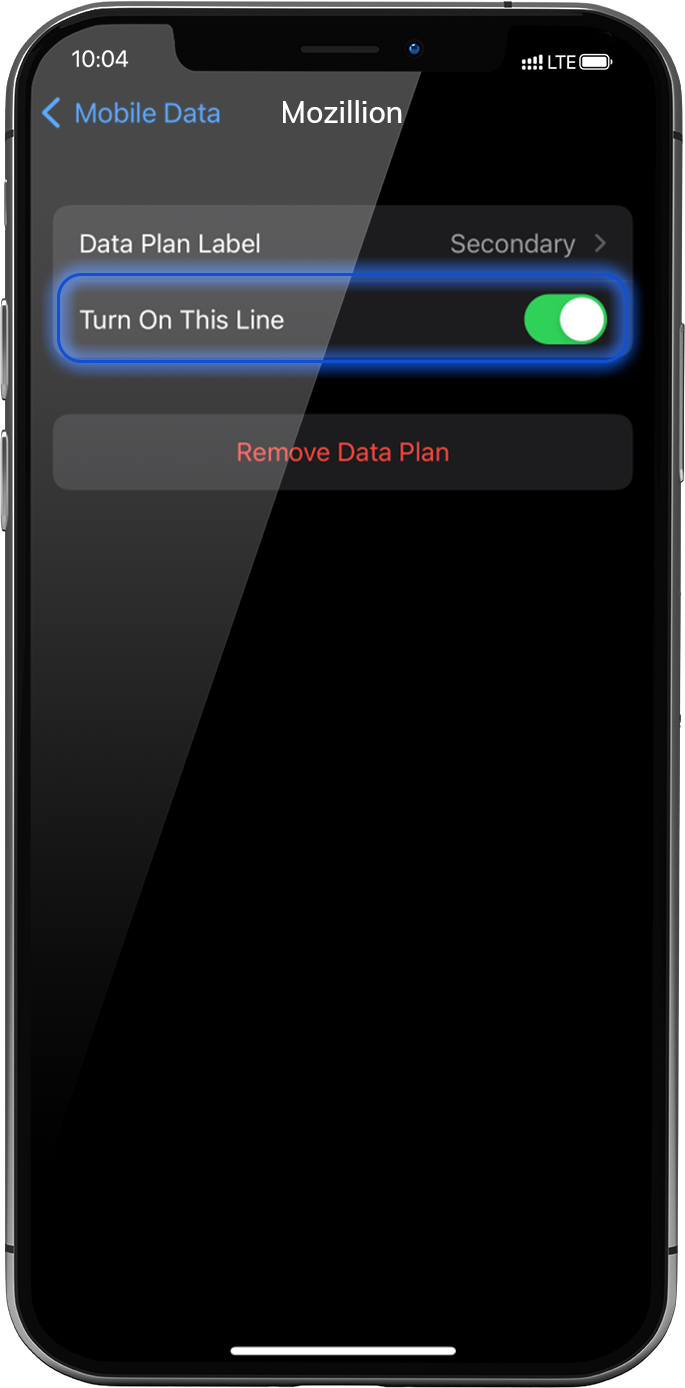
Gehen Sie zu: Einstellungen > Mobile Daten > unter Datenpläne wählen Sie das installierte eSIM-Profil den , den Sie ihm gegeben haben)
Aktivieren Sie das Profil, indem Sie die Schaltfläche „ Diese Leitung einschalten“ auf der rechten Seite drücken.
Schritt 2.2
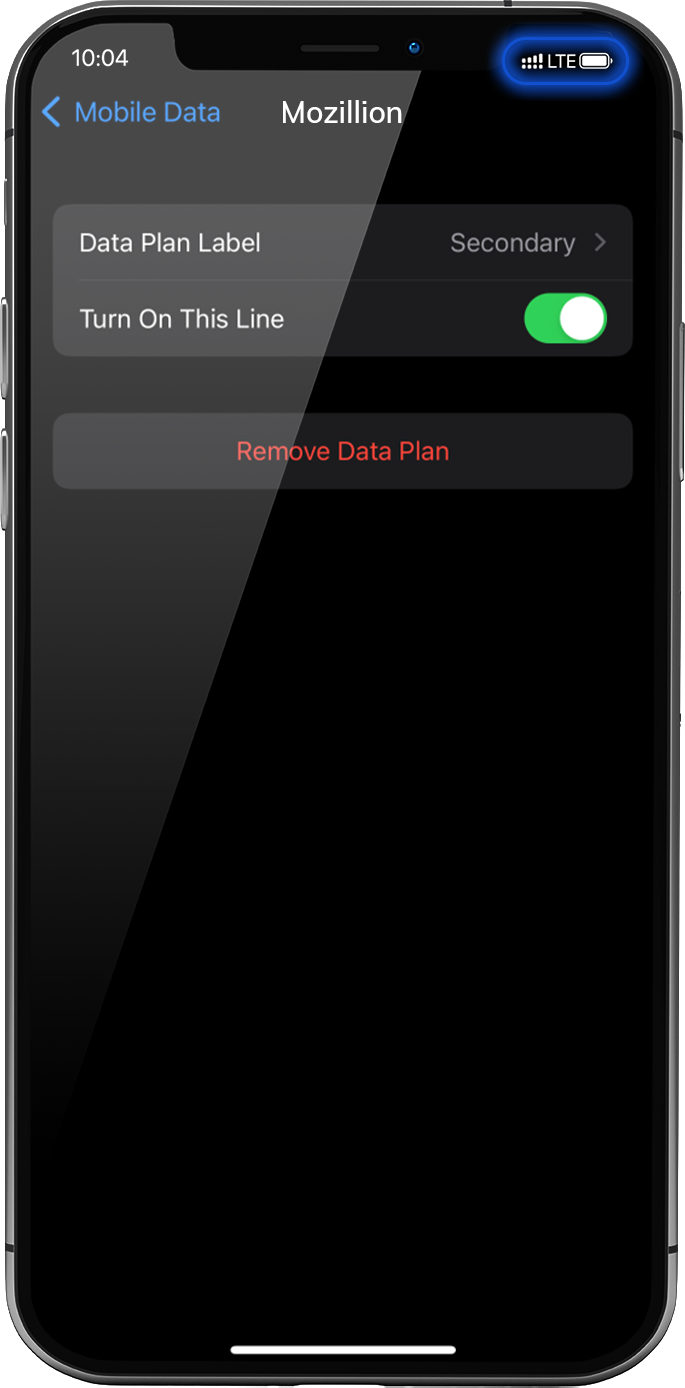
Sobald Ihr Profil installiert ist, erscheint oben auf Ihrem Bildschirm ein doppeltes Netzwerksymbol.
Hinweis: Das doppelte Netzwerk wird nur angezeigt, wenn Sie zusätzlich eine physische SIM-Karte oder ein eSIM-Profil für Telefonie und SMS in Ihrem Gerät installiert haben. Ist keine physische SIM-Karte installiert, wird nur das gestufte Netzwerk angezeigt.
Schritt 3
Daten auf eSIM-Profil anwenden
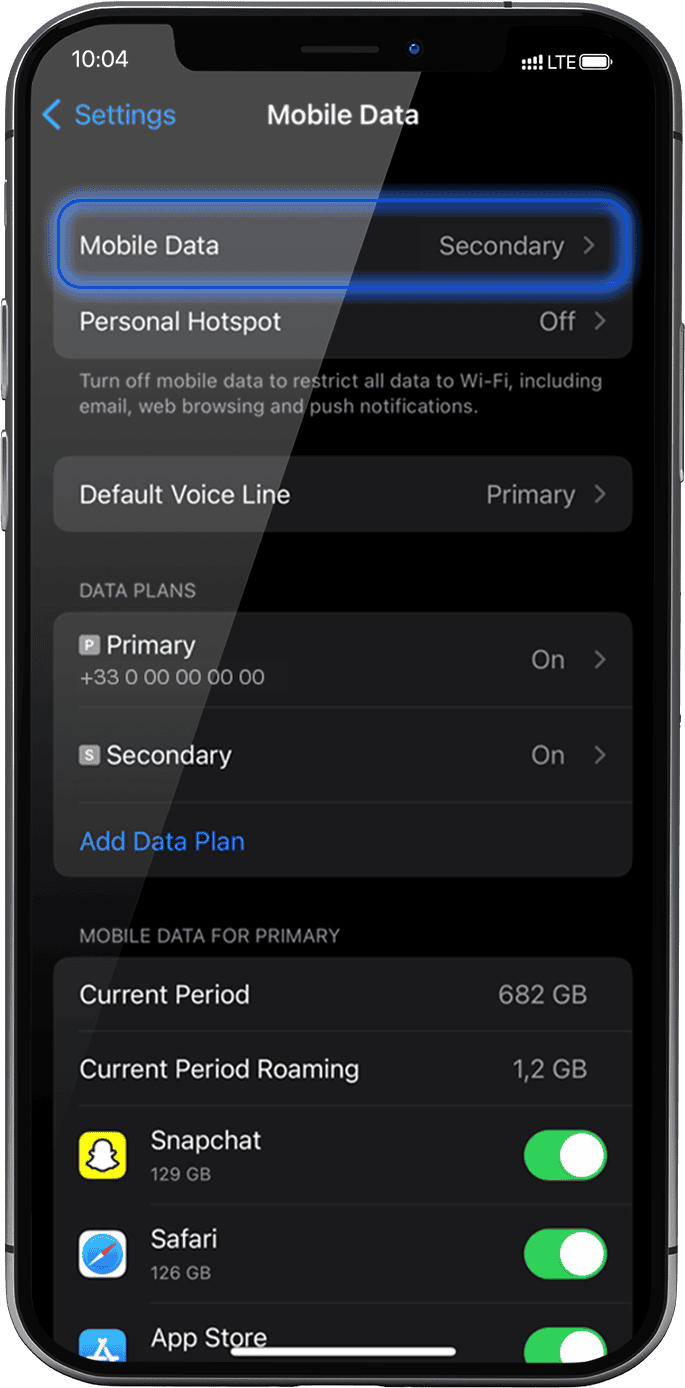
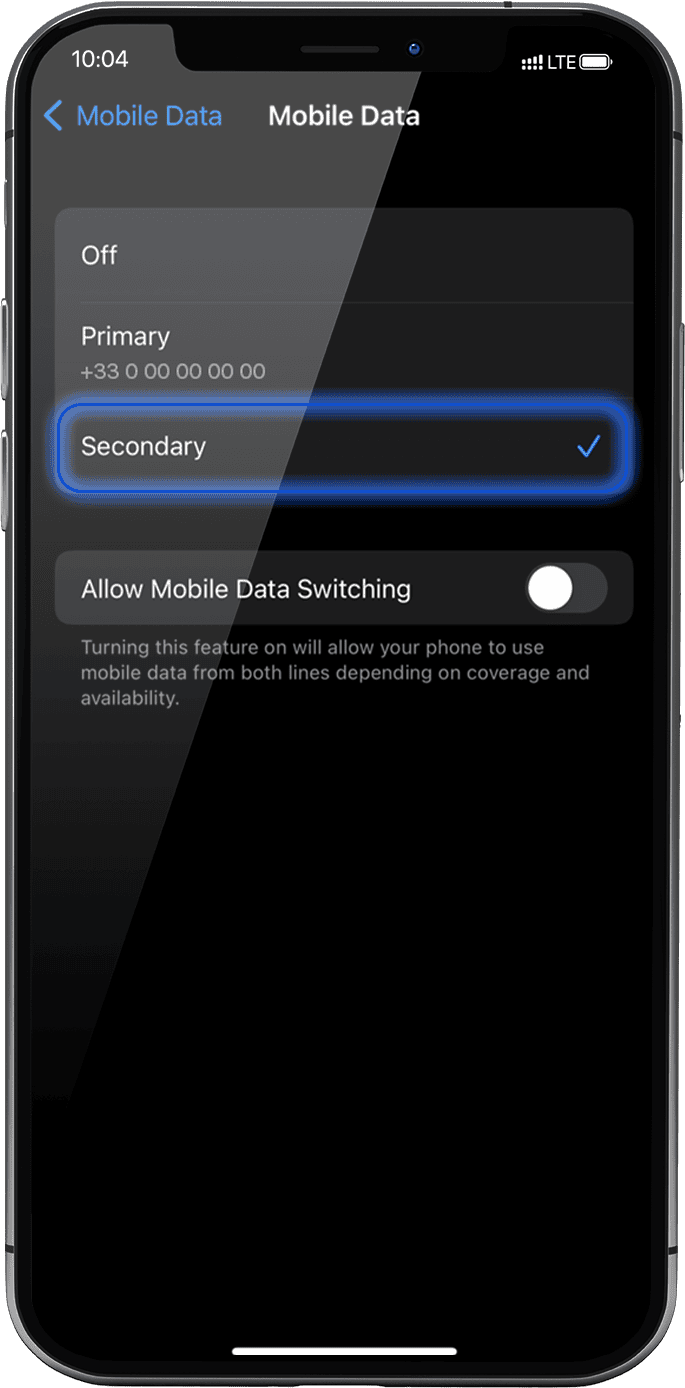
Um auf das Internet zugreifen zu können, müssen mobile Daten dem Mozillion Travel eSIM-Profil zugewiesen werden.
Gehen Sie dazu auf: Einstellungen > Mobile Daten > Mobile Daten , wählen Sie erneut Sekundär : Ein Häkchen erscheint davor, wenn diese Option ausgewählt ist .
: Wenn Sie mehrere SIM-Karten/eSIM-Profile auf Ihrem iPhone haben, können Sie die mobilen Daten nicht gleichzeitig für zwei Datentarife aktivieren. Die Aktivierung ist nur für einen Tarif gleichzeitig möglich.
Schritt 4.1
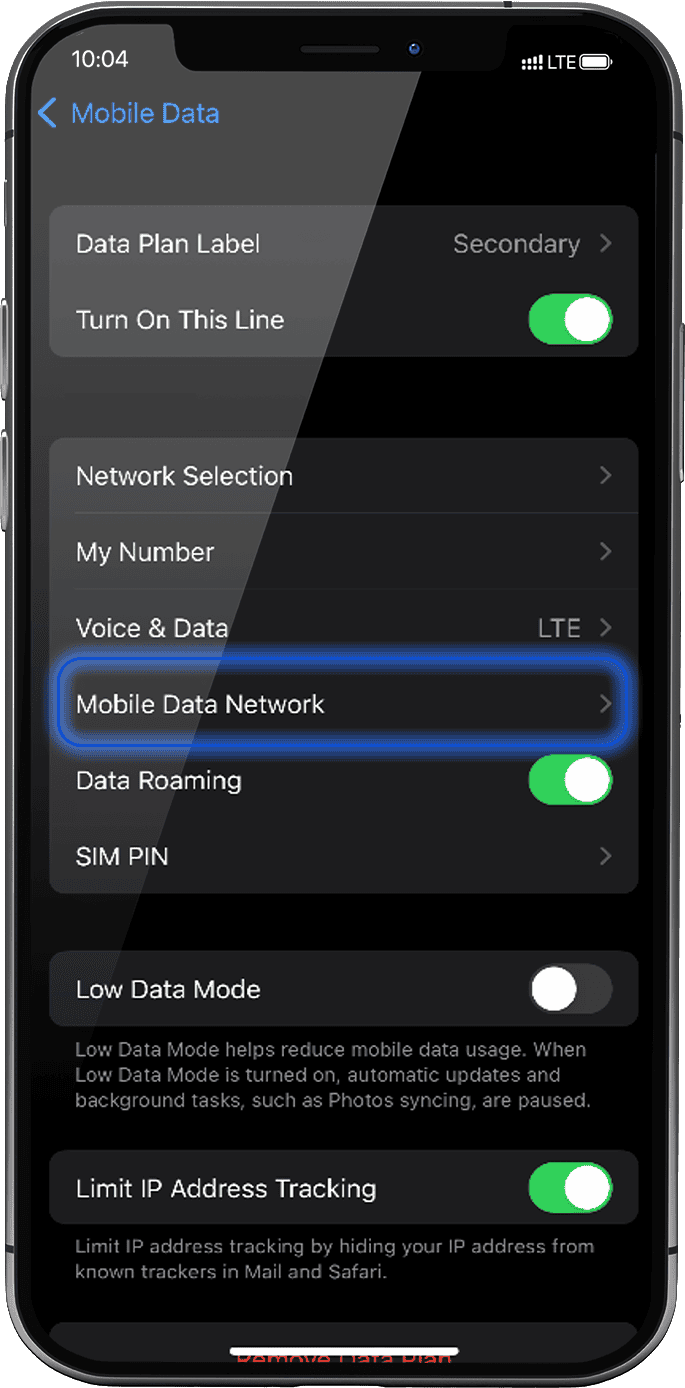
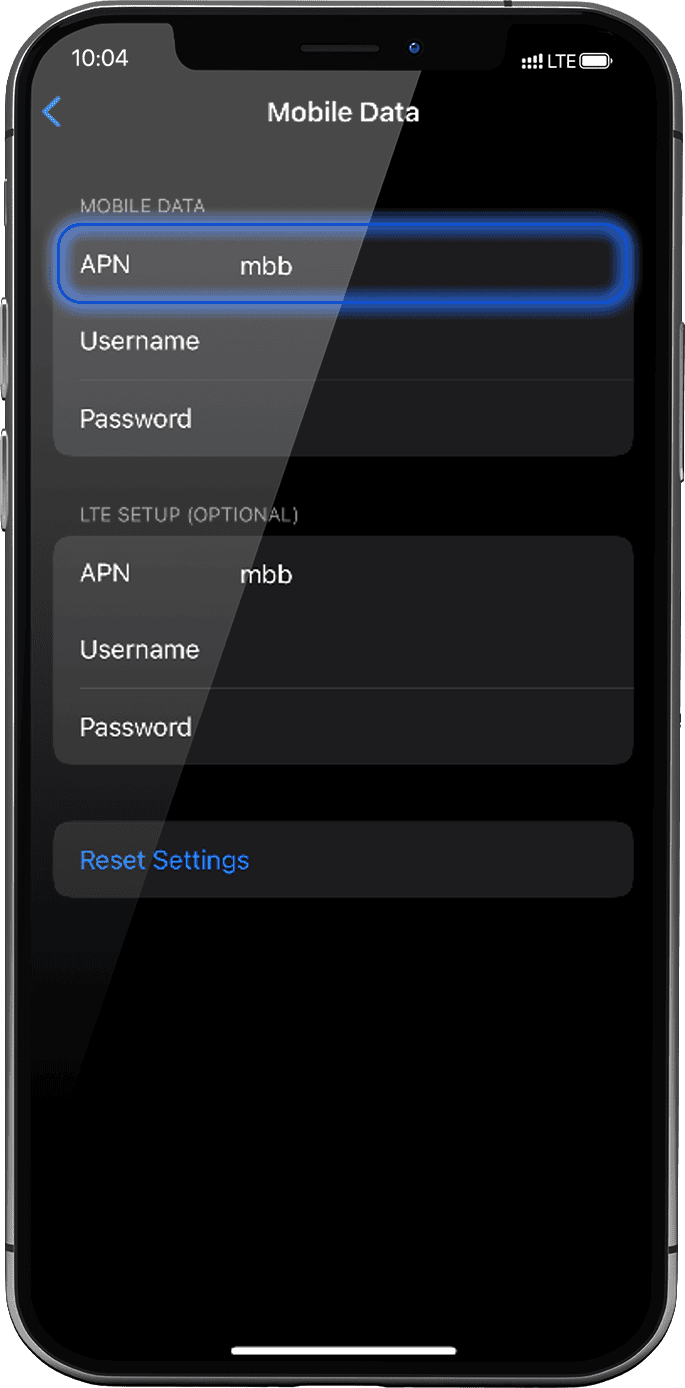
APN-Konfiguration prüfen
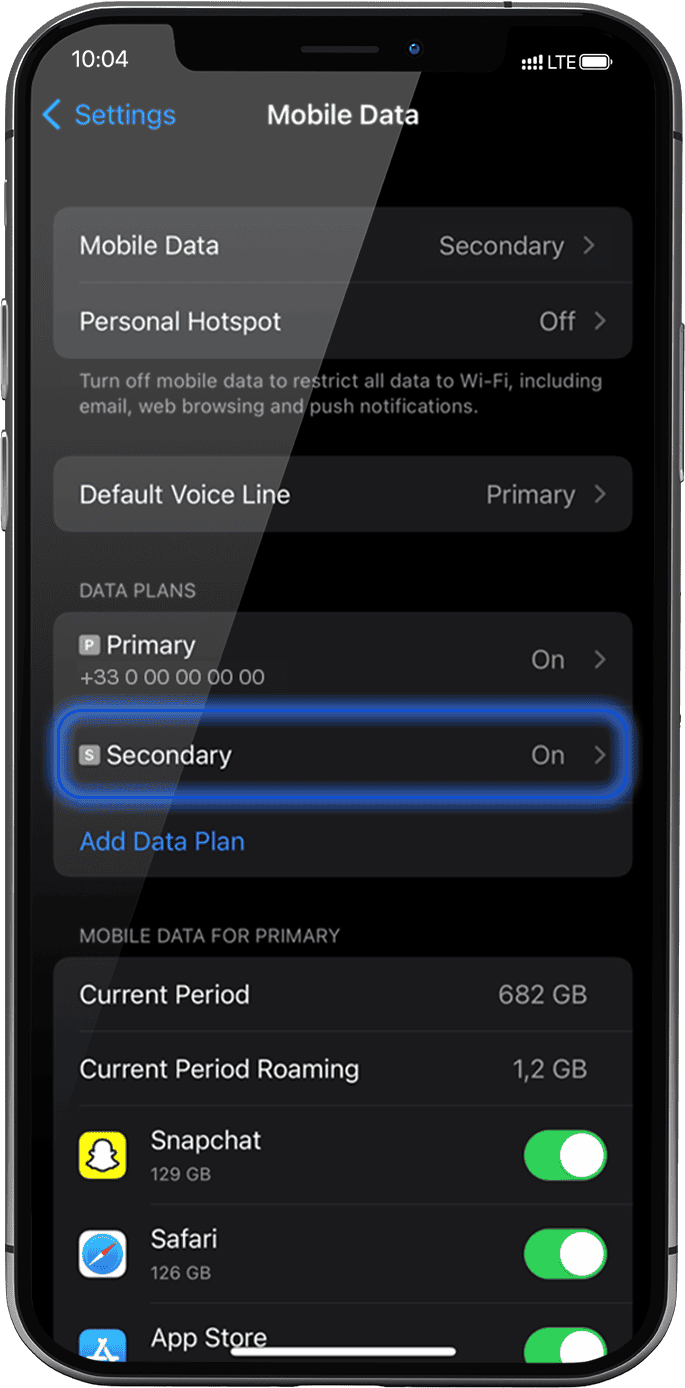
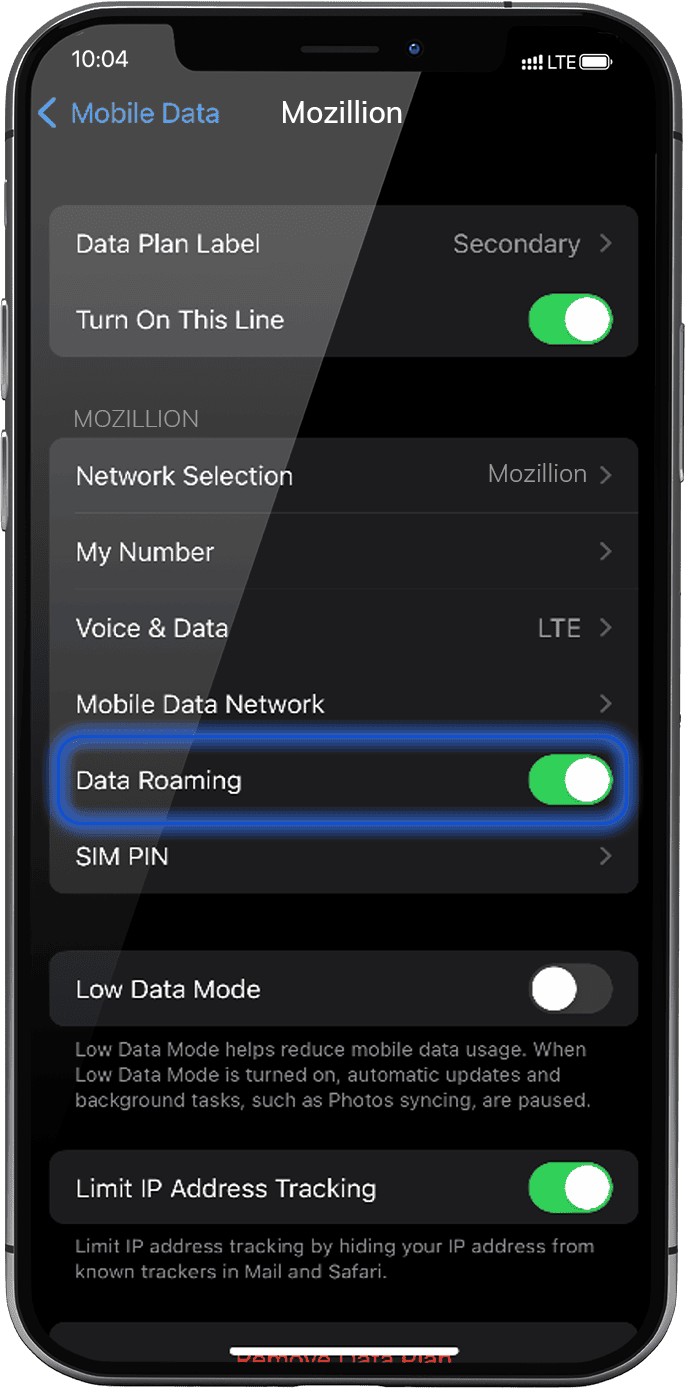
Stellen Sie nun sicher, dass die Datenroaming-Option für diese Leitung aktiviert ist.
Gehen Sie zu: Einstellungen > Mobile Daten > unter Datentarife , wählen Sie das installierte eSIM-Profil aus > Datenroaming aktivieren .
Es wird als „ sekundär “ oder unter dem Namen angezeigt, den Sie ihm gegeben haben.
Hinweis: Die Datenroaming-Option ist jetzt nur noch für Ihr Mozillion Travel eSIM-Profil aktiviert. Das bedeutet, dass Ihnen keine zusätzlichen Roaming-Kosten entstehen, da bei der Nutzung der Mobilfunkverbindung Ihrer Mozillion Travel eSIM ausschließlich die Tarife Ihrer Mozillion Travel eSIM gelten.
Schritt 4.2
Schritt 5.1
Netzwerkanzeige prüfen
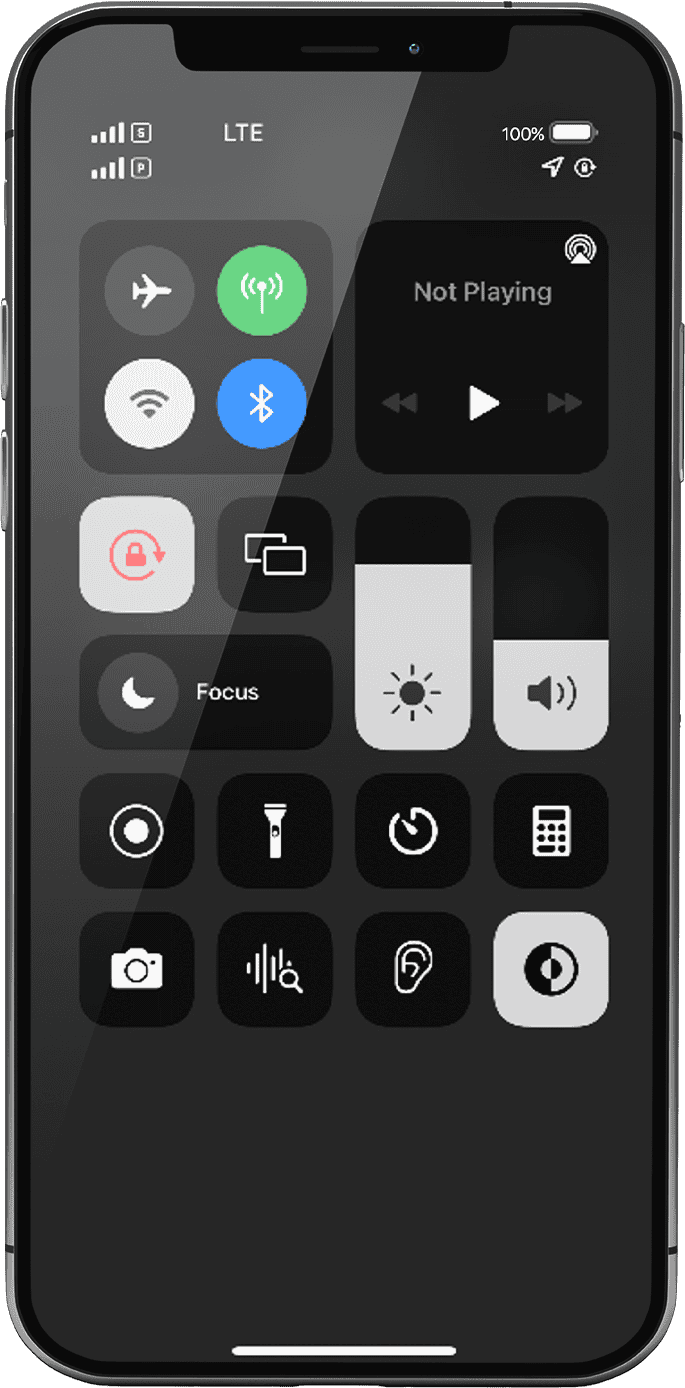
Die Seite „Netzwerke/Verknüpfungen“ wird durch Wischen von der oberen rechten Ecke des Bildschirms zur Mitte angezeigt.
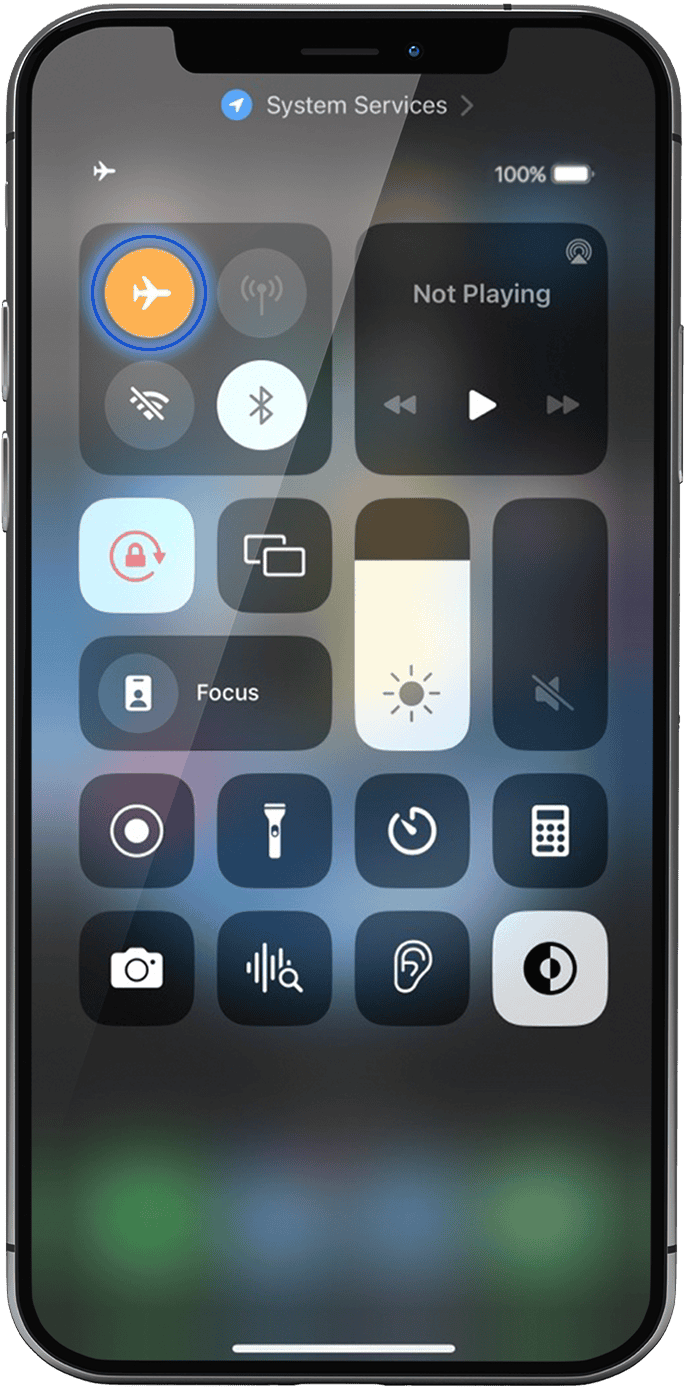
Aktivieren Sie den Flugmodus für 5 Sekunden und deaktivieren Sie ihn anschließend wieder . Dadurch wird die Netzwerkverbindung Ihres Geräts aktualisiert.
Schritt 5.2
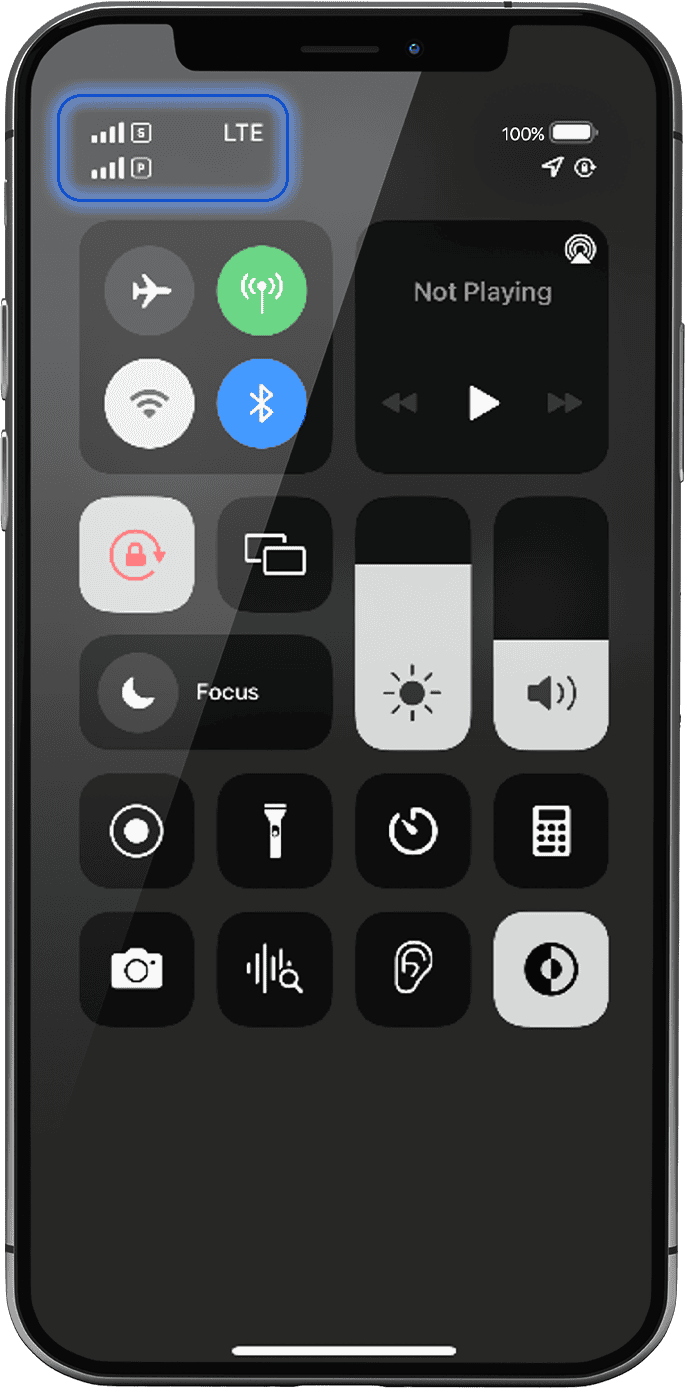
Sobald der Flugmodus deaktiviert ist, werden 1 oder 2 Netzwerke angezeigt:
Das Netzwerk ganz oben ist immer das eSIM/die SIM-Karte, auf die Sie Daten angewendet haben: Nach den vorherigen Schritten muss dies Ihr Mozillion Travel eSIM-Netzwerk sein.
Hinweis: Das andere Netzwerk direkt darunter stellt die andere mögliche Leitung in Ihrem Telefon dar (zum Beispiel: Ihre Hauptleitung mit der physischen SIM-Karte, falls Sie eine in Ihr Gerät eingelegt haben).
Schritt 5.3
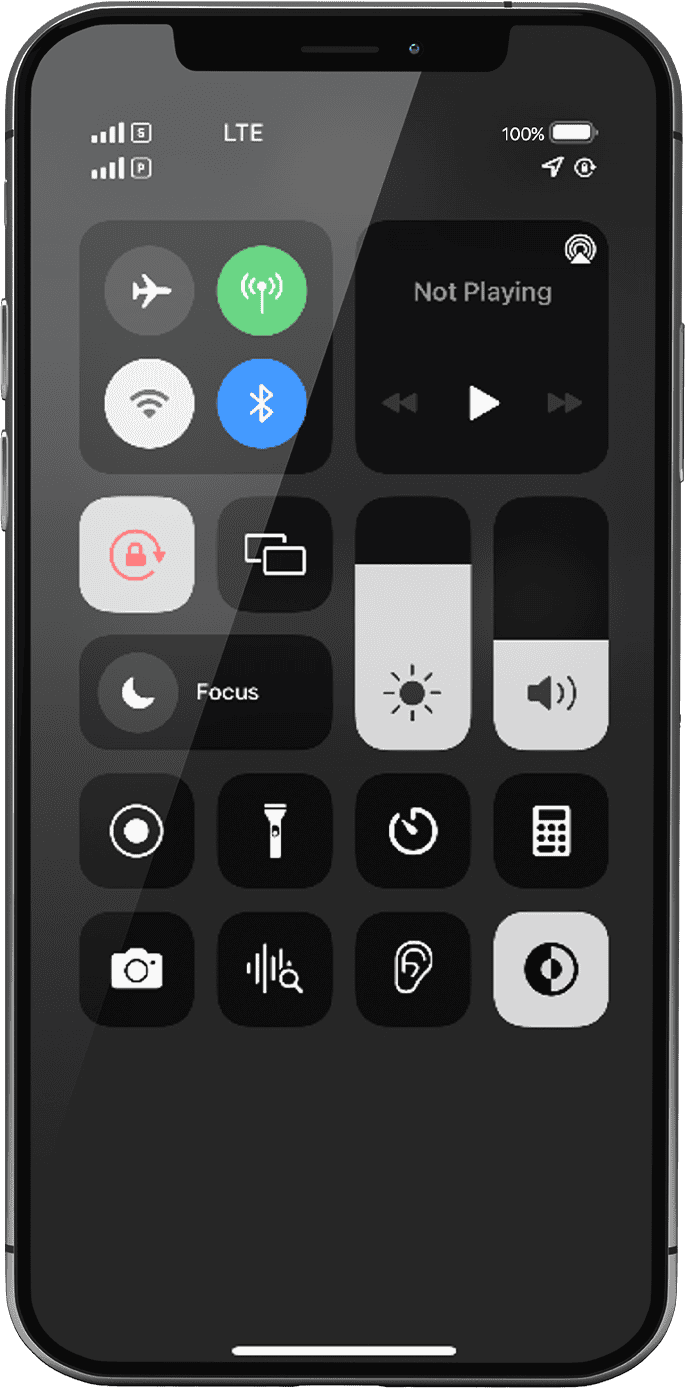
Hinweis: Falls noch keine Netzwerkleiste angezeigt wird, wenden Sie sich bitte an den Kundendienst, um weitere Hilfe zu erhalten, und geben Sie die ICCID Ihres eSIM-Profils an ( Einstellungen > Allgemein > Informationen > ICCID ).