


Ihr Leitfaden zur Fehlerbehebung bei der Einrichtung Ihrer Mozillion Travel eSIM auf dem iPad (OS)
Schritt 1
eSIM-Profilinstallation prüfen
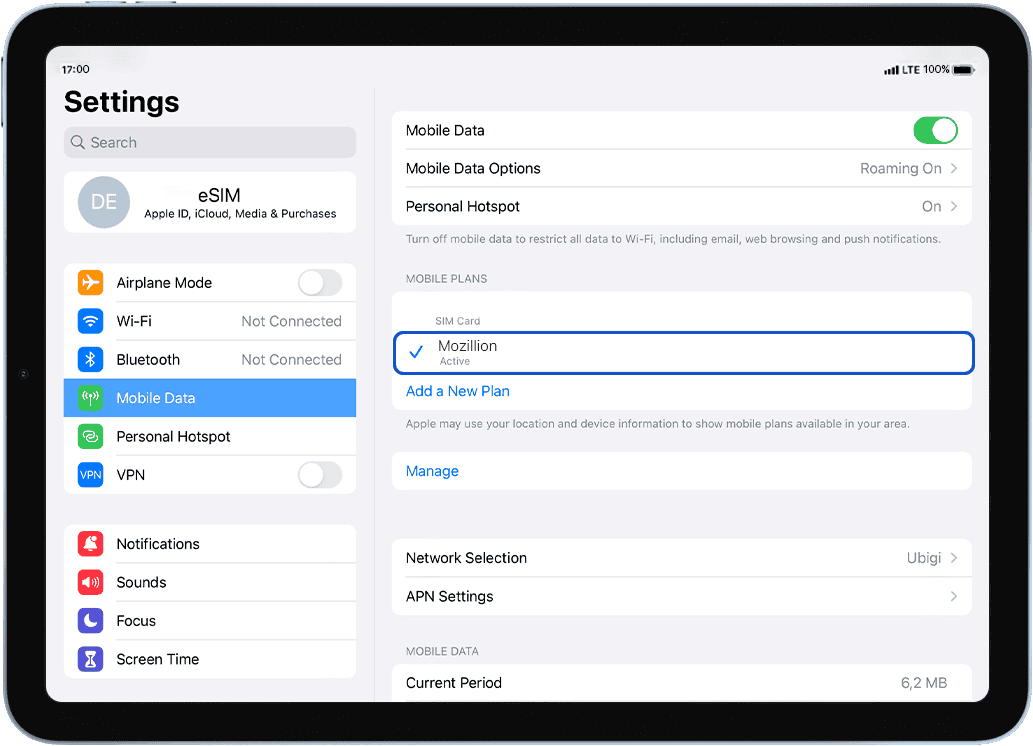
zu: EinstellungenSie > MobileDaten > unter Mobilfunktarife: angezeigt Mozillion
Wenn Ihr eSIM-Profil bereits installiert ist, fahren Sie mit Schritt 2 fort.
Falls noch keine eSIM installiert ist, gehen Sie zu „ Erste Schritte“ und folgen Sie den Anweisungen für Ihr Gerät.
Falls Sie Ihr eSIM-Profil gelöscht haben, folgen Sie bitte den Anweisungen unter diesem Link.
Schritt 2
eSIM-Profilaktivierung prüfen
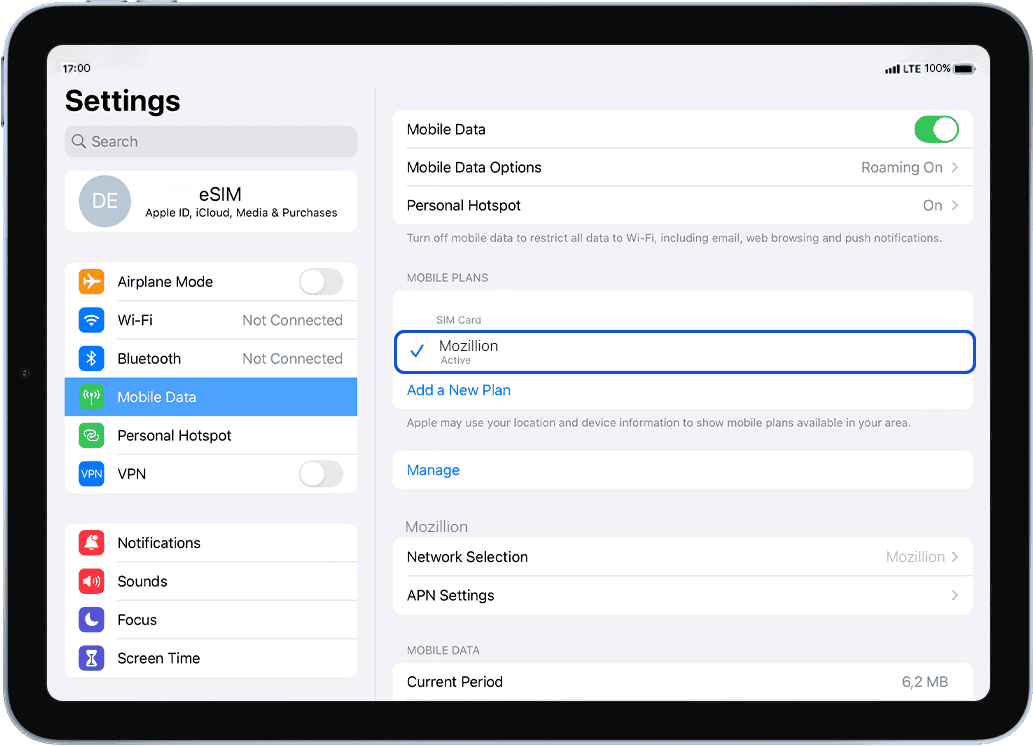
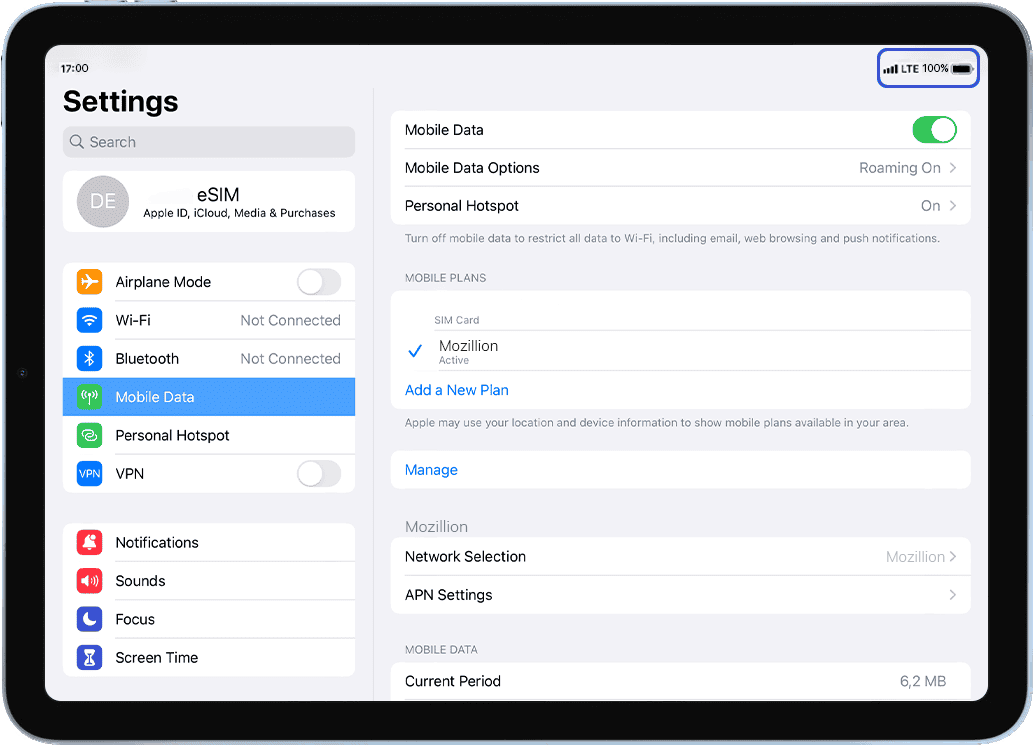
Prüfen Sie, ob Ihr eSIM-Profil auf Ihrem iPad installiert ist
Gehen Sie zu: Einstellungen > Mobile Daten > unter Datentarife, stellen Sie sicher, dass Ihr Mozillion Travel eSIM-Profil mit einem . ausgewählt ist  .
.
Sobald Ihr Profil aktiviert ist, wird das Netzwerksignal oben auf Ihrem Bildschirm angezeigt.
Schritt 3
eSIM-Profil anwenden
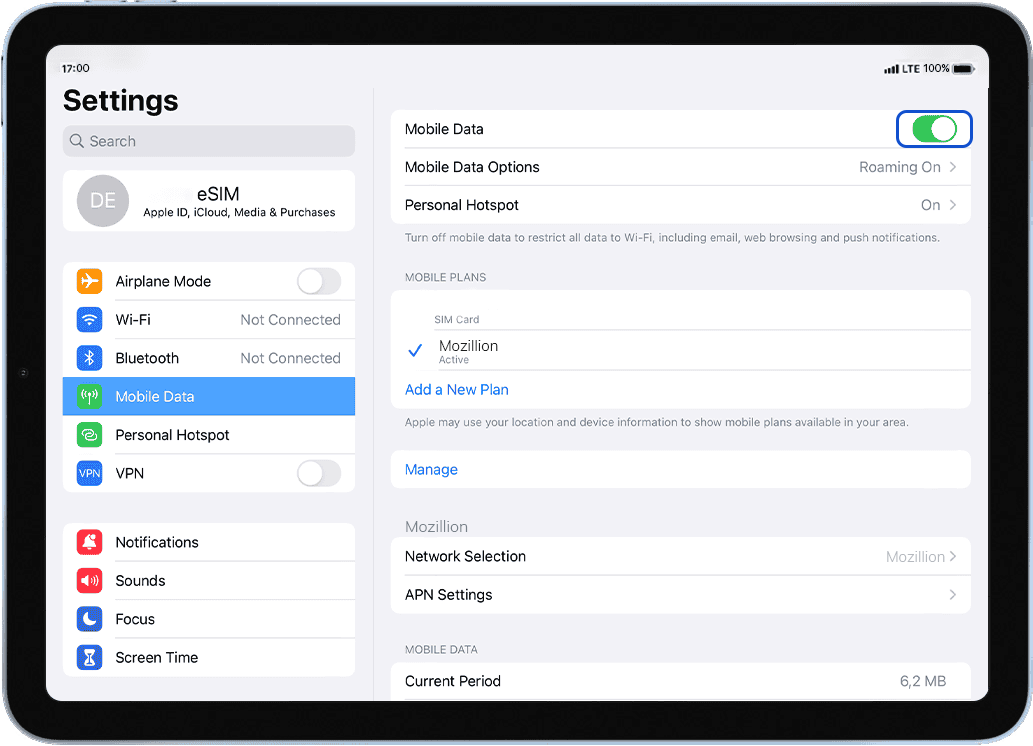
Stellen Sie sicher, dass die mobilen Daten aktiviert sind:
Gehen Sie zu: Einstellungen > Mobile Daten > Aktivieren Sie die mobilen Daten oben (grün) ist.
Schritt 4
APN-Konfiguration prüfen
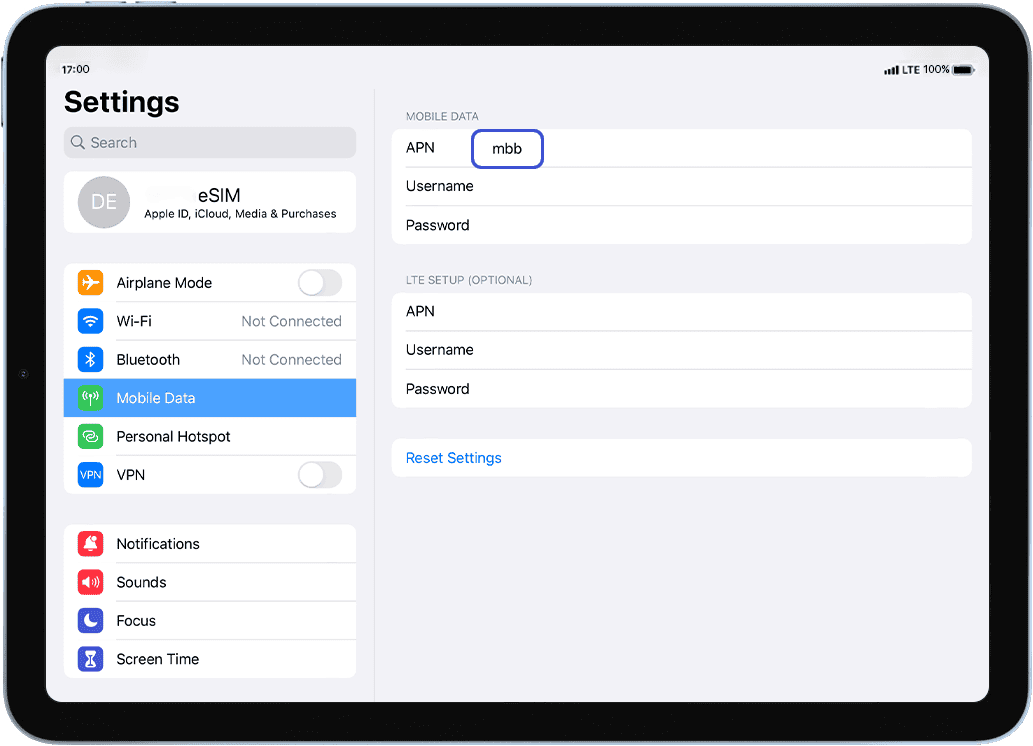
Wählen Sie im selben Bildschirm APN-Einstellungen , um den APN (Zugangspunktname):
Stellen Sie im APN-Feld sicher, dass „mbb“ angegeben ist. Falls nicht, geben Sie es in das Feld ein.
Schritt 5.1
Netzwerkanzeige prüfen
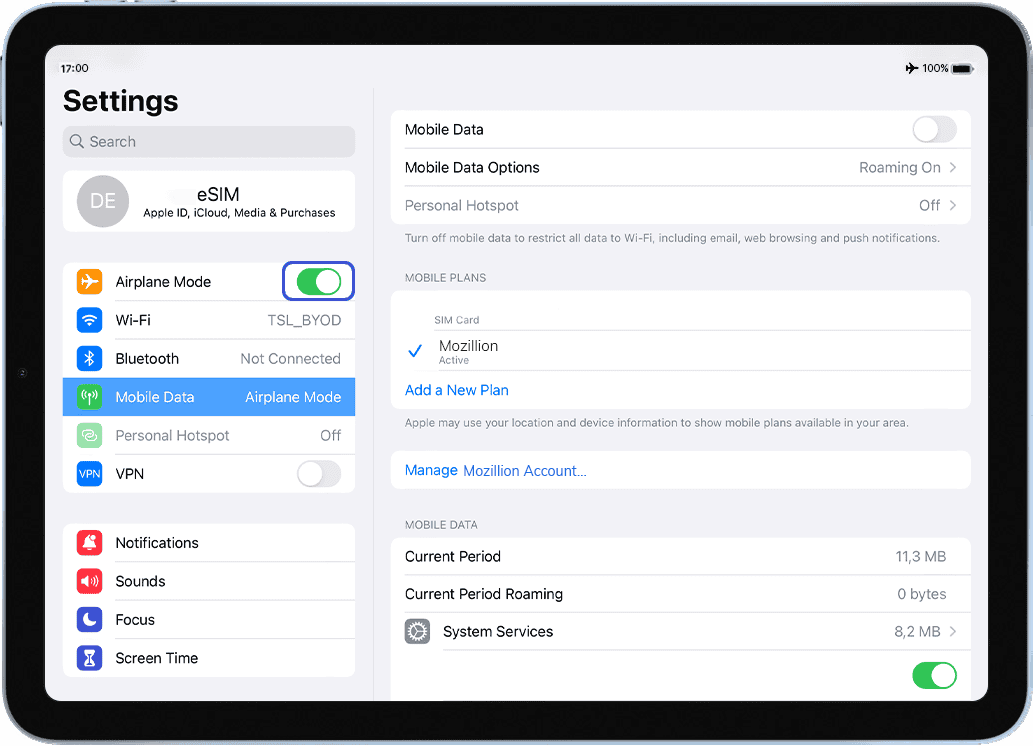
Aktivieren Sie denFlugmodus. für 5 Sekunden und deaktivieren Sie ihn anschließend wiederDadurch wird die Netzwerkverbindung Ihres Geräts aktualisiert.
Schritt 5.2
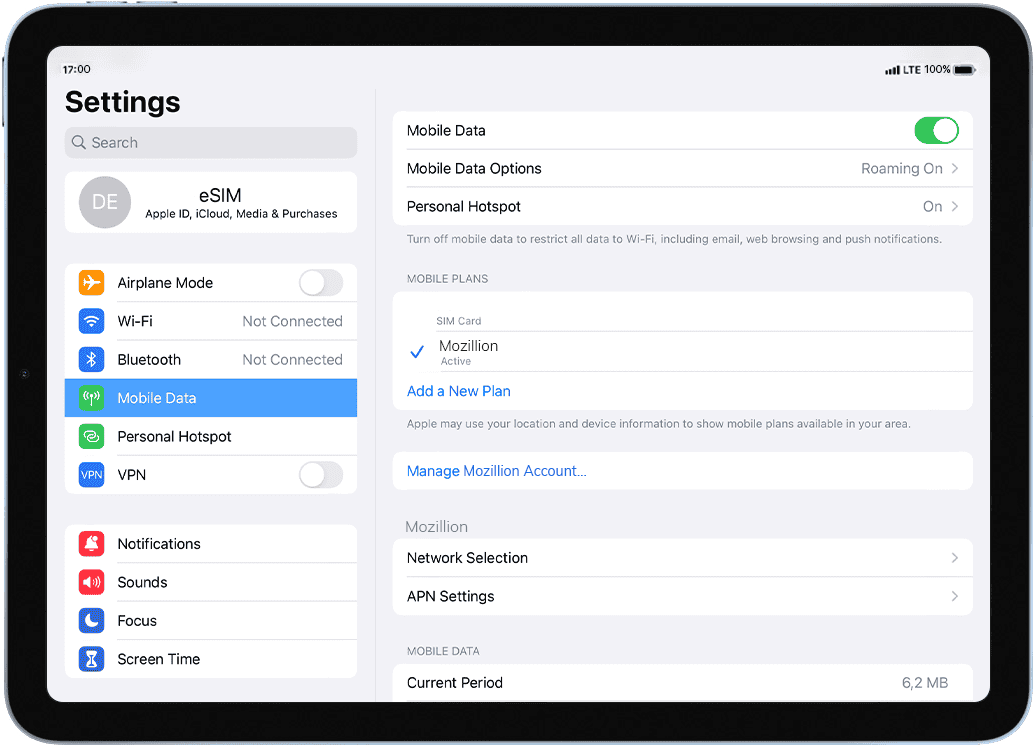
Sobaldder „Flugmodus“ deaktiviert ist, wird das Netzwerk oben angezeigt.
Falls auch nach mehreren Minuten kein Netzwerk angezeigt wird, gehen Sie Netzwerkauswahl im selben Menü >Automatischen Modus deaktivieren wählen Sie ein Netzwerk, die nach einigen Sekunden angezeigt wird.
Hinweis: Sollten auch nach der manuellen Auswahl keine Netzwerkbalken angezeigt werden, wenden Sie sich bitte an unseren Kundendienst, um weitere Hilfe zu erhalten, und geben Sie die ICCID Ihres Reise-eSIM-Profils an.