


Ihr Leitfaden zur Fehlerbehebung bei der Einrichtung Ihrer Mozillion Travel eSIM auf dem iPad (OS)
Schritt 1
eSIM-Profilinstallation prüfen
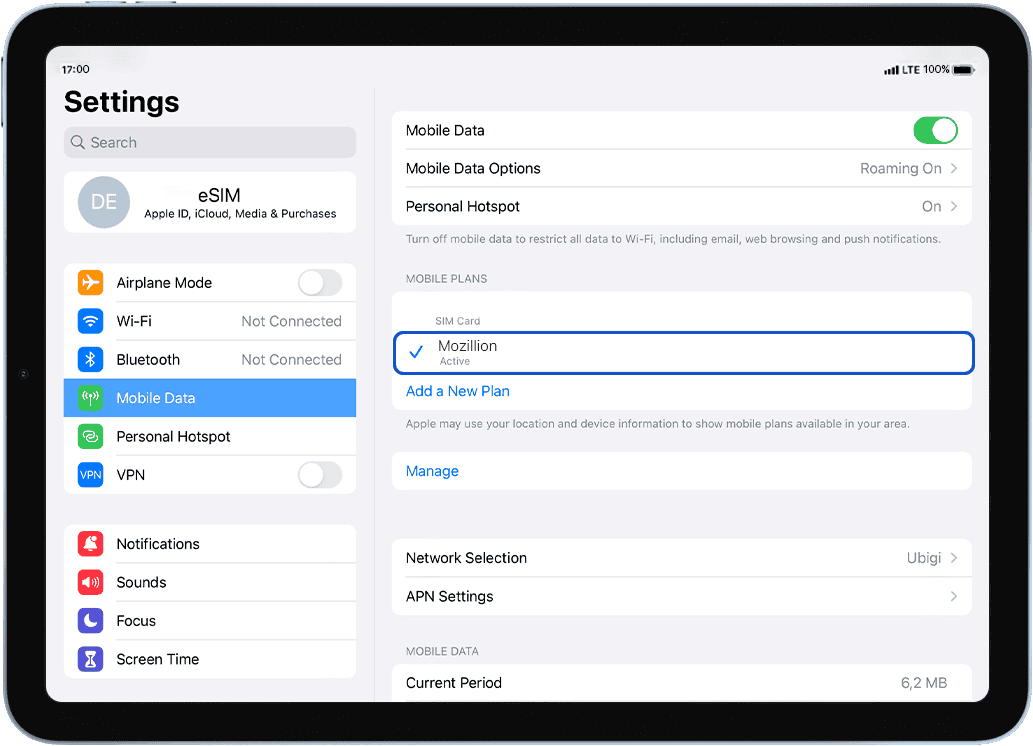
Sie zu: Einstellungen > Mobile Daten > unter Mobilfunktarife : Mozillion angezeigt
Wenn Ihr eSIM-Profil bereits installiert ist, fahren Sie mit Schritt 2 fort.
Falls noch keine eSIM installiert ist, gehen Sie zu „ Erste Schritte“ und folgen Sie den Anweisungen für Ihr Gerät.
Falls Sie Ihr eSIM-Profil gelöscht haben, folgen Sie bitte den Anweisungen unter diesem Link.
Schritt 2
eSIM-Profilaktivierung prüfen
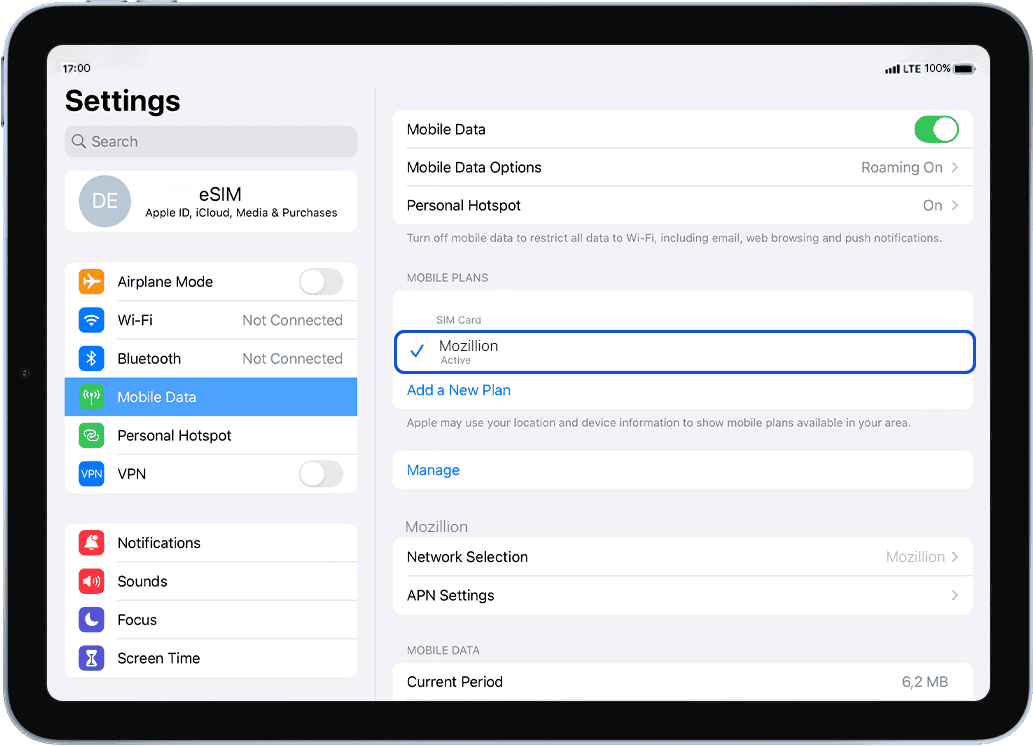
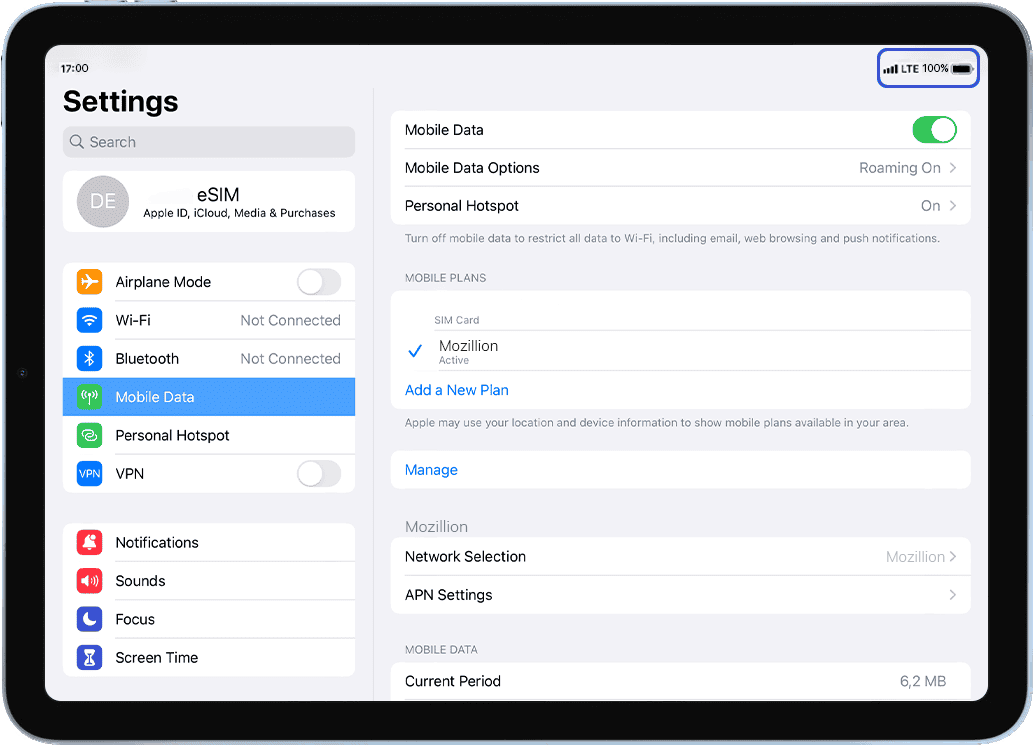
Prüfen Sie, ob Ihr eSIM-Profil auf Ihrem iPad installiert ist
Gehen Sie zu: Einstellungen > Mobile Daten > unter Datentarife, stellen Sie sicher, dass Ihr Mozillion Travel eSIM-Profil mit einem . ausgewählt ist .
.
Sobald Ihr Profil aktiviert ist, wird das Netzwerksignal oben auf Ihrem Bildschirm angezeigt.
Schritt 3
eSIM-Profil anwenden
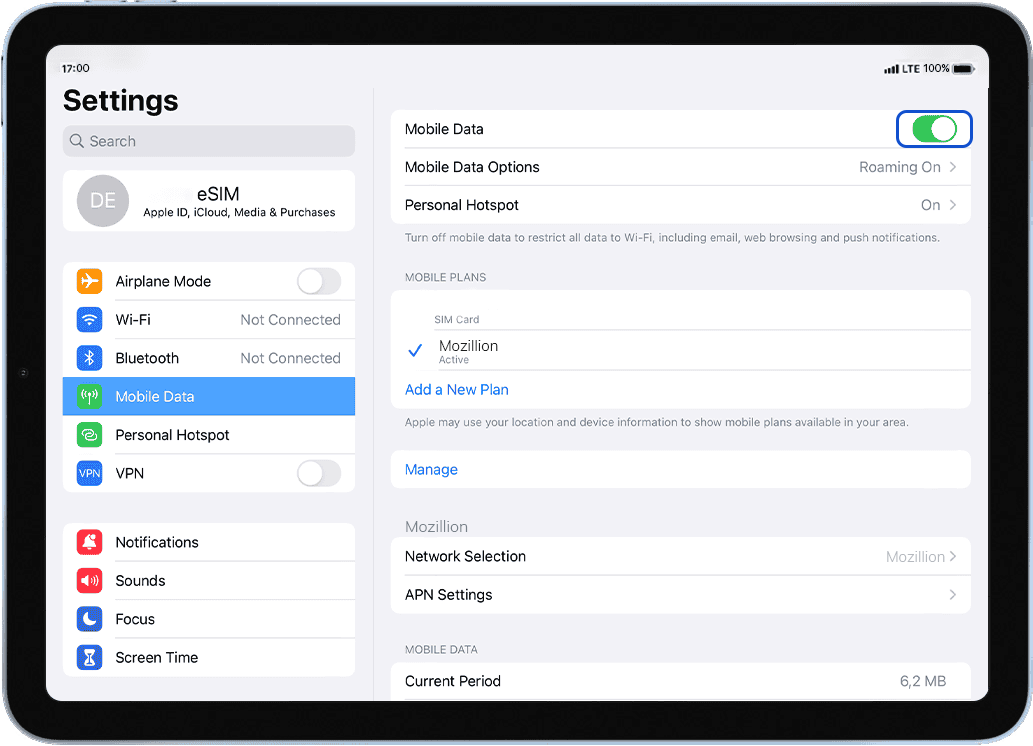
Stellen Sie sicher, dass die mobilen Daten aktiviert sind:
Gehen Sie zu: Einstellungen > Mobile Daten > Aktivieren Sie oben die mobilen Daten (grün) ist.
Schritt 4
APN-Konfiguration prüfen
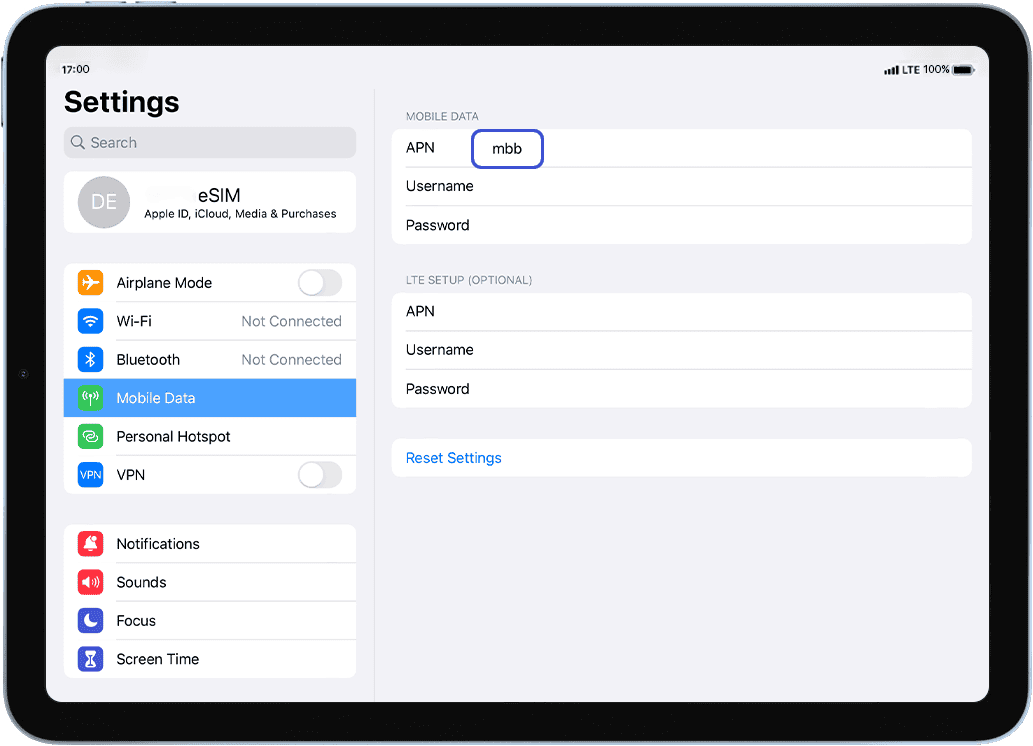
Wählen Sie im selben Bildschirm APN-Einstellungen , um den APN (Zugangspunktname) :
Stellen Sie im APN-Feld sicher, dass „mbb“ angegeben ist. Falls nicht, geben Sie es in das Feld ein.
Schritt 5.1
Netzwerkanzeige prüfen
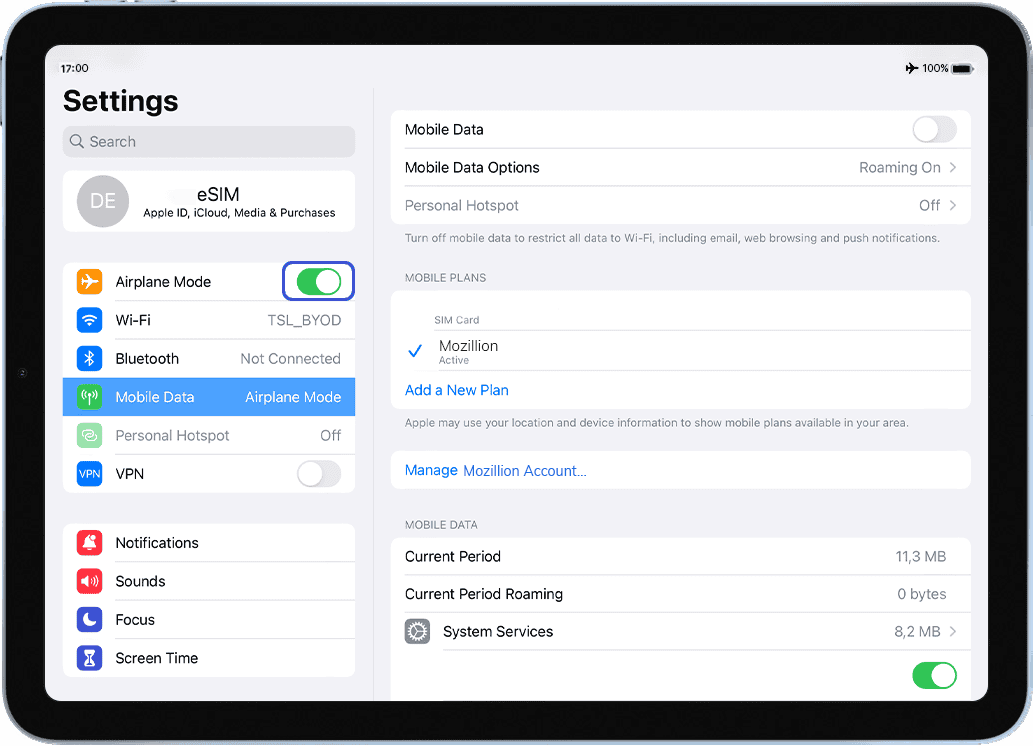
Aktivieren Sie den Flugmodus für 5 Sekunden und deaktivieren Sie ihn anschließend wieder . Dadurch wird die Netzwerkverbindung Ihres Geräts aktualisiert.
Schritt 5.2
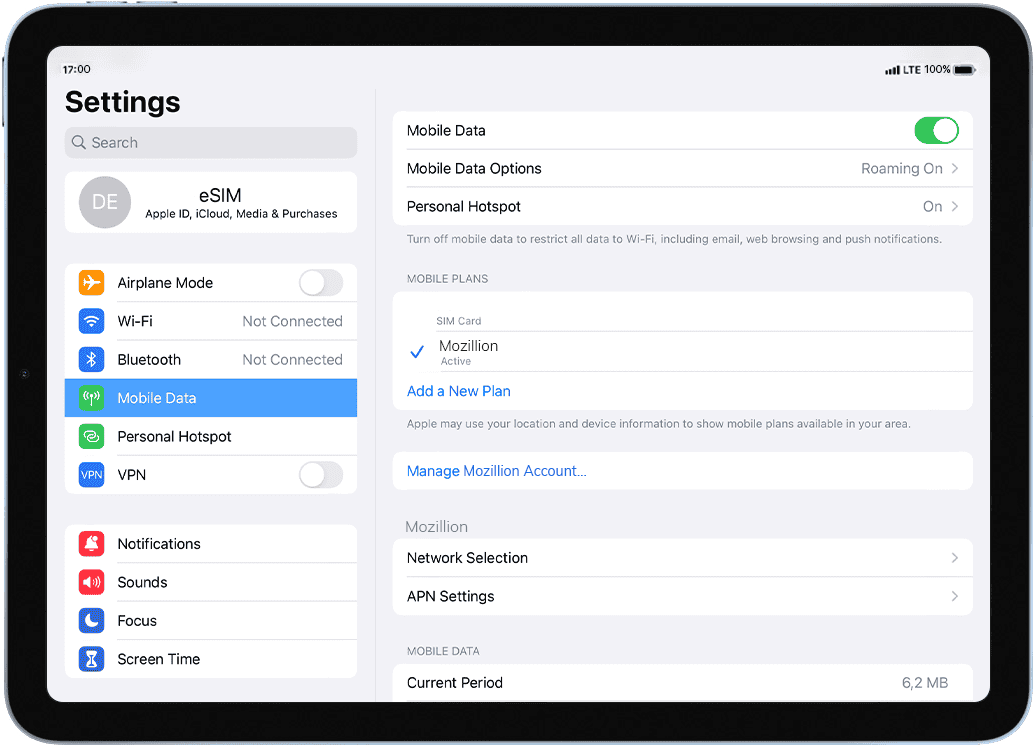
Sobald der „ Flugmodus “ deaktiviert ist, wird das Netzwerk oben angezeigt.
Falls auch nach mehreren Minuten kein Netzwerk angezeigt wird, gehen Sie im selben Menü Netzwerkauswahl Automatischen Modus deaktivieren > wählen Sie ein Netzwerk , die nach einigen Sekunden angezeigt wird.
Hinweis: Sollten auch nach der manuellen Auswahl keine Netzwerkbalken angezeigt werden, wenden Sie sich bitte an unseren Kundendienst, um weitere Hilfe zu erhalten, und geben Sie die ICCID Ihres Reise-eSIM-Profils an.