


Ihr Leitfaden zur Fehlerbehebung bei der Einrichtung Ihrer Mozillion Travel eSIM auf Android
Schritt 1
eSIM-Profilinstallation prüfen
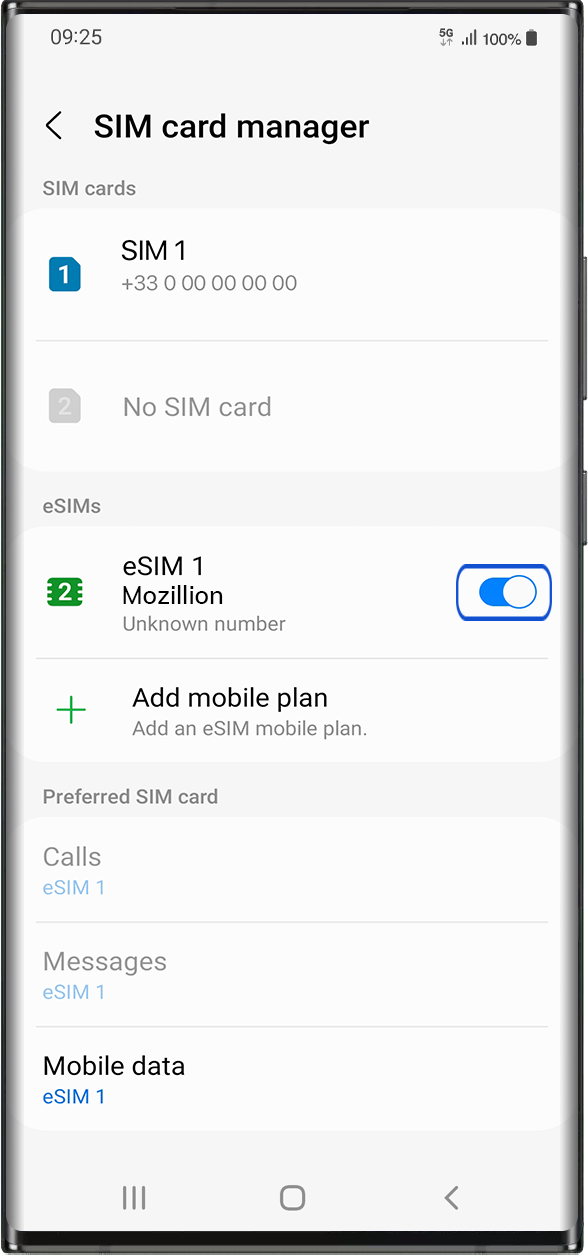
Sie zu: Einstellungen > Verbindungen > unter SIM-Karten-Manager > unter eSIMs: Dort wird das installierte eSIM-Profil angezeigt.
Wenn Ihr eSIM-Profil bereits installiert ist, fahren Sie mit Schritt 2 fort.
Falls noch keine eSIM installiert ist, gehen Sie zu „ Erste Schritte“ und folgen Sie den Anweisungen für Ihr Gerät.
Falls Sie Ihr eSIM-Profil gelöscht haben, folgen Sie bitte den Anweisungen unter diesem Link.
Schritt 2
eSIM-Profilaktivierung prüfen
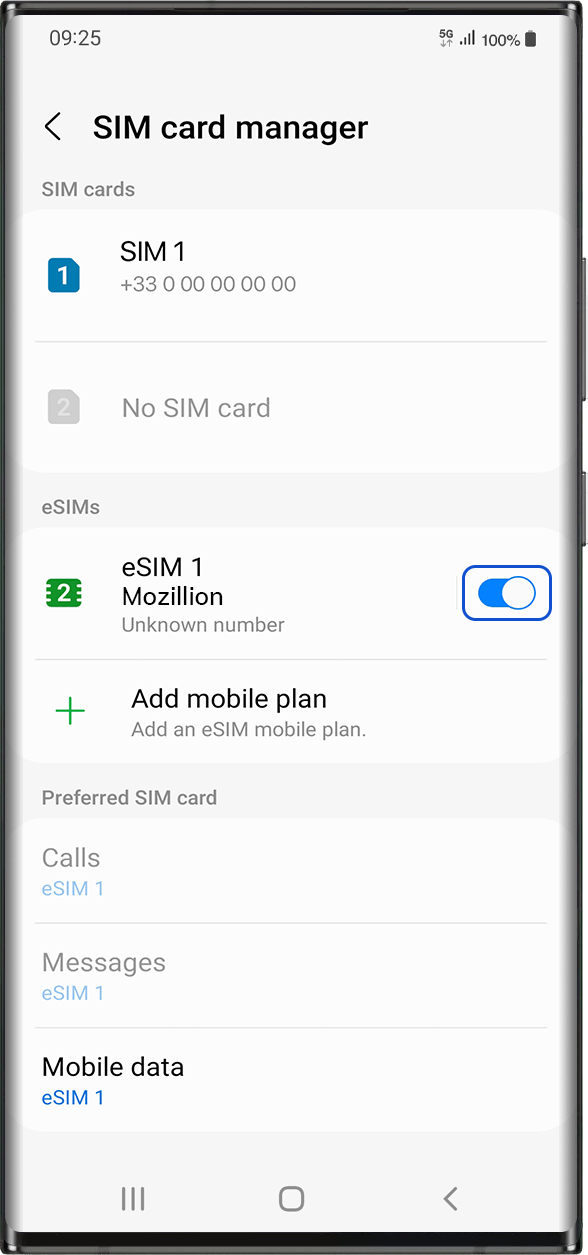
Als Nächstes müssen Sie überprüfen, ob Ihr eSIM-Profil auf Ihrem Gerät aktiviert ist.
Gehen Sie zu: Einstellungen > Verbindungen > unter eSIMs , wählen Sie das installierte eSIM-Profil aus (es wird als „eSIM1, eSIM2,…“ oder unter dem von Ihnen vergebenen Namen angezeigt).
Das Profil wird durch Drücken der Taste auf der rechten Seite aktiviert ( sie leuchtet blau).
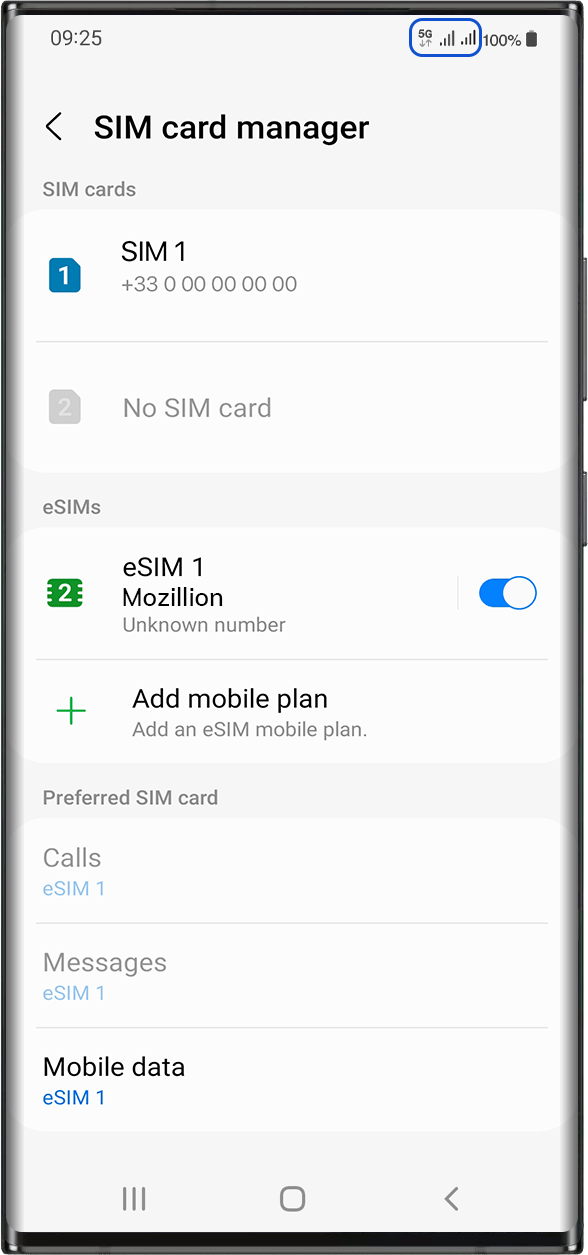
Sobald Ihr Profil aktiviert ist, erscheint oben auf Ihrem Bildschirm ein doppeltes Netzwerksymbol.
Hinweis: Das doppelte Netzwerk wird nur angezeigt, wenn Sie zusätzlich eine physische SIM-Karte in Ihrem Gerät installiert haben.
Schritt 3
Daten auf eSIM-Profil anwenden
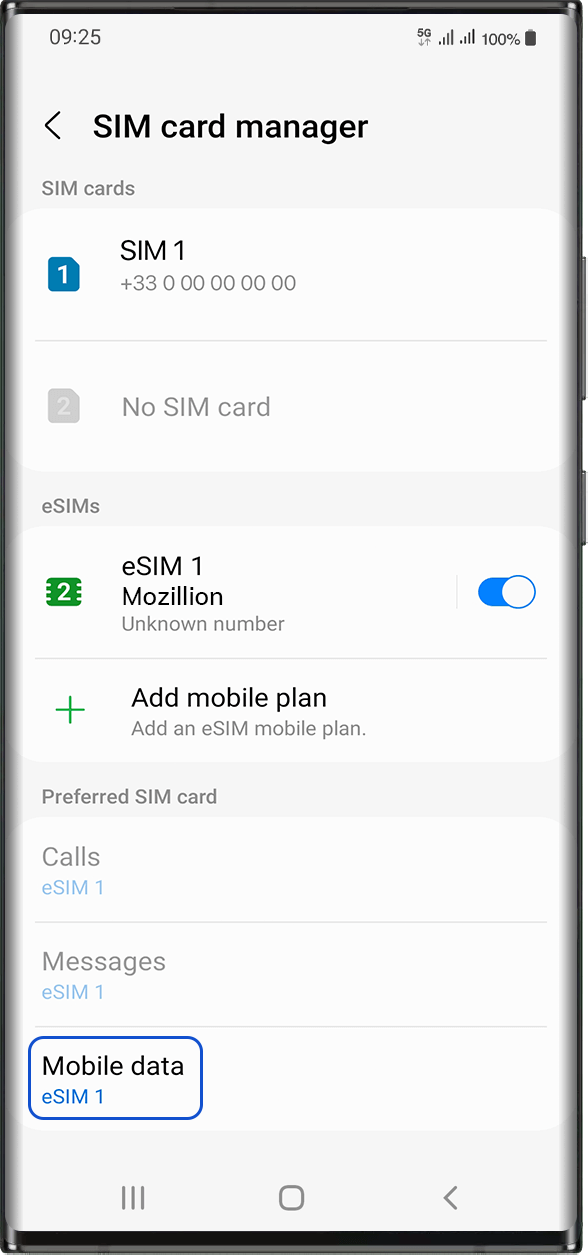
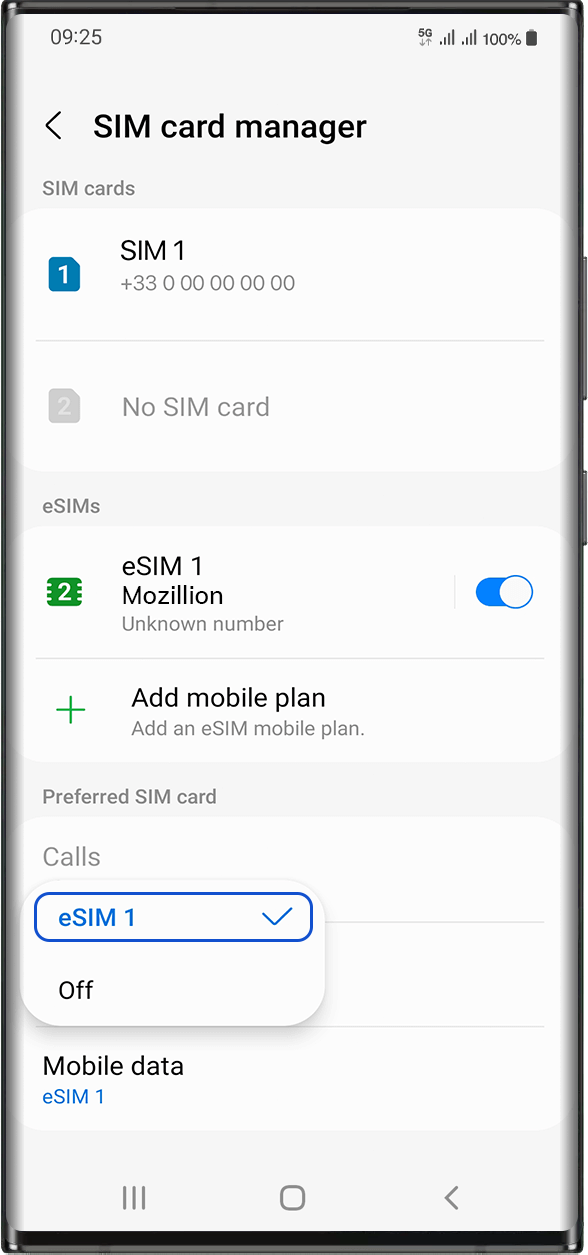
Um auf das Internet zugreifen zu können, müssen mobile Daten dem Mozillion Travel eSIM-Profil zugewiesen werden.
Gehen Sie dazu auf:
Einstellungen > Verbindungen > SIM-Karten-Manager . Tippen Sie unter „ Bevorzugte SIM-Karten “ auf „Mobile Daten und wählen Sie das eSIM-Profil aus, dem Sie Daten zuweisen möchten. Ein Häkchen erscheint davor, sobald es ausgewählt ist.
: Wenn Sie mehrere SIM-Karten/eSIMs („Tarife“) in Ihrem Gerät verwenden, können Sie die mobilen Daten nicht gleichzeitig für zwei Datentarife aktivieren. Die Aktivierung ist nur für einen Tarif gleichzeitig möglich.
Schritt 4.1
APN-Konfiguration prüfen
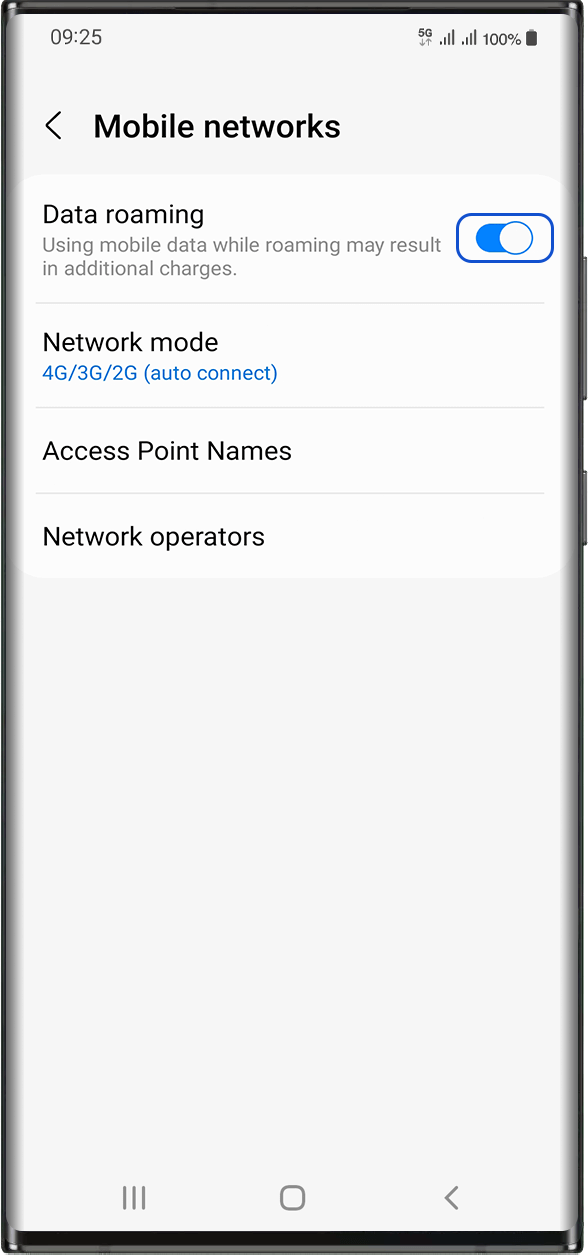
Stellen Sie nun sicher, dass die Datenroaming-Option auf Ihrem Gerät aktiviert ist.
Sobald Sie sichergestellt haben, dass Sie mobile Daten zu Ihrem Mozillion Travel eSIM-Profil hinzugefügt haben, gehen Sie zu: Einstellungen > Verbindungen > Mobilfunknetze > Datenroaming aktivieren .
Wichtig
: Wenn Sie die vorherigen Schritte sorgfältig befolgt haben, müssen die mobilen Daten Ihrem Mozillion Travel eSIM-Profil (und NICHT Ihrer physischen SIM-Karte, falls vorhanden) . Dadurch entstehen Ihnen keine zusätzlichen Roaming-Kosten, da bei der Nutzung der Travel eSIM ausschließlich die Tarife von Mozillion Travel gelten. Stellen Sie in jedem Fall sicher, dass die mobilen Daten Ihrem Mozillion Travel eSIM-Profil zugeordnet sind, um im Ausland zusätzliche Roaming-Kosten zu vermeiden.
Schritt 4.2
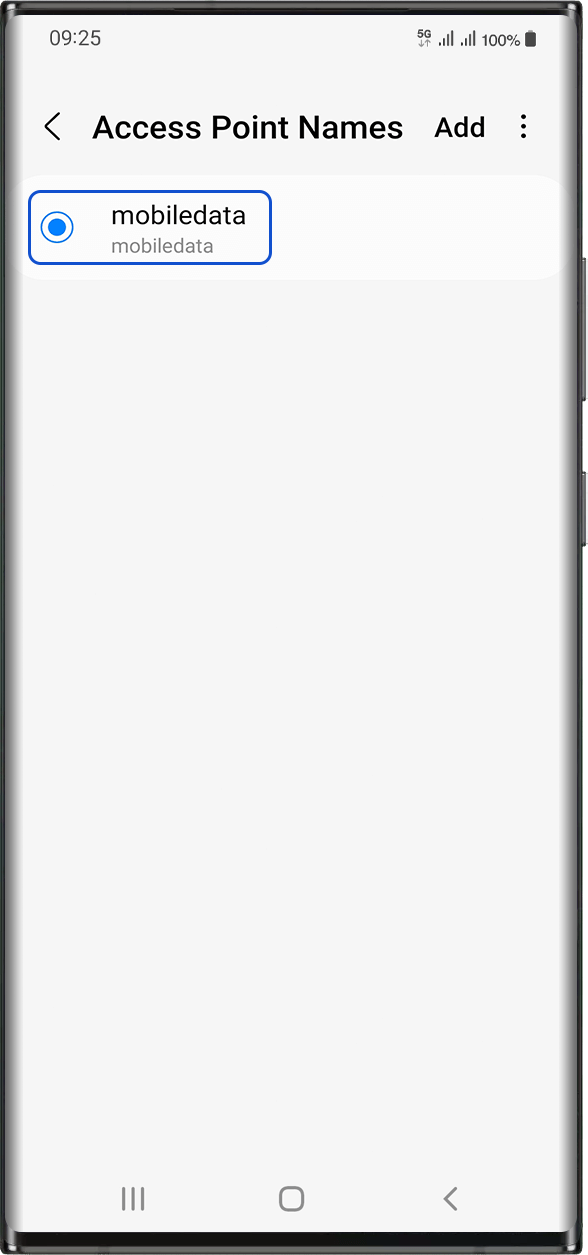
Wählen Sie im selben Bildschirm „Zugangspunktnamen“ aus, um zu überprüfen, ob der APN (Zugangspunktname) festgelegt ist:
Der APN wird normalerweise automatisch eingestellt: mobiledata oder mbb erscheint in der Liste. In diesem Fall können Sie mit dem nächsten Schritt fortfahren.
Schritt 5.1
Netzwerkanzeige prüfen
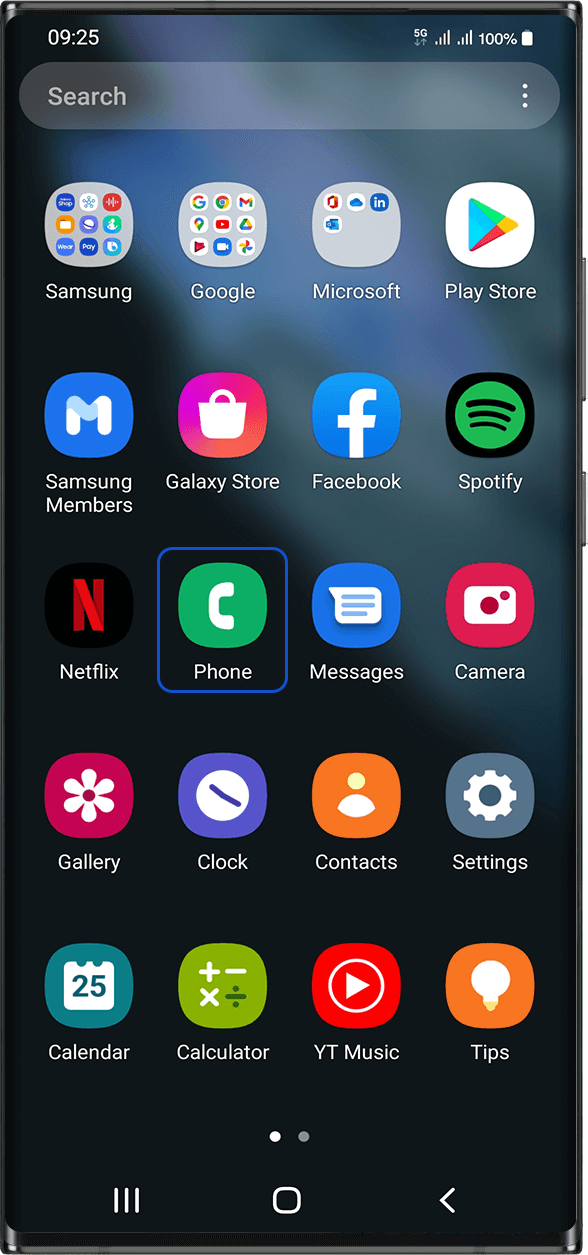
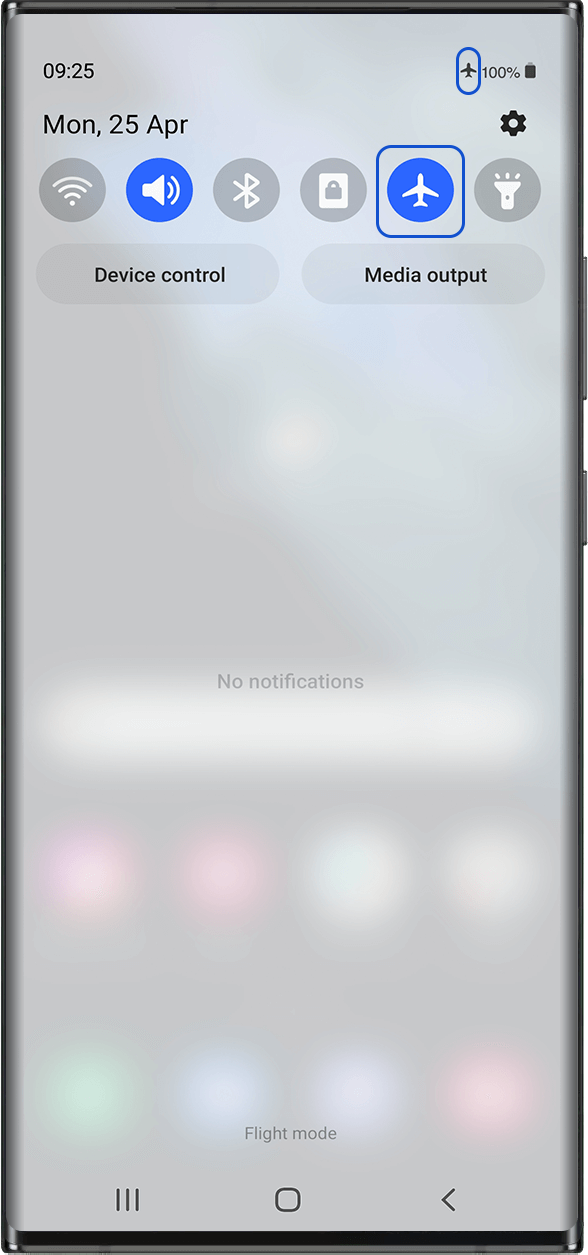
Aktivieren Sie den Flugmodus für 5 Sekunden und deaktivieren Sie ihn anschließend wieder . Dadurch wird die Netzwerkverbindung Ihres Geräts aktualisiert.
Hinweis: Um auf die Flugmodus-Taste zuzugreifen, rufen Sie die Schnellzugriffsseite auf, indem Sie vom oberen Bildschirmrand nach unten wischen.
Schritt 5.2
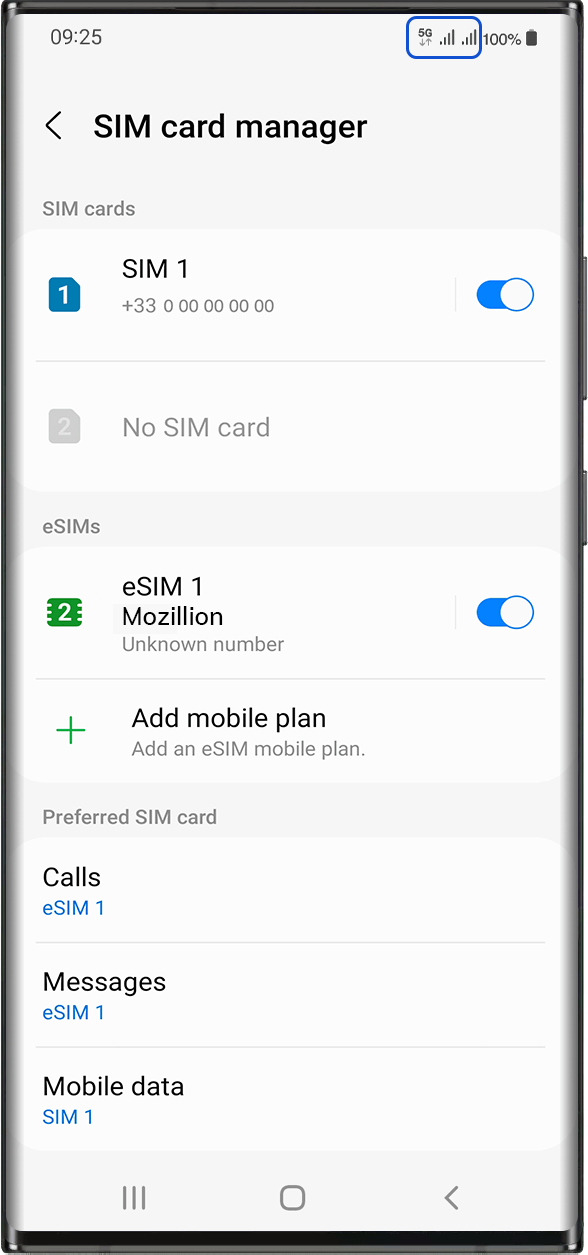
Sobald der Flugmodus deaktiviert ist, werden normalerweise 1 oder 2 Netzwerke angezeigt:
Das Netzwerk mit dem 4G/5G-Symbol vorne ist immer die eSIM/SIM-Karte, auf die Sie Daten angewendet haben:
Wenn Sie alle vorherigen Anweisungen sorgfältig befolgt haben, sollte dieses Netzwerk Ihr Mozillion Travel eSIM-Netzwerk sein.
Hinweis: Um auf die Flugmodus-Taste zuzugreifen, rufen Sie die Schnellzugriffsseite auf, indem Sie vom oberen Bildschirmrand nach unten wischen.
Schritt 5.3
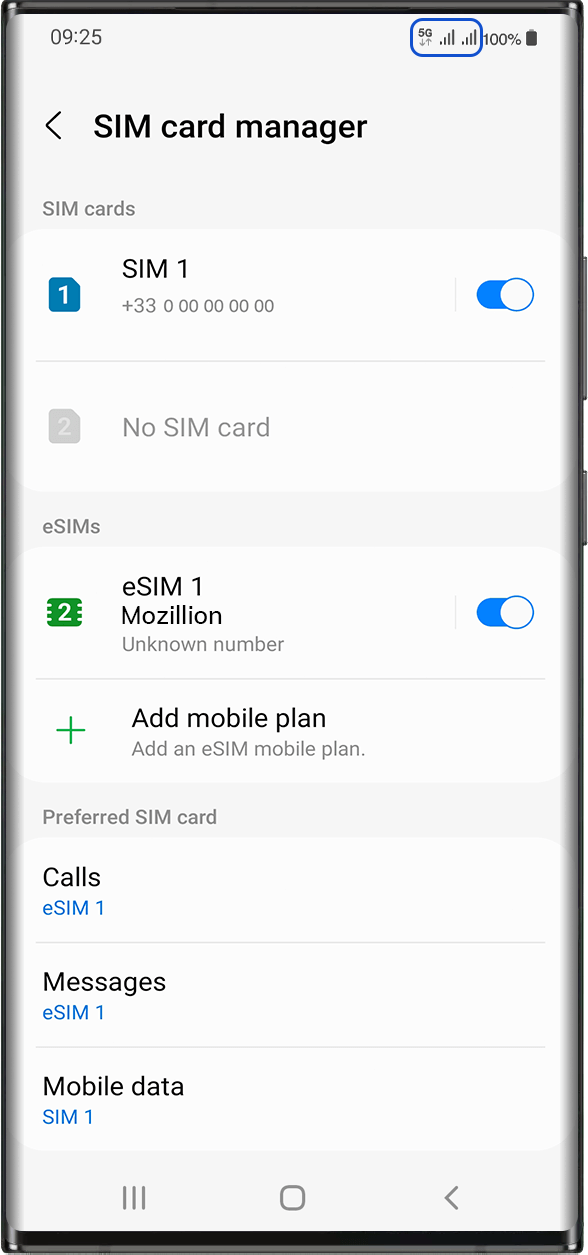
Konzentrieren wir uns auf das Netzwerksignal mit dem 4G/5G-Symbol an der Vorderseite, das Ihre Mozillion Travel eSIM/Travel eSIM-Mobilfunkverbindung darstellt:
Wenn Sie zwischen einem und einem vollen Signalbalken sehen, bedeutet dies, dass Sie mit dem Netzwerk verbunden sind.
Hinweis: Sollten auch nach der manuellen Auswahl keine Netzwerkbalken angezeigt werden, wenden Sie sich bitte an unseren Kundendienst, um weitere Hilfe zu erhalten, und geben Sie die ICCID Ihres eSIM-Profils an.