


Von Tomi, Mozillion-Team
Samsung Galaxy S23 gekauft und fragen sich nun: Wie kann ich es optimal nutzen? Wie hole ich das Beste aus meinem neuen Smartphone heraus? Hier sind einige Dinge, die Sie zuerst tun sollten…
Sperrbildschirm
Beginnen wir mit dem Sperrbildschirm, den Sie ganz nach Ihren Wünschen einrichten können. Wenn Sie den Bildschirm gedrückt halten, klappt er nach oben und signalisiert Ihnen so, dass er zur individuellen Gestaltung bereit ist.
Hier können Sie das Hintergrundbild ändern, das Layout anpassen, die Uhr auf analog umstellen, die Farben ändern und die Seite ganz nach Ihren Wünschen gestalten. Sie können sogar die Schriftarten ändern.
Ein praktischer Tipp: Tragen Sie hier auch Ihre Kontaktdaten ein. Falls Sie Ihr Smartphone einmal verlieren, können Sie kontaktiert werden und es abholen.
Einige dieser Änderungen erfordern, dass Sie Ihr Telefon zuerst entsperren, um sie nutzen zu können – beispielsweise die Chrome-App. Sie können sie zwar öffnen, müssen Ihr Telefon aber vorher entsperren. Wenn Sie fertig sind, klicken Sie einfach auf „Fertig“ und warten Sie, bis Ihre Einstellungen gespeichert sind. Das war's. Ihr personalisierter Sperrbildschirm ist nun eingerichtet.
Startbildschirm
Durch Wischen zum Entsperren können Sie Ihren Startbildschirm anpassen. Durch Zusammenziehen und Zoomen können Sie Funktionen wie Widgets, Design und Hintergrundbildgröße ändern.
Das Tolle daran ist auch, dass man Widgets stapeln kann. Man erstellt einfach einen Stapel, z. B. New York Times, Chrome usw., und kann die Größe der einzelnen Widgets nach Belieben anpassen. Der Stapel lässt sich nach dem Erstellen bearbeiten oder komplett entfernen – eine wirklich flexible App mit vielen Funktionen.
Eine weitere Funktion, die Sie hier auf dem Bildschirm einstellen können, ist die Rastergröße. Unter „Einstellungen“ finden Sie verschiedene Rasteroptionen. Das „Startbildschirm-Raster“ ist aktuell auf 4×5 eingestellt, Sie können aber auch 5×6 wählen, um mehr Apps auf diesem Bildschirm anzuzeigen. In den „Bildschirmeinstellungen“ können Sie außerdem die „App-Rastergröße“ ändern und auch hier 5×6 einstellen, um mehr Apps auf diesem Bildschirm zu platzieren. An derselben Stelle können Sie auch das „Ordnerraster“ anpassen, um mehr Apps in Ihren Ordnern zu speichern.

3 Punkte
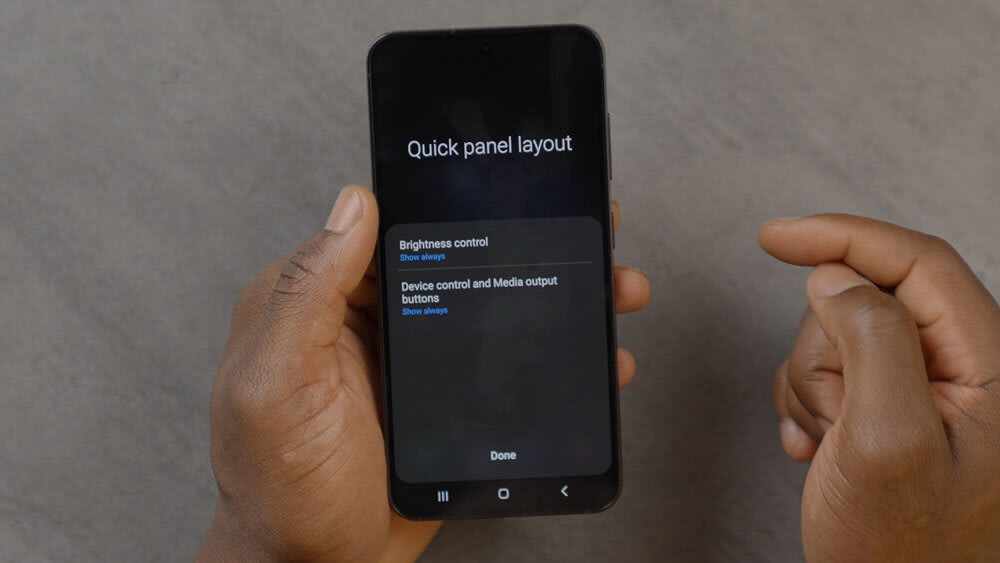
Es gibt auch eine schnellere Möglichkeit, den „Schnellzugriff“-Schalter mithilfe der Bildschirmmitte nach unten zu ziehen, um schneller darauf zugreifen zu können. So können Sie beispielsweise bei der Bildschirmhelligkeit auf die drei Punkte tippen, zu „Schnellmenü-Layout“ gehen und die „Bildschirmhelligkeit“ verschieben, um sie besser erreichen zu können.
Drücken Sie einfach auf „Immer anzeigen“ und klicken Sie auf „Fertig“, damit die Schaltflächen immer angezeigt werden und Sie sie nicht mehr herunterziehen müssen, um sie zu ändern. Über die drei Punkte können Sie die Schaltflächen auch bearbeiten, sodass Ihre bevorzugten Werkzeuge jederzeit verfügbar sind.
Ein-/Ausschalter
Der Ein-/Ausschalter ist ebenfalls verschiebbar. Gehen Sie einfach in die Einstellungen, suchen Sie nach „Seitentasten-Einstellungen“ und weisen Sie der Seitentaste eine andere Funktion zu. Standardmäßig aktiviert sie Bixby, Sie können sie aber auch auf „Ausschalten“, „Neustart“ oder eine andere Funktion ändern, die Ihnen am besten passt. Anschließend können Sie die Funktion bei Bedarf wieder zurücksetzen.
Modi und Routinen
In den Einstellungen finden sich außerdem einige interessante Optionen, darunter „Modi und Routinen“. Hier können Sie verschiedene Modi und Routinen an Ihre täglichen Abläufe anpassen. Beispielsweise gibt es den „Schlafmodus“, der bestimmte Benachrichtigungen deaktiviert, sodass Sie beim Einschlafen nicht gestört werden.
Dolby Atmos
Als nächstes gibt es die „Soundeinstellungen“, mit denen wir die Klangqualität und die Soundeinstellungen beim Musikhören, Spielen usw. verbessern können.
Gehe einfach zu „Ton“ und „Einstellungen“ und wähle dann „Ton und Vibration“. Scrolle ganz nach unten zu „Klangqualität und Effekte“ und aktiviere dort „Dolby Atmos“ und „Dolby Atmos für Spiele“. Dadurch verbesserst du die Klangqualität beim Spielen und Musikhören
Sie können hier auch Ihren Equalizer anpassen, wenn Sie wissen, was Sie tun und das Audioerlebnis vollständig individualisieren möchten.

Helligkeit
Zurück zu den Einstellungen: Unter „Anzeigeeinstellungen“ können Sie ebenfalls Anpassungen vornehmen. Es gibt den „Hellmodus“, den „Dunkelmodus“ und die „Adaptive Helligkeit“, die die Helligkeit an die Umgebungsbedingungen anpasst. Dies trägt zur Verlängerung der Akkulaufzeit bei.
Es gibt außerdem eine „Extra-Helligkeitsfunktion“, die sehr nützlich ist, wenn es draußen sehr sonnig ist.
Bewegungsglätte
Als Nächstes gibt es die „Bewegungsglättung“, die Sie auch auf „adaptiv“ einstellen können, was eine Bildwiederholfrequenz von 120 Hertz ergibt. Alternativ können Sie sie auf „Standard“ einstellen, was eine Bildwiederholfrequenz von 60 Hertz ergibt.
Wenn die Einstellung „adaptiv“ ist, bedeutet dies, dass beim Spielen automatisch auf die maximal erreichbare Bildrate umgeschaltet wird, um das beste Spielerlebnis zu erzielen.
Kantenpaneele
Beim Scrollen nach unten stößt man auf sogenannte „Randleisten“. Wenn man diese aktiviert, erscheint rechts ein kleiner Tab.
Sie können den Standort ändern, sodass Sie ihn je nach Händigkeit (Rechts- oder Linkshänder) nach rechts oder links verschieben können.
Über die „Randleisten“ können Sie die dort angezeigten Apps für den Schnellzugriff ändern. Sie können dort auch Ihre zuletzt verwendeten Anwendungen anzeigen lassen oder die Anordnung der Apps ändern.
Wenn du dir alle verfügbaren Apps ansiehst oder über das kleine Stiftsymbol zu den Einstellungen zurückgehst, kannst du die gewünschten Apps per Drag & Drop hinzufügen. Wenn du beispielsweise Google Meet nicht so oft nutzt, kannst du stattdessen Instagram verwenden. Falls der Speicherplatz dort nicht ausreicht, kannst du diesen zusätzlichen Bereich nutzen, um Apps hinzuzufügen, die du häufig verwendest.

Anwendungen nebeneinander
Eine weitere praktische Funktion ist das gleichzeitige Ausführen von Anwendungen. Wenn Sie also Apps sehen, die im Hintergrund laufen, z. B. YouTube, können Sie die App antippen und dann „Im geteilten Bildschirm öffnen“ auswählen, sodass YouTube oben angezeigt wird.
Sie können dann unten den „Internetbrowser“ öffnen und im Internet surfen, während oben YouTube abgespielt wird!
Sie können die Elemente verschieben, ihre Größe ändern und vieles mehr. Durch Tippen auf den kleinen Button in der Mitte können Sie außerdem ihre Positionen tauschen. Sie können die Kombination sogar als Favorit speichern und sie so mit einem Fingertipp öffnen. Diese Kombination lässt sich dann dem Startbildschirm oder dem Randbereich der App hinzufügen.
Wenn Sie es dem Randpanel hinzufügen, bedeutet dies, dass Sie jedes Mal, wenn Sie von der Seite wischen, auf diese Schnellfunktion tippen und diese Anwendungen jedes Mal nebeneinander öffnen können.
Adaptive Batterie
Ein weiterer nützlicher Tipp, der Ihnen langfristig Batterie sparen kann.
Gehen Sie zu „Einstellungen“ und dann zu „Suchen“ (das ist der einfachste Weg, um das Gesuchte auf dem Telefon zu finden), suchen Sie nach „Akku“ und finden Sie „Weitere Akkueinstellungen“.
Hier gibt es die Funktion „adaptiver Akku“, mit der Sie Ihren Akku schützen können.
Sie können die maximale Ladung auf 85 % begrenzen. Ähnlich wie bei einem Elektrofahrzeug, wo Sie die Ladung begrenzen können, damit sie nicht auf 100 % ansteigt, verlängert dies die Lebensdauer des Akkus und verbessert dessen Zustand erheblich, indem Sie einfach diesen kleinen Schalter aktivieren.

Kamera
Eine letzte Sache betrifft die Kamera. Wenn Sie ein begeisterter Fotograf sind und gerne im RAW-Format fotografieren, können Sie in den Kameraeinstellungen den RAW-Modus aktivieren.
Das geht in den Einstellungen – dort findest du die „Erweiterten Bildeinstellungen“, dann den „Profi-Modus“. Aktiviere dort einfach das RAW-Format. Sonst könntest du tolle Fotos machen, die nicht im RAW-Format gespeichert wurden, und dann stehen dir bei der späteren Bearbeitung weniger Informationen zur Verfügung.
Sie können zwischen RAW- und JPEG-Aufnahmen oder nur dem RAW-Format wählen. Dies hängt natürlich von der Speicherkapazität Ihres Telefons ab; je mehr Speicherplatz Sie haben, desto detailreicher können Sie Fotos aufnehmen.
Es gibt außerdem Optionen wie „Experten-RAW“ und „Profi-Modus“, die Sie für den Schnellzugriff ganz unten platzieren können. Wenn Sie beispielsweise viele Food-Fotos machen, können Sie auch „Essen“ nach unten ziehen, sodass der „Food-Modus“ sofort griffbereit ist.
Einpacken
Das ist also alles, was Sie tun müssen, wenn Sie Ihr neues Samsung Galaxy S23 erhalten. Diese Tipps und Tricks gelten auch für das S23 Plus und das S23 Ultra .
Und falls Sie ein Upgrade planen oder auf der Suche nach Ihrem nächsten Smartphone sind, dann schauen Sie sich die folgenden Links an, um einige fantastische Angebote von Mozillion zu entdecken.