


Windows 10 上设置的故障排除指南
步骤 1
检查 eSIM 配置文件安装
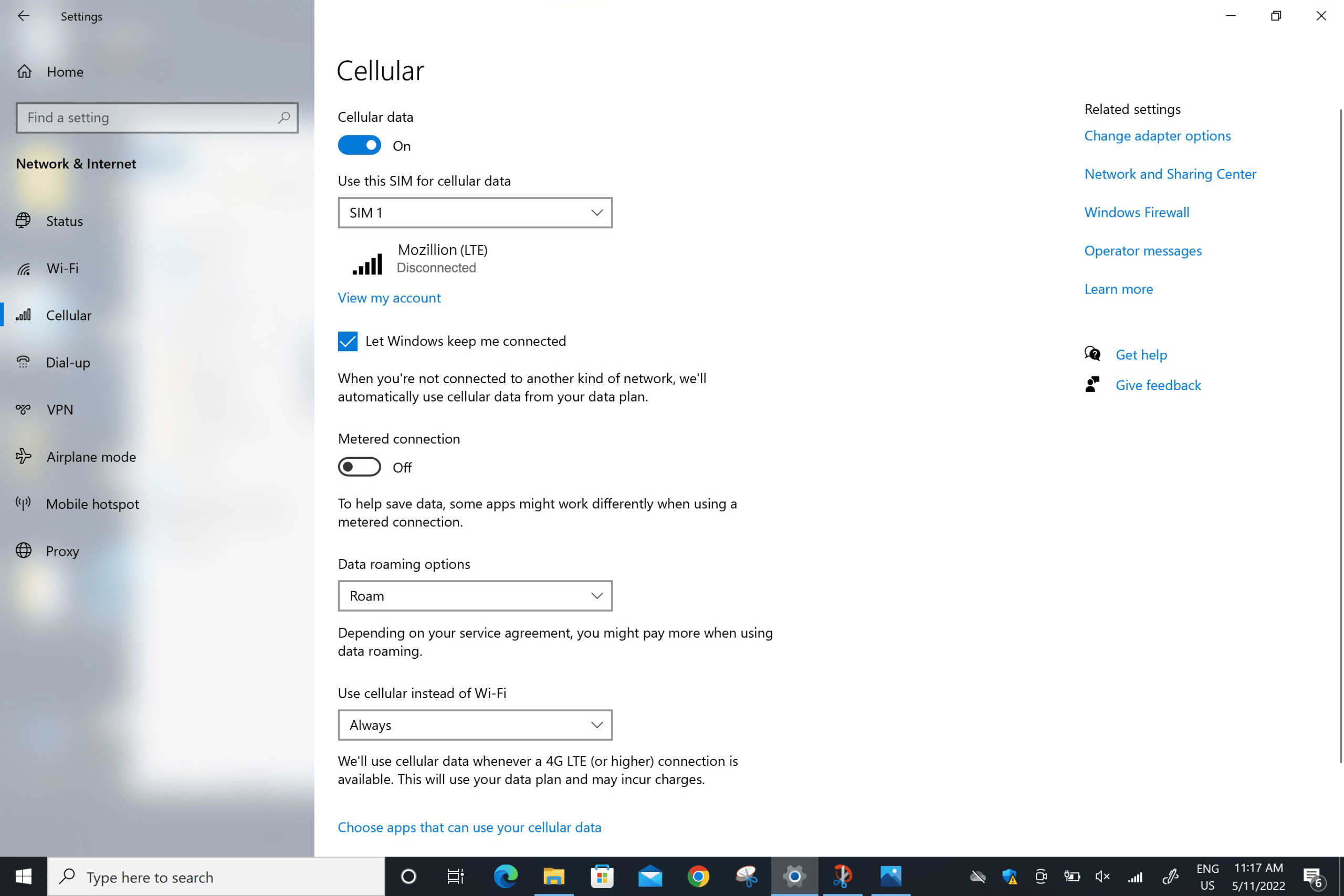
您的设备配备了 eSIM:
立即检查您的设备上是否已安装 eSIM 配置文件。前往: 开始 > 设置 > 网络和 Internet > 蜂窝网络。
在菜单中 选择“使用此 SIM 卡进行移动数据通信”:
– 如果安装了 Mozillion Travel eSIM 配置文件,它将出现在列表中。选择它 Mozillion 的名称将显示在其下方)。
– 如果未安装 Mozillion Travel eSIM 配置文件,请按照 此处的 安装 Mozillion Travel eSIM 配置文件。
安装完 Mozillion Travel eSIM 配置文件后,请进行 下一步。
步骤 2
检查 eSIM 配置文件激活
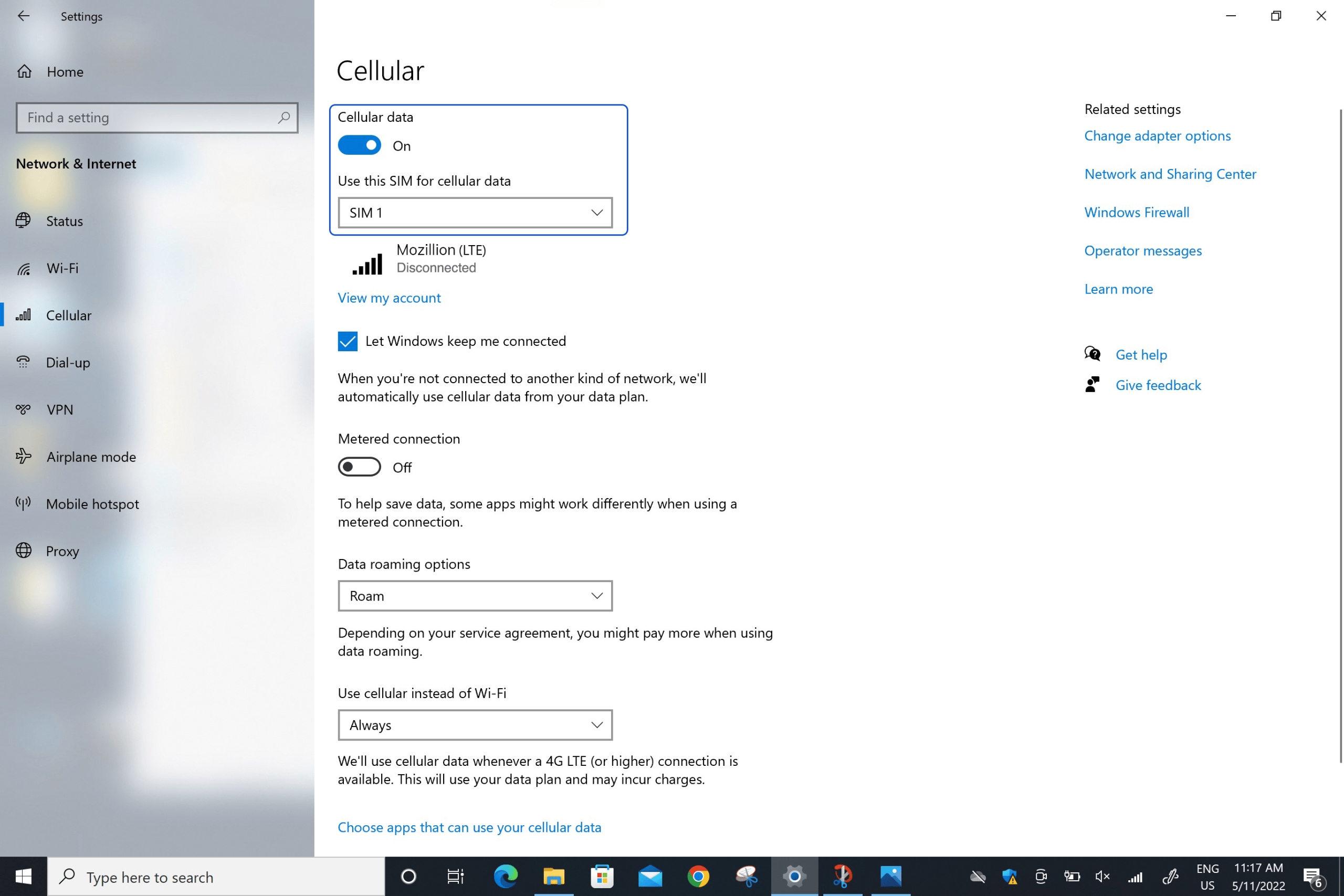
在网络弹出菜单中,确保:
蜂窝网络(或移动网络)已激活。Wi
-Fi已停用。
步骤 3
将数据应用于 eSIM 配置文件
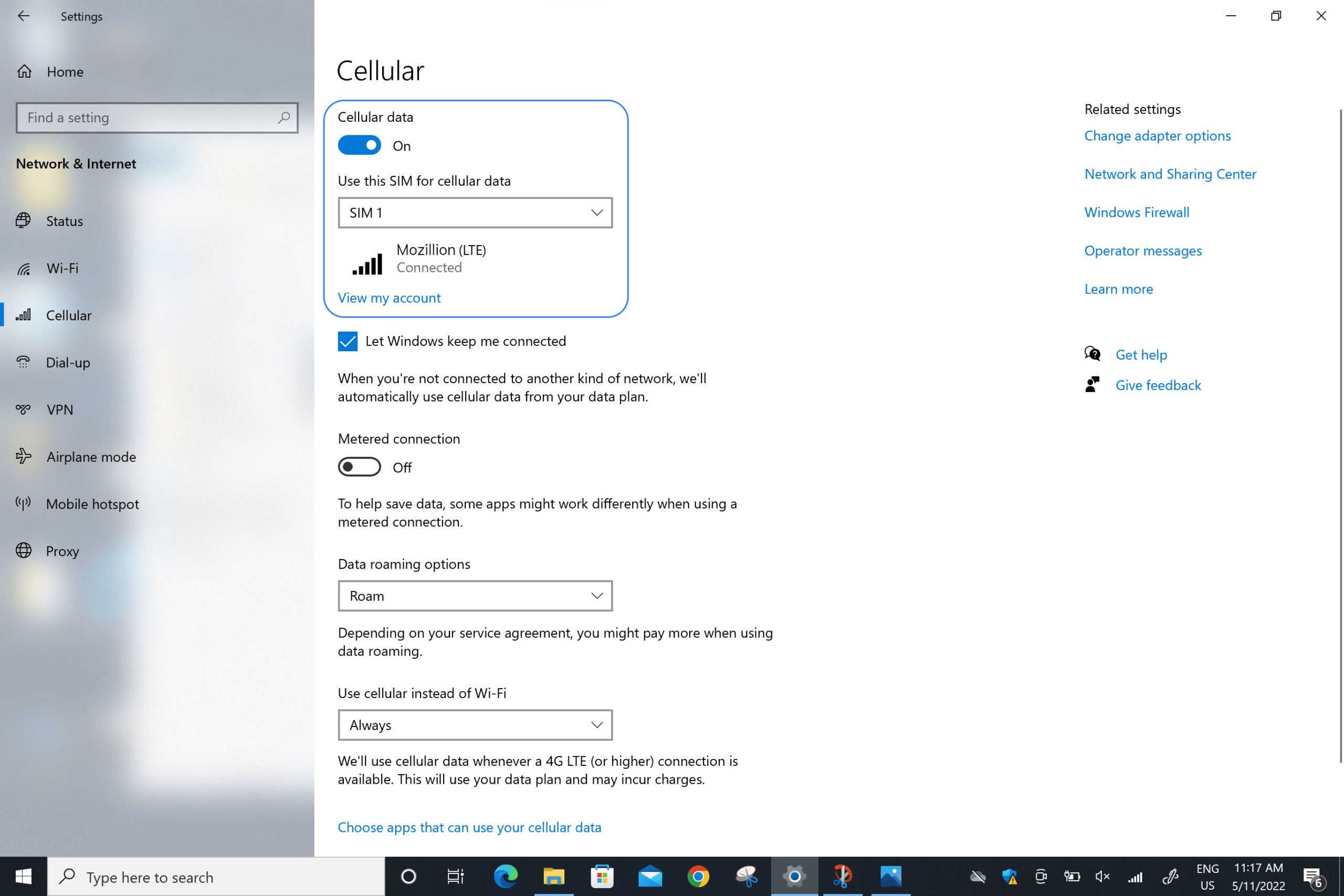
请确保在“数据漫游选项”字段中启用“漫游”:
前往:开始>设置>网络和 Internet >蜂窝网络数据漫游选项字段中,选择“漫游” 。
如果您已仔细按照之前的步骤操作,您的 Mozillion Travel eSIM 配置文件现在将用于蜂窝数据连接(而非您的实体 SIM 卡,如果您有的话,或其他任何 eSIM 配置文件) 。这意味着您不会产生额外的漫游费用,因为在使用 Mozillion Travel eSIM 蜂窝网络连接时,将按 Mozillion Travel eSIM 的费率计费。无论如何,请务必确保选择您的 Mozillion Travel eSIM 配置文件用于蜂窝数据,以避免在国外产生额外的漫游费用。
步骤 4.1
检查 APN 配置
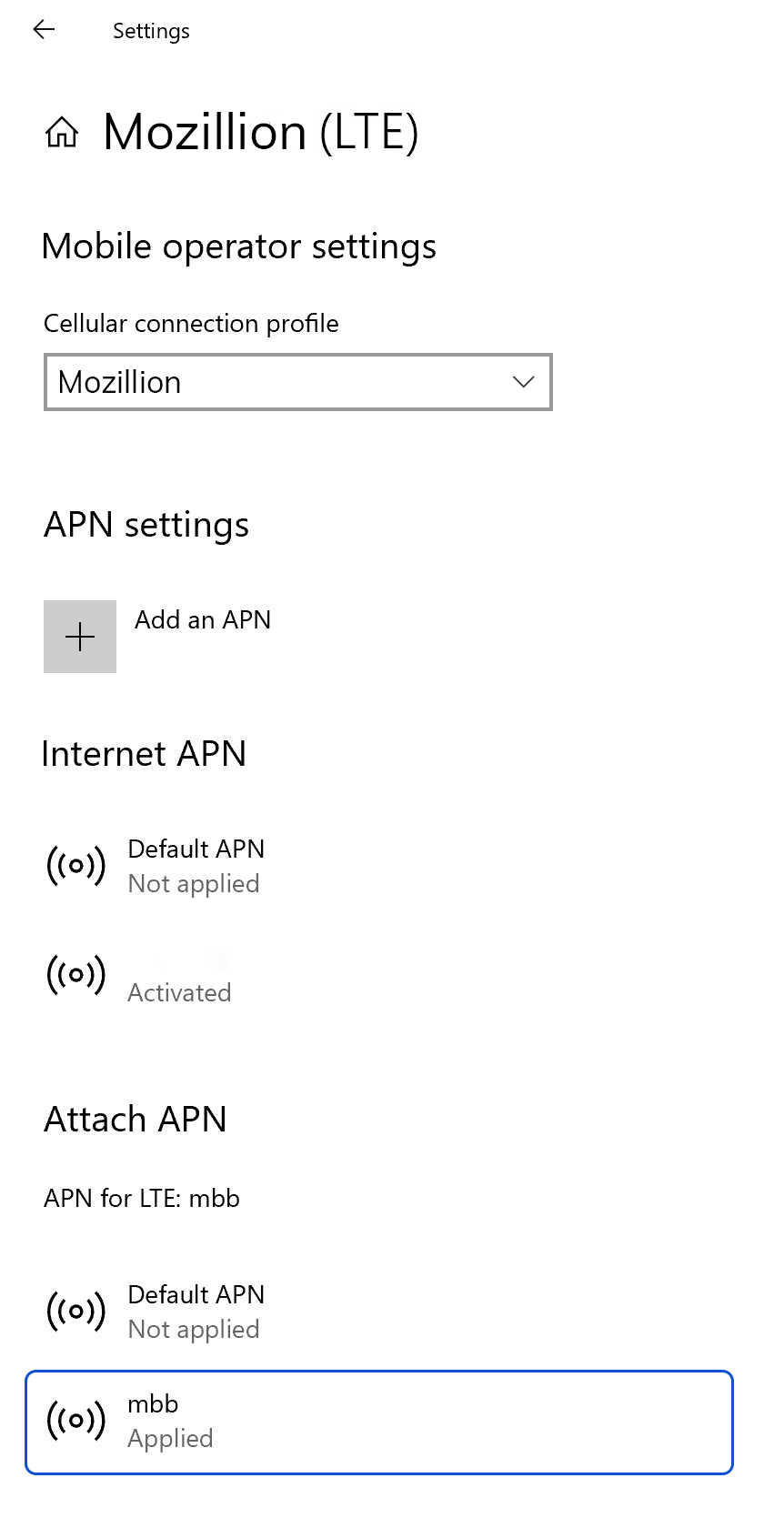
现在请确保 您的设备上已正确设置APN (接入点名称) 。
前往: 设置 > 网络和互联网 移动>,然后选择移动运营商设置。
如果 APN mbb 出现在 Internet APN 或 附加 APN 列表中, 则直接转到步骤 5 。
如果未显示 Mozillion Travel eSIM APN,请进行 下一步。
步骤 4.2
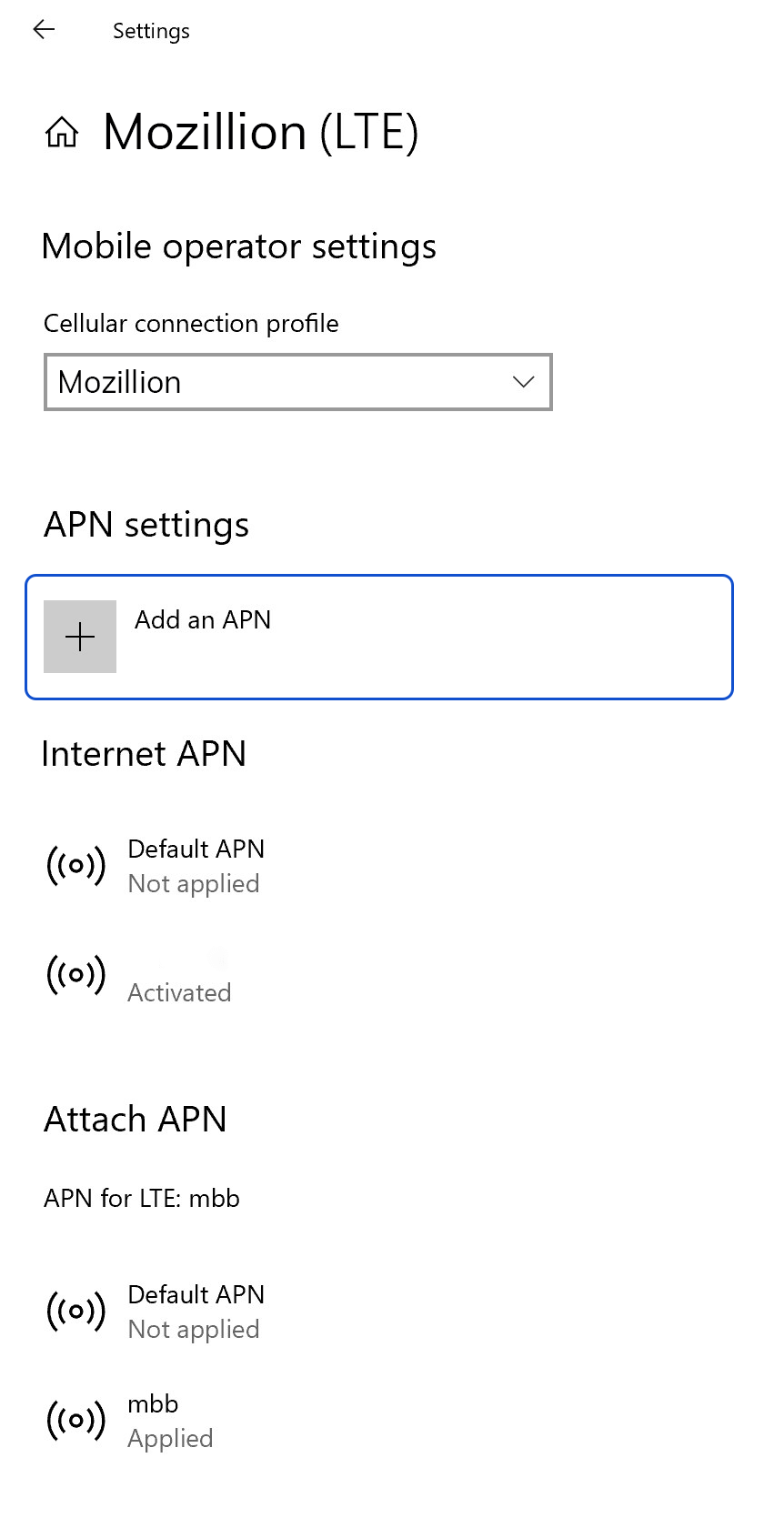
如果未显示 Mozillion Travel eSIM APN,请点击“添加 APN ”并填写:
– 配置文件名: Mozillion
– APN: mbb
“应用此配置文件” 框,然后点击 “保存” 。
步骤 4.3
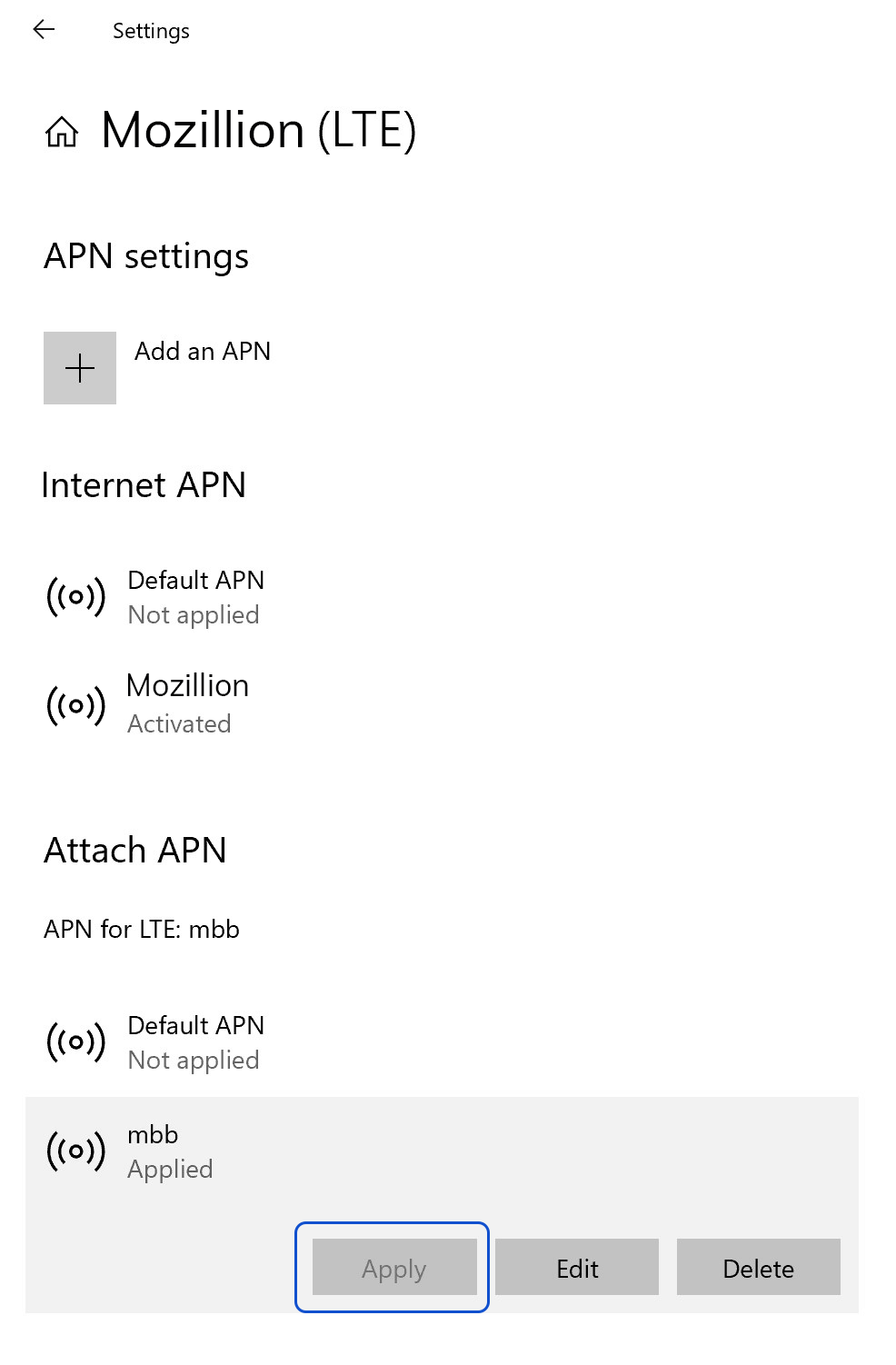
现在请确保 Mozillion Travel eSIM APN 显示为“已应用” 。
如果没有,请点击它以显示更多选项,然后点击“应用”按钮。
步骤 5.1
检查网络显示
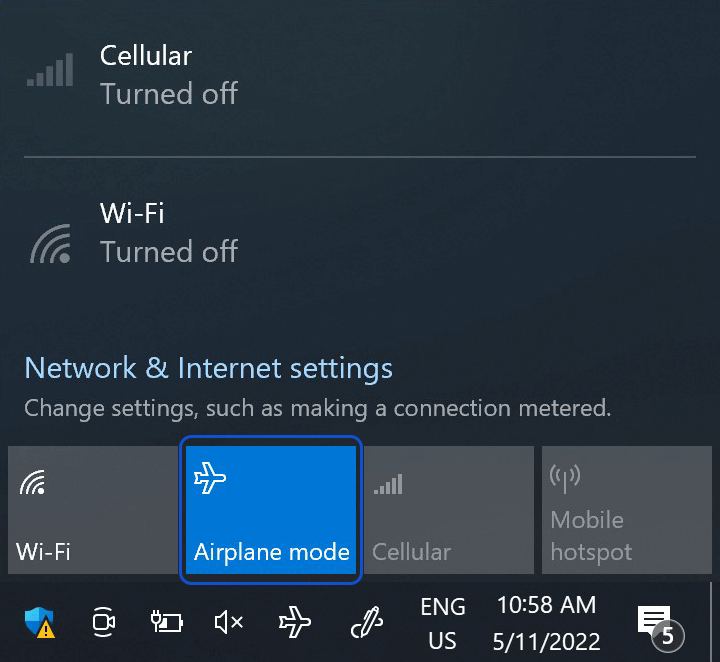
在此步骤中,开启“ 飞行模式” 5秒钟,然后将其关闭。此操作将刷新您设备的网络连接。
步骤 5.2
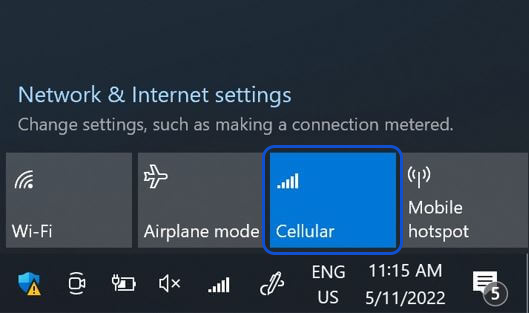
连接到网络后,您会在底部看到一个网络图标。.
步骤 6
最终检查
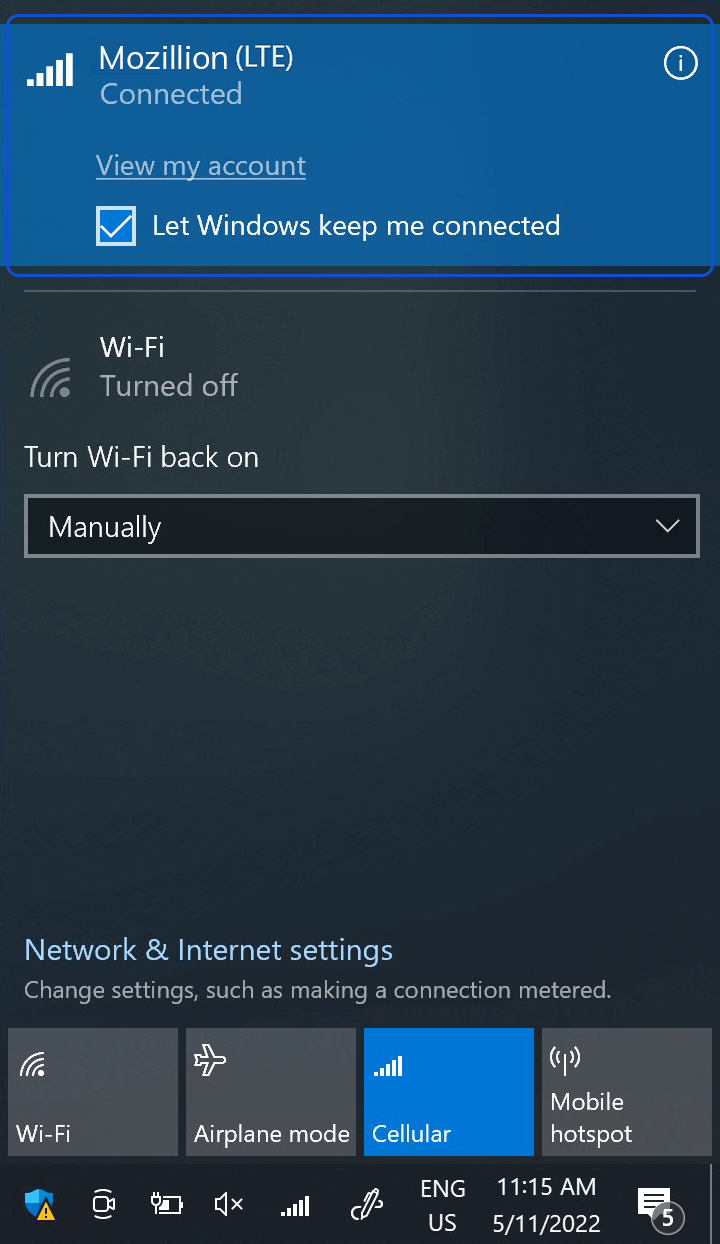
在此步骤中,请打开网络弹出窗口并点击“查看我的帐户”。
或者,打开浏览器并访问mozillion.com/travel-sim
注意:如果您仍然看不到任何网络信号,请联系我们的客户支持部门以获取进一步帮助,并提供ICCID 。