您的 Mozillion Travel eSIM 在 iPhone (iOS) 上设置故障排除指南
步骤 1
检查 eSIM 配置文件安装
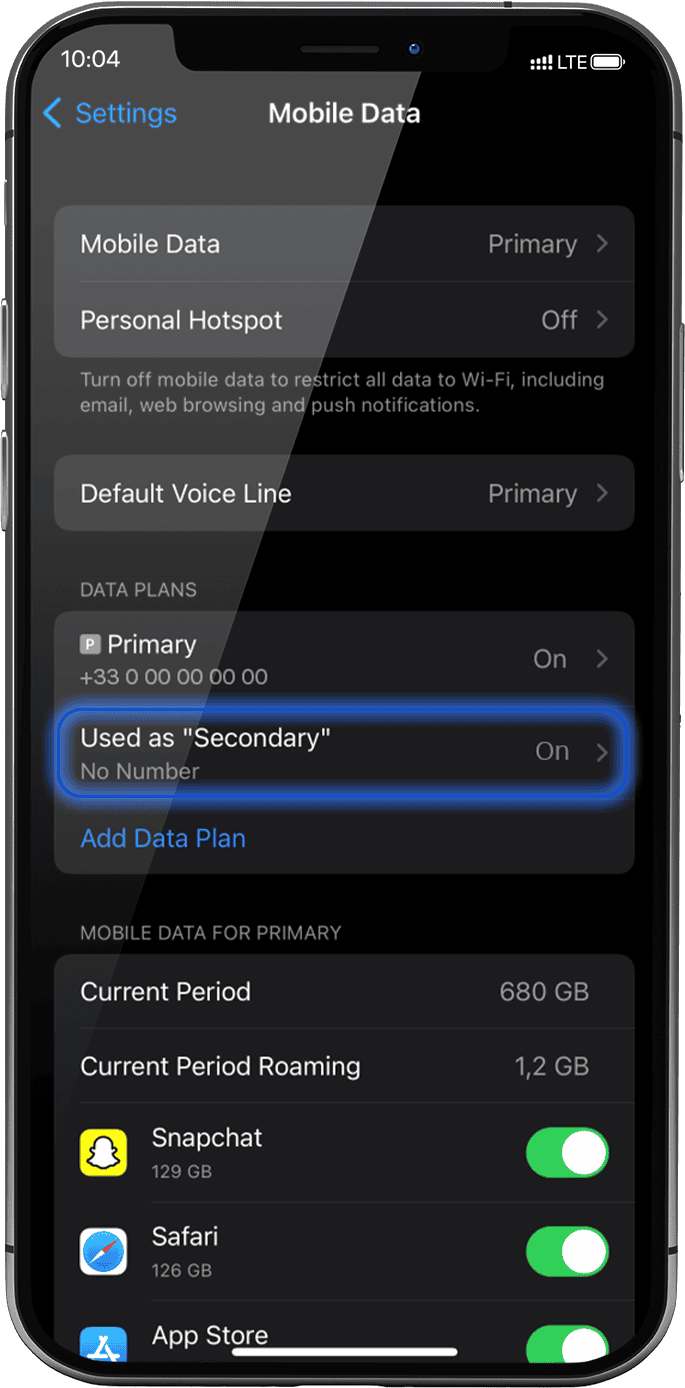
前往:设置 >移动 数据> 在数据套餐:已安装的 eSIM 配置文件将显示为“辅助” (或您重命名的名称)。
如果您的 eSIM 配置文件已安装, 请转到步骤 2。
如果尚未安装 eSIM,请转到 “开始使用” 并按照适用于您设备的说明进行操作。
如果您删除了 eSIM 配置文件,请按照此链接中的说明进行操作。
步骤 2.1
检查 eSIM 配置文件激活
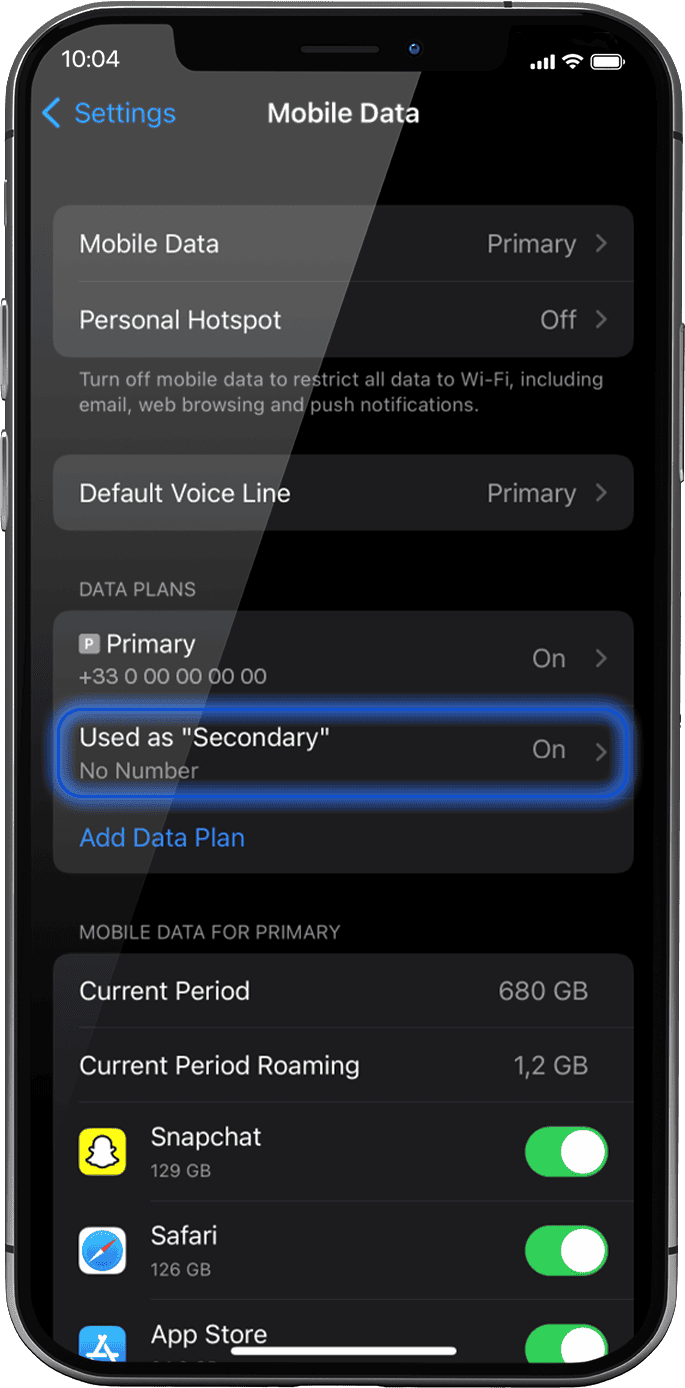
检查您的 iPhone 上是否已安装 eSIM 配置。.
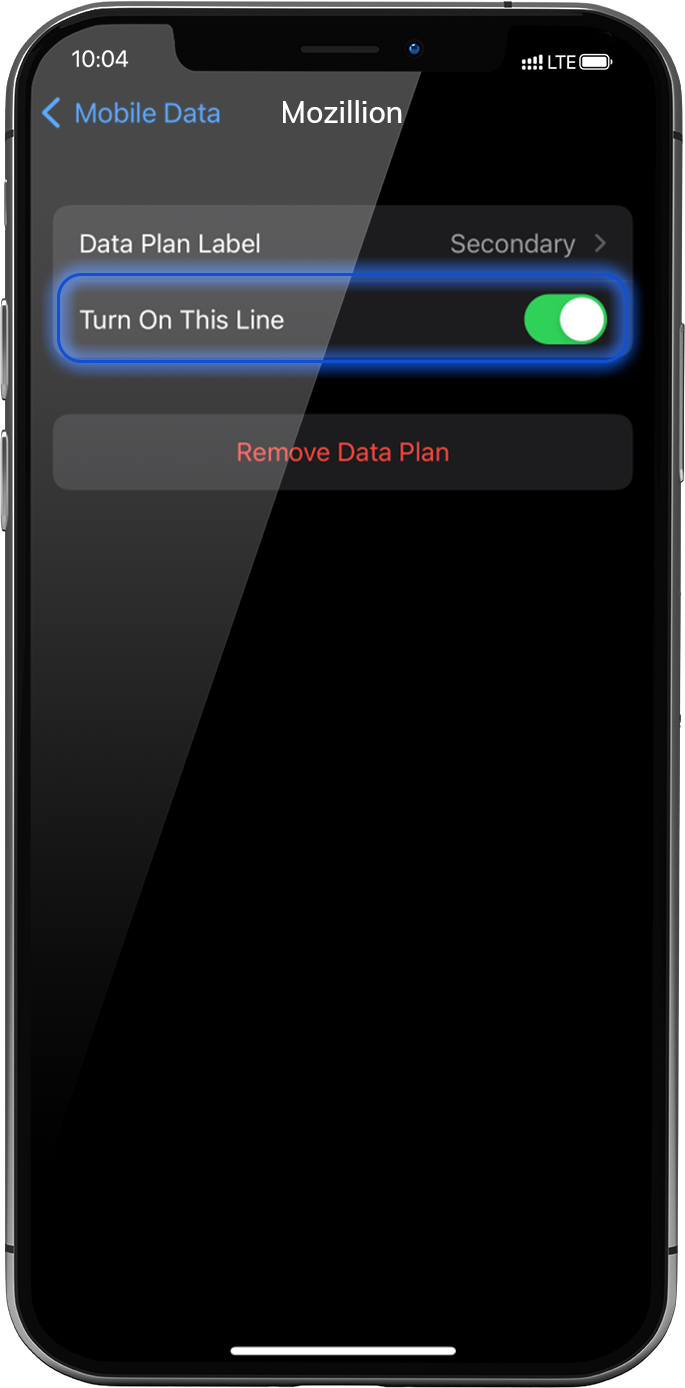
前往:设置 >移动 数据> 在数据套餐,选择已安装的 eSIM 配置文件 的名称) 。
右侧的 “启用此线路”按钮,激活该配置文件
步骤 2.2
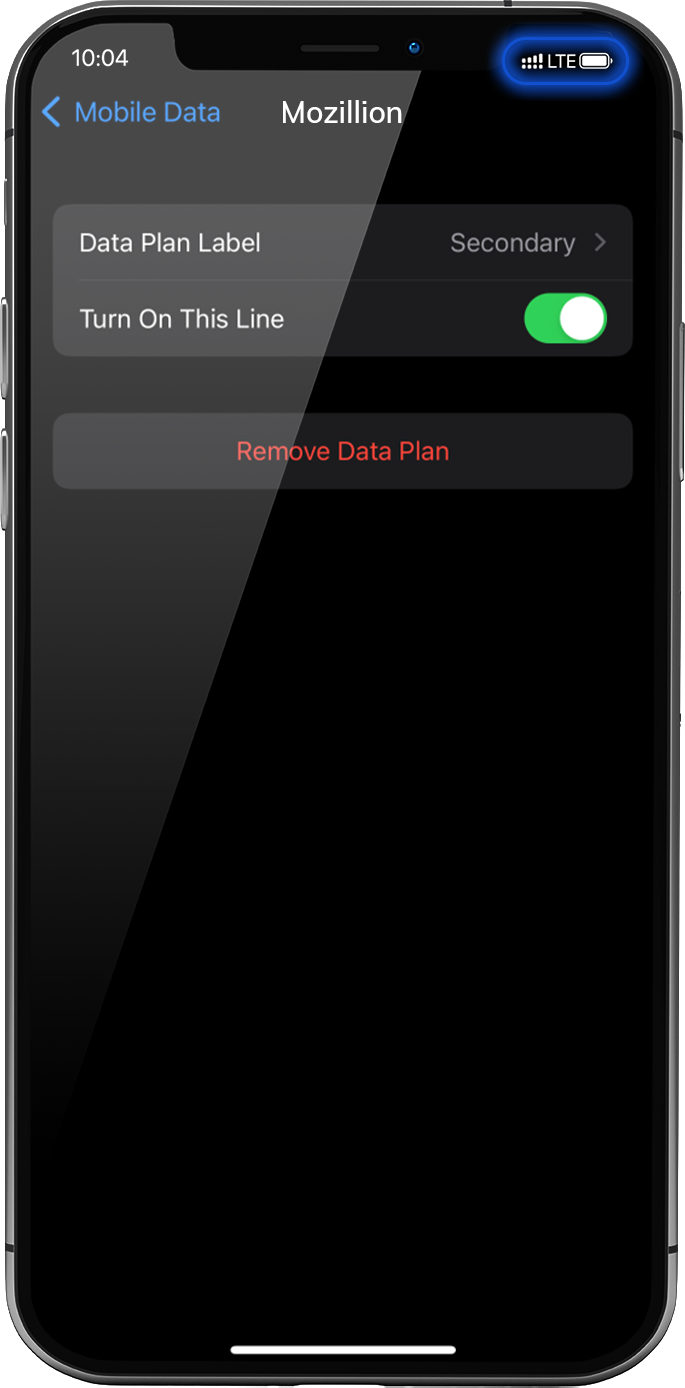
您的个人资料安装完成后,屏幕顶部将出现双倍网络信号。.
注意:只有当您的设备上安装了用于语音和短信的实体 SIM 卡/eSIM 卡时,才会显示双网络。如果没有安装实体 SIM 卡,则只会显示阶梯状网络信号。.
步骤 3
将数据应用于 eSIM 配置文件
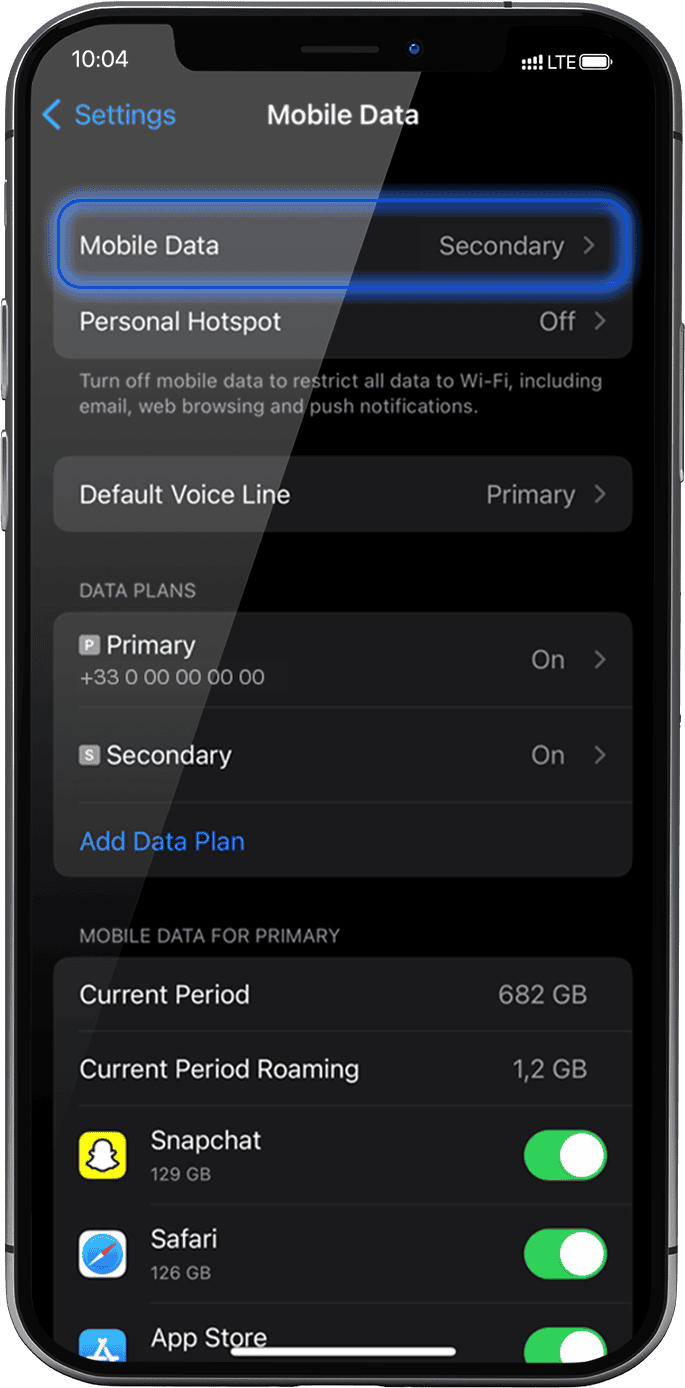
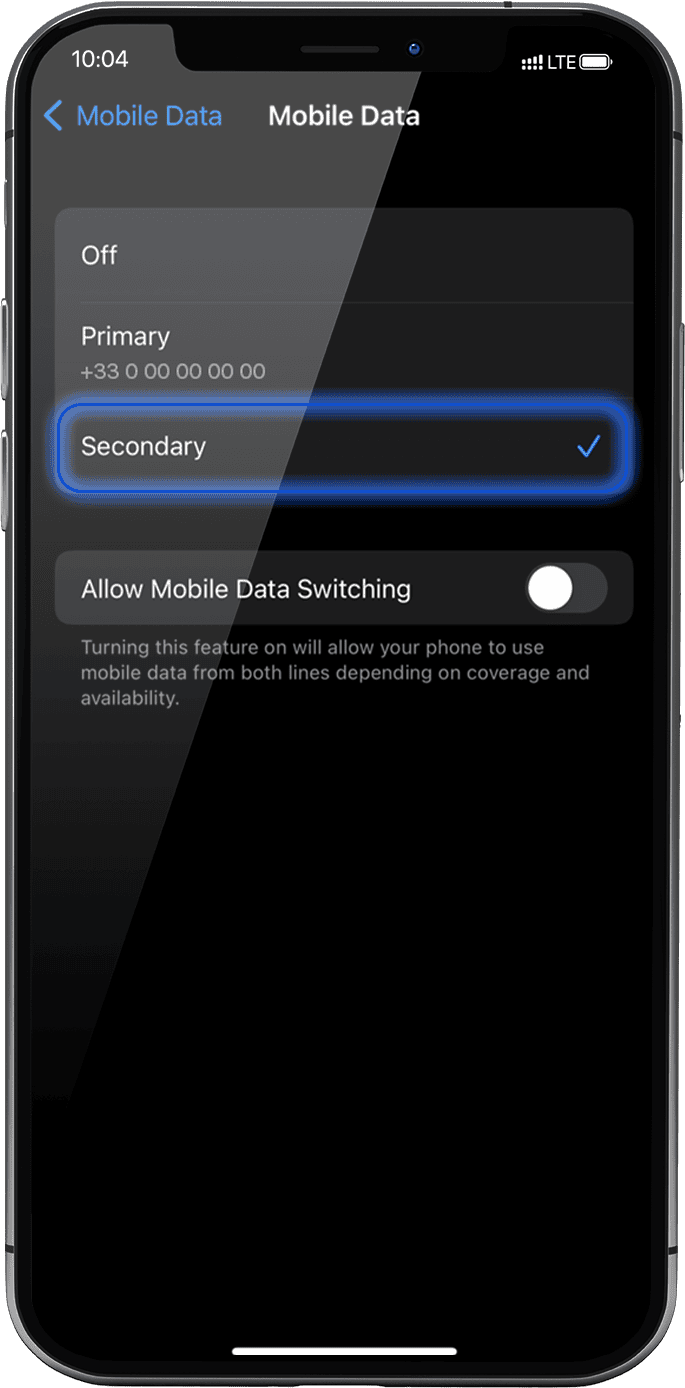
要访问互联网,必须将蜂窝数据应用于 Mozillion Travel eSIM 配置文件。.
要执行此操作,请转到:设置>移动数据>移动数据,再次选择辅助数据: ,其前面将出现勾号。
:如果您的 iPhone 上有多个 SIM 卡/eSIM 配置文件,则无法同时激活两个数据套餐的蜂窝数据功能。您一次只能激活一个套餐的数据功能。
步骤 4.1
检查 APN 配置
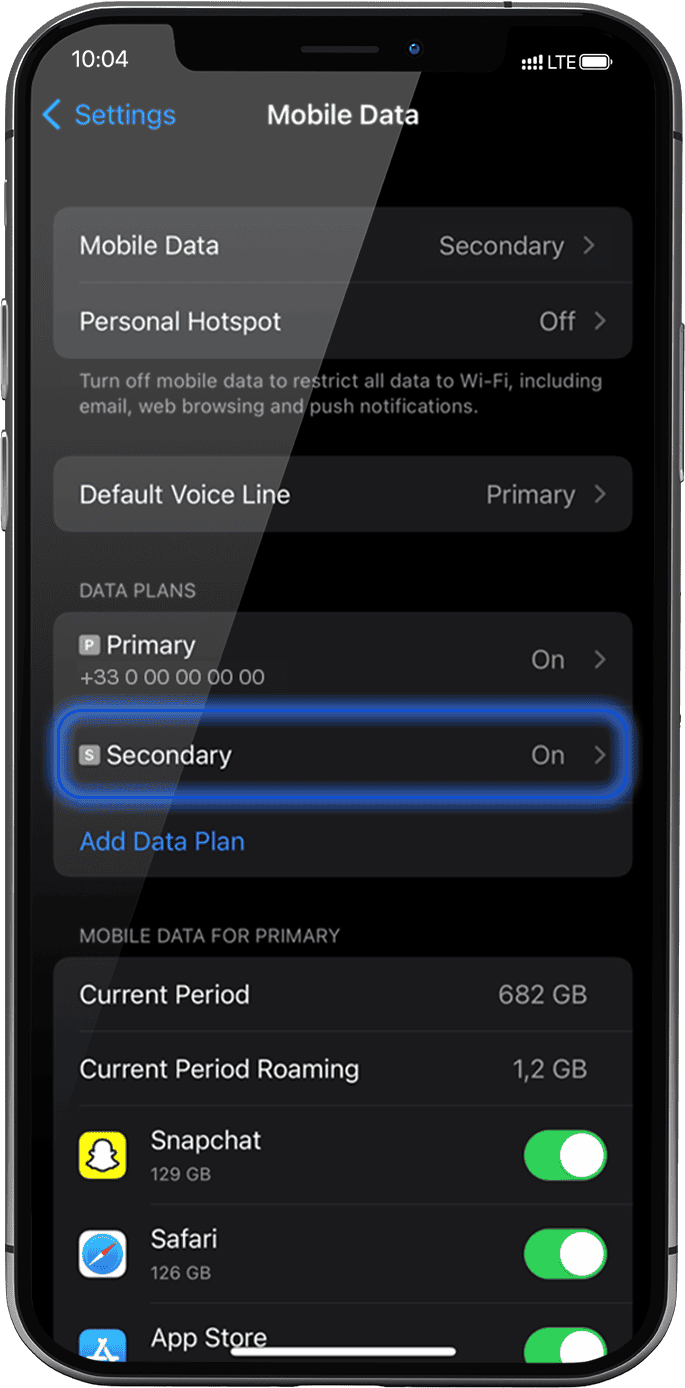
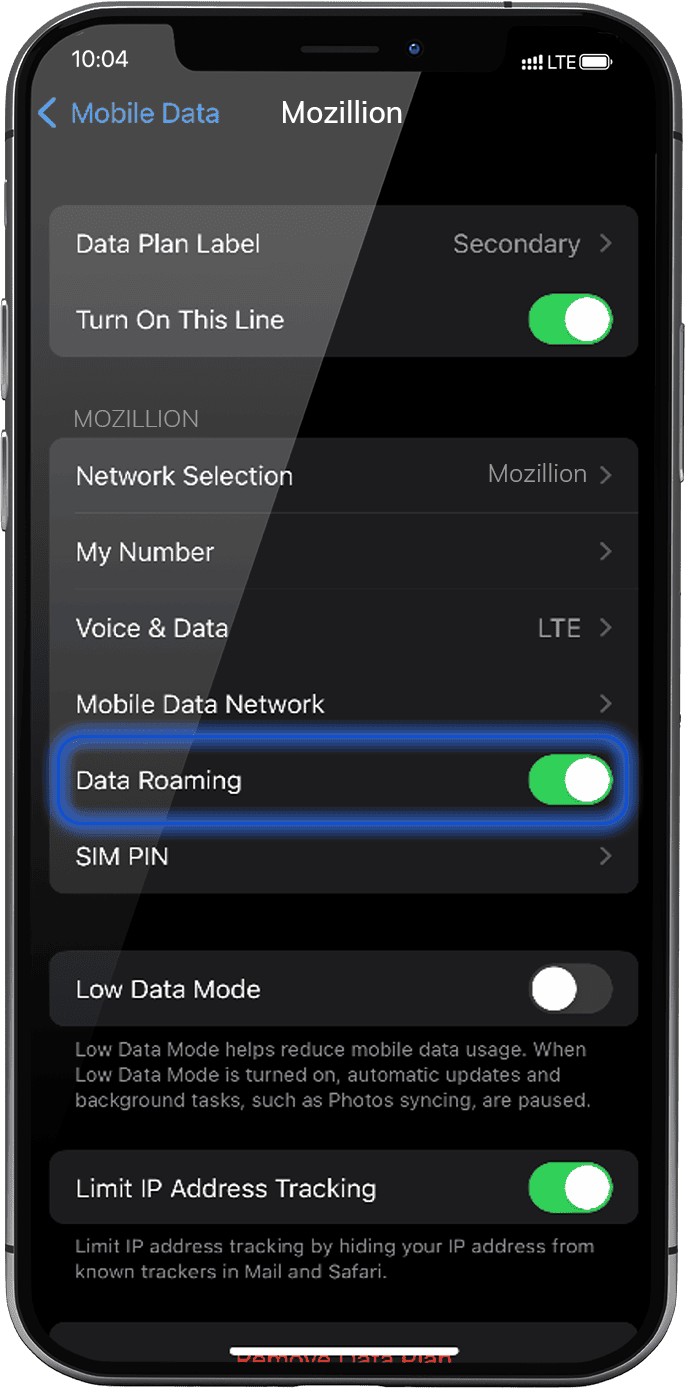
请确保已为该线路启用数据漫游功能。.
前往:设置>移动数据> 在数据套餐,选择已安装的 eSIM 配置文件>激活数据漫游。
它将显示为“辅助”或以您重命名的名称显示。
注意:数据漫游功能目前仅适用于您的 Mozillion Travel eSIM 账户。这意味着您在使用 Mozillion Travel eSIM 蜂窝网络连接时,不会产生额外的漫游费用,只会收取 Mozillion Travel eSIM 的资费。.
步骤 4.2
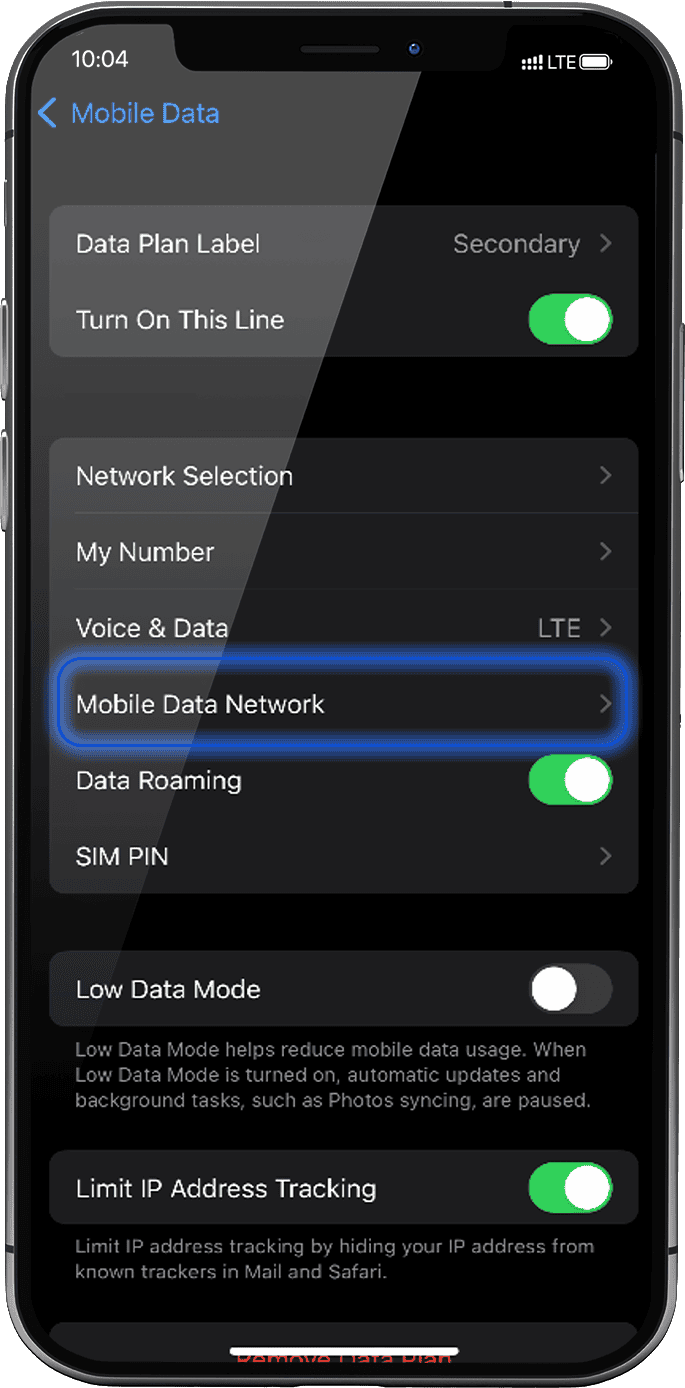
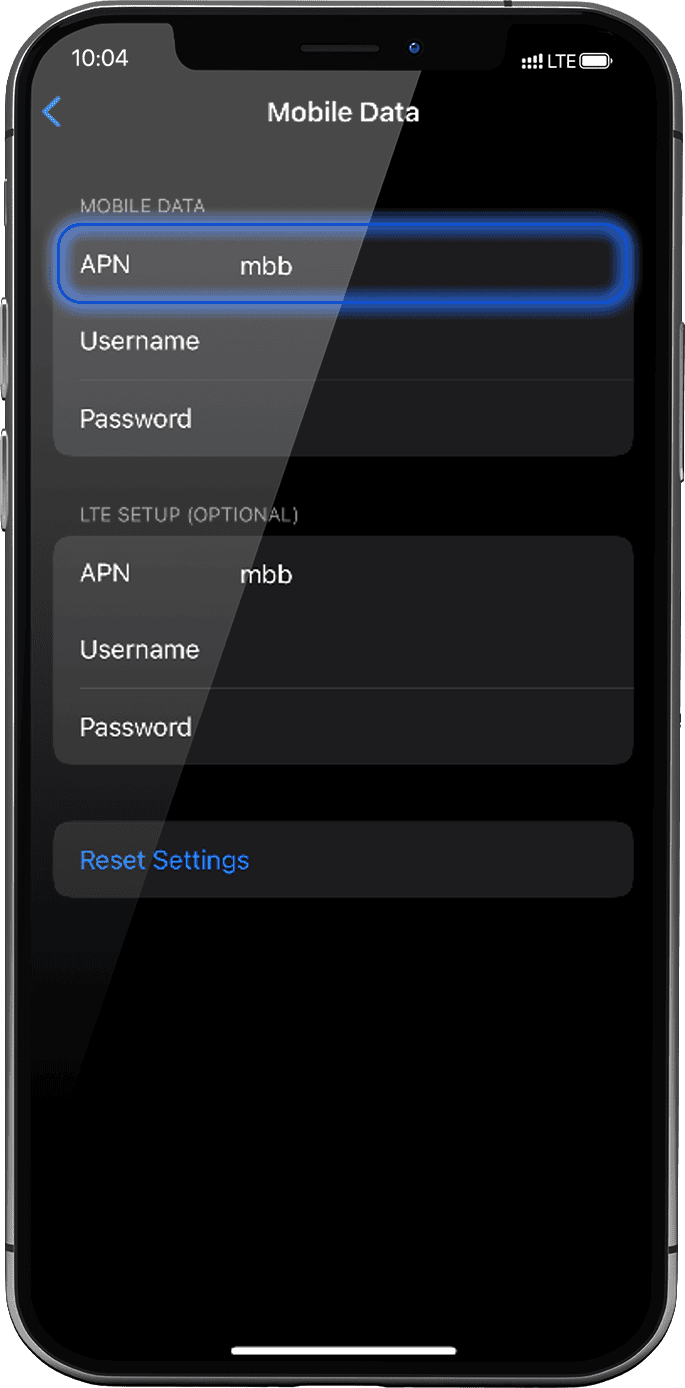
步骤 5.1
检查网络显示
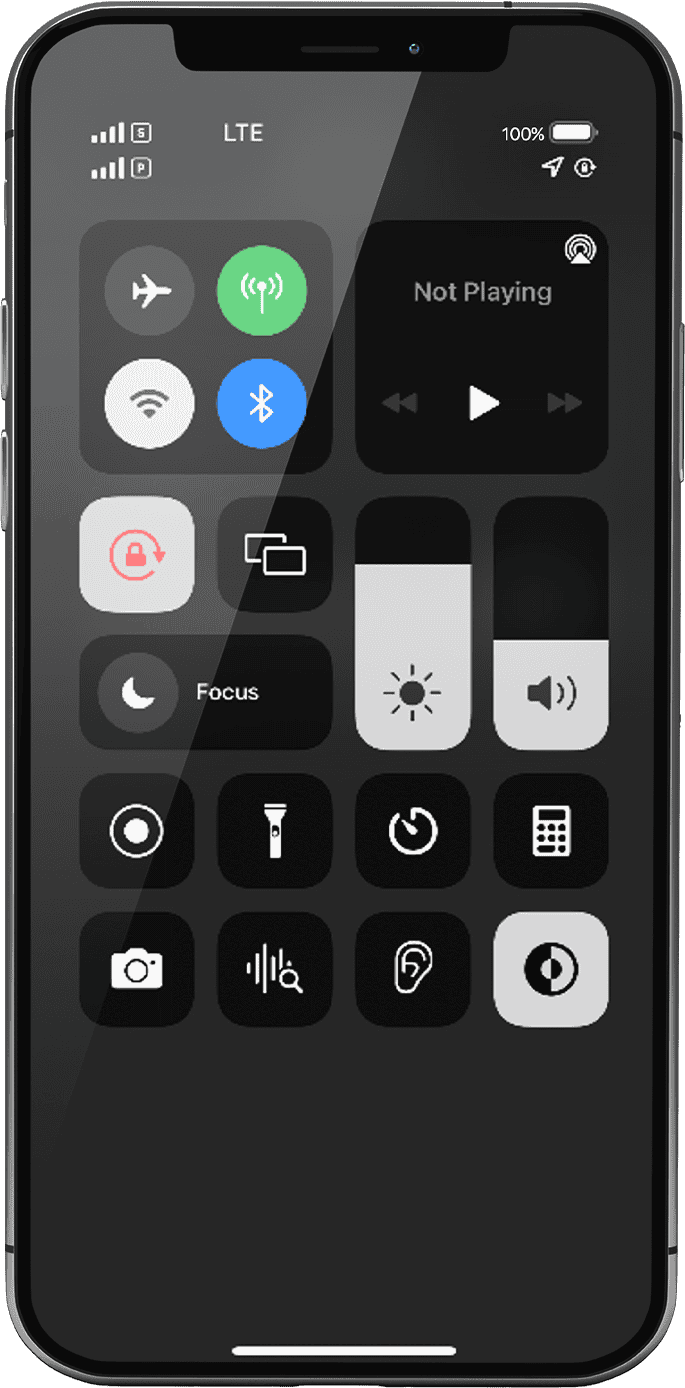
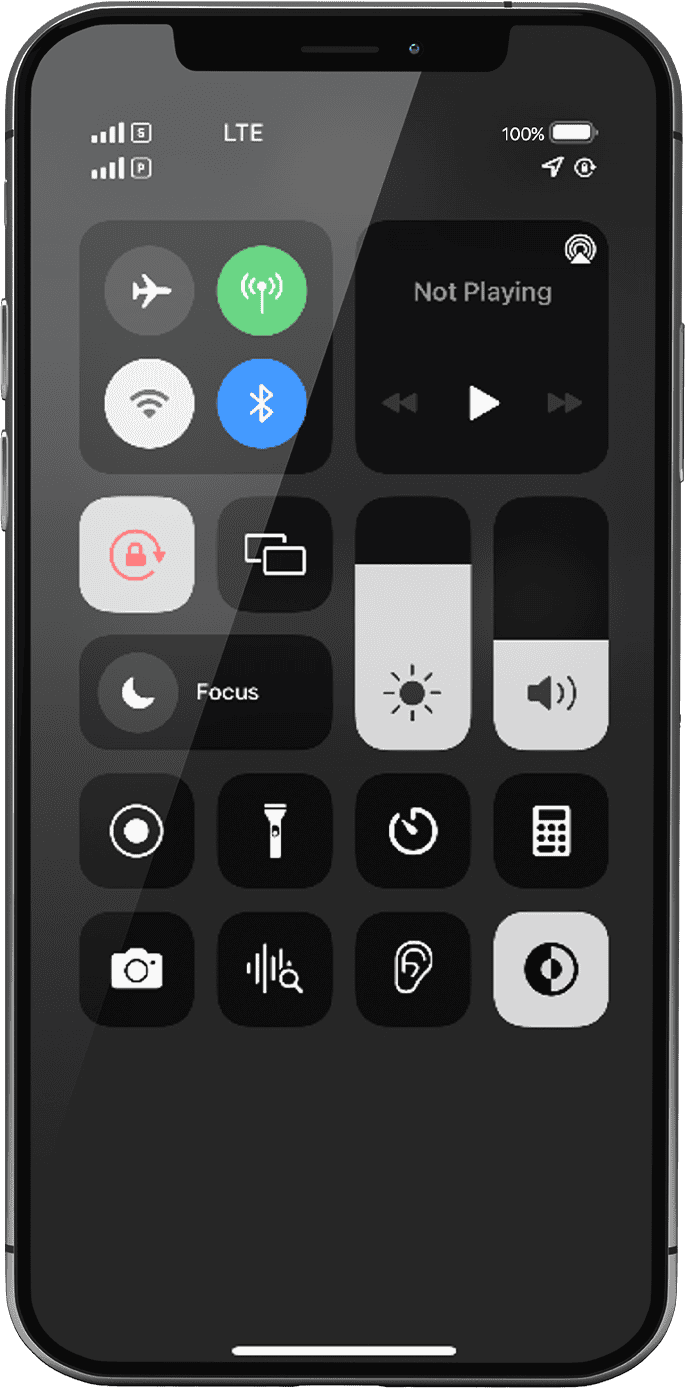
从屏幕右上角向中心滑动,显示“网络/快捷方式”页面。.
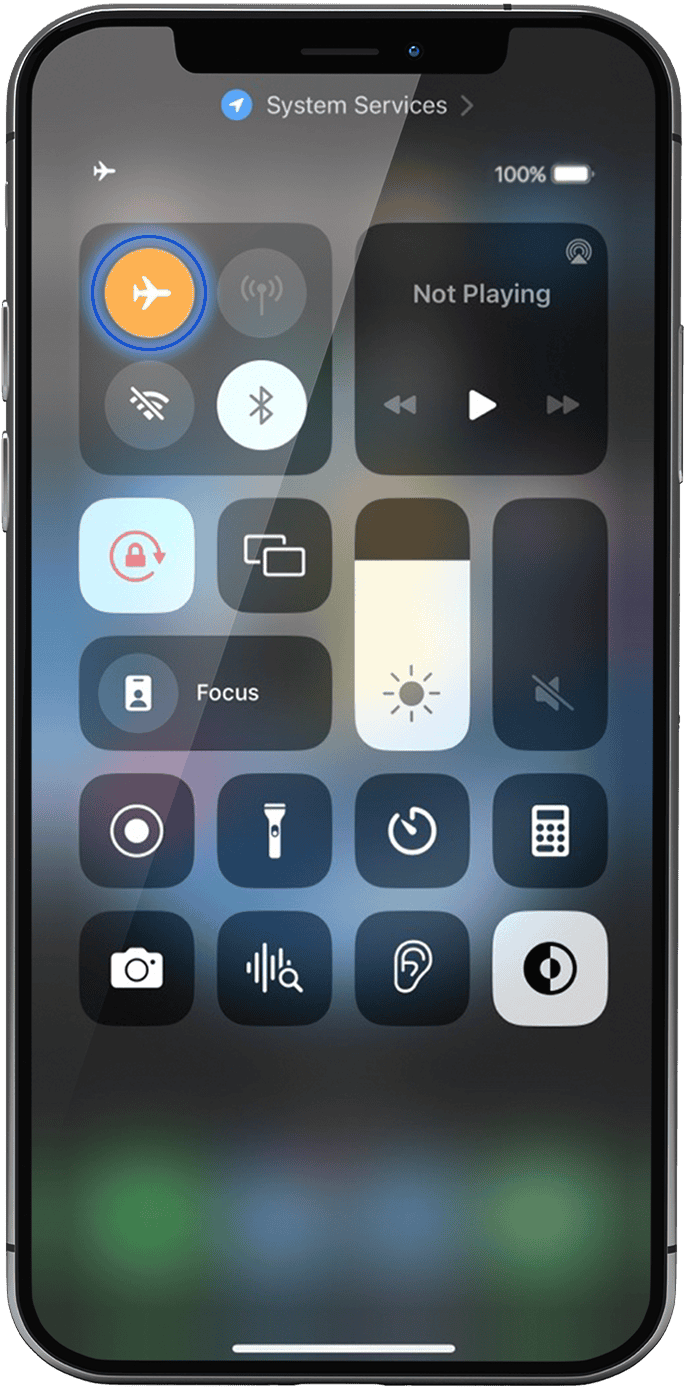
开启 “ 飞行模式” 5秒钟,然后关闭。此操作将刷新设备的网络连接。
步骤 5.2
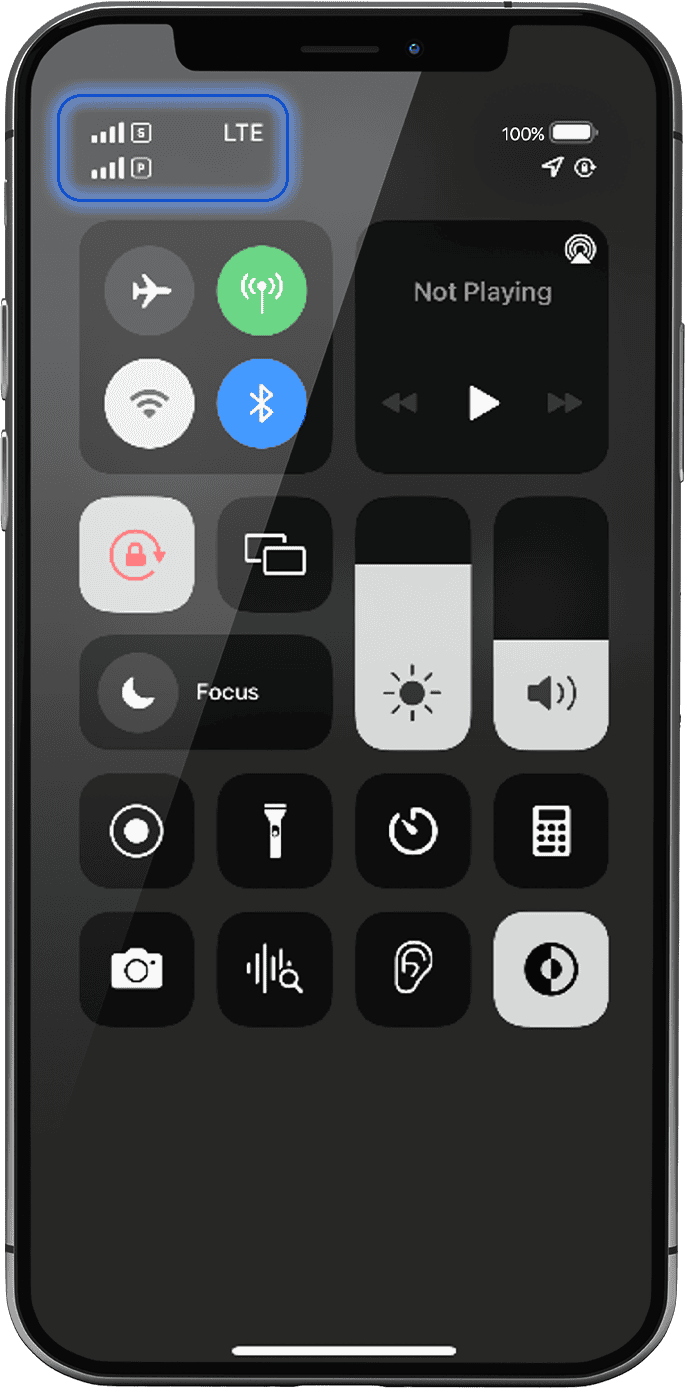
关闭飞行模式后,您会看到 1 或 2 个网络:
最上面的网络始终是您已应用数据的 eSIM/SIM 卡:按照之前的步骤,这必须是您的 Mozillion Travel eSIM 网络。.
注意:它下面的另一个网络代表您手机中的另一个可用线路(例如:如果您已在设备中插入实体 SIM 卡,则代表您的主线路)。