


iPad (OS)上设置故障排除指南
步骤 1
检查 eSIM 配置文件安装情况
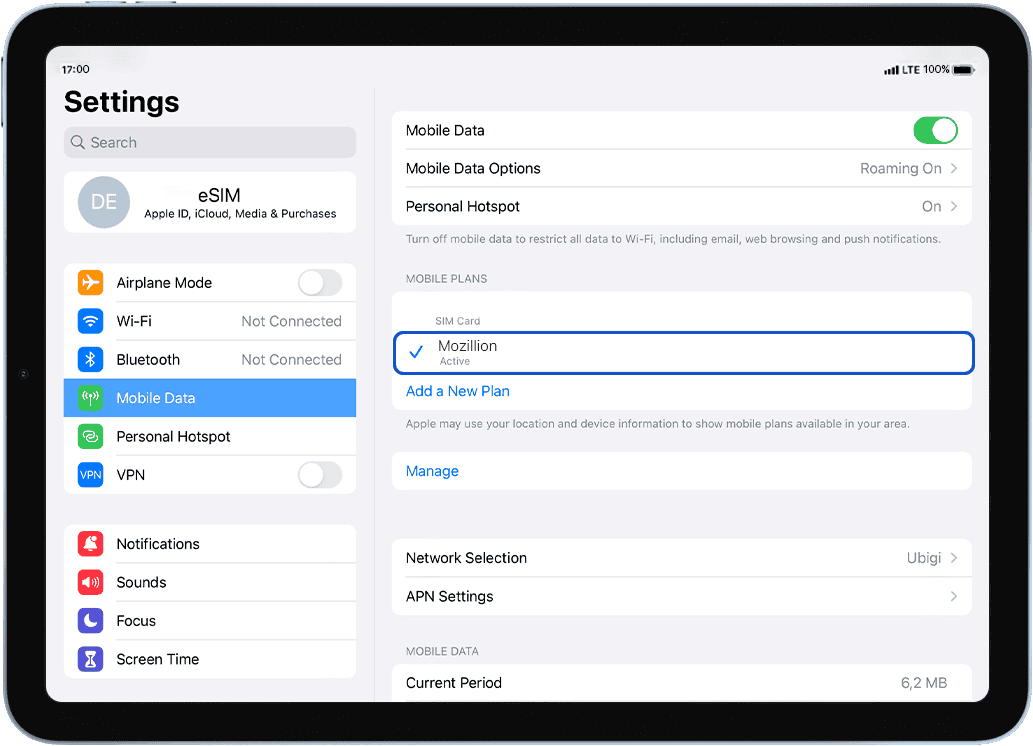
前往:设置 >移动 数据> 在 移动套餐 下:已安装的 eSIM 配置文件将显示为Mozillion。
如果您的 eSIM 配置文件已安装, 请转到步骤 2。
如果尚未安装 eSIM,请转到 “开始使用” 并按照适用于您设备的说明进行操作。
如果您删除了 eSIM 配置文件,请按照此链接中的说明进行操作。
步骤 2
检查 eSIM 配置文件激活
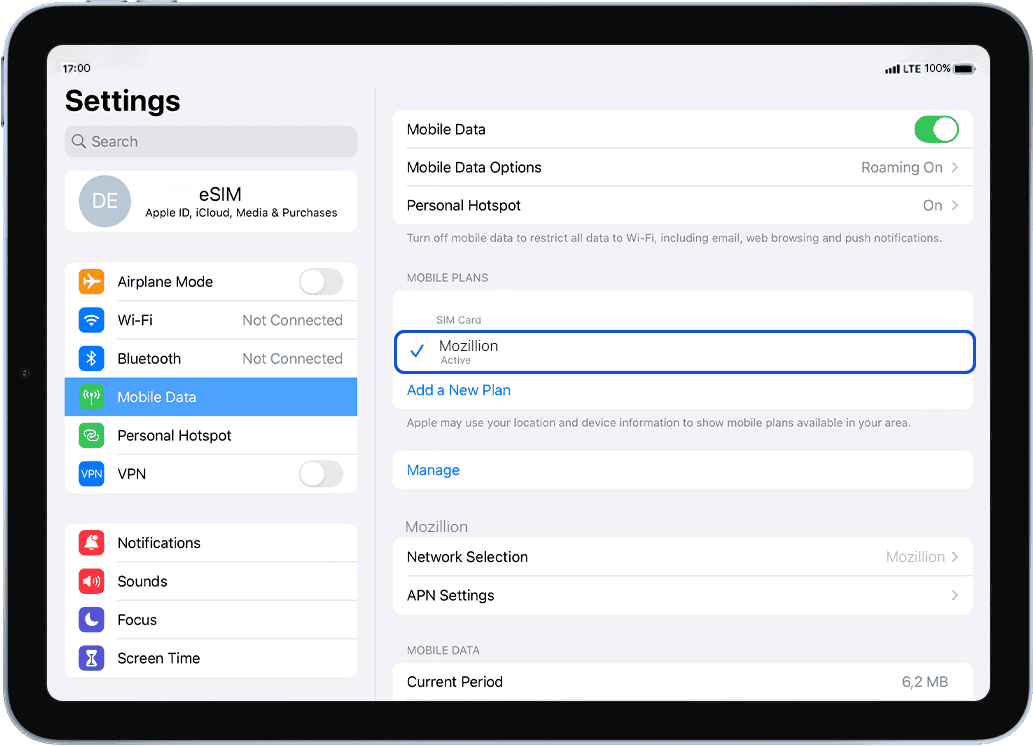
检查您的 iPad 上是否已安装 eSIM 配置文件。
前往:设置>移动数据> 在数据套餐下,确保已选择您的 Mozillion Travel eSIM 配置文件 。
。
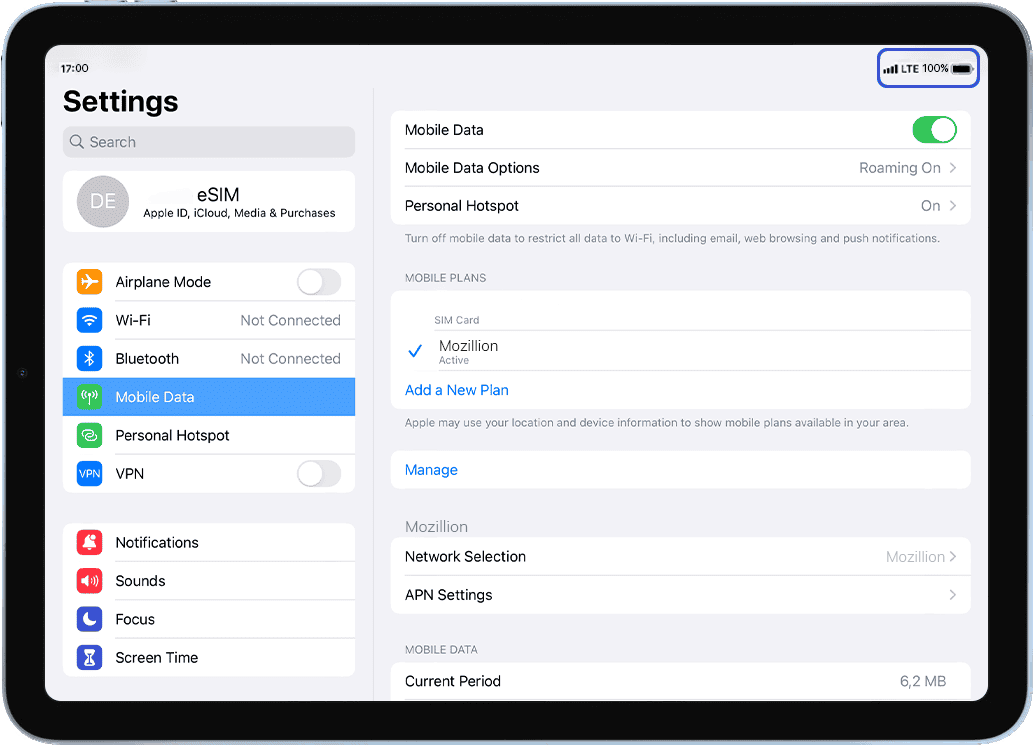
您的个人资料激活后,网络信号将显示在屏幕顶部。.
步骤 3
应用数据 eSIM 配置文件
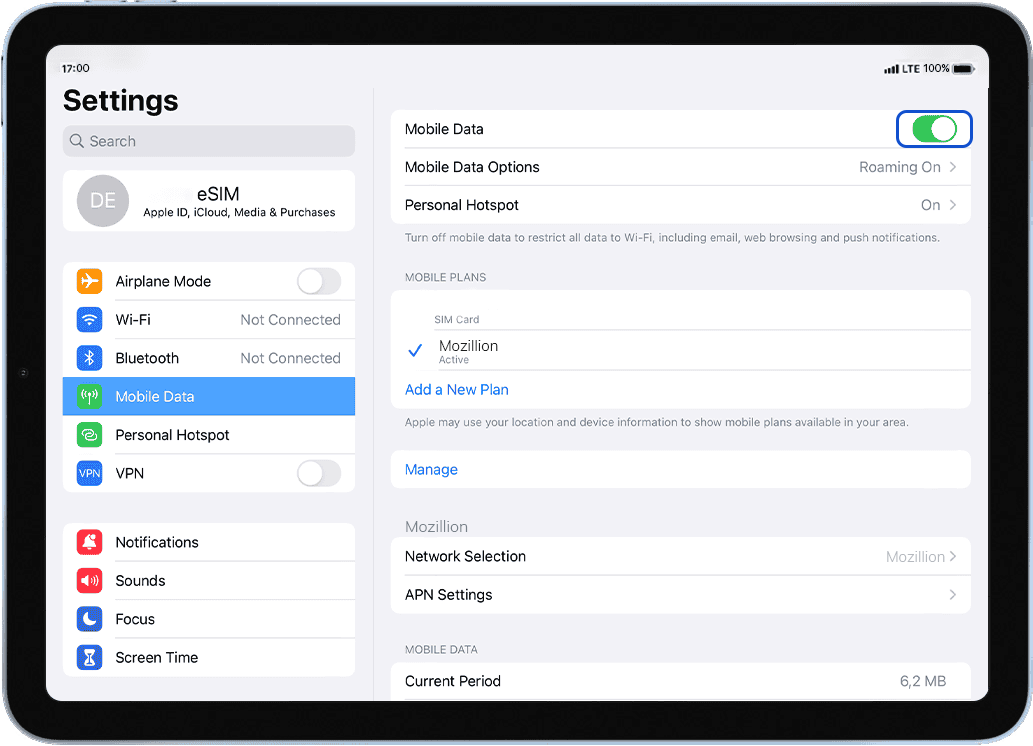
请确保已启用移动数据:
前往:设置>移动数据> 激活移动数据:确保按钮已开启(呈绿色)。
第四步
检查 APN 配置
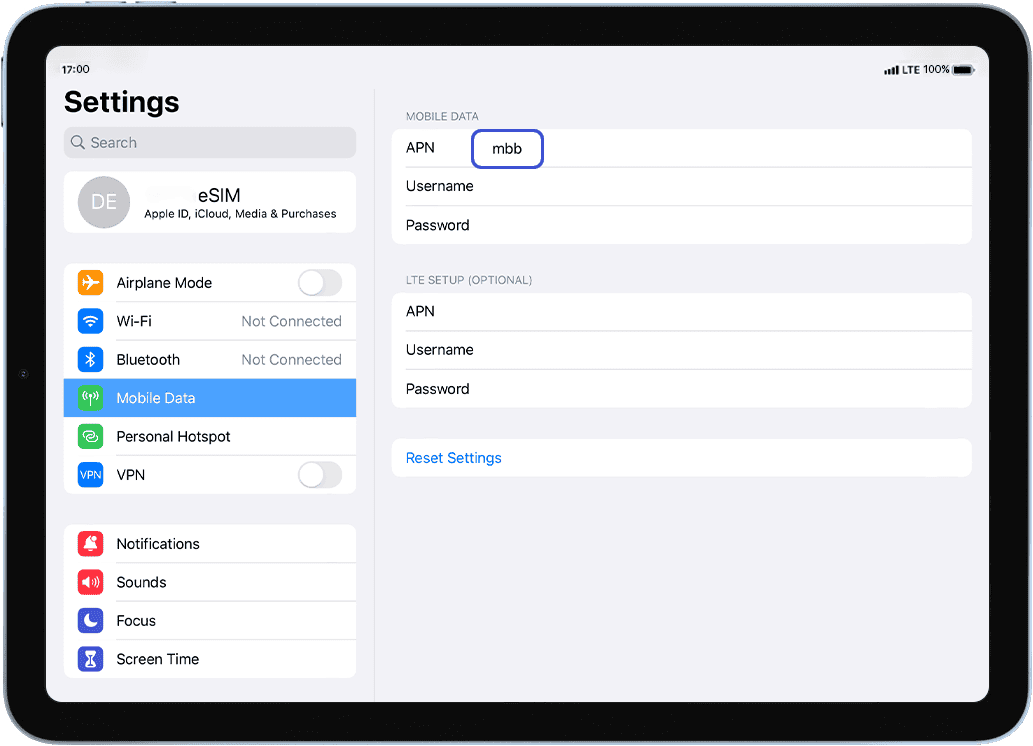
在同一屏幕中,选择 “APN 设置” 以配置 APN (接入点名称) :
请确保在APN字段中指定了mbb。如果没有,请在字段中输入。.
步骤 5.1
检查网络显示
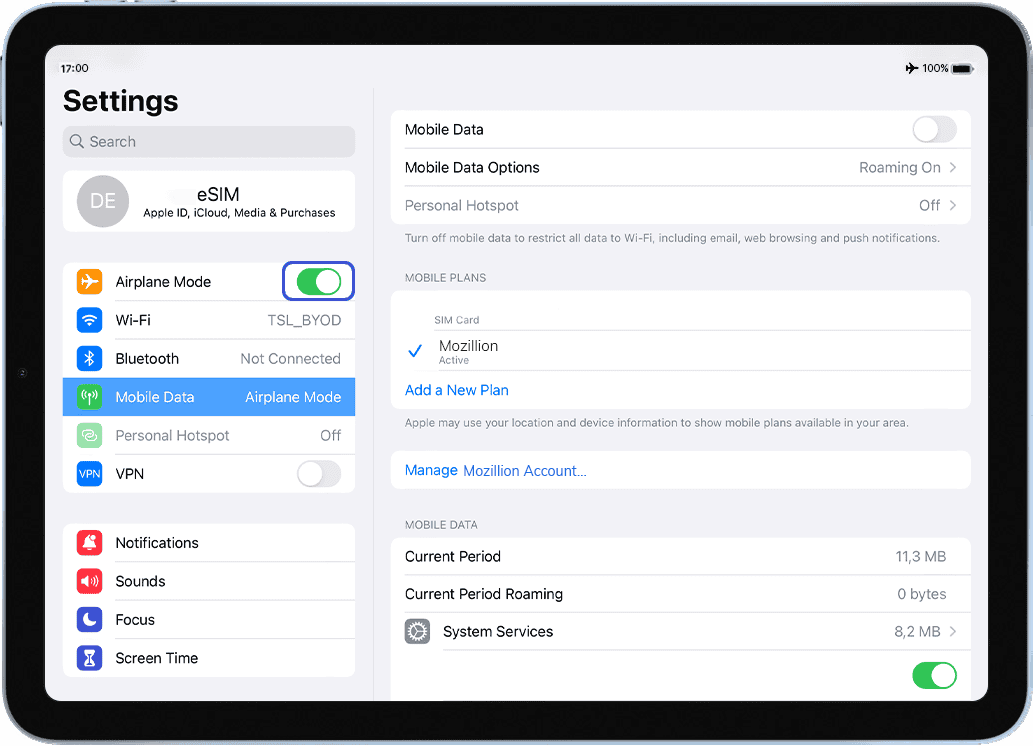
开启 “ 飞行模式” 5秒钟,然后关闭。此操作将刷新设备的网络连接。
步骤 5.2
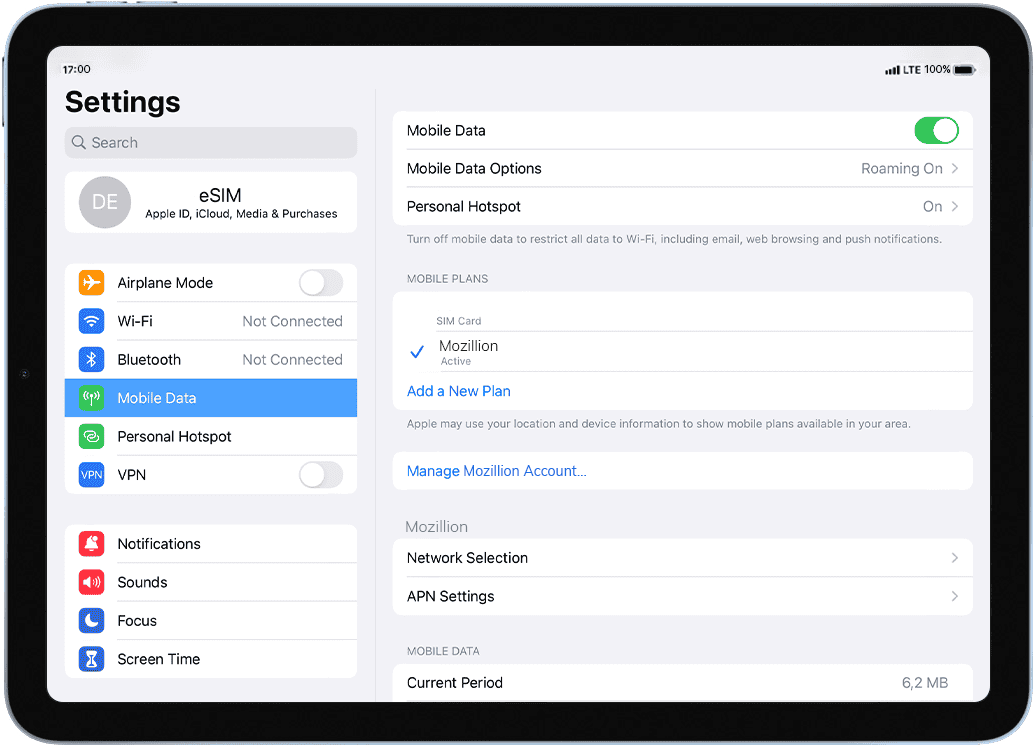
“ 飞行模式”后,您会在顶部看到网络图标。
如果几分钟后仍未显示任何网络,请转到同一菜单中的网络选择停用自动模式在几秒钟后显示的列表中选择一个网络
注意:如果您在手动选择后仍然没有显示任何网络信号,请联系我们的客户支持以获得进一步的帮助,并提供ICCID 。