


上设置故障排除指南 Android 设备
步骤 1
检查 eSIM 配置文件安装
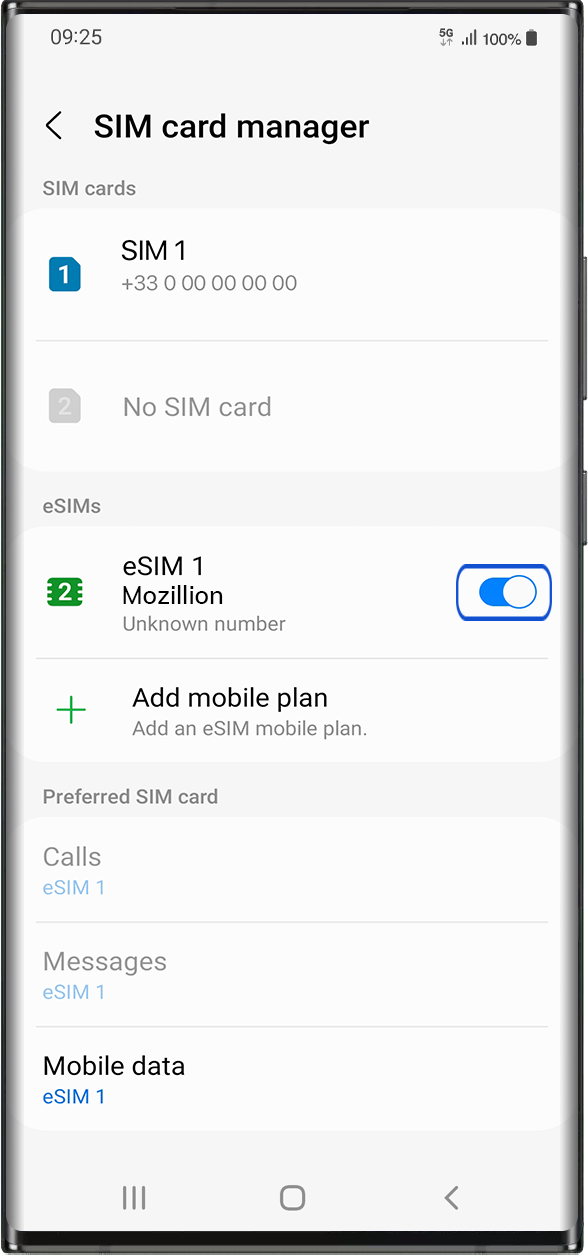
前往: 设置连接 > 。 > SIM 卡管理器 > eSIM:您将在那里看到已安装的 eSIM 配置文件
如果您的 eSIM 配置文件已安装, 请转到步骤 2。
如果尚未安装 eSIM,请转到 “开始使用” 并按照适用于您设备的说明进行操作。
如果您删除了 eSIM 配置文件,请按照此 链接中的说明进行操作。
步骤 2
检查 eSIM 配置文件激活
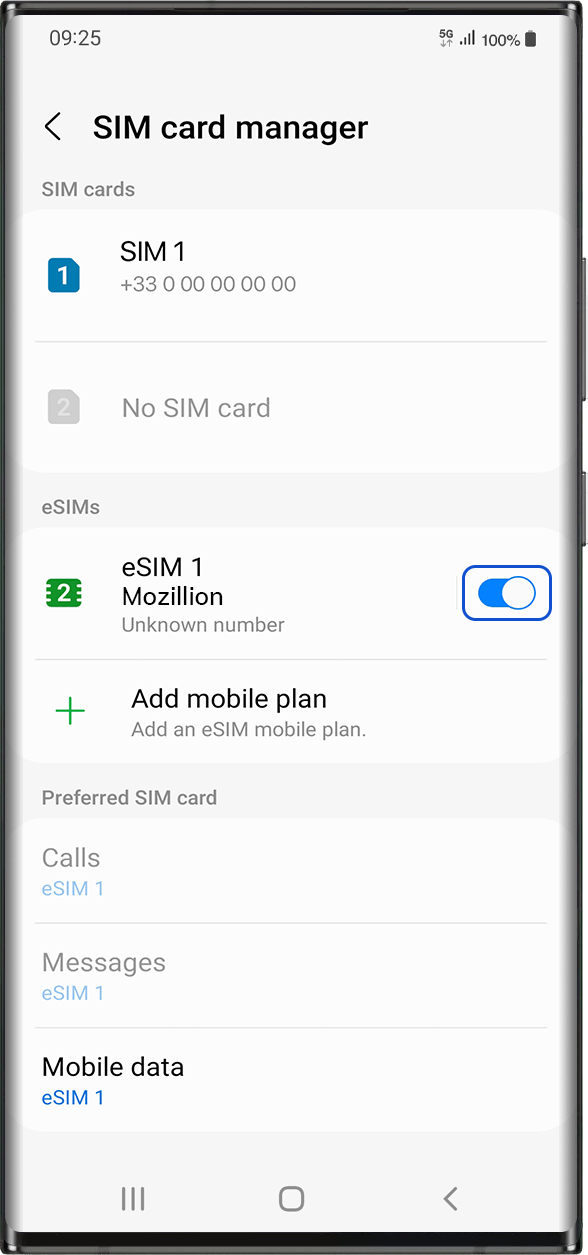
接下来,您需要检查您的设备上的 eSIM 配置文件是否已激活。.
前往: 设置 > 连接 > 在 eSIM,选择已安装的 eSIM 配置文件 (它将显示为“eSIM1、eSIM2 等”,或者显示为您重命名的名称)。
的按钮即可激活该配置文件 右侧 (按钮会变成蓝色)。
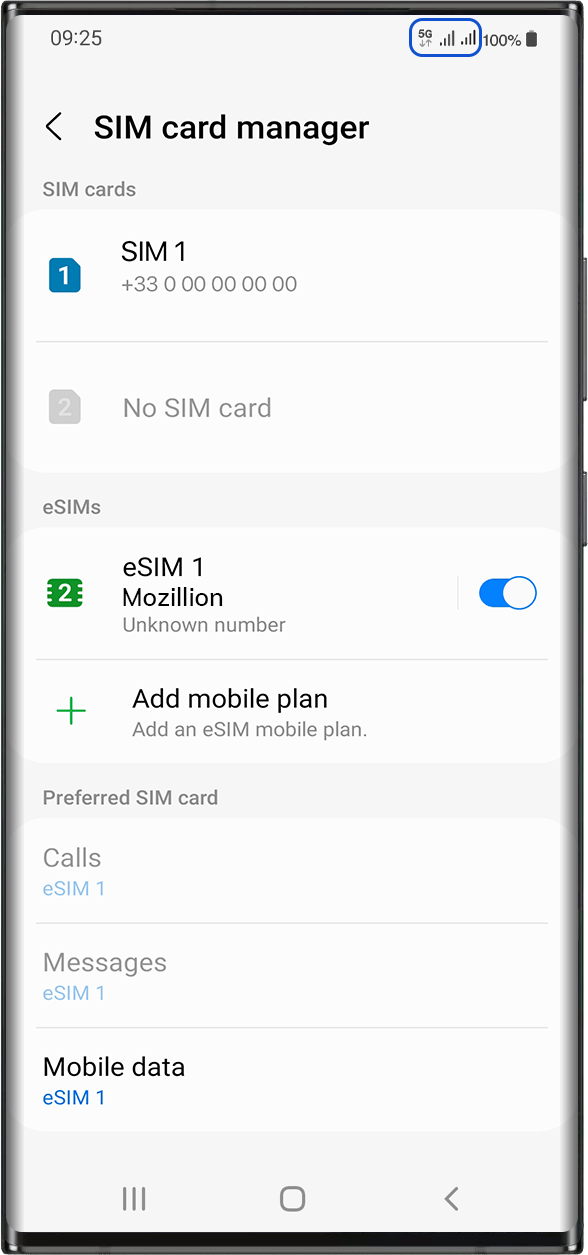
您的个人资料激活后,屏幕顶部将出现双倍网络信号。.
注意:只有当您的设备中安装了实体 SIM 卡时,才会出现双网络。.
步骤 3
将数据应用于 eSIM 配置文件
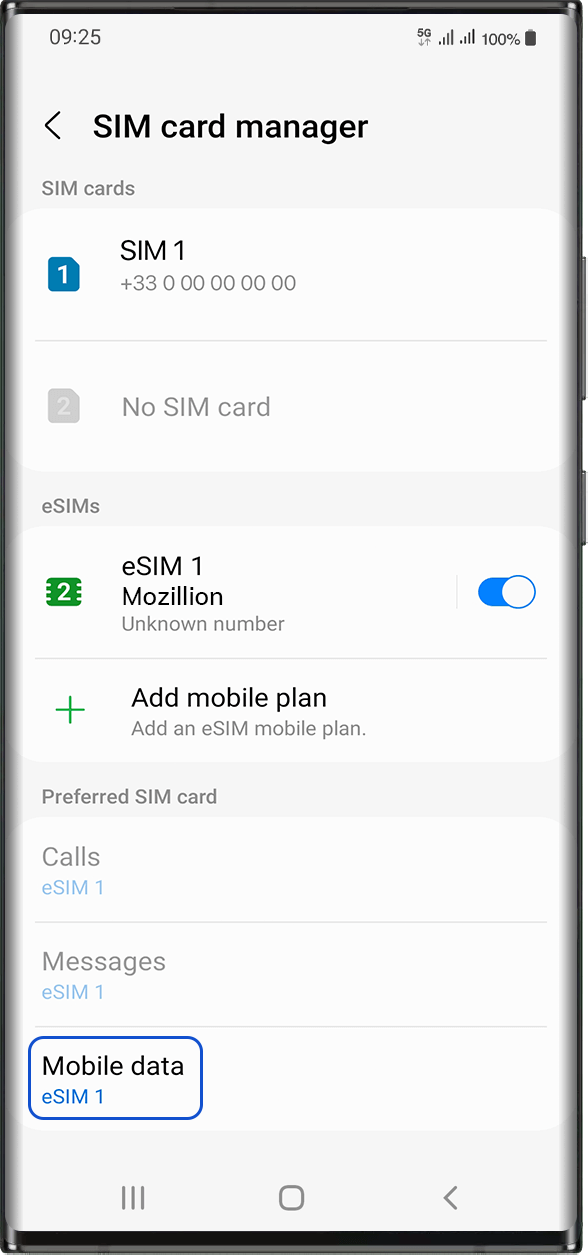
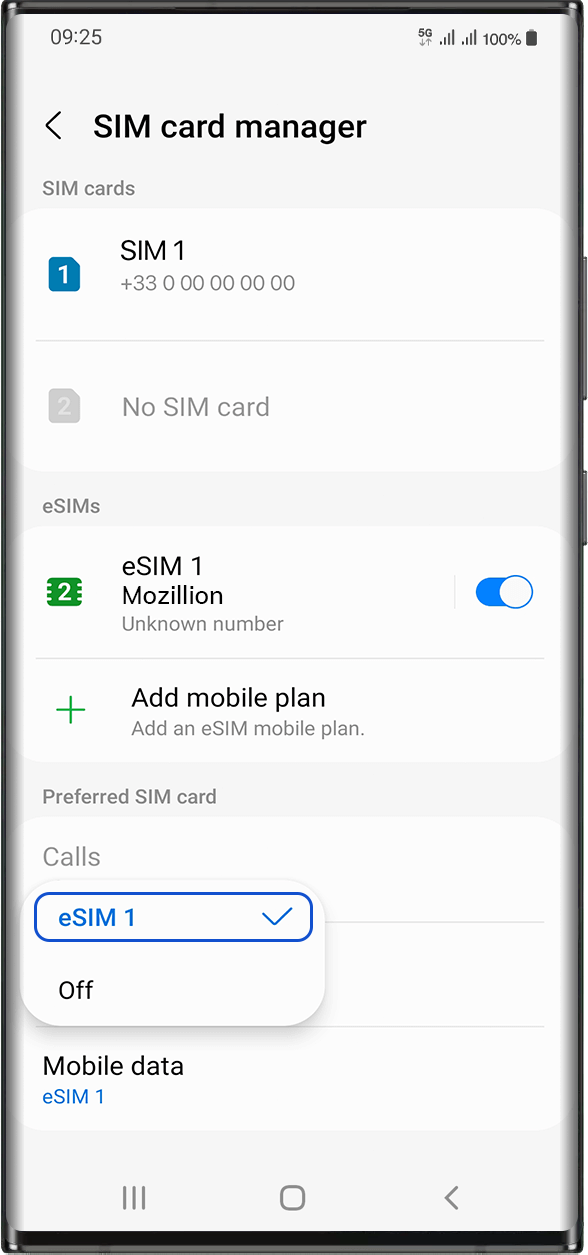
要访问互联网,必须将移动数据应用于 Mozillion Travel eSIM 配置文件。.
要进行此操作,请前往:
设置 > 连接 > SIM 卡管理器。在 “首选 SIM 卡”,点击“ 移动数据 ,然后选择要应用数据的 eSIM 配置文件。  选中后,其前面会出现一个勾号。
当您的设备中有多个 SIM 卡/eSIM 卡 (“套餐”) ,无法同时激活两个数据套餐的移动数据功能。您一次只能激活一个套餐的数据功能。
步骤 4.1
检查 APN 配置
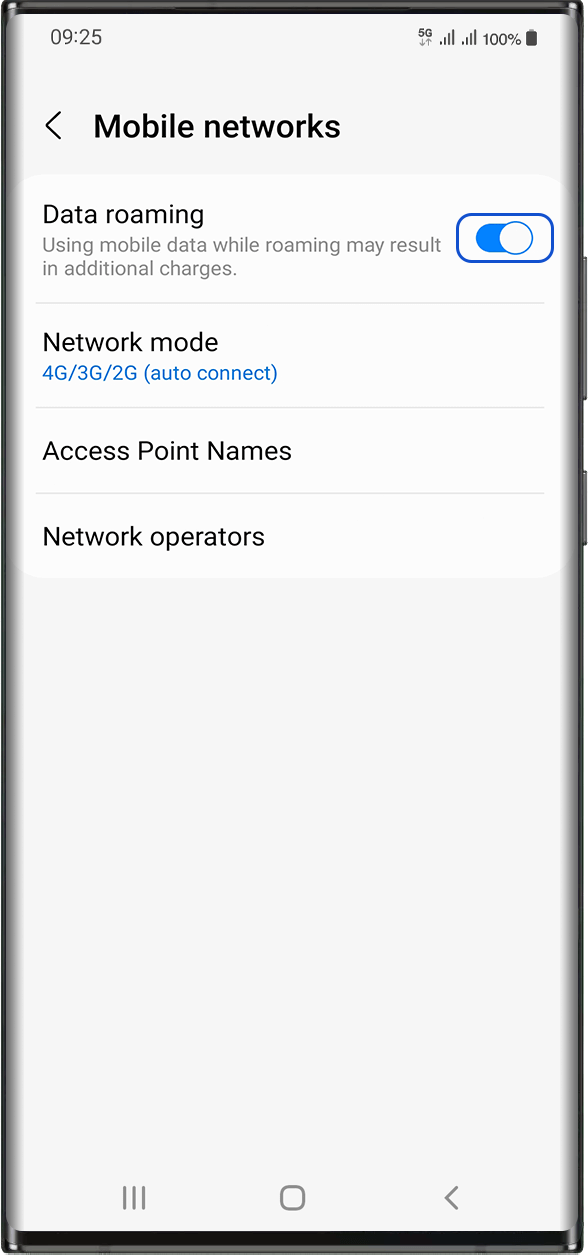
请确保您的设备上已启用数据漫游功能。.
确认已将移动数据应用到您的 Mozillion Travel eSIM 配置文件后,请转到: 设置 > 连接 > 移动网络 > 激活数据漫游。
重要提示:
如果您已仔细按照之前的步骤操作,移动数据必须已开通到您的 Mozillion Travel eSIM 账户 (如果您有实体 SIM 卡,则不要开通到实体 SIM 卡)。这意味着您不会产生额外的漫游费用,因为在使用 Travel eSIM 时只会收取 Mozillion Travel eSIM 的资费。无论如何,请务必确保移动数据已开通到您的 Mozillion Travel eSIM 账户,以避免在国外产生额外的漫游费用。
步骤 4.2
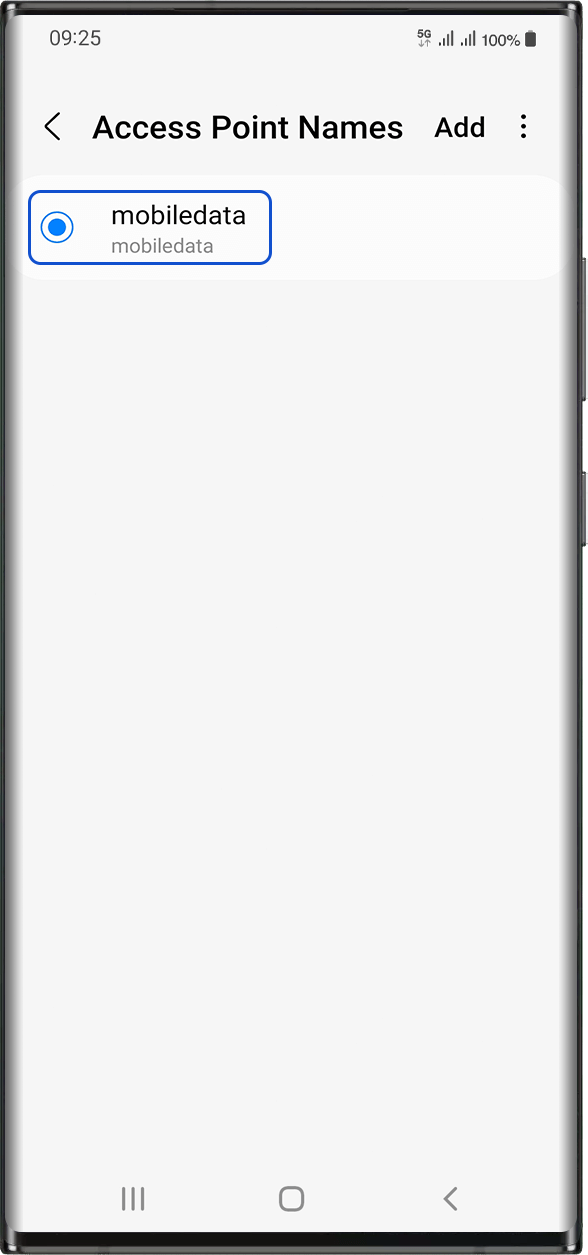
在同一屏幕中,选择“接入点名称”以检查是否 (接入点名称) 已设置
APN通常会自动设置: mobiledata 或 mbb 列表中会显示 下一步操作。
步骤 5.1
检查网络显示
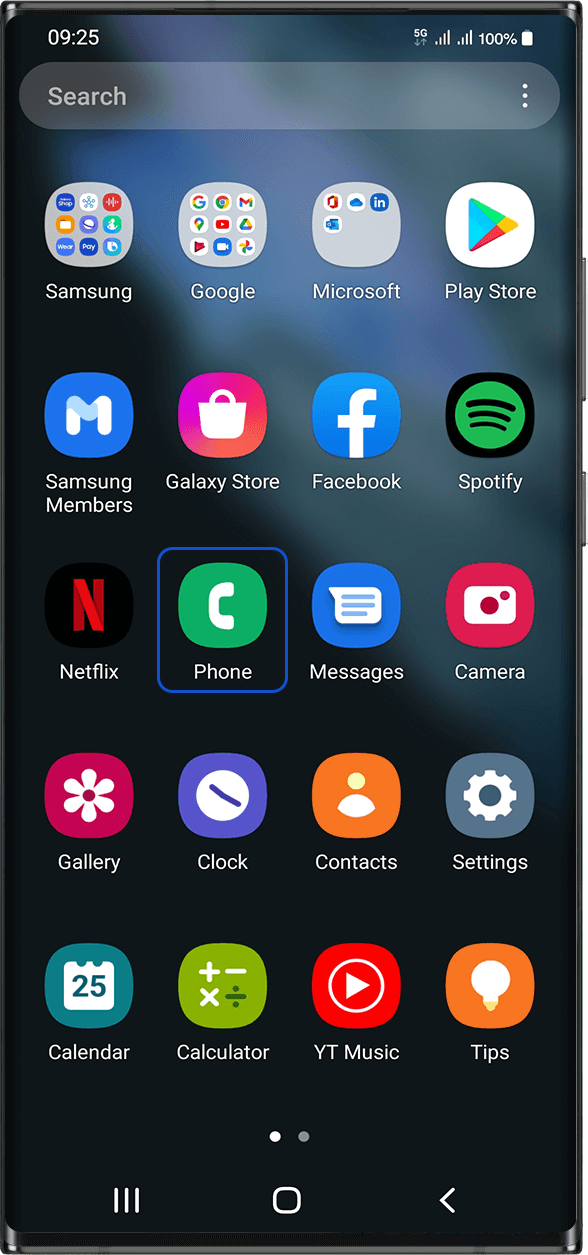
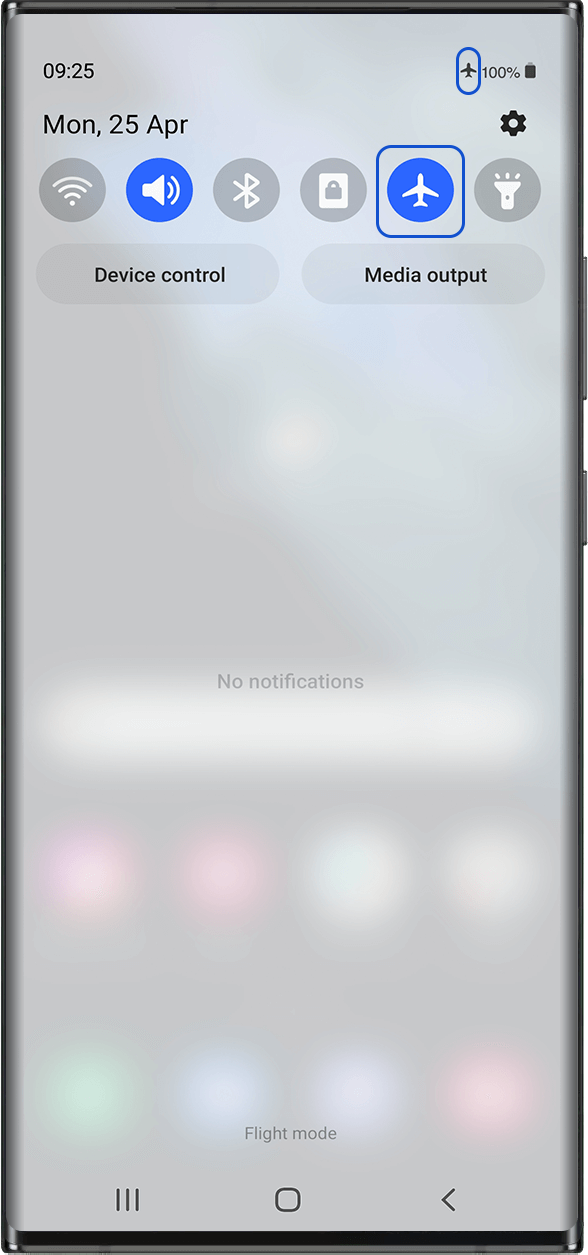
开启 。 “飞行模式”5秒钟,然后关闭 此操作将刷新设备的网络连接。
注意:要访问飞行模式按钮,请从屏幕顶部向下滑动以显示快捷方式页面。.
步骤 5.2
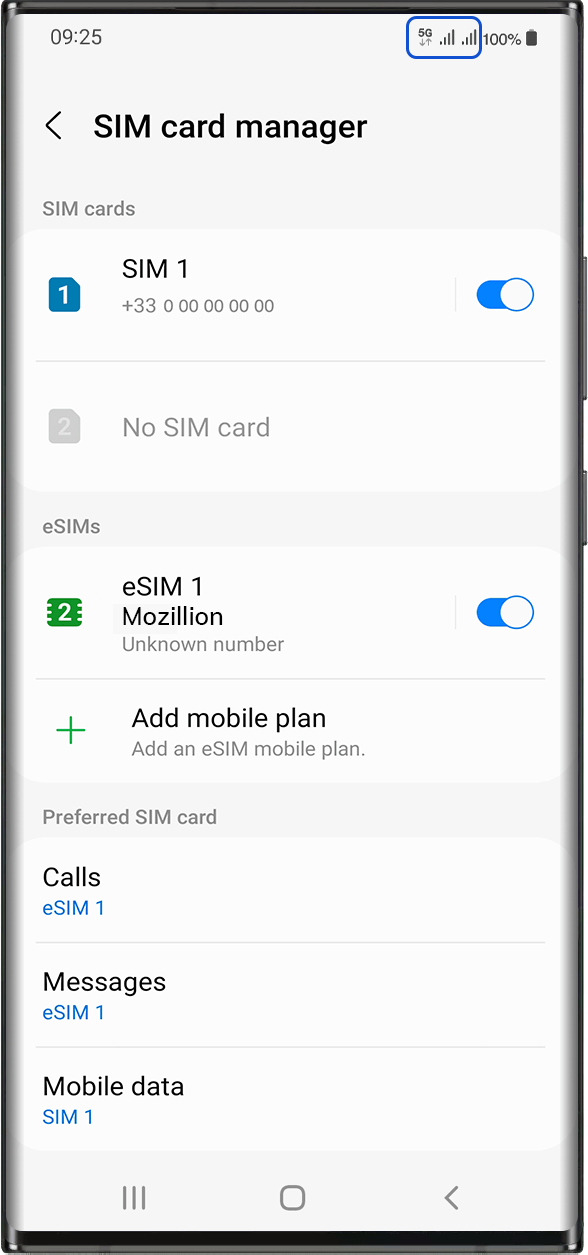
飞行模式关闭后,通常会显示 1 或 2 个网络:
带有 4G/5G 的网络 前面 始终是您已开通数据的 eSIM/SIM 卡:
如果您仔细按照之前的所有说明操作,则此网络应该是您的 Mozillion Travel eSIM 网络。
注意:要访问飞行模式按钮,请从屏幕顶部向下滑动以显示快捷方式页面。.
步骤 5.3
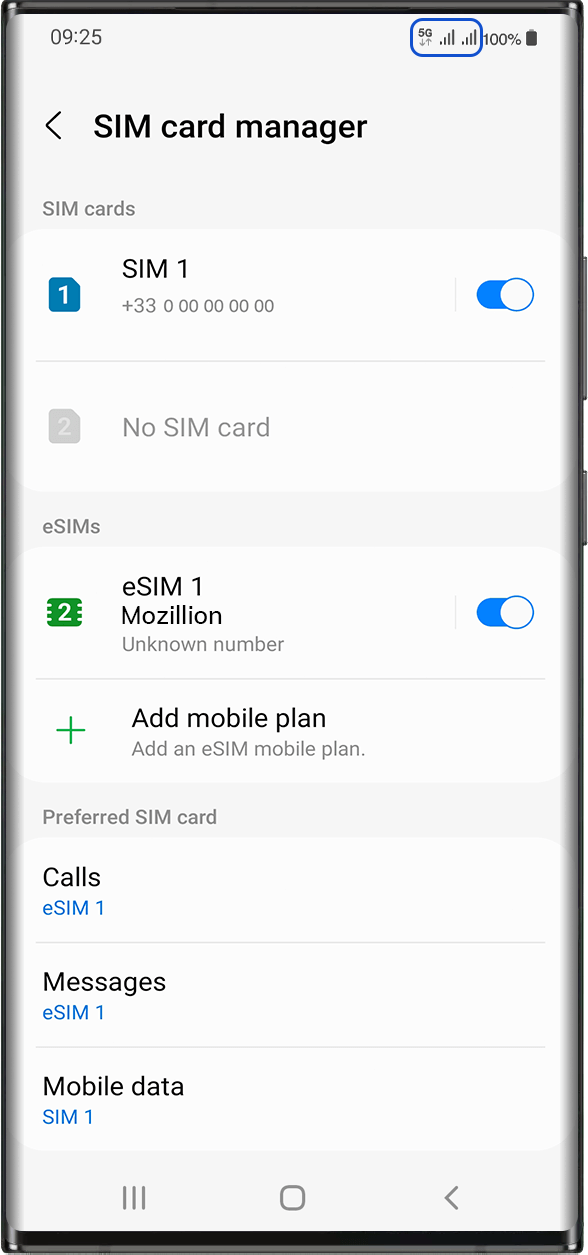
让我们重点关注前面带有 4G/5G 图标的网络信号,它代表您的 Mozillion Travel eSIM/Travel eSIM 蜂窝网络连接:
如果信号强度在 1 格到 1 格之间,则表示您已连接到网络。.
注意:如果您在手动选择后仍然没有显示任何网络信号,请联系我们的 客户支持 以获得进一步的帮助,并提供 ICCID 。