


作者:Tomi,Mozillion 团队
你刚入手了一部全新的三星Galaxy S23 ,是不是在想:怎样才能真正用好它?怎样才能最大限度地发挥新手机的性能?以下是一些你需要先做的事情……
锁屏
我们先从锁屏界面开始,您可以根据自己的喜好进行个性化设置。如果您按住屏幕,它会向上滑动,提示您可以进行自定义设置。.
在这里,您可以更换壁纸、更改布局、将时钟更改为模拟时钟、更改颜色,完全按照您的喜好进行个性化设置。您甚至可以更改字体。.
一个小技巧是,你也应该在这里添加你的联系方式。这样,万一你的手机丢了,别人就能联系到你,让你来取回手机。.
有些更改需要您先解锁手机才能使用,例如 Chrome 应用。您可以打开它,但必须先解锁手机。完成后,只需点击“完成”并等待设置保存即可。现在,您就拥有了自定义锁屏界面。.
主屏幕
滑动解锁后,您可以自定义主屏幕。捏合缩放后,您可以更改小部件、主题和壁纸尺寸等功能。.
这里最棒的地方在于你还可以堆叠小部件。你可以创建一系列小部件,例如《纽约时报》、Chrome 浏览器等等,然后根据需要更改和调整它们的大小。创建完成后,你还可以编辑堆叠效果,甚至完全删除它,这简直就是一场应用盛宴,而且完全可以自由移动。.
您还可以在此屏幕上更改网格大小。进入“设置”,即可看到不同的网格选项。“主屏幕网格”当前设置为 4×5,但您可以更改为 5×6,这样就能在屏幕上显示更多应用。进入“屏幕设置”,您还可以更改“应用网格大小”,同样可以更改为 5×6,以便在该屏幕上显示更多应用。在同一位置,您还可以更改“文件夹网格”,以便在文件夹网格中存储更多应用。.

3个点
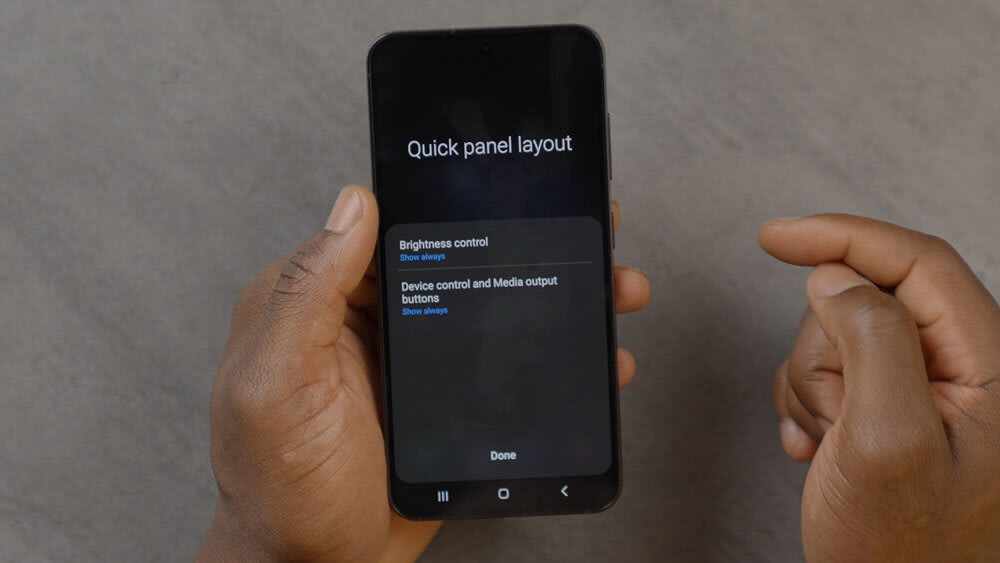
还有一种更快捷的方法,就是利用屏幕中间的位置向下拖动“快捷应用”开关,这样就能更快地访问。例如,对于屏幕亮度调节,您可以点击三个点,进入“快捷面板布局”,然后移动“屏幕亮度调节”按钮,使其更易于操作。.
只需点击“始终显示”,然后点击“完成”,它就会始终显示,无需下拉更改。您还可以使用三个点“编辑按钮”,以便随时使用您最常用的工具。.
电源按钮
“电源键”也是可以更改功能的。只需进入“设置”,搜索“侧键设置”,然后将侧键更改为其他功能即可。默认功能是“唤醒 Bixby”,但您可以将其更改为“关机”、“重启”或任何您觉得方便的功能。如果您不喜欢,之后还可以将其改回原来的功能。.
模式和例程
在“设置”中还有一些有趣的选项,例如“模式和日常安排”。进入“模式和日常安排”后,您可以根据自己的日常作息设置不同的模式和日常安排。例如,“睡眠模式”会关闭某些通知,这样您在睡觉时就不会受到打扰。.
杜比全景声
接下来是“声音设置”,这意味着我们可以在听音乐、玩游戏等时改善音质和声音设置。.
只需依次进入“声音”和“设置”,然后找到“声音和振动”。向下滚动到“音质和效果”,即可开启“杜比全景声”和“杜比全景声游戏版”。这样,您在游戏和听音乐等方面都能获得更佳的音质。
如果您了解自己在做什么,并且想要完全自定义音频体验,您也可以在这里调整均衡器。.

亮度
回到“设置”;进入“显示设置”后,您也可以在这里更改一些设置。这里有“浅色模式”、“深色模式”和“自适应亮度”,自适应亮度会根据您所处的环境自动调节亮度,这有助于延长电池续航时间。.
它还具有“额外亮度”功能,这在阳光非常强烈的户外环境下非常有用。.
运动平滑度
接下来是“运动平滑度”设置,您可以将其设置为“自适应”,这样就能获得 120 赫兹的刷新率。或者,您可以将其设置为“标准”,这样就能获得 60 赫兹的刷新率。.
如果设置为“自适应”,则表示在玩游戏时,会自动切换到可达到的最大帧速率,以获得最佳游戏体验。.
边缘面板
向下滚动你会看到一个叫做“边缘面板”的选项。如果启用它,右侧会出现一个小标签页。.
您可以更改位置,根据您是左撇子还是右撇子,将其移动到右侧或左侧。.
“侧边栏”功能允许您更改侧边栏中显示的应用程序,以便快速访问。您还可以将最近使用的应用程序放在侧边栏中,或者重新排列应用程序的位置。.
如果您查看所有可用应用,或者点击铅笔图标返回“设置”,即可在此处拖放您想要使用的应用。例如,如果您不经常使用 Google Meet,可以将其更改为 Instagram 之类的应用。这样,如果您的空间不足,就可以利用此功能添加您经常使用的应用。.

并排应用
你还可以做一件很酷的事情,那就是并排运行应用程序。例如,如果你查看在后台运行的应用程序,比如 YouTube,你可以点击该应用程序,然后选择“分屏打开”,这样 YouTube 就会显示在顶部。.
然后你可以在底部打开“互联网浏览器”,一边浏览互联网,一边让 YouTube 在顶部播放视频!
您可以移动它们、更改大小等等。点击中间的小按钮,还可以交换它们的位置。您甚至可以将某个组合“收藏”,这样只需轻触按钮即可打开它。然后,您可以将此组合添加到主屏幕或应用程序的边缘面板。.
如果将其添加到侧边栏,这意味着每次从侧边滑动时,都可以点击该快捷功能并并排打开这些应用程序。.
自适应电池
另一个实用技巧可以从长远角度节省电池电量。.
进入“设置”和“搜索”(这是在手机上查找所需内容的最简单方法),搜索“电池”,然后找到“更多电池设置”。.
这里有“自适应电池”功能,可以保护您的电池。.
实际上,您可以将最大充电量限制在 85%。就像电动汽车一样,您可以限制充电量,使其不会达到 100%,这意味着您只需打开这个小小的开关,即可延长电池寿命并大大改善电池健康状况。.

相机
最后要提的一点是关于相机的。如果您是一位摄影爱好者,喜欢用RAW格式拍摄,您可以进入“相机”设置,然后开启“RAW模式”。.
你可以在“设置”里进行这项操作——找到“高级图像设置”,然后找到“专业模式”,最后确保开启 RAW 格式。否则,你拍摄的精彩照片可能没有保存为 RAW 格式,这意味着当你之后尝试编辑它们时,可用的信息量会非常有限。.
您可以选择开启 RAW 和 JPEG 格式,或者只开启 RAW 格式。这当然取决于您手机的内存大小,但如果您的内存较大,就可以拍摄细节更丰富的照片。.
此外,还有“专业RAW”和“专业模式”等选项,您可以将它们放在最底部以便快速访问。例如,如果您经常拍摄食物照片,也可以将“食物”选项拖到最底部,这样“食物模式”就触手可及了。.