


คู่มือการแก้ไขปัญหาสำหรับการตั้งค่า Mozillion Travel eSIM บน iPhone (iOS)
ขั้นตอนที่ 1
ตรวจสอบการติดตั้งโปรไฟล์ eSIM
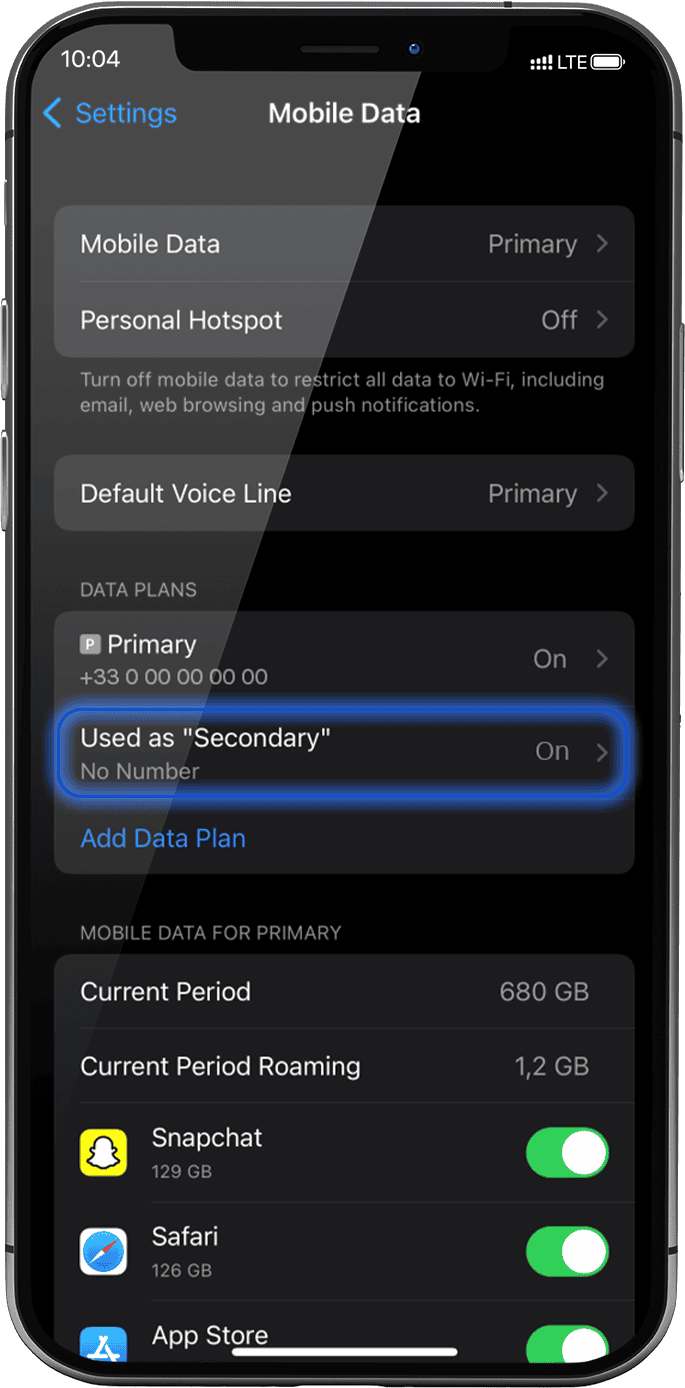
ไปที่: การตั้ง ค่า > ข้อมูลมือถือ > ภายใต้ แผนข้อมูล : โปรไฟล์ eSIM ที่ติดตั้งจะปรากฏเป็น "รอง" (หรือชื่อที่คุณตั้งไว้)
หากโปรไฟล์ eSIM ของคุณได้รับการติดตั้งเรียบร้อยแล้ว ให้ไปที่ขั้นตอนที่ 2
หากยังไม่ได้ติดตั้ง eSIM ให้ไปที่ เริ่มต้นใช้งาน และทำตามคำแนะนำสำหรับอุปกรณ์ของคุณ
หากคุณลบโปรไฟล์ eSIM ของคุณ โปรดทำตามคำแนะนำใน ลิงก์
ขั้นตอนที่ 2.1
ตรวจสอบการเปิดใช้งานโปรไฟล์ eSIM
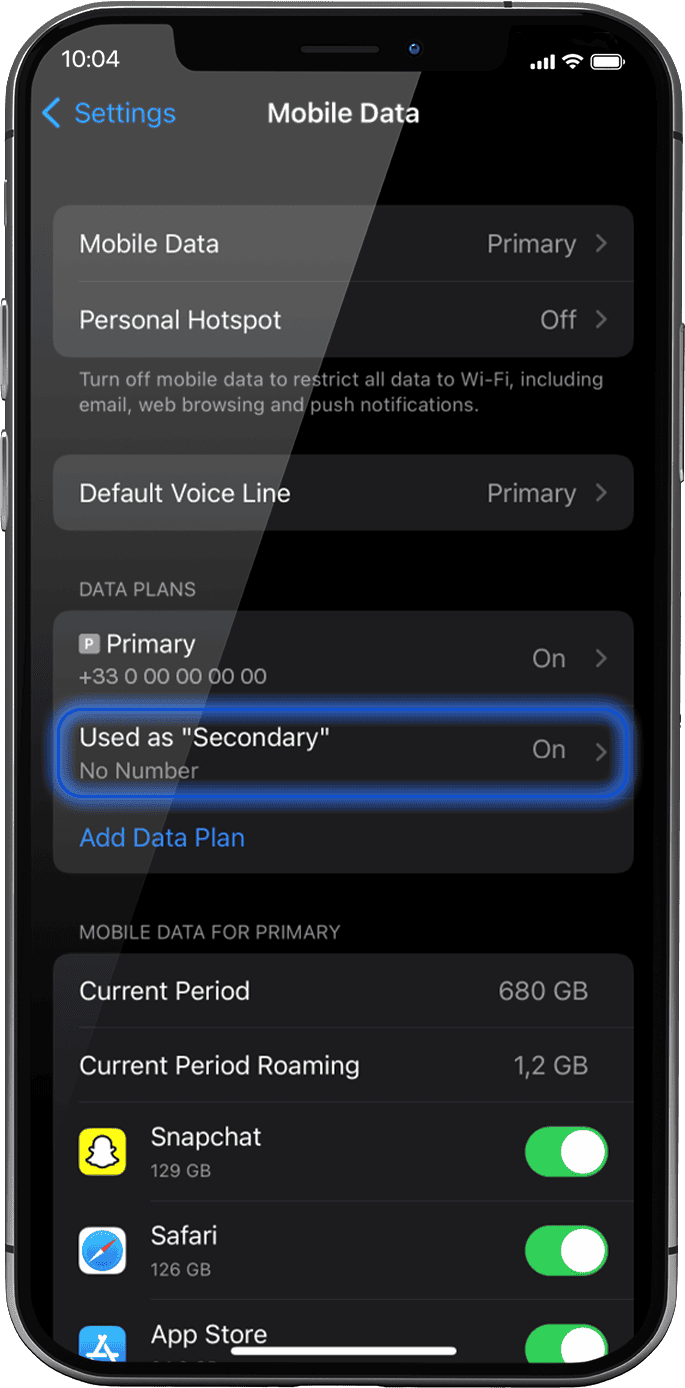
ตรวจสอบว่าโปรไฟล์ eSIM ของคุณได้รับการติดตั้งบน iPhone แล้วหรือไม่.
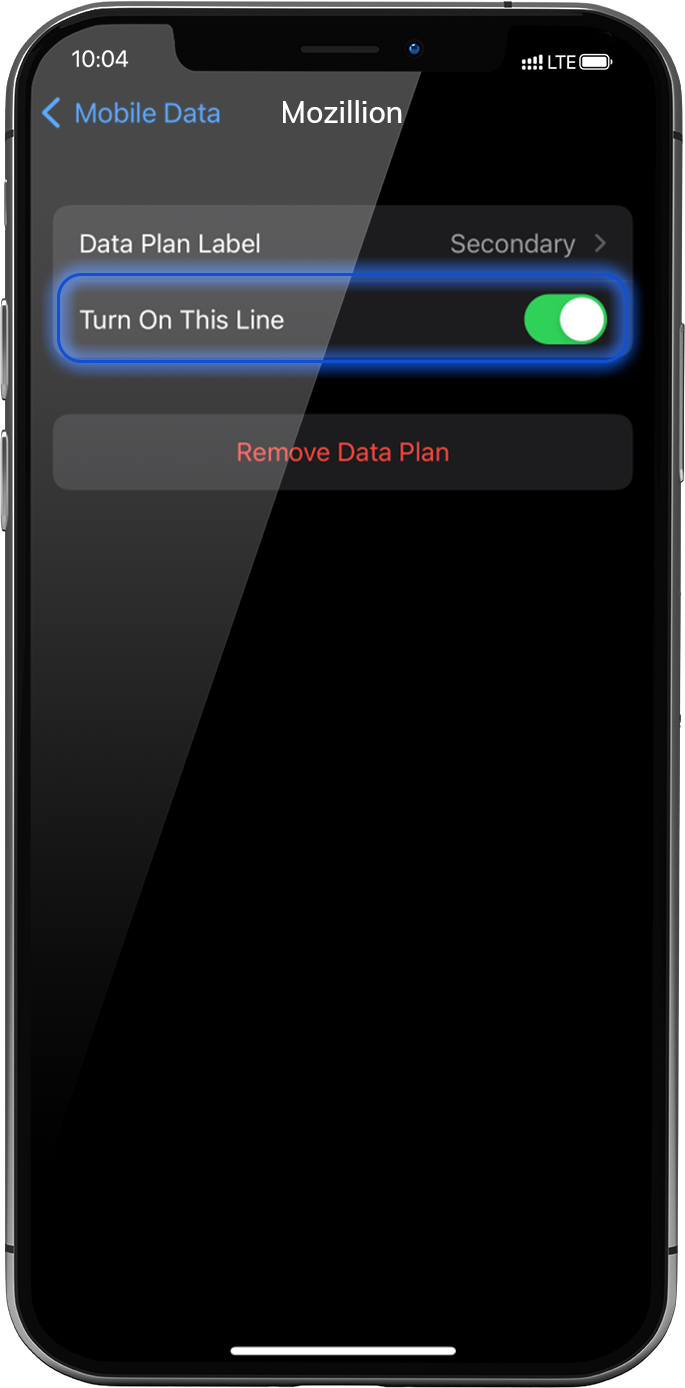
ไปที่: ตั้งค่า > ข้อมูล มือ ถือ > ในส่วน แผนข้อมูล เลือก โปรไฟล์ eSIM ที่ติดตั้งไว้ (หรือ "รอง" หรือชื่อที่คุณเปลี่ยนใหม่)
เปิดใช้งานโปรไฟล์โดยกดปุ่ม " เปิดใช้งานสายนี้" ทางด้านขวา
ขั้นตอนที่ 2.2
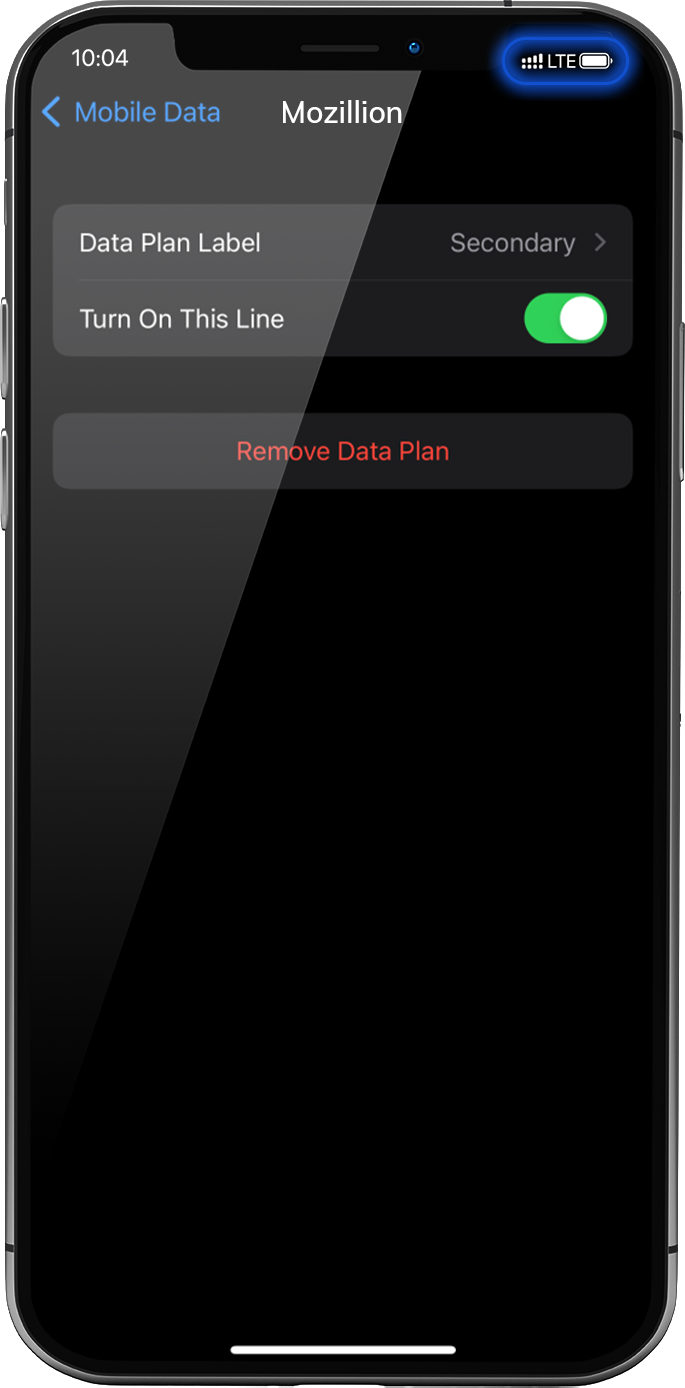
เมื่อติดตั้งโปรไฟล์ของคุณเสร็จแล้ว สัญลักษณ์เครือข่ายคู่จะปรากฏขึ้นที่ด้านบนของหน้าจอของคุณ.
หมายเหตุ: สัญลักษณ์เครือข่ายคู่จะปรากฏขึ้นก็ต่อเมื่อคุณได้ติดตั้งซิมการ์ดจริง/eSIM สำหรับการโทรและ SMS ไว้ในอุปกรณ์ของคุณแล้วเท่านั้น หากไม่มีซิมการ์ดจริงติดตั้งอยู่ จะแสดงเฉพาะสัญลักษณ์เครือข่ายแบบขีดขั้นบันไดเท่านั้น.
ขั้นตอนที่ 3
ใช้ข้อมูลกับโปรไฟล์ eSIM
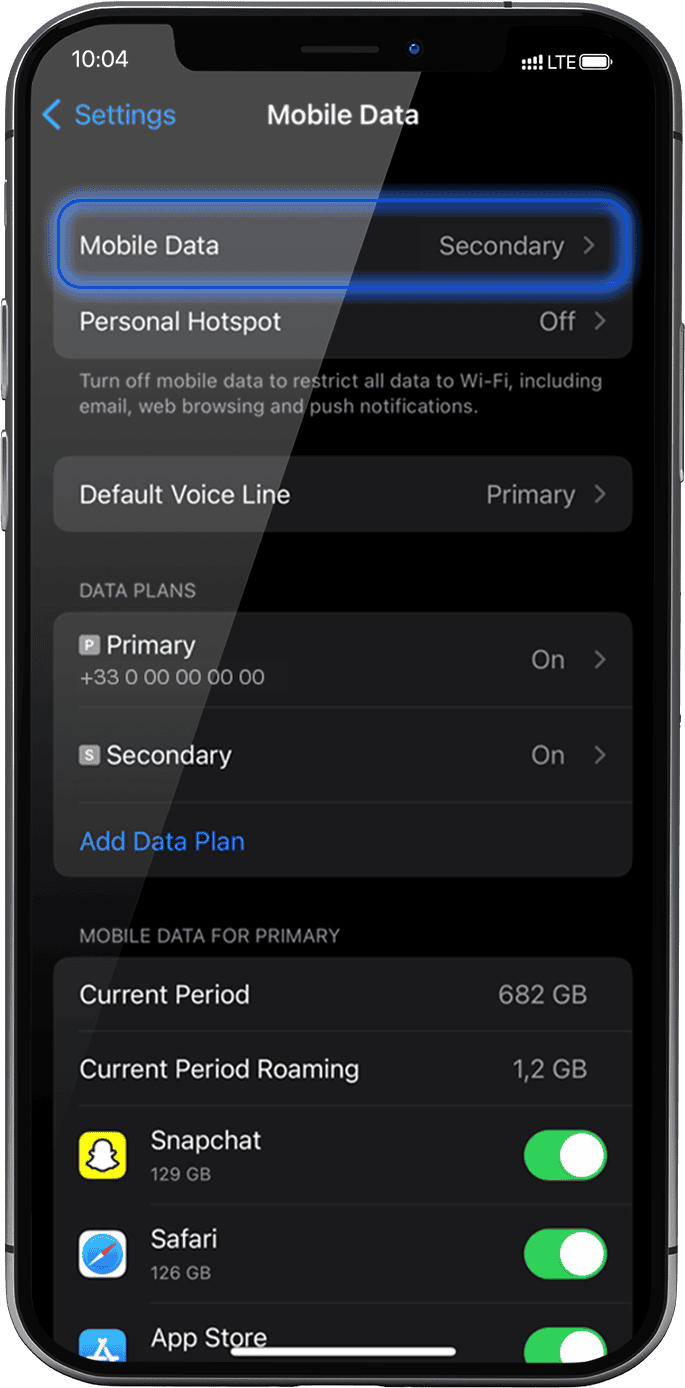
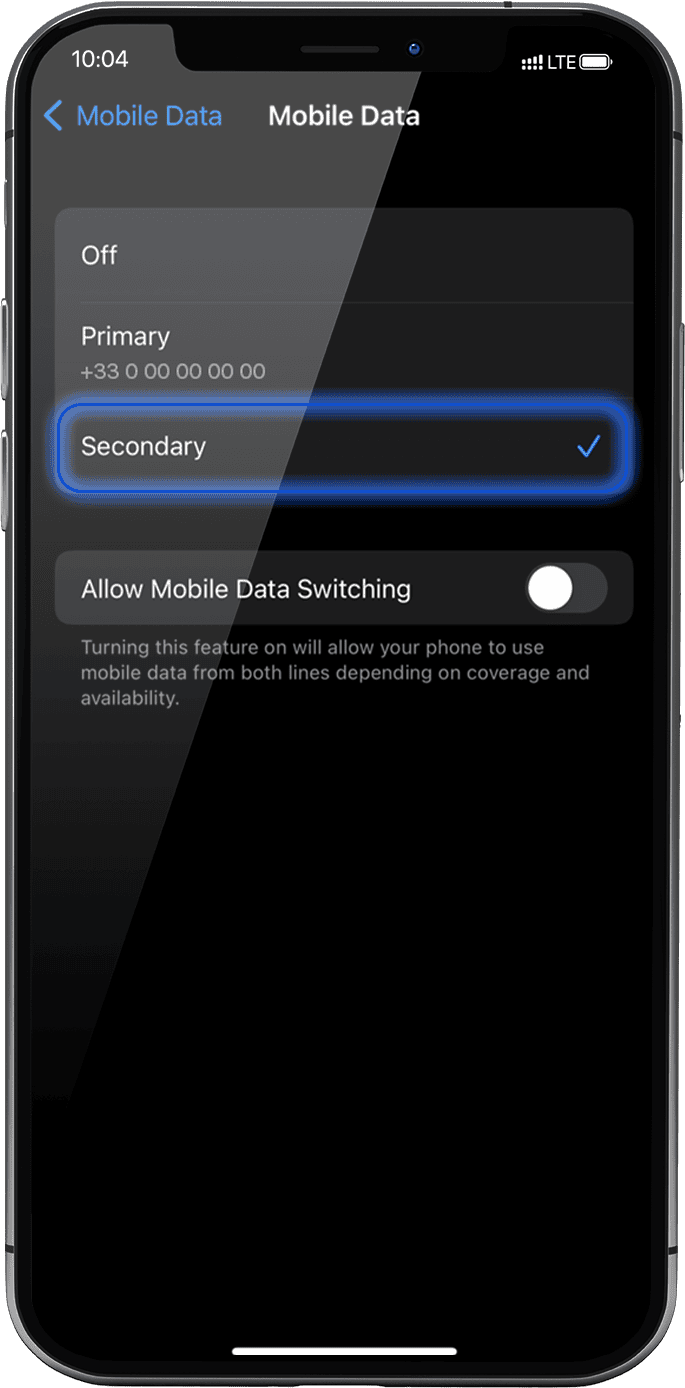
ต้องเพิ่มแพ็กเกจข้อมูลมือถือให้กับโปรไฟล์ eSIM ของ Mozilla Travel เพื่อเข้าถึงอินเทอร์เน็ต.
ในการดำเนินการดังกล่าว ให้ไปที่: การ ตั้ง > ข้อมูลมือถือ > ข้อมูลมือถือ อีกครั้ง แล้วเลือก รอง : เครื่องหมายถูกจะปรากฏขึ้นด้านหน้าเมื่อเลือก แล้ว
: หากคุณมีซิมการ์ด/eSIM หลายอันใน iPhone ของคุณ คุณจะไม่สามารถเปิดใช้งานข้อมูลมือถือบนสองแพ็กเกจพร้อมกันได้ คุณสามารถใช้งานได้ทีละแพ็กเกจเท่านั้น
ขั้นตอนที่ 4.1
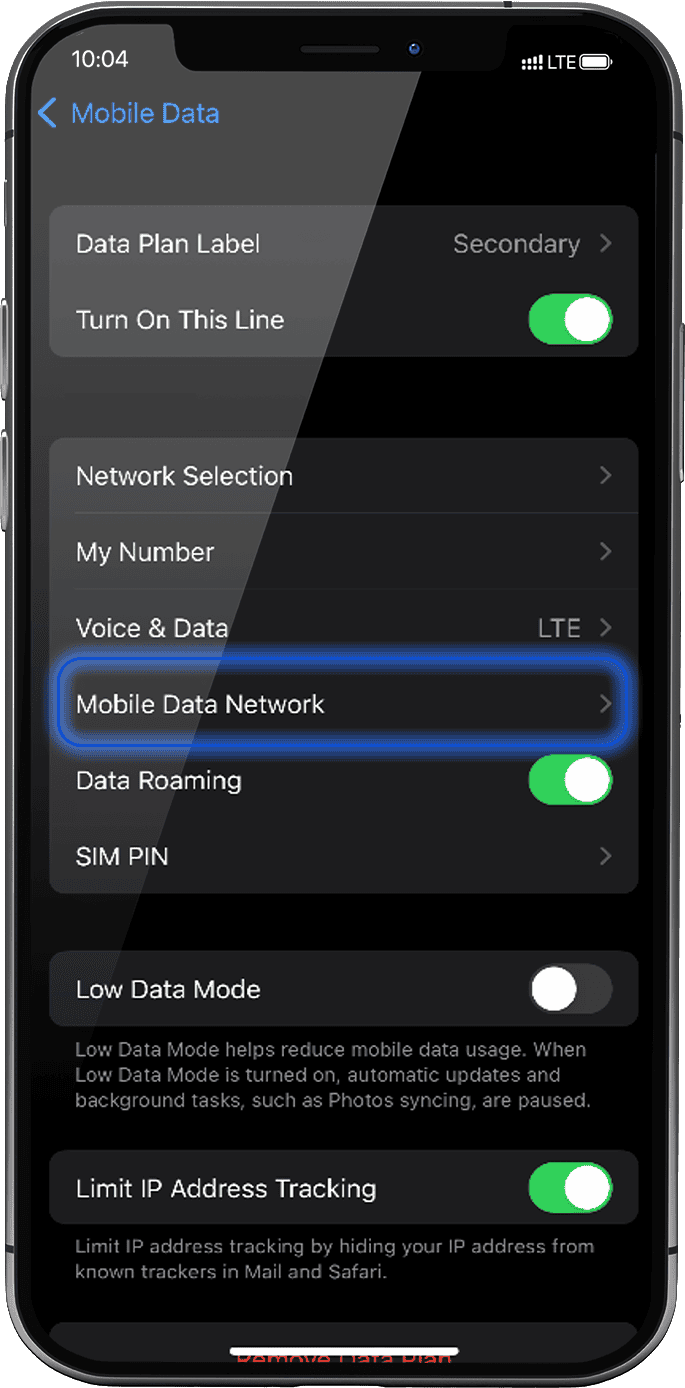
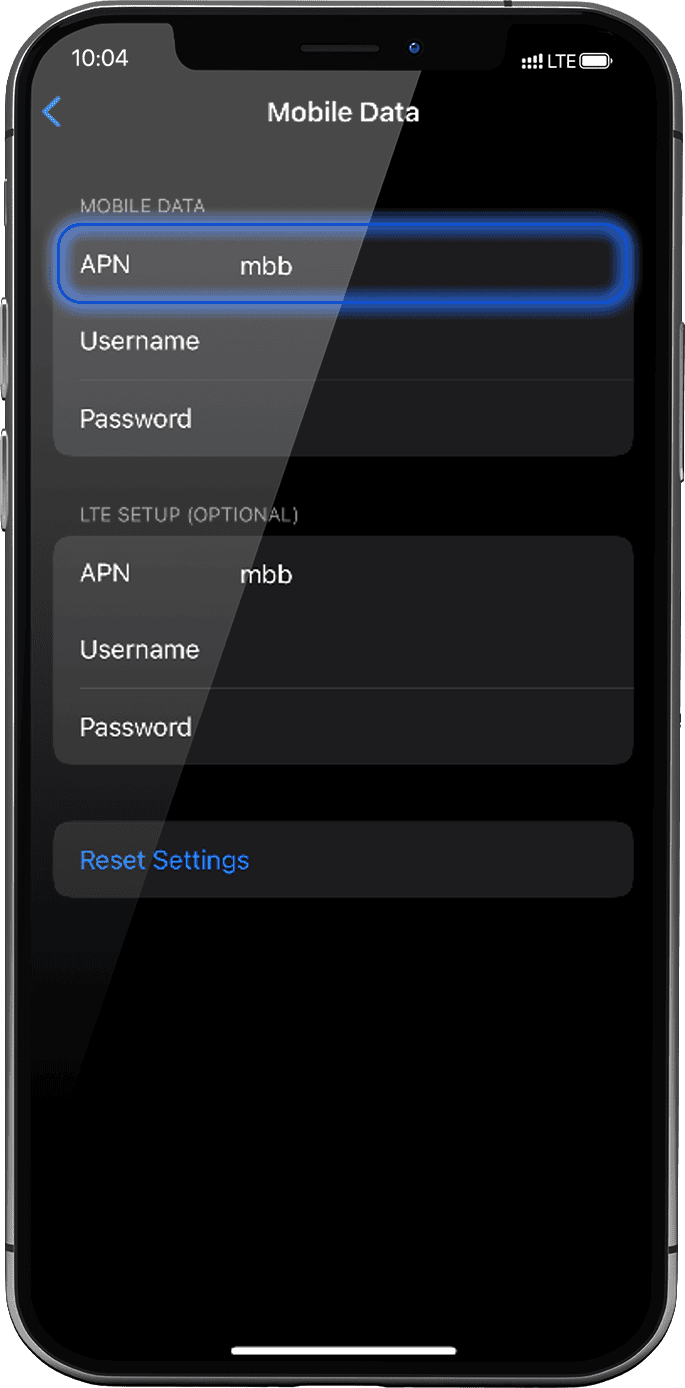
ตรวจสอบการตั้งค่า APN
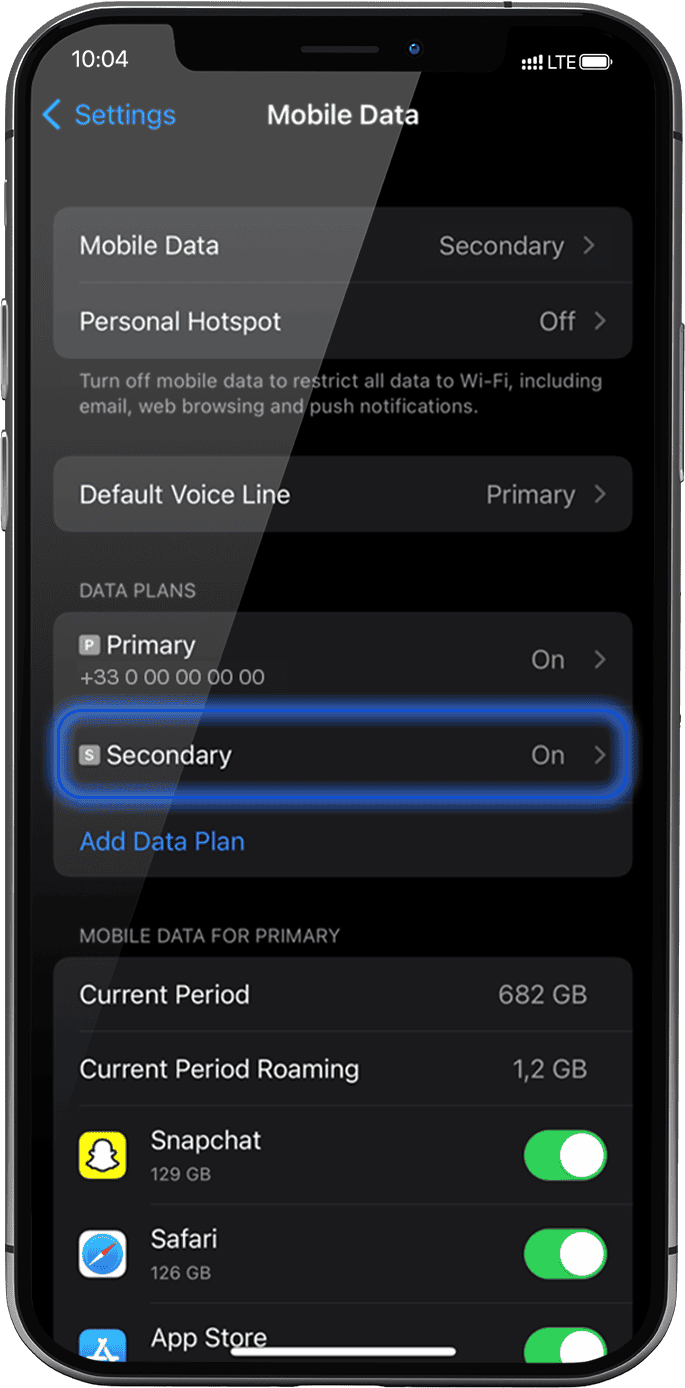
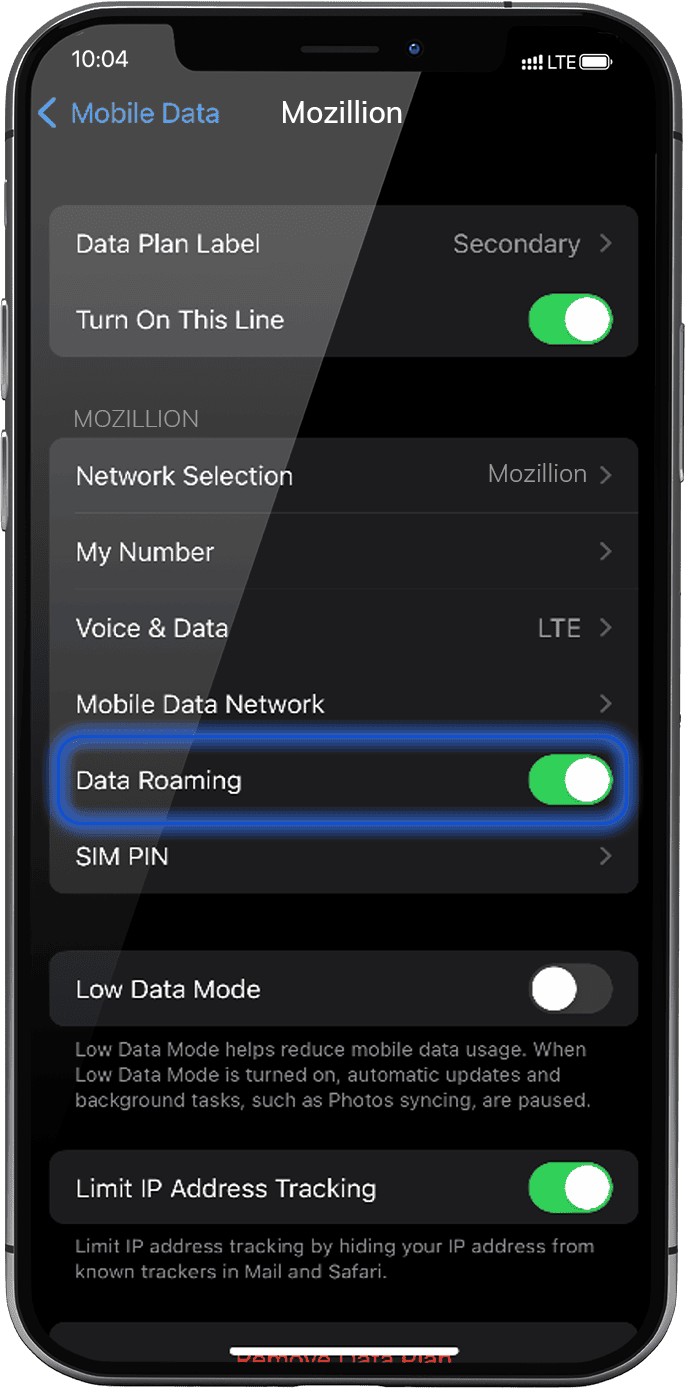
โปรดตรวจสอบให้แน่ใจว่าได้เปิดใช้งานตัวเลือกการโรมมิ่งข้อมูลสำหรับหมายเลขนี้แล้ว.
ไปที่: การตั้งค่า > ข้อมูลมือถือ > ในส่วน แผนข้อมูล เลือกโปรไฟล์ eSIM ที่ติดตั้งไว้ > การ
โรมมิ่งข้อมูล
มันจะปรากฏเป็น " รอง " หรือภายใต้ชื่อที่คุณตั้งใหม่
หมายเหตุ: ขณะนี้ตัวเลือกการโรมมิ่งข้อมูลเปิดใช้งานเฉพาะสำหรับโปรไฟล์ Mozillion Travel eSIM ของคุณเท่านั้น ซึ่งหมายความว่าคุณจะไม่เสียค่าใช้จ่ายโรมมิ่งเพิ่มเติม เนื่องจากจะคิดค่าบริการเฉพาะอัตราของ Mozillion Travel eSIM เท่านั้นขณะใช้งานการเชื่อมต่อเซลลูลาร์ของ Mozillion Travel eSIM.
ขั้นตอนที่ 4.2
ขั้นตอนที่ 5.1
ตรวจสอบการแสดงผลเครือข่าย
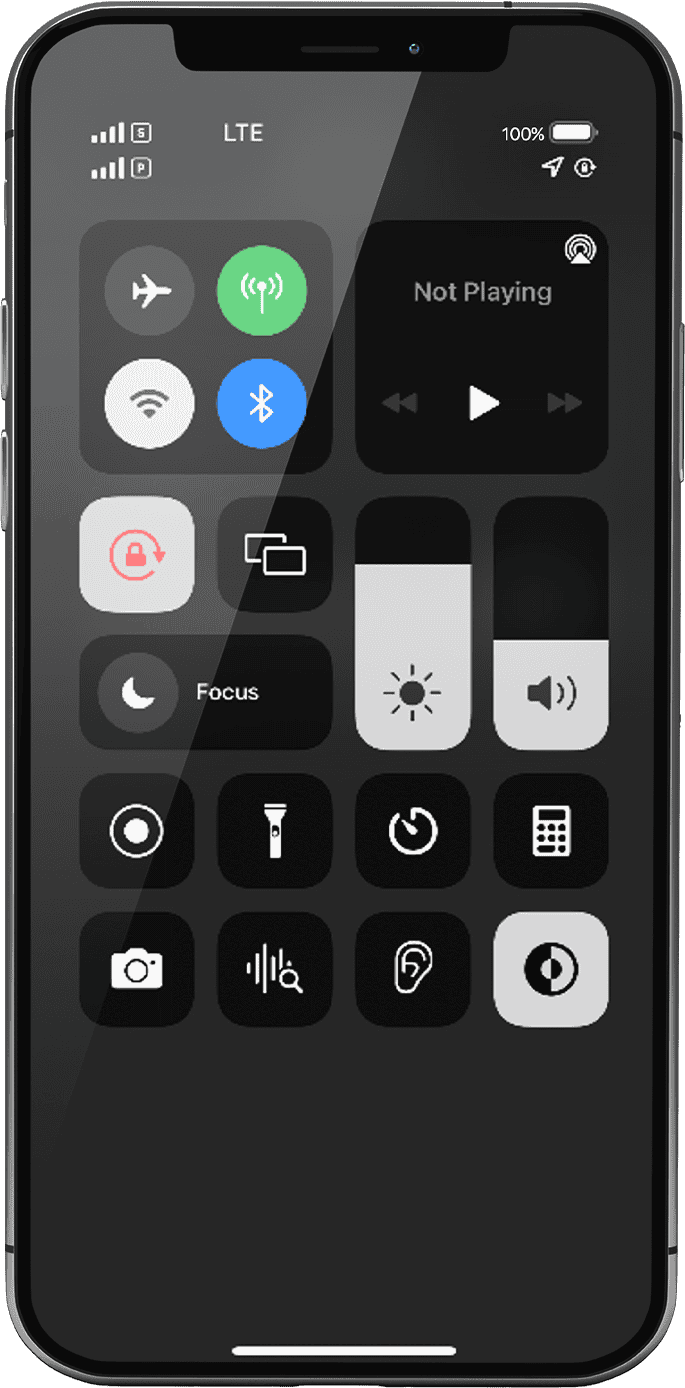
แสดงหน้าเครือข่าย/ทางลัดโดยการเลื่อนจากมุมบนขวาของหน้าจอไปยังตรงกลาง.
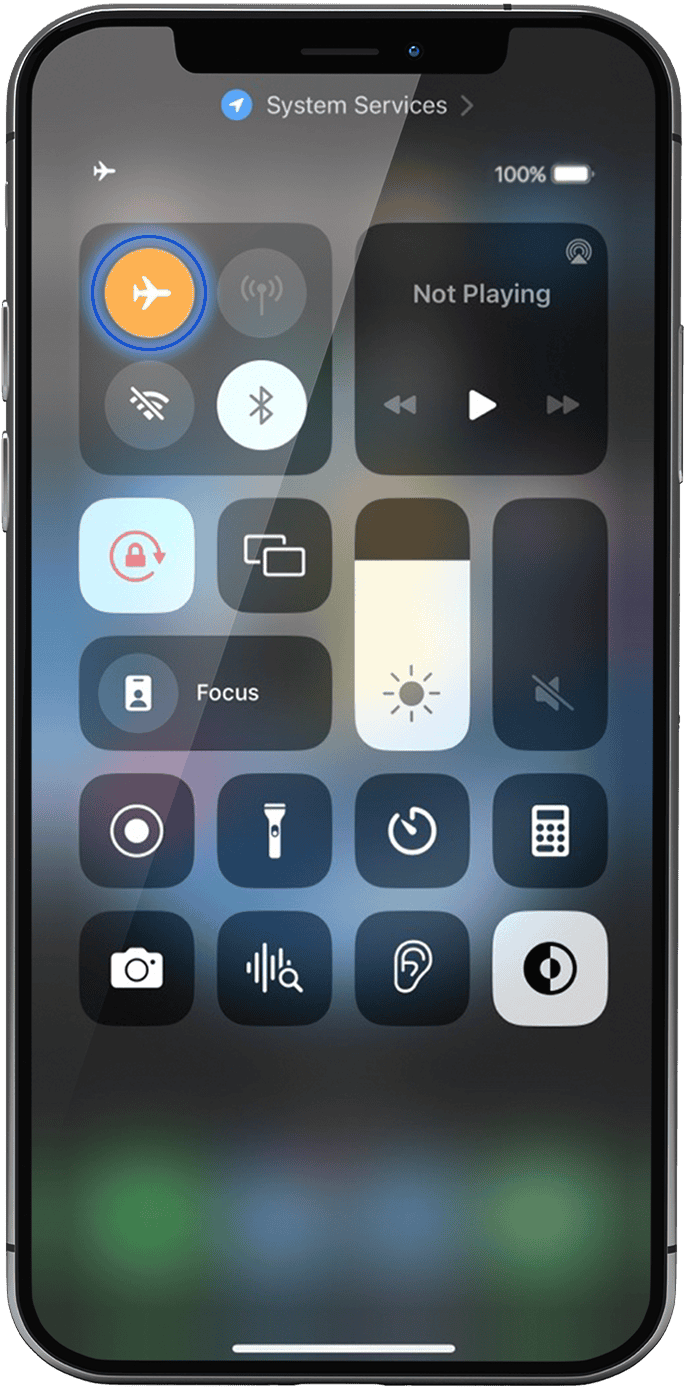
เปิด โหมดเครื่องบิน ค้าง ไว้ 5 วินาที แล้วปิดโหมด เครื่องบิน การ ทำเช่นนี้จะช่วยรีเฟรชการเชื่อมต่อเครือข่ายบนอุปกรณ์ของคุณ
ขั้นตอนที่ 5.2
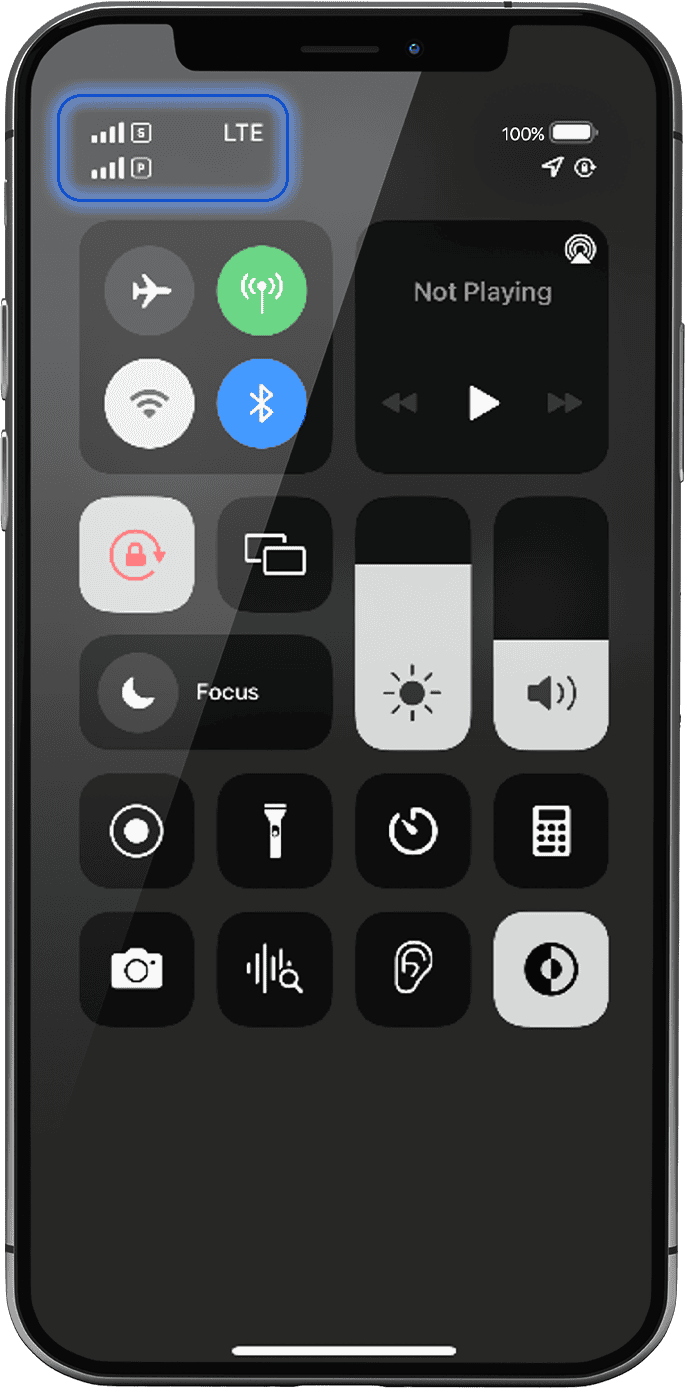
เมื่อปิดโหมดเครื่องบินแล้ว คุณจะเห็นเครือข่ายปรากฏขึ้น 1 หรือ 2 เครือข่าย:
เครือข่ายที่แสดงอยู่ด้านบนสุดคือเครือข่ายของ eSIM/ซิมการ์ดที่คุณได้เติมเงินเข้าไป ซึ่งตามขั้นตอนก่อนหน้านี้จะต้องเป็นเครือข่าย Mozilla Travel eSIM ของคุณ.
หมายเหตุ: เครือข่ายอื่นที่อยู่ด้านล่างนั้นแสดงถึงหมายเลขโทรศัพท์อื่นที่เป็นไปได้ในโทรศัพท์ของคุณ (ตัวอย่างเช่น หมายเลขหลักของคุณที่ใช้ซิมการ์ด หากคุณใส่ซิมการ์ดลงในเครื่อง)
ขั้นตอนที่ 5.3
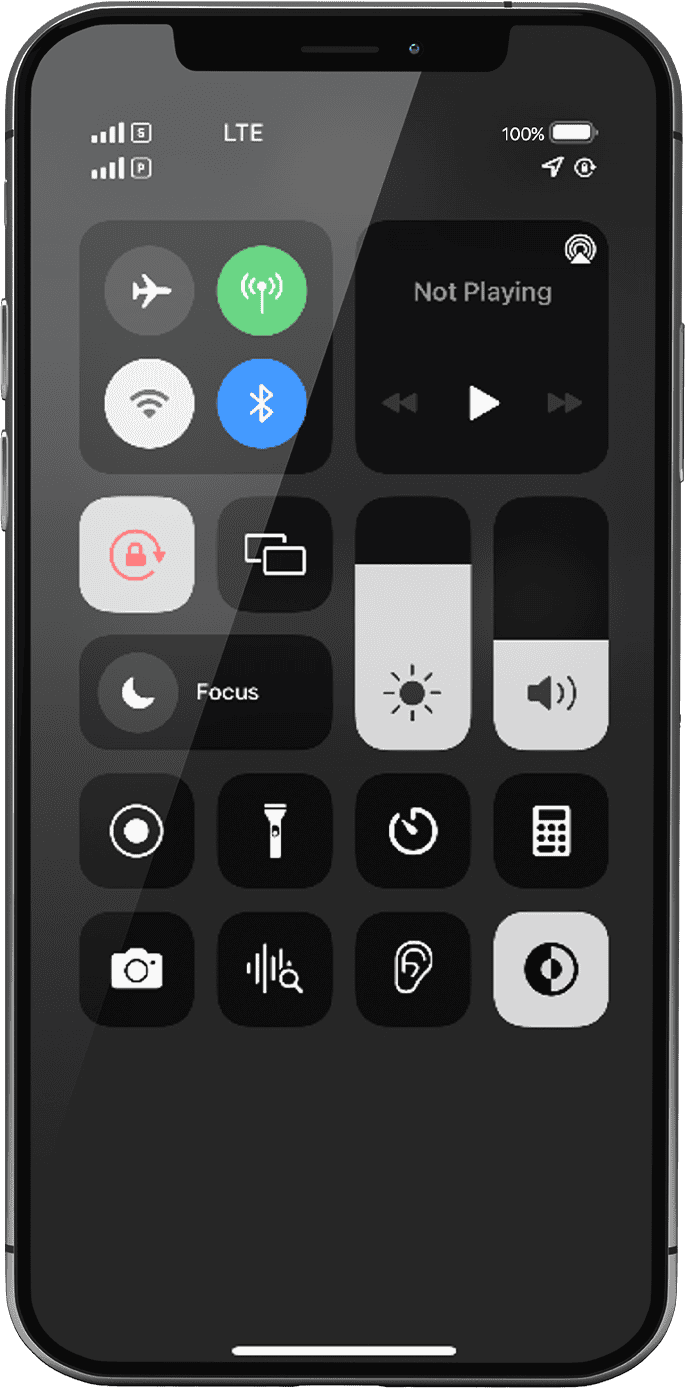
หมายเหตุ: หากยังไม่ปรากฏแถบแสดงสถานะเครือข่าย โปรดติดต่อ ฝ่ายบริการลูกค้า เพื่อขอความช่วยเหลือเพิ่มเติม และแจ้งหมายเลข ICCID ของโปรไฟล์ eSIM ของคุณ ( การตั้งค่า > ทั่วไป > ข้อมูล > ICCID )