


คู่มือการแก้ไขปัญหาสำหรับการตั้งค่า Mozillion Travel eSIM บน iPad (OS)
ขั้นตอนที่ 1
ตรวจสอบการติดตั้งโปรไฟล์ eSIM
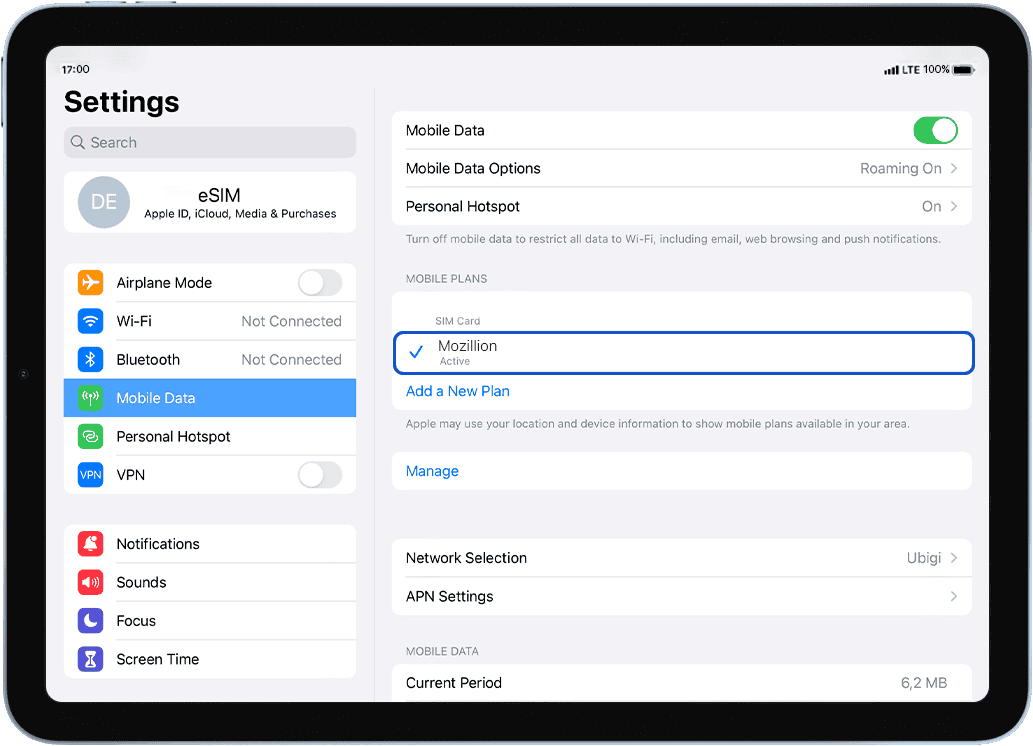
ไปที่: การตั้ง ค่า > ข้อมูลมือถือ > ใต้ หัวข้อ แผนบริการมือถือ : โปรไฟล์ eSIM ที่ติดตั้งจะปรากฏเป็น Mozillion
หากโปรไฟล์ eSIM ของคุณได้รับการติดตั้งเรียบร้อยแล้ว ให้ไปที่ขั้นตอนที่ 2
หากยังไม่ได้ติดตั้ง eSIM ให้ไปที่ เริ่มต้นใช้งาน และทำตามคำแนะนำสำหรับอุปกรณ์ของคุณ
หากคุณลบโปรไฟล์ eSIM ของคุณ โปรดทำตามคำแนะนำใน ลิงก์
ขั้นตอนที่ 2
ตรวจสอบการเปิดใช้งานโปรไฟล์ eSIM
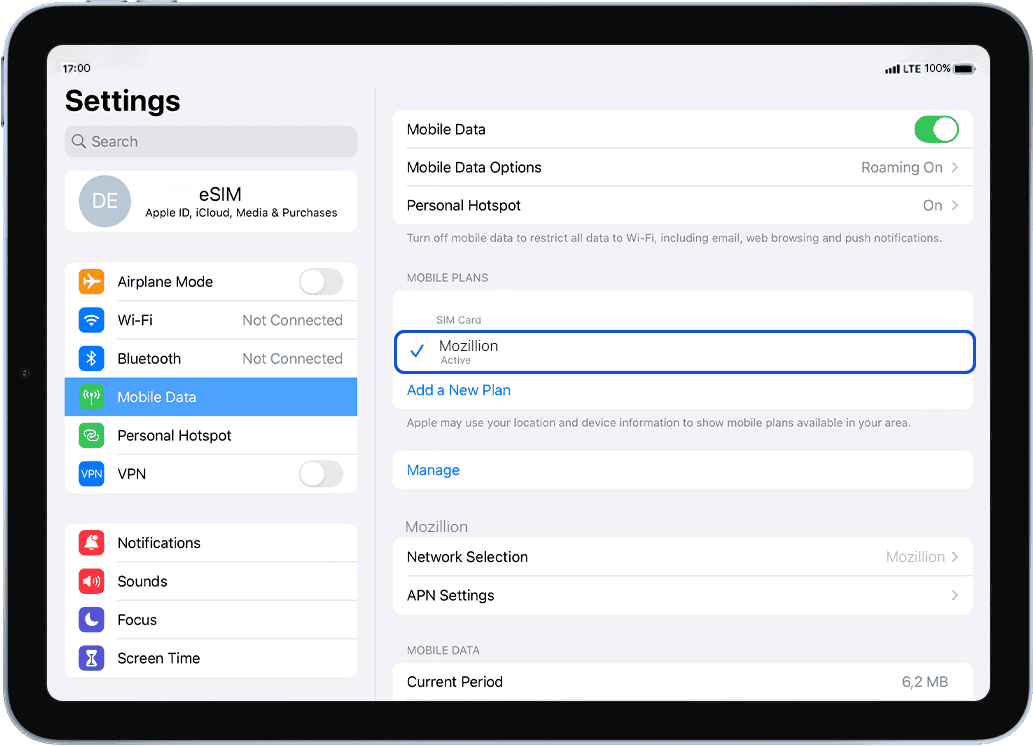
ตรวจสอบว่าโปรไฟล์ eSIM ของคุณได้รับการติดตั้งบน iPad แล้วหรือไม่
ไปที่: การตั้งค่า > ข้อมูลมือถือ > ในส่วนแผนข้อมูล ตรวจสอบให้แน่ใจว่าได้เลือกโปรไฟล์ Mozillion Travel eSIM ของคุณแล้ว โดยมีเครื่องหมายจุด ( .)
.)
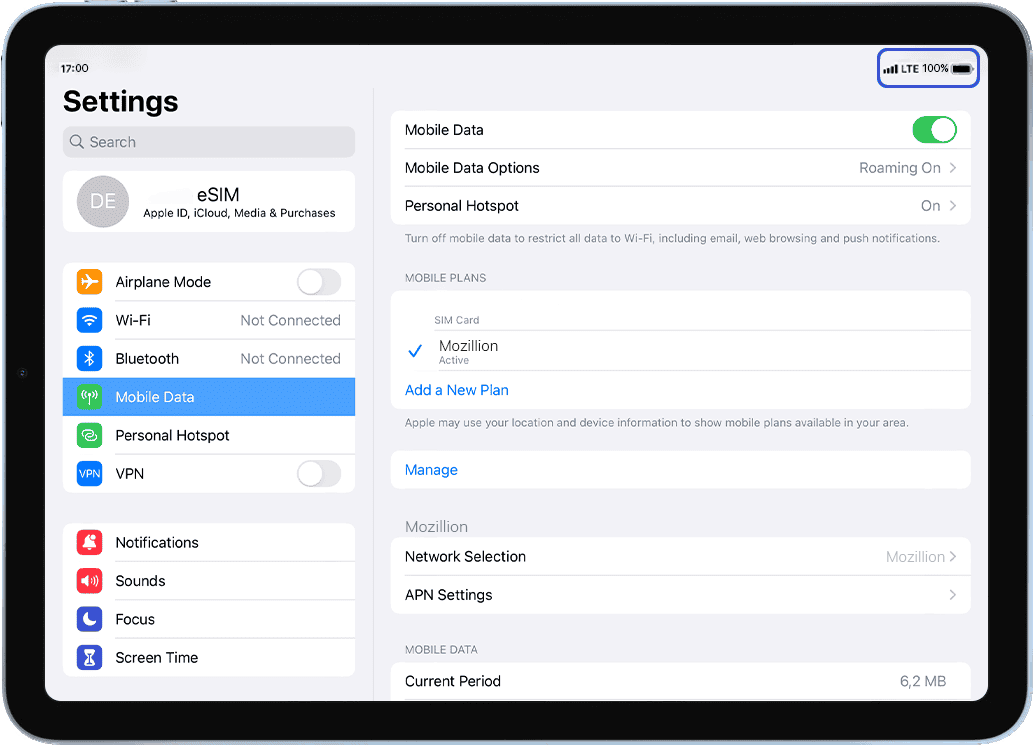
เมื่อเปิดใช้งานโปรไฟล์ของคุณแล้ว สัญญาณเครือข่ายจะปรากฏขึ้นที่ด้านบนของหน้าจอ.
ขั้นตอนที่ 3
ใช้ข้อมูลโปรไฟล์ eSIM
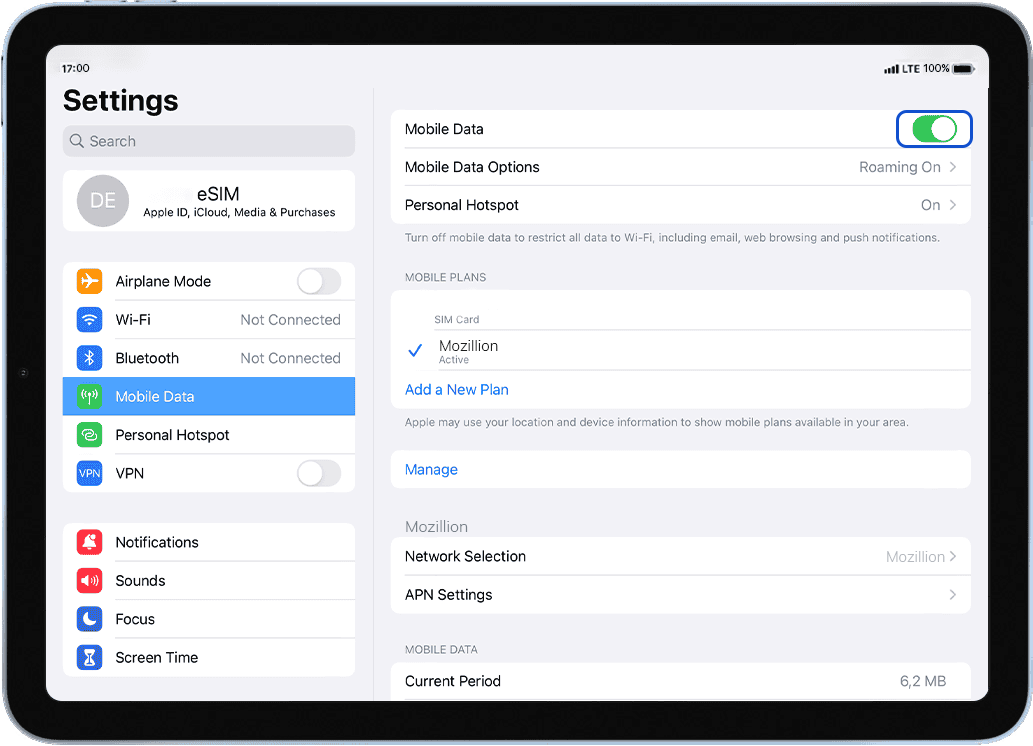
โปรดตรวจสอบให้แน่ใจว่าได้เปิดใช้งานข้อมูลมือถือแล้ว:
ไปที่: การตั้งค่า > ข้อมูลมือถือ > เปิดใช้งาน ข้อมูลมือถือ ที่ด้านบน: ตรวจสอบให้แน่ใจว่าปุ่มเปิดอยู่ (เป็นสีเขียว)
ขั้นตอนที่ 4
ตรวจสอบการกำหนดค่า APN
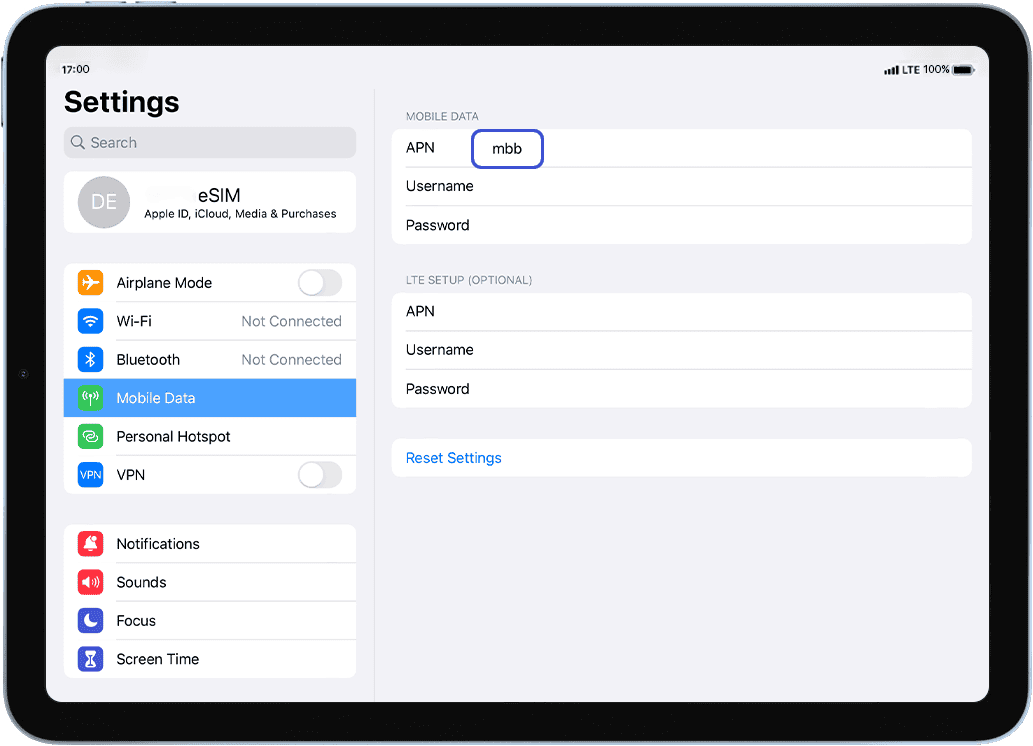
ในหน้าจอเดียวกัน ให้เลือก การตั้งค่า APN เพื่อกำหนด ค่า APN (ชื่อจุดเชื่อมต่อ) :
ในช่อง APN โปรดตรวจสอบให้แน่ใจว่าได้ระบุ mbb แล้ว หากยังไม่ได้ระบุ ให้พิมพ์ลงในช่องดังกล่าว.
ขั้นตอนที่ 5.1
ตรวจสอบการแสดงผลเครือข่าย
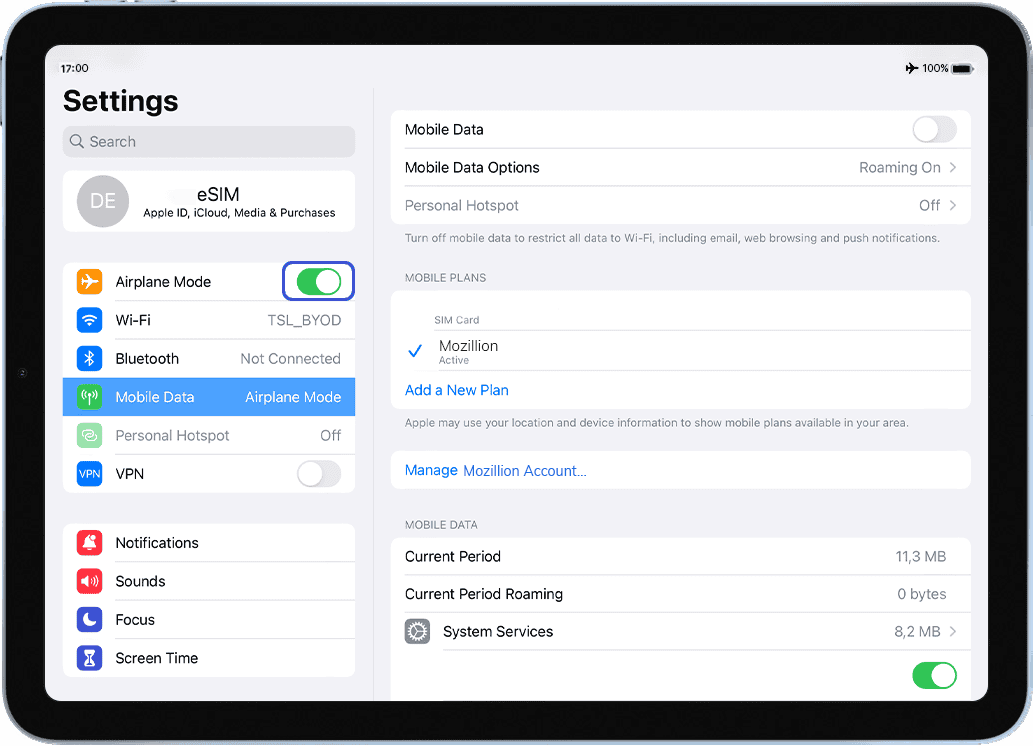
เปิด โหมดเครื่องบิน ค้าง ไว้ 5 วินาที แล้วปิดโหมด เครื่องบิน การทำเช่นนี้จะช่วยรีเฟรชการเชื่อมต่อเครือข่ายบนอุปกรณ์ของคุณ
ขั้นตอนที่ 5.2
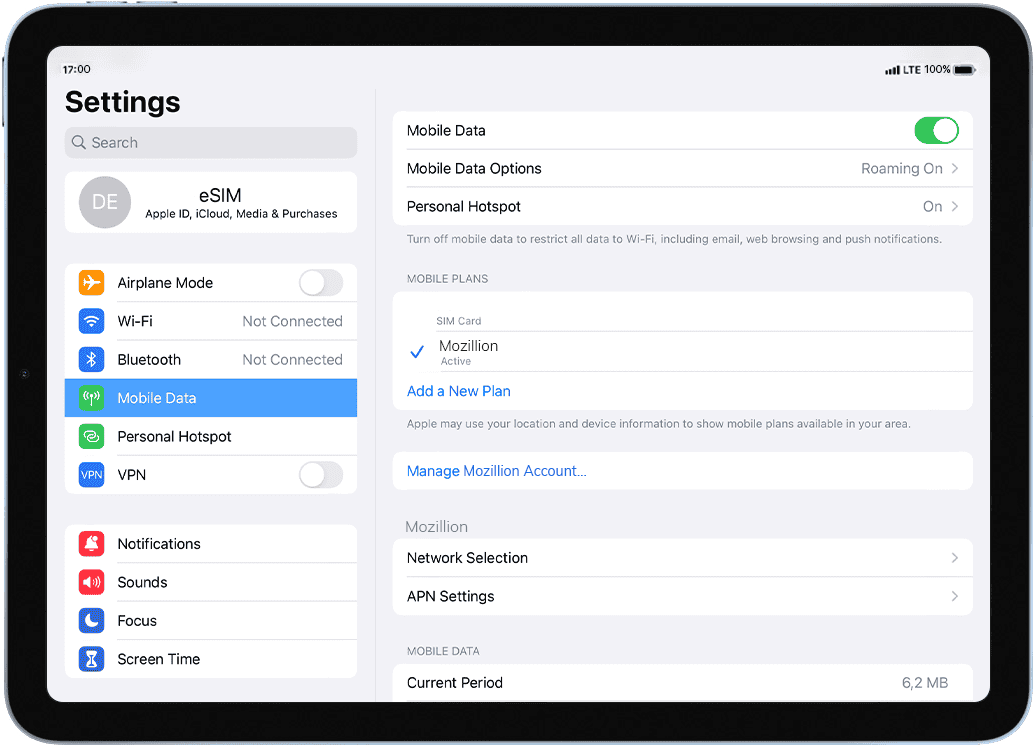
เมื่อ ปิด “ โหมดเครื่องบิน ”
หากไม่พบเครือข่ายใดๆ แม้หลังจากผ่านไปหลายนาทีแล้ว ให้ไปที่ การเลือกเครือข่าย ในเมนูเดียวกันนี้ > ปิด ใช้งานโหมดอัตโนมัติ > เลือก เครือข่าย จาก รายการที่จะแสดงขึ้นหลังจากนั้นไม่กี่วินาที
หมายเหตุ: หากยังคงไม่มีแถบสัญญาณเครือข่ายแสดงขึ้นแม้หลังจากเลือกด้วยตนเองแล้ว โปรดติดต่อ ฝ่ายสนับสนุนลูกค้า เพื่อขอความช่วยเหลือเพิ่มเติม และแจ้งหมายเลข ICCID ของโปรไฟล์ Travel eSIM ของคุณด้วย