


Android ของคุณ
ขั้นตอนที่ 1
ตรวจสอบการติดตั้งโปรไฟล์ eSIM
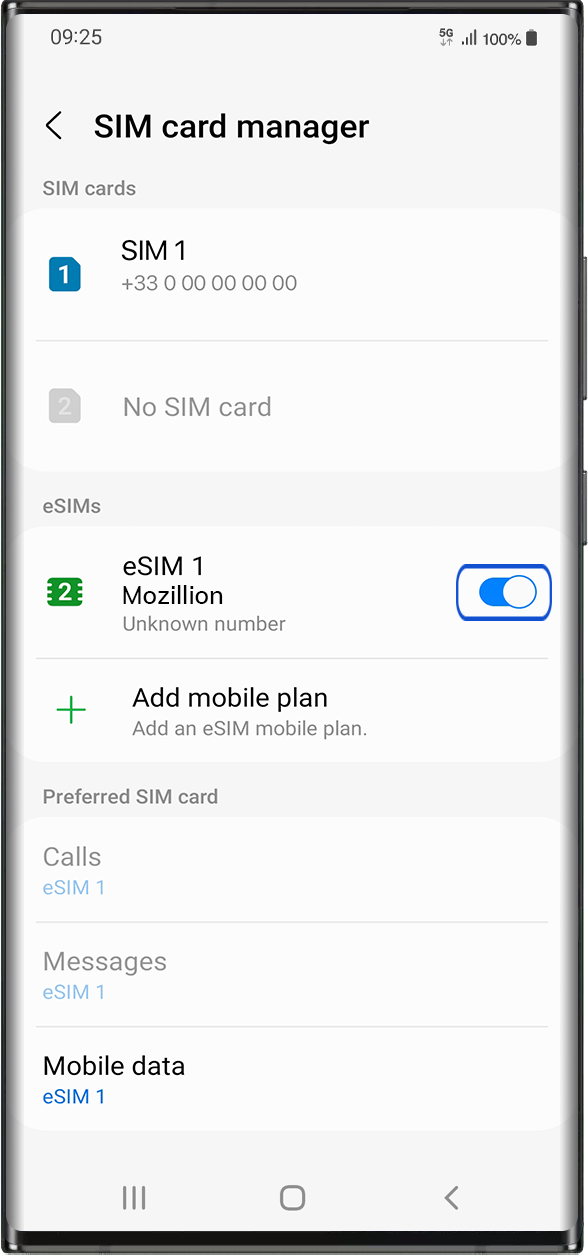
ไปที่: การตั้ง ค่า > การเชื่อมต่อ > ภายใต้ ตัวจัดการซิมการ์ด > ภายใต้ eSIM: คุณจะเห็นโปรไฟล์ eSIM ที่ติดตั้งไว้ปรากฏขึ้นที่นั่น
หากโปรไฟล์ eSIM ของคุณได้รับการติดตั้งเรียบร้อยแล้ว ให้ไปที่ขั้นตอนที่ 2
หากยังไม่ได้ติดตั้ง eSIM ให้ไปที่ เริ่มต้นใช้งาน และทำตามคำแนะนำสำหรับอุปกรณ์ของคุณ
หากคุณลบโปรไฟล์ eSIM ของคุณ โปรดทำตามคำแนะนำใน ลิงก์
ขั้นตอนที่ 2
ตรวจสอบการเปิดใช้งานโปรไฟล์ eSIM
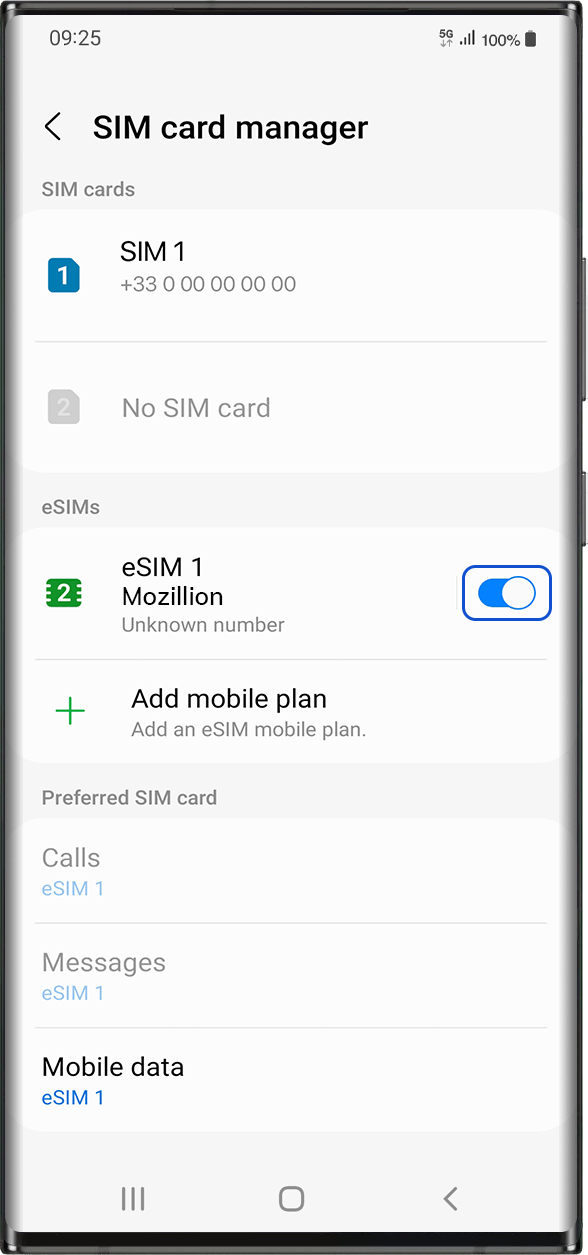
จากนั้น คุณต้องตรวจสอบว่าโปรไฟล์ eSIM ของคุณเปิดใช้งานบนอุปกรณ์แล้วหรือไม่.
ไปที่: การตั้งค่า > การเชื่อมต่อ > ภายใต้ eSIM ให้เลือกโปรไฟล์ eSIM ที่ติดตั้งไว้ (จะปรากฏเป็น “eSIM1, eSIM2,…” หรือภายใต้ชื่อที่คุณเปลี่ยนใหม่)
เปิดใช้งานโปรไฟล์โดยกดปุ่มทางด้านขวา เปลี่ยน เป็นสีน้ำเงิน)
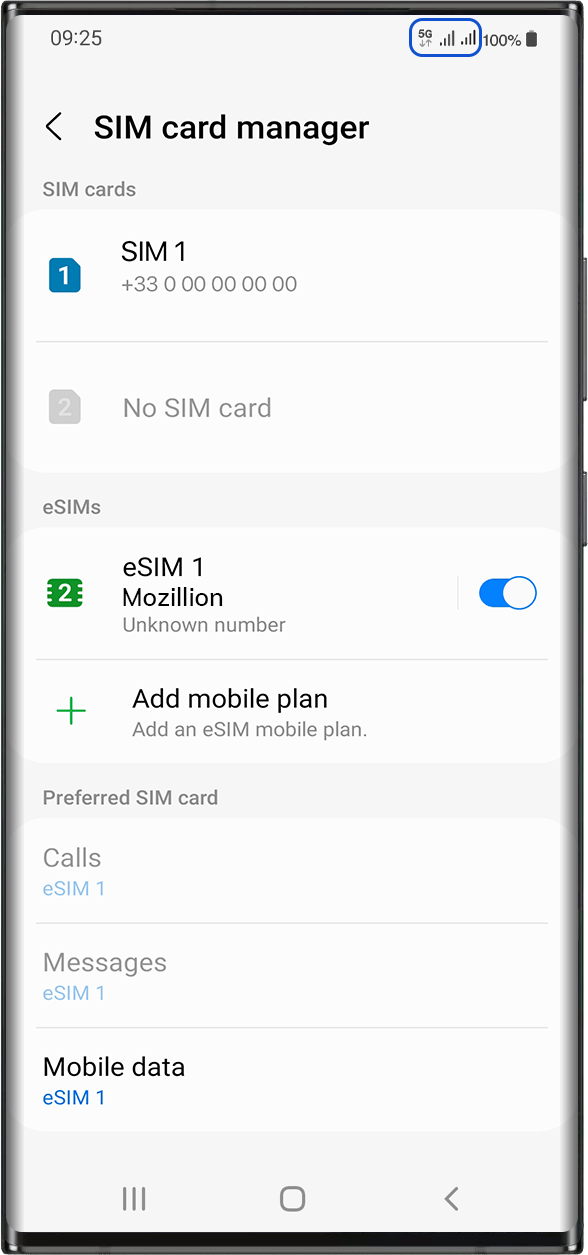
เมื่อเปิดใช้งานโปรไฟล์ของคุณแล้ว สัญลักษณ์สัญญาณเครือข่ายคู่จะปรากฏขึ้นที่ด้านบนของหน้าจอ.
หมายเหตุ: การแสดงผลเครือข่ายคู่จะปรากฏขึ้นก็ต่อเมื่อคุณได้ติดตั้งซิมการ์ดจริงไว้ในอุปกรณ์ของคุณแล้วเท่านั้น.
ขั้นตอนที่ 3
ใช้ข้อมูลกับโปรไฟล์ eSIM
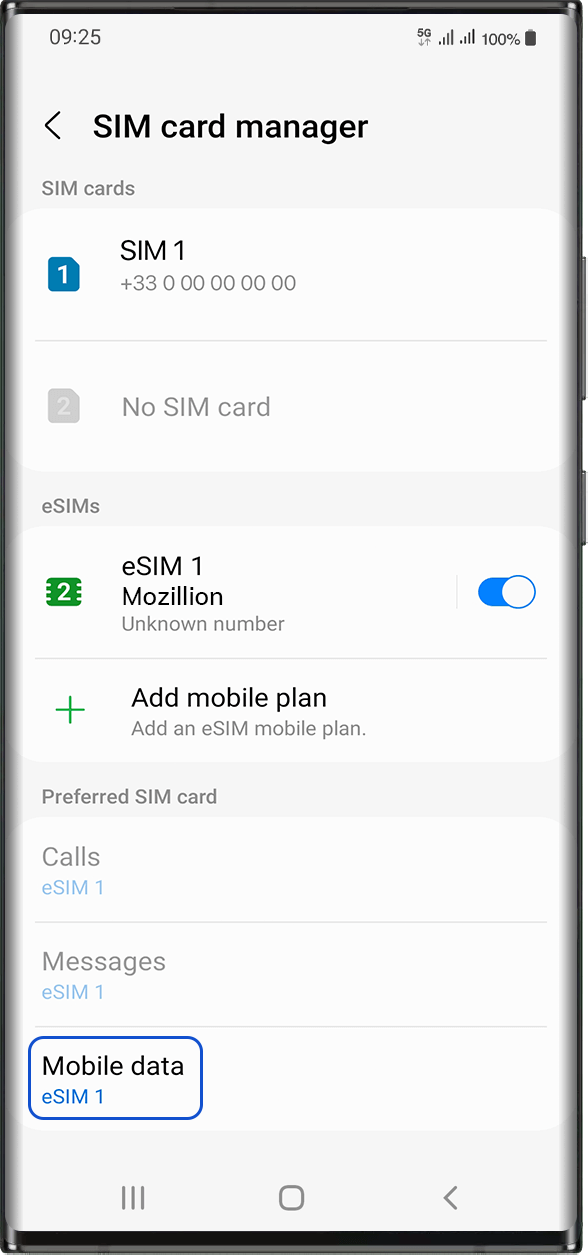
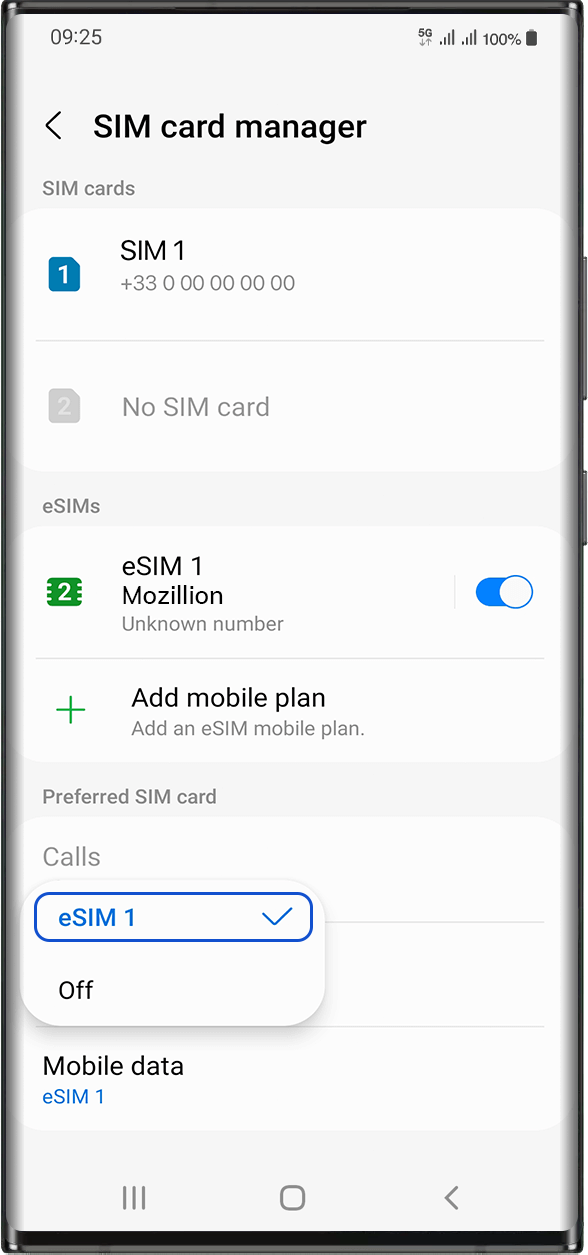
ต้องเปิดใช้งานแพ็กเกจข้อมูลมือถือในโปรไฟล์ eSIM ของ Mozilla Travel เพื่อเข้าถึงอินเทอร์เน็ต.
ในการดำเนินการดังกล่าว ให้ไปที่:
การตั้งค่า > การเชื่อมต่อ > ตัวจัดการซิมการ์ด ภายใต้ “ ซิมการ์ดที่ต้องการ ” ให้แตะที่ ข้อมูลมือถือ และเลือกโปรไฟล์ eSIM ที่คุณต้องการใช้ข้อมูล เครื่องหมายถูก จะปรากฏขึ้นด้านหน้าเมื่อเลือกแล้ว
: หากคุณมีซิมการ์ด/eSIM (“แพ็กเกจ”) ในอุปกรณ์ของคุณ คุณจะไม่สามารถเปิดใช้งานข้อมูลมือถือบนสองแพ็กเกจพร้อมกันได้ คุณสามารถใช้งานได้ทีละแพ็กเกจเท่านั้น
ขั้นตอนที่ 4.1
ตรวจสอบการตั้งค่า APN
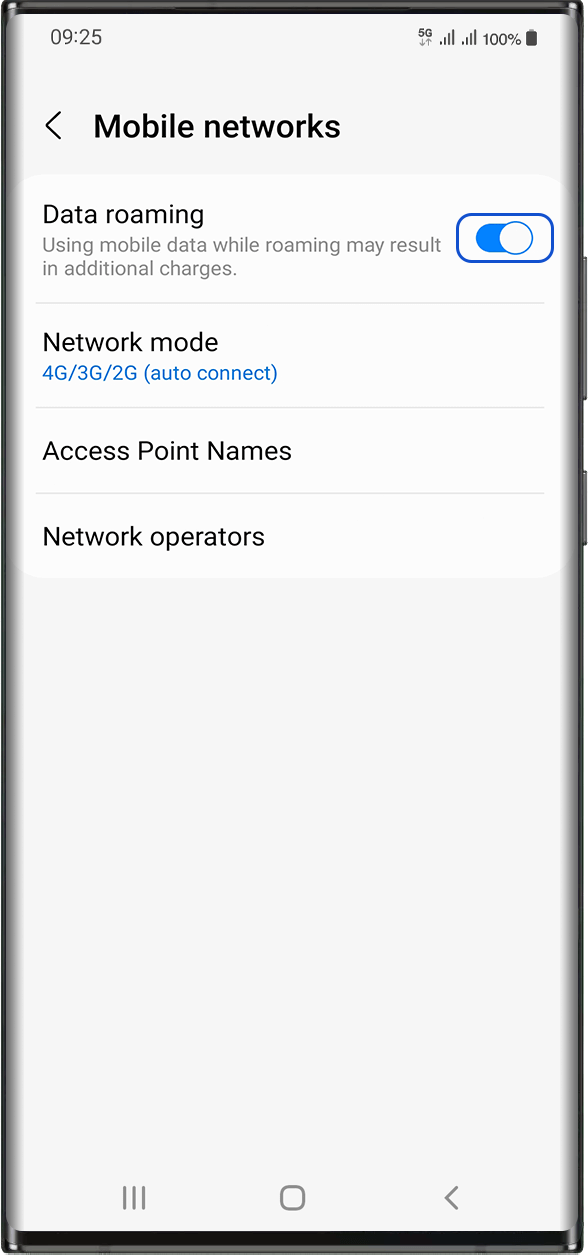
โปรดตรวจสอบให้แน่ใจว่าได้เปิดใช้งานตัวเลือกการโรมมิ่งข้อมูลบนอุปกรณ์ของคุณแล้ว.
เมื่อคุณตรวจสอบให้แน่ใจแล้วว่าได้เพิ่มข้อมูลมือถือลงในโปรไฟล์ Mozillion Travel eSIM ของคุณแล้ว ให้ไปที่: การตั้งค่า > การเชื่อมต่อ > เครือข่ายมือถือ > การ โรมมิ่งข้อมูล
สำคัญ
: หากคุณได้ทำตามขั้นตอนก่อนหน้านี้อย่างละเอียดแล้ว ข้อมูลมือถือจะต้องถูกเพิ่มเข้าไปในโปรไฟล์ Mozillion Travel eSIM ของคุณ (และไม่ใช่ในซิมการ์ดจริงของคุณหากคุณมี) ซึ่งหมายความว่าคุณจะไม่เสียค่าใช้จ่ายโรมมิ่งเพิ่มเติม เนื่องจากจะใช้เฉพาะอัตราค่าบริการของ Mozillion Travel eSIM เท่านั้นขณะใช้งาน Travel eSIM ในทุกกรณี โปรดตรวจสอบให้แน่ใจเสมอว่าได้เพิ่มข้อมูลมือถือเข้าไปในโปรไฟล์ Mozillion Travel eSIM ของคุณแล้ว เพื่อหลีกเลี่ยงค่าใช้จ่ายโรมมิ่งเพิ่มเติมขณะอยู่ต่างประเทศ
ขั้นตอนที่ 4.2
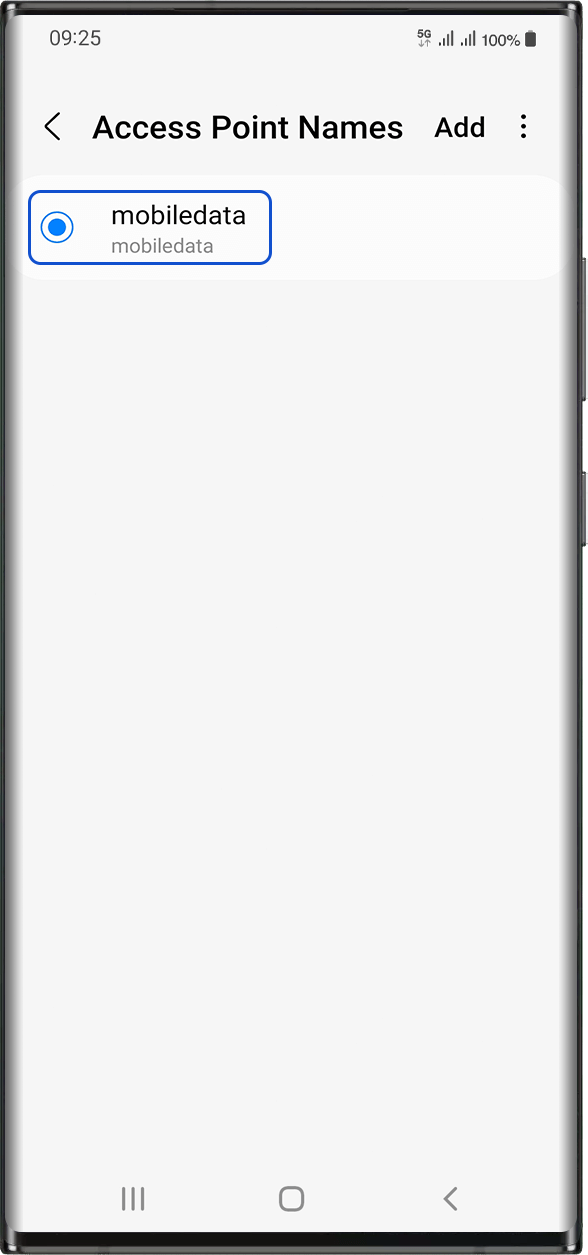
ในหน้าจอเดียวกัน ให้เลือก Access Point Names เพื่อตรวจสอบว่าได้ตั้งค่า APN (Access Point Name) :
โดยปกติแล้ว APN จะถูกตั้งค่าโดยอัตโนมัติ: mobiledata หรือ mbb จะปรากฏในรายการ ในกรณีนี้ คุณสามารถไปยัง ขั้นตอนถัดไปได้
ขั้นตอนที่ 5.1
ตรวจสอบการแสดงผลเครือข่าย
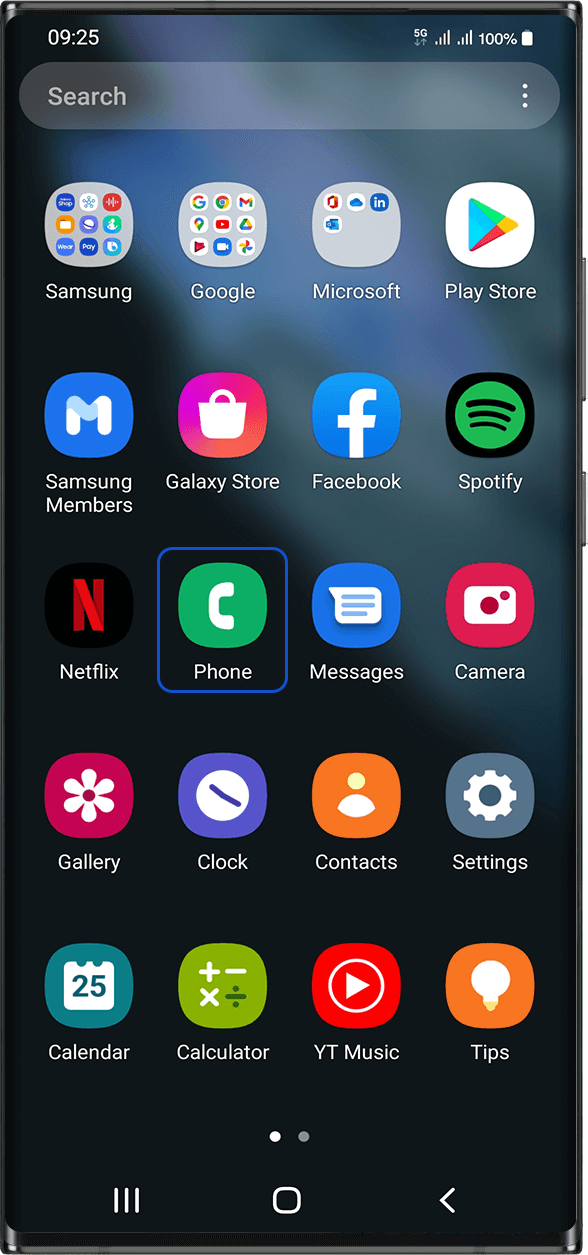
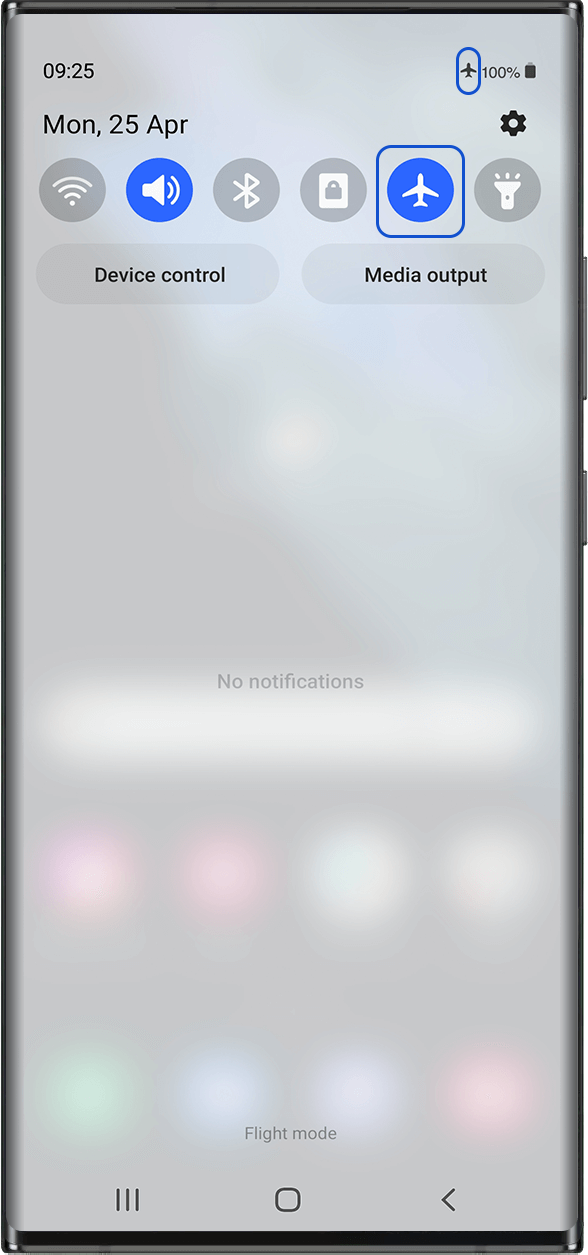
เปิด โหมดเครื่องบิน ค้าง ไว้ 5 วินาที แล้วปิดโหมด เครื่องบิน การ ทำเช่นนี้จะช่วยรีเฟรชการเชื่อมต่อเครือข่ายบนอุปกรณ์ของคุณ
หมายเหตุ: ในการเข้าถึงปุ่มโหมดเครื่องบิน ให้แสดงหน้าทางลัดโดยเลื่อนจากด้านบนของหน้าจอลงมาด้านล่าง.
ขั้นตอนที่ 5.2
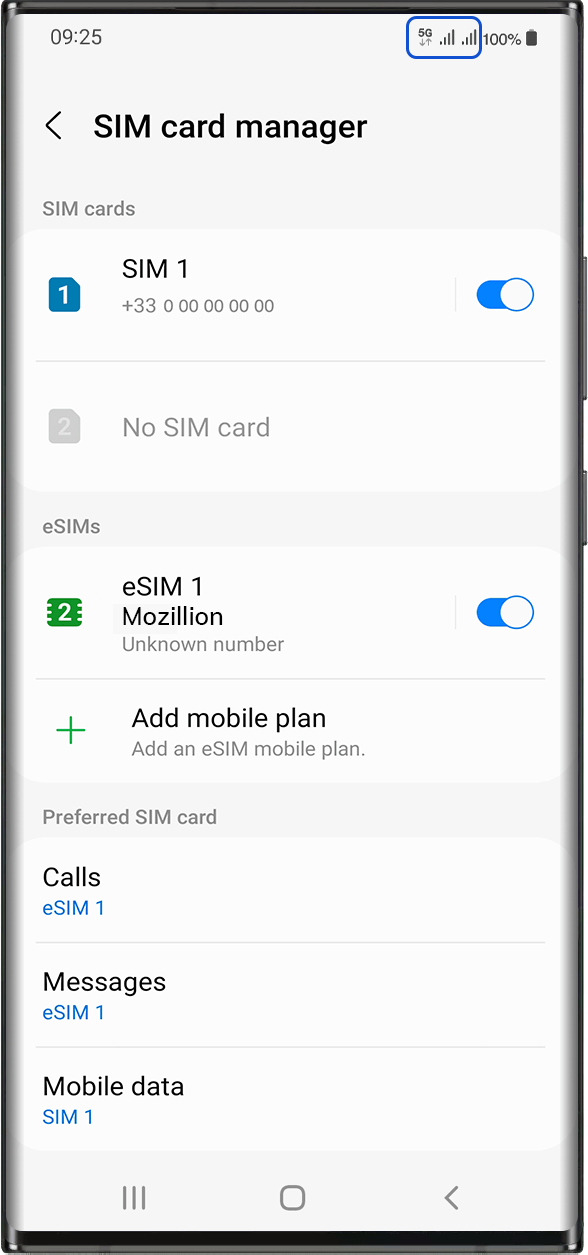
เมื่อปิดโหมดเครื่องบินแล้ว โดยปกติคุณจะเห็นเครือข่ายปรากฏขึ้น 1 หรือ 2 เครือข่าย:
เครือข่ายที่มีสัญลักษณ์ 4G/5G อยู่ด้านหน้า คือเครือข่ายของ eSIM/ซิมการ์ดที่คุณเติมเงินเข้าไป
หากคุณทำตามขั้นตอนทั้งหมดก่อนหน้านี้อย่างละเอียด เครือข่ายนี้ควรจะเป็นเครือข่าย eSIM ของ Mozilla Travel ของคุณ
หมายเหตุ: ในการเข้าถึงปุ่มโหมดเครื่องบิน ให้แสดงหน้าทางลัดโดยเลื่อนจากด้านบนของหน้าจอลงมาด้านล่าง.
ขั้นตอนที่ 5.3
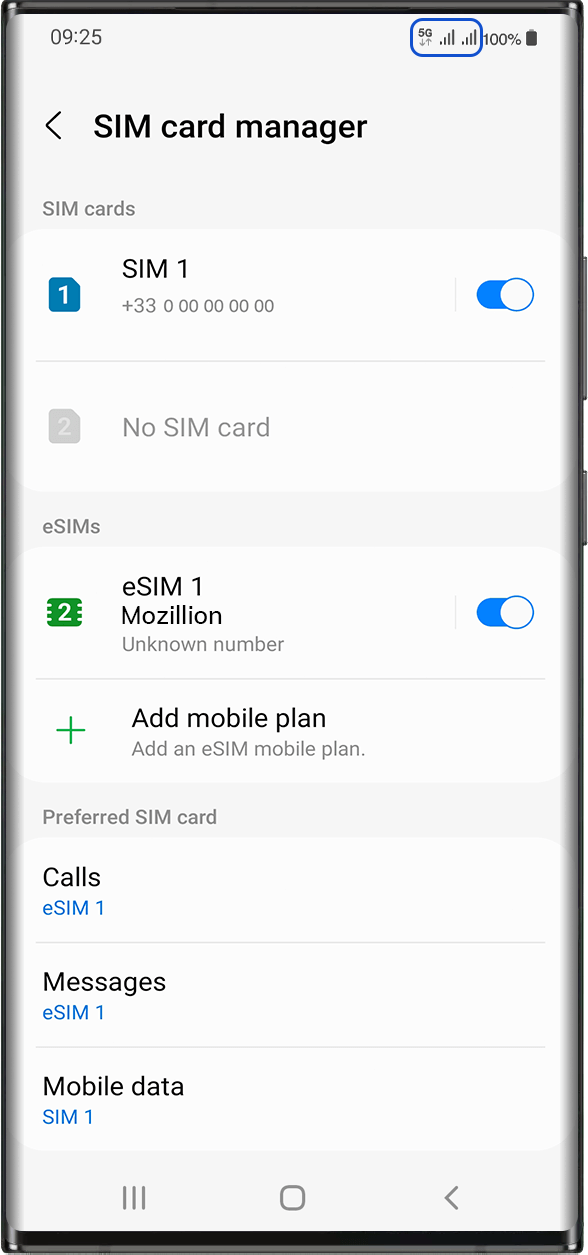
มาดูสัญญาณเครือข่ายที่มีไอคอน 4G/5G อยู่ด้านหน้า ซึ่งแสดงถึงการเชื่อมต่อเครือข่ายมือถือของ Mozilla Travel eSIM/Travel eSIM ของคุณ:
หากคุณมีสัญญาณตั้งแต่ 1 ขีดถึงเต็มขีด แสดงว่าคุณเชื่อมต่อกับเครือข่ายแล้ว.
หมายเหตุ: หากยังคงไม่มีแถบสัญญาณเครือข่ายแสดงขึ้นแม้หลังจากเลือกด้วยตนเองแล้ว โปรดติดต่อ ฝ่ายสนับสนุนลูกค้า เพื่อขอความช่วยเหลือเพิ่มเติม และแจ้งหมายเลข ICCID ของโปรไฟล์ eSIM ของคุณด้วย