


โดย โทมิ จากทีมโมซิลเลียน
คุณเพิ่งซื้อ Samsung Galaxy S23 มา และกำลังสงสัยว่า จะใช้งานโทรศัพท์เครื่องนี้ให้คุ้มค่าที่สุดได้อย่างไร? นี่คือสิ่งที่คุณควรทำก่อนเป็นอันดับแรก...
หน้าจอล็อก
มาเริ่มกันที่หน้าจอล็อกก่อน ซึ่งคุณสามารถตั้งค่าได้ตามที่คุณต้องการ หากคุณกดค้างที่หน้าจอ หน้าจอจะเลื่อนขึ้นเพื่อแจ้งให้คุณทราบว่าพร้อมสำหรับการปรับแต่งแล้ว.
ที่นี่คุณสามารถเปลี่ยนวอลเปเปอร์ เปลี่ยนรูปแบบ เปลี่ยนนาฬิกาเป็นแบบอนาล็อก เปลี่ยนสี และปรับแต่งให้เป็นสไตล์ของคุณเองได้อย่างเต็มที่ คุณยังสามารถเปลี่ยนแบบอักษรได้อีกด้วย.
เคล็ดลับดีๆ คือ ให้เพิ่มข้อมูลติดต่อของคุณลงไปด้วย ถ้าหากคุณทำสมาร์ทโฟนหาย คนอื่นๆ ก็จะสามารถโทรหาคุณได้ เพื่อให้คุณไปรับคืนได้.
การเปลี่ยนแปลงบางอย่างอาจต้องปลดล็อกโทรศัพท์ก่อนจึงจะใช้งานได้ เช่น แอป Chrome เป็นต้น คุณจะสามารถเปิดแอปได้ แต่ต้องปลดล็อกโทรศัพท์ก่อน เมื่อเสร็จแล้ว ให้คลิก 'เสร็จสิ้น' และรอให้ระบบบันทึกการตั้งค่า เพียงเท่านี้ คุณก็จะได้หน้าจอล็อกที่ปรับแต่งเองแล้ว.
หน้าจอหลัก
หากคุณปัดเพื่อปลดล็อก คุณสามารถปรับแต่งหน้าจอหลักได้ หากคุณ "บีบนิ้วเพื่อซูม" คุณสามารถเปลี่ยนคุณสมบัติต่างๆ เช่น วิดเจ็ต ธีม และขนาดวอลเปเปอร์ได้.
สิ่งที่เจ๋งอีกอย่างก็คือ คุณสามารถจัดเรียงวิดเจ็ตซ้อนกันได้ คุณแค่สร้างกลุ่มวิดเจ็ต เช่น New York Times, Chrome… แล้วคุณก็สามารถเปลี่ยนและปรับขนาดของวิดเจ็ตเหล่านั้นได้ตามต้องการ นอกจากนี้ คุณยังสามารถแก้ไขกลุ่มวิดเจ็ตหลังจากสร้างแล้ว หรือลบออกทั้งหมดก็ได้ มันเป็นเหมือนงานเลี้ยงแอปที่เคลื่อนย้ายได้ตามใจชอบเลยทีเดียว.
อีกสิ่งหนึ่งที่คุณสามารถทำได้บนหน้าจอนี้คือการเปลี่ยนขนาดตาราง หากคุณไปที่ 'การตั้งค่า' คุณจะมีตัวเลือกตารางต่างๆ มี 'ตารางหน้าจอหลัก' ซึ่งปัจจุบันตั้งค่าไว้ที่ 4x5 แต่คุณสามารถเปลี่ยนเป็น 5x6 ซึ่งจะช่วยให้คุณมีแอปมากขึ้นในพื้นที่หน้าจอนั้น หากคุณไปที่ 'การตั้งค่าหน้าจอ' คุณยังสามารถเปลี่ยน 'ขนาดตารางแอป' ได้เช่นกัน ดังนั้นคุณสามารถเปลี่ยนเป็น 5x6 เพื่อให้คุณมีแอปมากขึ้นในหน้าจอนั้นได้ ในที่เดียวกัน คุณยังสามารถเปลี่ยน 'ตารางโฟลเดอร์' ของคุณได้เช่นกัน เพื่อให้คุณสามารถจัดเก็บหรือบันทึกแอปได้มากขึ้นในตารางโฟลเดอร์ของคุณ.

3 จุด
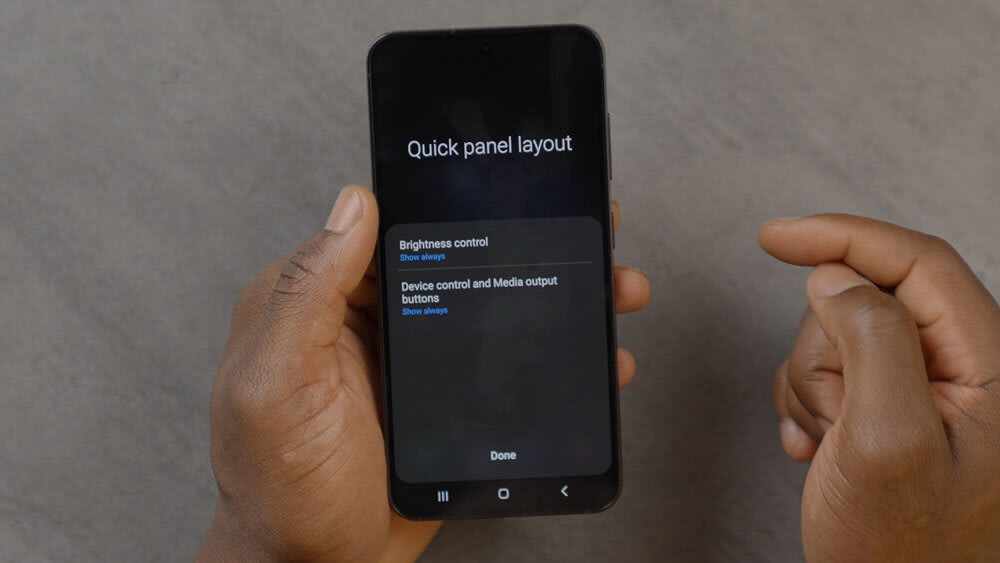
มีวิธีที่เร็วกว่าในการลากปุ่มสลับ 'แอปด่วน' ลงมาโดยใช้ตรงกลางหน้าจอเพื่อให้เข้าถึงได้เร็วขึ้น ตัวอย่างเช่น สำหรับความสว่างหน้าจอ คุณสามารถแตะที่จุดสามจุดแล้วไปที่ 'เค้าโครงแผงด่วน' และย้าย 'ความสว่างหน้าจอ' เพื่อให้เข้าถึงได้ง่ายขึ้น.
เพียงแค่กด 'แสดงตลอดเวลา' แล้วคลิก 'เสร็จสิ้น' ก็จะแสดงขึ้นมาตลอดเวลาโดยไม่ต้องลากลงมาเพื่อเปลี่ยนตำแหน่ง นอกจากนี้ คุณยังสามารถ 'แก้ไขปุ่ม' โดยใช้จุด 3 จุด เพื่อให้เครื่องมือที่คุณชื่นชอบพร้อมใช้งานได้ตลอดเวลา.
ปุ่มเปิด/ปิด
ปุ่มเปิด/ปิดเครื่องก็สามารถย้ายตำแหน่งได้เช่นกัน คุณเพียงแค่เข้าไปที่ "การตั้งค่า" ใช้ช่องค้นหาเพื่อหา "การตั้งค่าปุ่มด้านข้าง" แล้วเปลี่ยนฟังก์ชันของปุ่มด้านข้างเป็นฟังก์ชันอื่น โดยปกติแล้วจะใช้ปลุก Bixby แต่คุณสามารถเปลี่ยนเป็น "ปิดเครื่อง" หรือ "รีสตาร์ท" หรืออะไรก็ตามที่ทำให้คุณสะดวกขึ้น จากนั้นคุณก็สามารถเปลี่ยนกลับไปเป็นฟังก์ชันเดิมได้หากต้องการ.
โหมดและขั้นตอนการทำงาน
ในส่วน 'การตั้งค่า' ยังมีตัวเลือกที่น่าสนใจอีกหลายอย่าง รวมถึง 'โหมดและกิจวัตรประจำวัน' หากคุณเข้าไปที่ 'โหมดและกิจวัตรประจำวัน' คุณสามารถตั้งค่าโหมดและกิจวัตรต่างๆ ได้ตามกิจวัตรประจำวันของคุณ ตัวอย่างเช่น มี 'โหมดนอนหลับ' ซึ่งจะปิดการแจ้งเตือนบางอย่าง เพื่อไม่ให้ถูกรบกวนขณะนอนหลับ.
ดอลบี้ แอทมอส
ถัดมาคือ 'การตั้งค่าเสียง' ซึ่งหมายความว่าเราสามารถปรับปรุงคุณภาพเสียงและการตั้งค่าเสียงเมื่อฟังเพลง เล่นเกม และอื่นๆ ได้.
เพียงไปที่ 'เสียง' และ 'การตั้งค่า' จากนั้นเข้าถึง 'เสียงและการสั่น' เลื่อนลงไปจนสุดที่ 'คุณภาพเสียงและเอฟเฟกต์' และในนั้นคุณสามารถเปิดใช้งาน 'Dolby Atmos' และ 'Dolby Atmos สำหรับการเล่นเกม' ด้วยวิธีนี้คุณจะได้รับคุณภาพเสียงที่ดีขึ้นสำหรับการเล่นเกมและการฟังเพลง ฯลฯ
นอกจากนี้ คุณยังสามารถปรับอีควอไลเซอร์ได้ที่นี่ หากคุณมีความรู้ความเข้าใจและต้องการปรับแต่งประสบการณ์ด้านเสียงอย่างเต็มที่.

ความสว่าง
กลับไปที่ 'การตั้งค่า' อีกครั้ง เมื่อคุณเข้าไปที่ 'การตั้งค่าการแสดงผล' คุณสามารถเปลี่ยนการตั้งค่าต่างๆ ได้ที่นี่เช่นกัน มี 'โหมดสว่าง' 'โหมดมืด' และ 'ความสว่างแบบปรับได้' ซึ่งจะปรับความสว่างให้เข้ากับสภาพแวดล้อมที่คุณอยู่ ซึ่งจะช่วยประหยัดแบตเตอรี่ได้.
นอกจากนี้ยังมี 'ความสว่างพิเศษ' ซึ่งมีประโยชน์มากเมื่อคุณอยู่ในสถานการณ์ที่มีแสงแดดจัดมาก.
ความราบรื่นของการเคลื่อนไหว
ถัดมาคือ 'ความราบรื่นของการเคลื่อนไหว' ซึ่งคุณสามารถเลือกเป็น 'ปรับได้' เพื่อให้ได้อัตราการรีเฟรช 120 เฮิร์ตซ์ หรือคุณสามารถตั้งค่าเป็น 'มาตรฐาน' ซึ่งจะให้อัตราการรีเฟรช 60 เฮิร์ตซ์.
หากคุณตั้งค่าไว้ที่ 'ปรับอัตโนมัติ' หมายความว่าเมื่อคุณเล่นเกม ระบบจะสลับไปใช้เฟรมเรตสูงสุดที่ทำได้โดยอัตโนมัติ เพื่อประสบการณ์การเล่นเกมที่ดีที่สุด.
แผงขอบ
เมื่อเลื่อนลงมา คุณจะเห็นสิ่งที่เรียกว่า 'แผงขอบ' หากคุณเปิดใช้งาน จะมีแท็บเล็กๆ ปรากฏขึ้นทางด้านขวา.
คุณสามารถเปลี่ยนตำแหน่งได้ โดยย้ายไปไว้ด้านขวาหรือด้านซ้ายก็ได้ ขึ้นอยู่กับว่าคุณถนัดมือขวาหรือมือซ้าย.
แผงด้านข้างช่วยให้คุณเปลี่ยนแอปที่แสดงอยู่ได้ เพื่อให้เข้าถึงได้ง่ายยิ่งขึ้น คุณยังสามารถแสดงแอปที่ใช้งานล่าสุด หรือย้ายตำแหน่งแอปต่างๆ ได้อีกด้วย.
ถ้าคุณดูแอปทั้งหมดที่มีอยู่ หรือกลับไปที่ 'การตั้งค่า' โดยใช้ไอคอนรูปดินสอเล็กๆ – คุณสามารถลากและวางแอปที่คุณต้องการใช้ได้ ตัวอย่างเช่น ถ้าคุณไม่ได้ใช้ Google Meet บ่อยนัก คุณสามารถเปลี่ยนไปใช้แอปอื่นอย่างเช่น Instagram แทนได้ ดังนั้นถ้าพื้นที่ไม่เพียงพอ คุณก็สามารถใช้พื้นที่นี้เป็นพื้นที่เพิ่มเติมเพื่อเพิ่มแอปที่คุณใช้งานบ่อยๆ ได้.

แอปพลิเคชันแบบเคียงข้างกัน
อีกสิ่งหนึ่งที่เจ๋งมากคือ คุณสามารถเรียกใช้งานแอปพลิเคชันแบบเคียงข้างกันได้ เช่น ถ้าคุณดูแอปที่กำลังทำงานอยู่เบื้องหลังอย่าง YouTube คุณสามารถแตะที่แอปแล้วเลือก 'เปิดแบบแบ่งหน้าจอ' เพื่อให้ YouTube อยู่ด้านบนสุด.
จากนั้นคุณสามารถเปิด 'เว็บเบราว์เซอร์' ที่ด้านล่างและท่องอินเทอร์เน็ตไปพร้อมๆ กับที่ YouTube กำลังเล่นอยู่ด้านบนได้!
คุณสามารถย้าย เปลี่ยนขนาด และอื่นๆ ได้ หากแตะปุ่มเล็กๆ ตรงกลาง คุณยังสามารถสลับตำแหน่งของพวกมันได้อีกด้วย นอกจากนี้ คุณยังสามารถ "บันทึกเป็นรายการโปรด" ซึ่งหมายความว่าคุณสามารถเปิดใช้งานได้ด้วยการแตะเพียงครั้งเดียว จากนั้นคุณสามารถเพิ่มชุดไอคอนนี้ลงในหน้าจอหลักหรือแผงด้านข้างของแอปได้.
หากคุณเพิ่มฟังก์ชันนี้ลงในแผงด้านข้าง นั่นหมายความว่าทุกครั้งที่คุณปัดจากด้านข้าง คุณสามารถแตะฟังก์ชันด่วนนั้นและเปิดแอปพลิเคชันเหล่านั้นเคียงข้างกันได้ทุกครั้ง.
แบตเตอรี่แบบปรับได้
อีกหนึ่งเคล็ดลับที่มีประโยชน์คือสิ่งที่สามารถช่วยประหยัดแบตเตอรี่ของคุณในระยะยาวได้.
ไปที่ 'การตั้งค่า' แล้วเลือก 'ค้นหา' (ซึ่งเป็นวิธีที่ง่ายที่สุดในการค้นหาสิ่งที่คุณต้องการบนโทรศัพท์) ค้นหา 'แบตเตอรี่' แล้วเลือก 'การตั้งค่าแบตเตอรี่เพิ่มเติม'.
ที่นี่มี 'แบตเตอรี่แบบปรับได้' ซึ่งช่วยให้คุณปกป้องแบตเตอรี่ของคุณได้.
จริงๆ แล้วคุณสามารถจำกัดการชาร์จสูงสุดไว้ที่ 85% ได้ เหมือนกับรถยนต์ไฟฟ้าที่คุณสามารถจำกัดการชาร์จไม่ให้ชาร์จจนเต็ม 100% การเปิดใช้งานฟังก์ชั่นนี้ก็คือการยืดอายุการใช้งานแบตเตอรี่และทำให้แบตเตอรี่มีสุขภาพดีขึ้นนั่นเอง.

กล้อง
อีกสิ่งหนึ่งที่ควรกล่าวถึงคือเรื่องกล้อง หากคุณเป็นช่างภาพมืออาชีพและชอบถ่ายภาพในรูปแบบ RAW คุณสามารถเข้าไปที่ 'กล้อง' และเปิดใช้งาน 'โหมด RAW' ได้.
คุณสามารถทำได้ใน 'การตั้งค่า' – มองหา 'การตั้งค่าภาพขั้นสูง' จากนั้นเลือก 'โหมดโปร' และตรวจสอบให้แน่ใจว่าได้เปิดใช้งานรูปแบบ RAW แล้ว มิเช่นนั้น คุณอาจถ่ายภาพที่ยอดเยี่ยมแต่ไม่ได้บันทึกในรูปแบบ RAW ซึ่งหมายความว่าเมื่อคุณพยายามแก้ไขภาพในภายหลัง คุณจะมีข้อมูลให้ใช้งานน้อยลง.
คุณสามารถเลือกเปิดใช้งานทั้งไฟล์ RAW และ JPEG หรือจะใช้เฉพาะไฟล์ RAW ก็ได้ ขึ้นอยู่กับขนาดหน่วยความจำในโทรศัพท์ของคุณ แต่ถ้าคุณมีหน่วยความจำขนาดใหญ่ คุณก็จะสามารถถ่ายภาพที่มีรายละเอียดมากขึ้นได้.
นอกจากนี้ยังมีตัวเลือกต่างๆ เช่น 'Expert RAW' และ 'Pro mode' ซึ่งคุณสามารถจัดวางไว้ด้านล่างสุดเพื่อให้เข้าถึงได้ง่าย ตัวอย่างเช่น หากคุณถ่ายภาพอาหารบ่อยๆ คุณสามารถลาก 'อาหาร' ไปไว้ด้านล่างสุดได้เช่นกัน เพื่อให้คุณมี 'โหมดถ่ายภาพอาหาร' พร้อมใช้งานได้ทันที.