


โดย โทมิ จากทีมโมซิลเลียน
ไม่ว่าคุณกำลังมองหาซื้อ Pixel 7 Pro หรือมีอยู่แล้ว เราได้รวบรวมเคล็ดลับและเทคนิคเจ๋งๆ ที่คุณน่าจะพบว่ามีประโยชน์ไว้ให้แล้ว นอกจาก
นี้เรายังได้รวมวิดีโอที่แสดงเคล็ดลับทั้งหมดนี้ไว้ด้วย
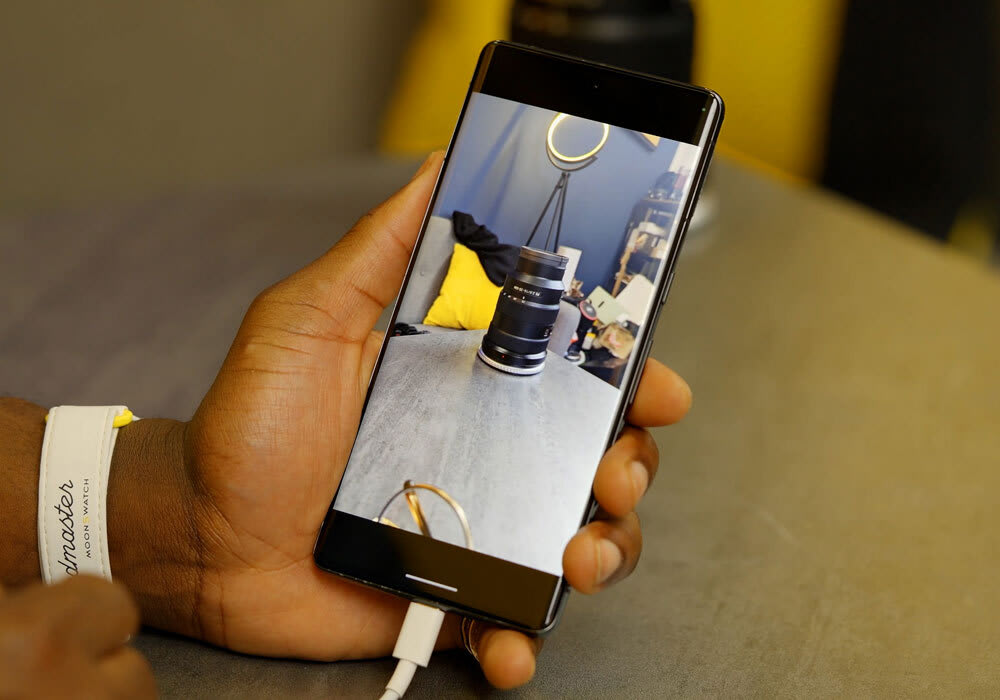
วิธีปรับแต่งหน้าจอ Pixel 7 Pro
เริ่มต้นด้วยการทำให้เครื่องนี้เป็นของคุณก่อน.
ก่อนอื่น คุณต้องทำความคุ้นเคยกับเมนู 'การตั้งค่า' ก่อน โดยทำตามขั้นตอนดังนี้:
- ดึงแถบ 'การตั้งค่าด่วน' ลงมาที่ด้านบนของหน้าจอ
- เข้าไปที่ 'การตั้งค่า' ที่มุมล่างขวา คุณจะเห็นตัวเลือกมากมาย
- ใน 'การตั้งค่าการแสดงผล' คุณสามารถปรับระดับความสว่างได้ และคุณสามารถเปิดใช้งาน 'ความสว่างแบบปรับอัตโนมัติ' ได้
- ลองเปิดหรือปิด 'ธีมสีเข้ม' ดู อาจช่วยให้ประสบการณ์การใช้งานหน้าจอดีขึ้น หรือบางคนอาจชอบเพราะถนอมสายตามากกว่า
วิธีเปลี่ยนความละเอียดหน้าจอของ Pixel 7 Pro
ต่อไป เราต้องการเปลี่ยนความละเอียดหน้าจอ เพราะโดยค่าเริ่มต้น Google จะไม่ให้ความละเอียดหน้าจอเต็มเพื่อลดการใช้พลังงาน นี่ไม่ได้หมายความว่าเมื่อคุณปรับความละเอียดให้สูงขึ้นแล้วแบตเตอรี่จะหมดเร็ว เพียงแต่หมายความว่าคุณจะเพิ่มประสิทธิภาพการแสดงผลให้สูงสุดและได้ภาพที่คมชัดที่สุด.
- เลื่อนลงมาที่ 'การตั้งค่าการแสดงผล'
- เข้าไปที่ 'ความละเอียดหน้าจอ' แล้วปรับความละเอียดขึ้นไปจนสุด ซึ่งก็คือความละเอียดสูงสุด 1440p Quad HD Plus วิธีนี้จะทำให้ภาพถ่าย วิดีโอ และเกมดูคมชัดขึ้น.
- ปัดเพื่อกลับไปยัง 'การตั้งค่าการแสดงผล'
- มองหาตัวเลือก 'จอแสดงผลที่ราบรื่น' ซึ่งช่วยให้จอแสดงผลสามารถปรับอัตราการรีเฟรชได้ตั้งแต่ 60 เฮิร์ตซ์ ไปจนถึง 120 เฮิร์ตซ์ ซึ่งจะสร้างความแตกต่างอย่างมากเมื่อคุณเล่นเกมหรือเลื่อนดูหน้าเว็บ.
วิธีเปลี่ยนขนาดตารางแอปบน Pixel 7 Pro
ต่อไป เราต้องการเปลี่ยน 'ขนาดตารางแอป' เมื่อคุณดูที่หน้าจอหลัก คุณอาจเห็นว่าไอคอนบางไอคอนมีขนาดใหญ่มาก การลดขนาดจะช่วยให้คุณสามารถวางแอปได้มากขึ้นบนหน้าจอ และช่วยประหยัดเวลาในการค้นหาแอปที่คุณต้องการ.
- เข้าไปที่ตัวเลือก 'การตั้งค่า' แล้วกลับไปที่ 'การแสดงผล'.
- เลื่อนลงมาที่ 'ขนาดการแสดงผลและขนาดตัวอักษร' และด้านล่างตรงนี้ เราสามารถเปลี่ยนขนาดตัวอักษรได้
- กลับออกไปแล้วแตะที่ 'วอลเปเปอร์และสไตล์' คุณจะพบตัวเลือกมากมาย
- ที่นี่คุณสามารถเปลี่ยนการตั้งค่าต่างๆ เช่น วอลเปเปอร์และธีม โทนสี และตารางแอปได้
- เลื่อนลงไปที่ 'ตารางแอป' แล้วคุณสามารถเปลี่ยนขนาดให้เล็กลงได้ตามต้องการ เช่น 5x5
- หากคุณแตะ "ใช้" เพื่อใช้การตั้งค่า คุณจะสามารถแสดงสิ่งต่างๆ บนหน้าจอหลักได้มากขึ้น และไอคอนจะมีขนาดเล็กลง
- นอกจากนี้ยังปลดล็อกแอปที่คุณใช้งานล่าสุดด้วย ดังนั้นเมื่อคุณมองไปที่มุมล่างขวาของหน้าจอ คุณจะสามารถเห็นแอปที่ใช้งานล่าสุดหรือแอปสุดท้ายที่คุณเปิดใช้งานได้.
อีกหนึ่งการปรับแต่งที่น่าสนใจคือ 'การตั้งค่าด่วน' ที่แสดงขึ้นมา.
- ครั้งแรกที่คุณลากลงมาจากด้านบนของหน้าจอ จะแสดงการตั้งค่าสำคัญสี่อย่างที่คุณตั้งไว้ ลากลงมาอีกเล็กน้อยก็จะแสดงการตั้งค่าอีกสี่อย่าง
- สิ่งที่คุณสามารถทำได้จริง ๆ คือจัดเรียงสิ่งเหล่านี้ใหม่และเปลี่ยนแปลงสิ่งที่แสดงอยู่
- ตัวอย่างเช่น หากคุณไม่ใช้ฟังก์ชันอย่าง "ห้ามรบกวน" คุณสามารถลบออกหรือเปลี่ยนเป็นฟังก์ชันอื่นที่เหมาะสมกว่าได้
- แตะที่ไอคอนดินสอเล็กๆ เพื่อเข้าสู่การตั้งค่าเพิ่มเติม
- จากนั้นคุณสามารถเลื่อนขึ้นลงเพื่อดูว่ามีอะไรให้เลือกอีกบ้าง และจัดวางสิ่งต่างๆ ใหม่ได้
- คุณเพียงแค่กดค้างที่ไอคอน เช่น 'เข้าถึงกล้อง'
- กดค้างไว้แล้วลากไปไว้ด้านบนสุดในตำแหน่งที่คุณต้องการ เช่น ใต้คำว่า 'อินเทอร์เน็ต' เป็นต้น
- เมื่อคุณกลับไปยังหน้าจอหลัก 'การเข้าถึงกล้อง' จะปรากฏอยู่เสมอเพื่อให้เข้าถึงได้อย่างรวดเร็ว.
วิธีจัดการพื้นที่เก็บข้อมูลของ Pixel 7 Pro
ต่อไปเรามาพูดถึง 'พื้นที่จัดเก็บข้อมูลอัจฉริยะ' กัน เราทุกคนเคยเจอปัญหาหน่วยความจำหรือพื้นที่จัดเก็บข้อมูลในโทรศัพท์เต็มมาแล้ว
Google จึงได้เพิ่มฟีเจอร์ใน Pixel 7 Pro ให้คุณย้ายสิ่งที่คุณไม่ได้ใช้งานมานานกว่า 60 วัน เช่น ไปยังพื้นที่จัดเก็บข้อมูลบนคลาวด์ ซึ่งจะช่วยประหยัดพื้นที่จัดเก็บข้อมูลภายในเครื่องสมาร์ทโฟนของคุณได้
- ปัดขึ้นบนหน้าจอหลักแล้วไปที่เมนูไฟล์
- มองหาแอป 'ไฟล์'
- จากนั้นคุณจะมีตัวเลือกสำหรับ 'การจัดเก็บข้อมูลอัจฉริยะ'
- เปิดใช้งานตัวเลือกนี้เพื่อให้สามารถย้ายไฟล์ต่างๆ ได้ และไฟล์มีเดียที่ถูกลบโดยอัตโนมัติจะพร้อมใช้งานใน Google Photos ของคุณในคุณภาพที่คุณเลือก
- คลิก 'ตกลง'
- นอกจากนี้ ยังควรตรวจสอบ 'โฟลเดอร์ที่ปลอดภัย' ด้วย
- ทุกอย่างที่อยู่ในนั้นปลอดภัยอย่างสมบูรณ์และไม่มีใครสามารถเข้าถึงได้ ดังนั้นคุณจึงสามารถเก็บเอกสารของคุณไว้ในนั้นได้ เป็นต้น.
วิธีแก้ไขท่าทางสัมผัสบน Pixel 7 Pro
ต่อไปเรามาพูดถึงท่าทางสัมผัสกัน การใช้ท่าทางสัมผัสจะช่วยให้คุณเข้าถึงฟังก์ชันและฟีเจอร์ต่างๆ ได้เร็วกว่าปกติ.
- เข้าไปที่ 'การตั้งค่า' และนี่คือเคล็ดลับเพิ่มเติมอีกอย่างหนึ่ง – แทนที่จะพยายามหา 'การตั้งค่าท่าทาง' ซึ่งปกติจะอยู่ใน 'การตั้งค่าระบบ' – คุณสามารถค้นหาจากด้านบนได้เลย จากนั้นมันจะกระพริบเพื่อแจ้งให้คุณทราบว่าอยู่ในประวัติแล้ว และจะจดจำไว้สำหรับการใช้งานครั้งต่อไป.
- เมื่อคุณเจอคำว่า 'ท่าทาง' คุณจะมีตัวเลือกมากมายให้เลือกใช้ คุณสามารถเลื่อนลงไปจนถึงด้านล่างสุด ซึ่งจะมีเครื่องมือต่างๆ เช่น 'พลิกเพื่อปิดเสียง'
- 'พลิกเพื่อปิดเสียง' หมายความว่า เมื่อโทรศัพท์ของคุณดังหรือมีเสียงใดๆ คุณสามารถพลิกโทรศัพท์เพื่อปิดเสียงได้.
- นอกจากนี้ยังมีตัวเลือก "แตะด่วนเพื่อเริ่มการทำงาน" ซึ่งโดยพื้นฐานแล้วคือปุ่มพิเศษเมื่อแตะที่ด้านหลังของโทรศัพท์
- ถ้าเข้าไปในส่วนนั้น คุณสามารถเปิดใช้งานและอนุญาตให้ทำสิ่งต่างๆ ได้ เช่น 'ถ่ายภาพหน้าจอ' 'เข้าถึงผู้ช่วยดิจิทัล' 'เล่นหรือหยุดสื่อชั่วคราว' 'แสดงแอปที่ใช้ล่าสุด' และอื่นๆ.
- อีกหนึ่งฟีเจอร์ที่ดีคือ 'ต้องแตะแรงขึ้น' เพื่อป้องกันการแตะโดยไม่ตั้งใจ
- นอกจากนี้คุณยังมีตัวเลือกสำหรับ 'กล้องเซลฟี่' ด้วย หากคุณเปิดใช้งาน ตัวเลือกนี้จะช่วยให้คุณเข้าถึงกล้องเซลฟี่ได้อย่างรวดเร็วเมื่อคุณพลิกโทรศัพท์อย่างรวดเร็ว.
- อีกอย่างหนึ่งเกี่ยวกับการควบคุมด้วยท่าทาง – คุณสามารถเปลี่ยนตำแหน่งของปุ่มเปิด/ปิดได้ เดิมที คุณต้องกดค้างไว้แล้วลากลงมาเพื่อเปิดเมนูการตั้งค่า จากนั้นจึงคลิกปิดเครื่อง.
- ในส่วนของการตั้งค่าท่าทาง ให้ไปที่ 'การกดปุ่มเปิด/ปิดค้างไว้' แล้วคุณสามารถปิดใช้งาน 'กดค้างเพื่อเรียกใช้งานผู้ช่วย' ได้ ตอนนี้เมื่อคุณกดปุ่มเปิด/ปิดด้านข้าง คุณก็สามารถปิดเครื่องได้เลย ซึ่งเร็วกว่ามาก.
กำลังเล่น
อีกหนึ่งฟีเจอร์สุดเจ๋งของ Pixel 7 Pro ก็คือฟีเจอร์ 'กำลังเล่นอยู่' ซึ่งจะบอกคุณว่ากำลังมีเพลงอะไรเล่นอยู่รอบตัวคุณ โทรศัพท์ของคุณจะบอกชื่อเพลง ศิลปินคือใคร – คล้ายๆ กับ Shazam – แต่ฟีเจอร์นี้จะทำงานตลอดเวลาและเล่นเพลงอยู่เรื่อยๆ โดยไม่เปลืองแบตเตอรี่มากเกินไป.
- หากต้องการเปิดใช้งาน ให้ไปที่ 'การตั้งค่า' ค้นหา 'กำลังเล่นอยู่' แตะที่นั่น แล้วเปิดใช้งาน
- จากนั้นระบบจะแสดงรายการเพลงที่กำลังเล่นอยู่ผ่านการแจ้งเตือน
- นอกจากนี้ คุณจะเห็นปุ่มค้นหาบนหน้าจอล็อกด้วย
- ดังนั้นให้เปิดใช้งานฟังก์ชันนั้น แล้วคุณจะสามารถดูเพลงที่เล่นไปแล้วและตรวจสอบประวัติการเล่นได้.
การแชร์แบตเตอรี่ของ Pixel 7 Pro
ฟีเจอร์การแชร์แบตเตอรี่นั้นเป็นเหมือน 'ฟีเจอร์' มากกว่า 'เคล็ดลับและเทคนิค' แต่ถ้าคุณมีหูฟัง AirPods ที่ต้องการชาร์จแบบไร้สาย หรือต้องการชาร์จสมาร์ทโฟนเครื่องอื่น คุณสามารถใช้ฟีเจอร์แชร์แบตเตอรี่ได้ ซึ่งหมายความว่าคุณสามารถใช้ Pixel 7 Pro ของคุณในการชาร์จอุปกรณ์อื่นๆ แบบไร้สายได้.
- วิธีทำคือ ไปที่ 'การตั้งค่าแบตเตอรี่' จากนั้นไปที่ 'การแชร์แบตเตอรี่' แล้วเปิดใช้งาน
- อุปกรณ์นี้จะยังคงเปิดอยู่สักครู่เพื่อให้แน่ใจว่ามีโทรศัพท์หรืออุปกรณ์กำลังชาร์จอยู่ และหากไม่มี อุปกรณ์ก็จะปิดเองโดยอัตโนมัติ
- สิ่งที่เจ๋งกว่านั้นก็คือ ขณะที่คุณเสียบปลั๊กไฟอยู่ เครื่องจะเปิดใช้งานโดยอัตโนมัติ คุณจึงไม่ต้องเข้าไปตั้งค่าทุกครั้ง.
เคล็ดลับการใช้งานกล้อง Pixel 7 Pro
ต่อไปนี้เรามาดูเคล็ดลับและเทคนิคบางอย่างเกี่ยวกับการใช้กล้องกัน.
- สิ่งแรกที่ต้องพิจารณาคือ 'ความเบลอ'
- หลังจากถ่ายรูปเสร็จแล้ว คุณสามารถเข้าไปที่ 'แก้ไข' ซึ่งจะมีตัวเลือกมากมายให้คุณปรับแต่งรูปภาพนั้น ๆ
- ถ้าเราไปที่ 'ยกเลิกการเบลอ' โทรศัพท์จะวิเคราะห์รูปภาพ และคุณสามารถปรับระดับการเบลอพื้นหลังของรูปภาพได้
- อีกหนึ่งเครื่องมือที่ยอดเยี่ยมคือ 'ยางลบมหัศจรรย์' ด้วยเครื่องมือนี้ คุณจะสามารถลบวัตถุหรือบุคคลออกจากรูปถ่ายได้
- โหลดรูปภาพ ไปที่ 'แก้ไข' รอให้โทรศัพท์วิเคราะห์รูปภาพ เลื่อนลงไปด้านล่างจนถึง 'เครื่องมือ' คุณจะพบตัวเลือก 'เบลอภาพบุคคล' 'ยางลบวิเศษ' และ 'ยกเลิกการเบลอ'
- หากคุณคลิกที่ 'ยางลบวิเศษ' คุณจะพบคำแนะนำสำหรับรูปภาพของคุณ
โหมดพักเครื่องและโหมดนอนหลับของ Pixel 7 Pro
อีกหนึ่งฟีเจอร์เสริมที่คุณควรรู้คือ 'การดูแลสุขภาพดิจิทัลและการควบคุมโดยผู้ปกครอง' และ 'โหมดก่อนนอน' ด้วยฟีเจอร์นี้ โทรศัพท์สามารถตรวจสอบการนอนหลับของคุณตลอดทั้งคืนได้ ทำให้คุณสามารถทราบได้ว่าคุณนอนหลับได้ดีแค่ไหน คุณกรนกี่ครั้ง และคุณไอหรือจามกี่ครั้ง.
คุณไม่จำเป็นต้องสวมใส่อุปกรณ์เสริมใดๆ เพียงแค่มีสมาร์ทโฟนที่ชาร์จอยู่ข้างๆ ตัว แล้วมันจะใช้เซ็นเซอร์ตรวจจับการเคลื่อนไหวและไมโครโฟนเพื่อตรวจสอบและบันทึกสิ่งต่างๆ.
นี่คือเคล็ดลับ เทคนิค และฟีเจอร์สุดเจ๋งบางส่วนของ Pixel 7 Pro หวังว่าจะเป็นประโยชน์กับคุณนะครับ.
ยังมีอีกหลายสิ่งที่เราสามารถพูดถึงได้ แต่สิ่งเหล่านี้คือคำแนะนำและคุณสมบัติเด่นที่เราคัดสรรมาให้คุณลองใช้ดูอย่างแน่นอน.
หากคุณต้องการข้อเสนอสุดพิเศษสำหรับ Pixel 7 Pro หรือสมาร์ทโฟนตระกูล Pixel ลองดูลิงก์ด้านล่างนี้เลย.