


Руководство по устранению неполадок при настройке eSIM-карты Mozillion Travel на Windows 10
Шаг 1
Проверьте установку профиля eSIM
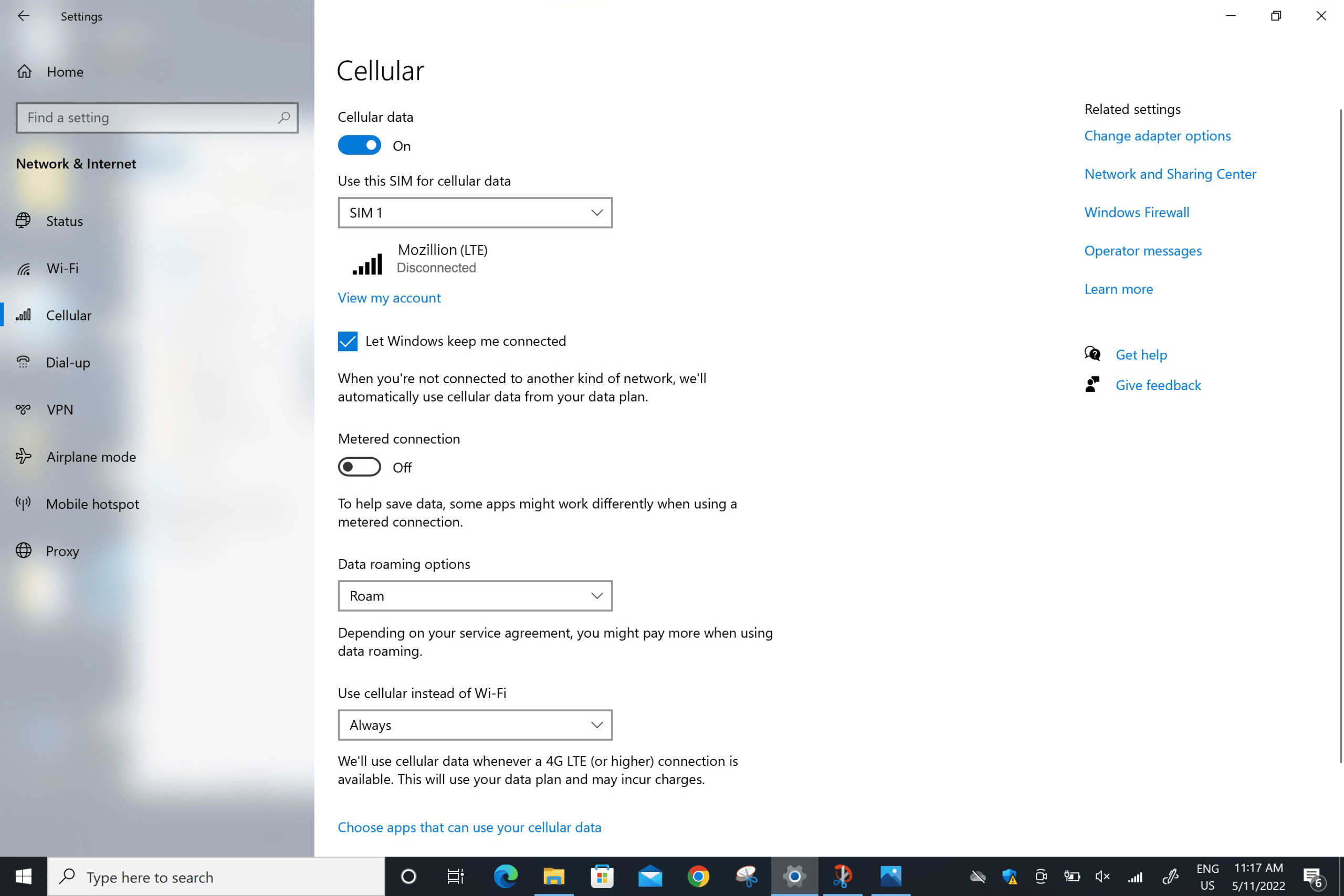
Ваше устройство оснащено eSIM:
Проверьте, установлен ли на вашем устройстве профиль eSIM. Перейдите в: Пуск > Настройки > Сети и интернет > Сотовая связь .
В меню «Использовать эту SIM-карту для передачи мобильных данных»:
– Если установлен профиль eSIM Mozillion Travel, он появится в списке. Выберите его под ним отобразится название Mozillion
– Если профиль Mozillion Travel eSIM не установлен, пожалуйста, следуйте инструкциям здесь , чтобы установить профиль Mozillion Travel eSIM.
После установки профиля Mozillion Travel eSIM перейдите к следующему шагу.
Шаг 2
Проверка активации профиля eSIM
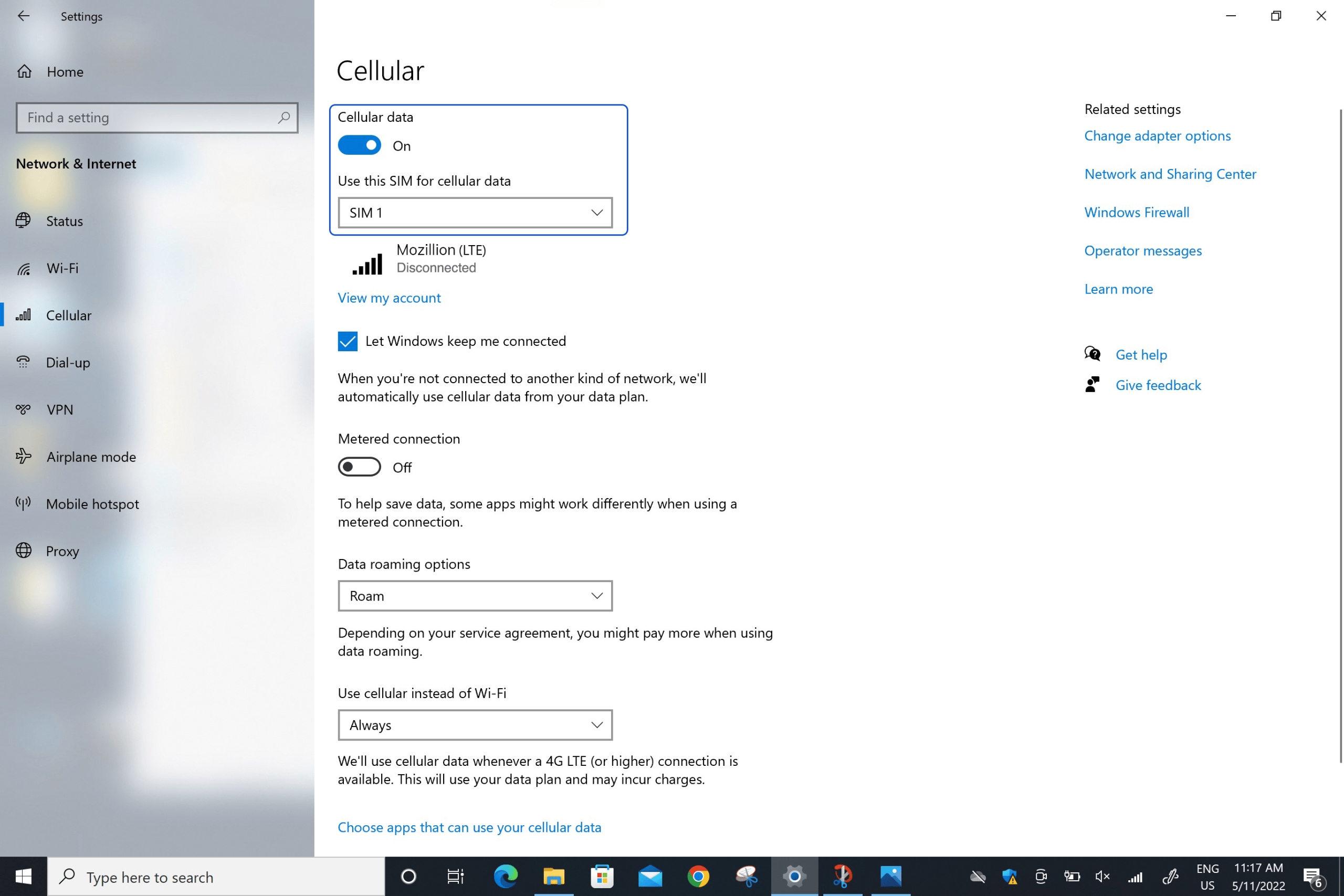
В выпадающем меню сети убедитесь, что:
Сотовая связь ( или
мобильная ) активирована . Wi-Fi деактивирован .
Шаг 3
Применить данные к профилю eSIM
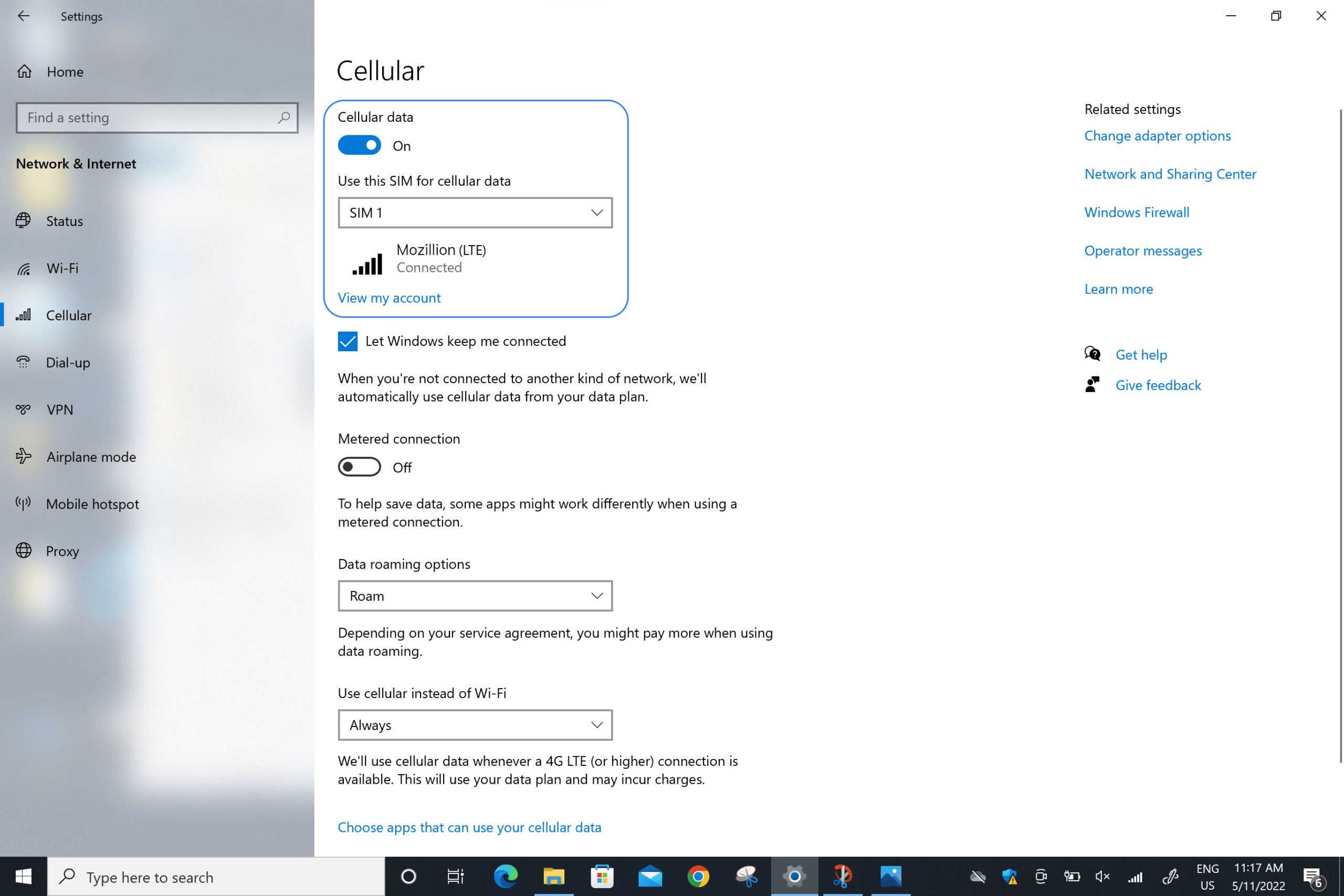
Убедитесь, что в поле «Параметры роуминга данных» включен параметр «Роуминг»:
Перейдите в меню: Пуск > Настройки > Сети и интернет > Сотовая связь . В поле « Параметры роуминга данных » выберите «Роуминг» .
если вы внимательно следовали предыдущим шагам, для подключения к мобильной сети теперь используется ваш профиль eSIM Mozillion Travel (а НЕ ваша физическая SIM-карта, если она у вас есть, или любой другой профиль eSIM) . Это означает, что у вас не будет дополнительных расходов на роуминг, так как при использовании мобильной связи eSIM Mozillion Travel будут применяться тарифы eSIM Mozillion Travel. В любом случае, всегда убедитесь, что ваш профиль eSIM Mozillion Travel выбран для мобильной передачи данных, чтобы избежать дополнительных расходов на роуминг за границей.
Шаг 4.1
Проверьте настройки APN
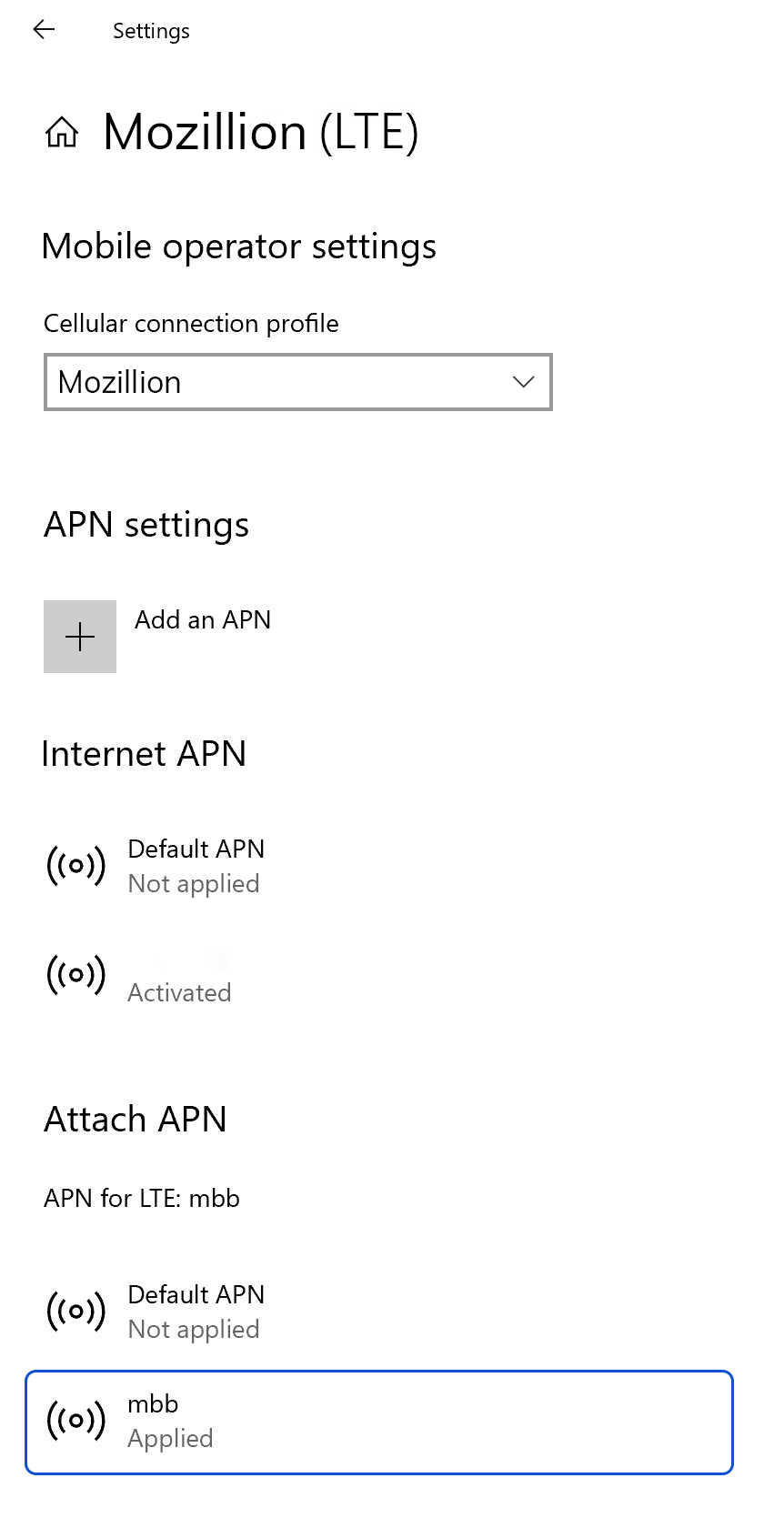
Теперь убедитесь, что имя точки доступа ( APN правильно настроено на вашем устройстве .
Перейдите в: Настройки > Сети и интернет > Мобильная связь , затем Настройки мобильного оператора .
Если APN mbb отображается в APN для интернета или APN для подключения , перейдите непосредственно к шагу 5 .
Если точка доступа Mozillion Travel eSIM не отображается, перейдите к следующему шагу .
Шаг 4.2
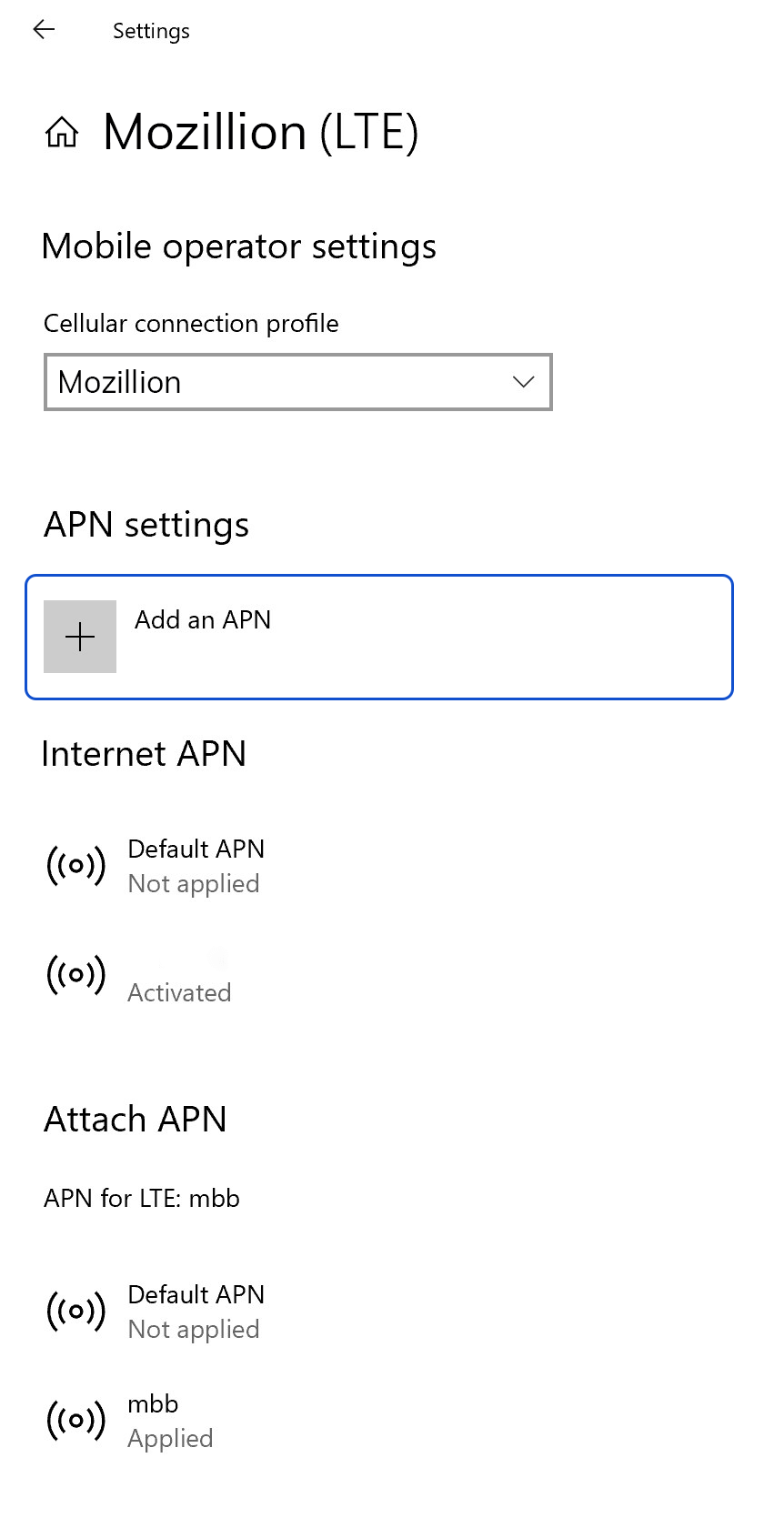
Если точка доступа Mozillion Travel eSIM не отображается, нажмите « Добавить точку доступа » и заполните следующие поля:
– Имя профиля: Mozillion
– APN: mbb
Поставьте галочку в поле « Применить этот профиль » и нажмите « Сохранить » .
Шаг 4.3
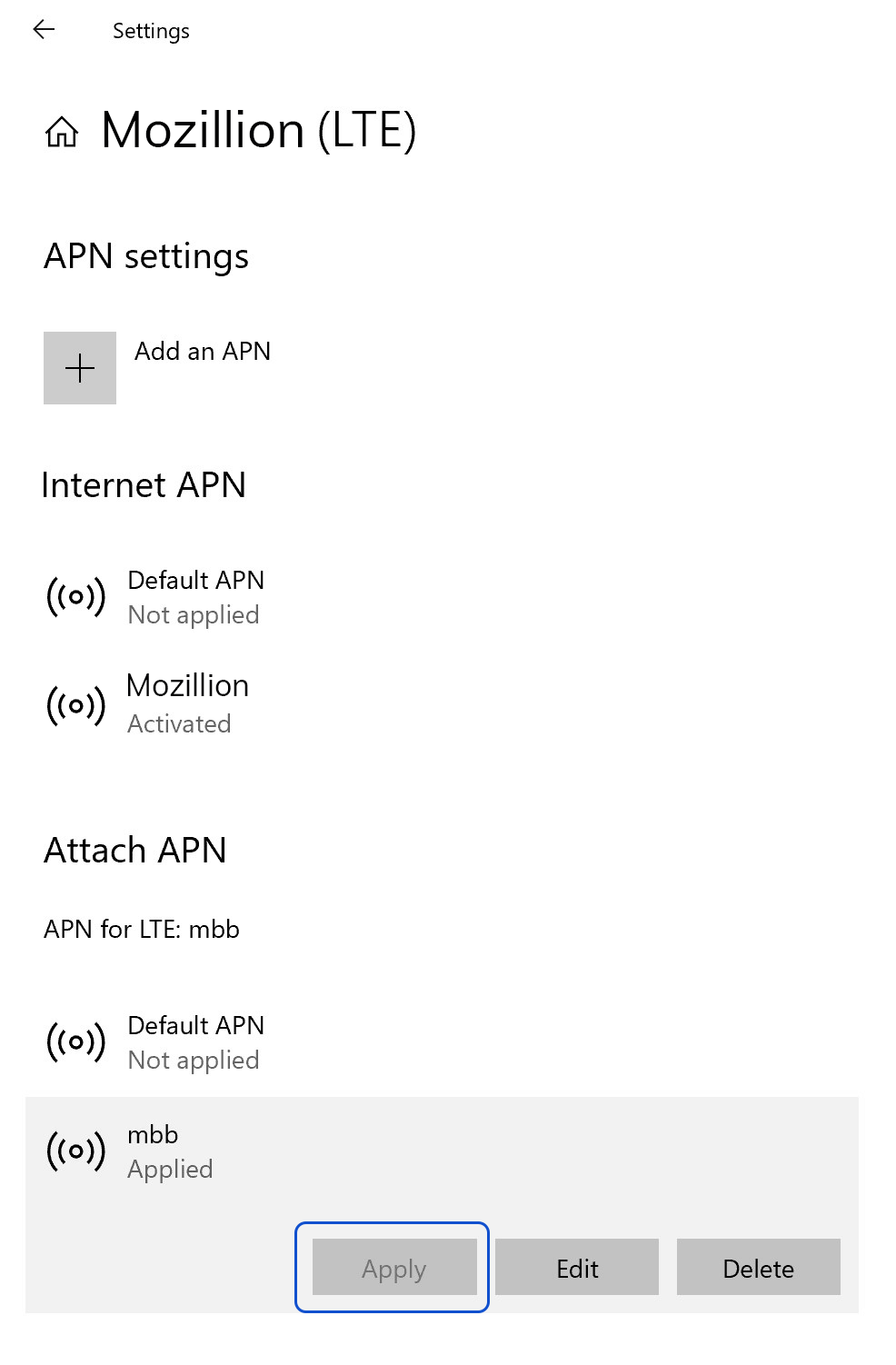
Теперь убедитесь, что для параметра APN eSIM Mozillion Travel отображается значение « Применено » .
В противном случае, щелкните по нему, чтобы отобразить дополнительные параметры, и нажмите «Применить» .
Шаг 5.1
Проверьте отображение сети
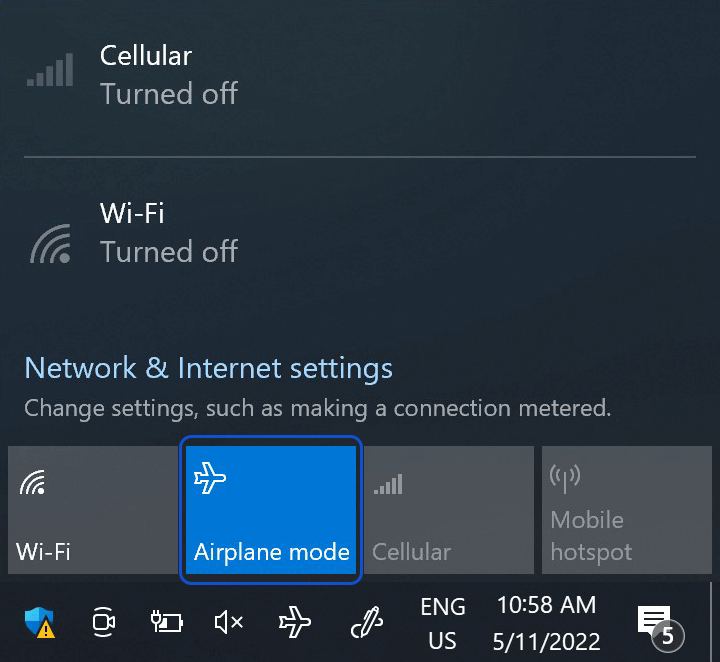
На этом этапе включите « режим полета » на 5 секунд, а затем выключите его . Это действие обновит сетевое соединение на вашем устройстве.
Шаг 5.2
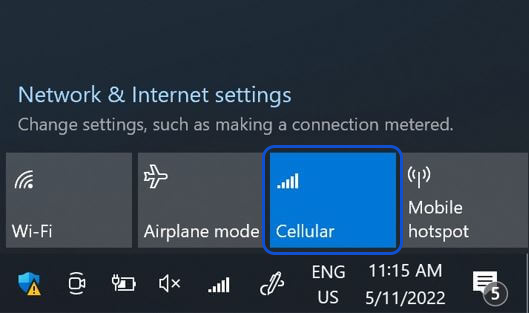
После подключения к сети в нижней строке появится значок сети.
Шаг 6
Окончательная проверка
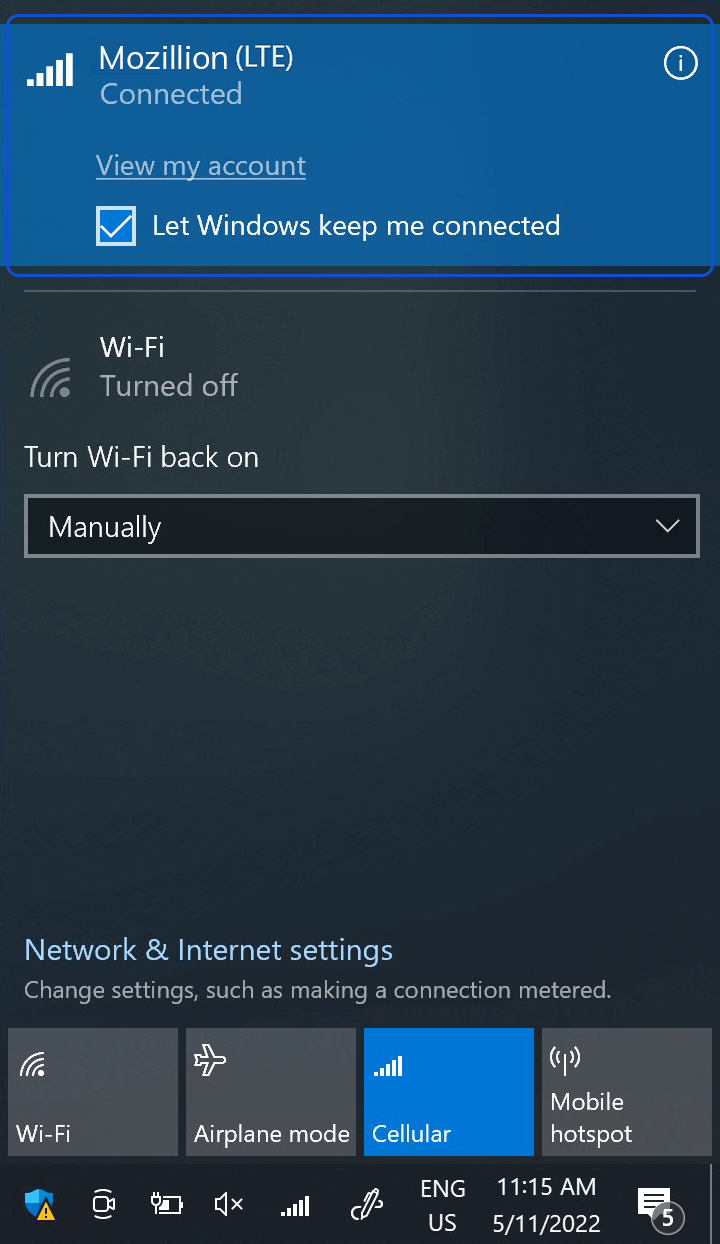
На этом этапе проверьте подключение вашей Travel eSIM, открыв всплывающее меню сети и нажав « Просмотреть мой аккаунт » .
Или откройте браузер и перейдите по адресу mozillion.com/travel-sim
Примечание: Если индикатор уровня сигнала по-прежнему не отображается, обратитесь в нашу службу поддержки клиентов за дополнительной помощью и укажите ICCID вашего профиля eSIM.