


Руководство по устранению неполадок при настройке eSIM-карты Mozillion Travel на iPhone (iOS)
Шаг 1
Проверка установки профиля eSIM
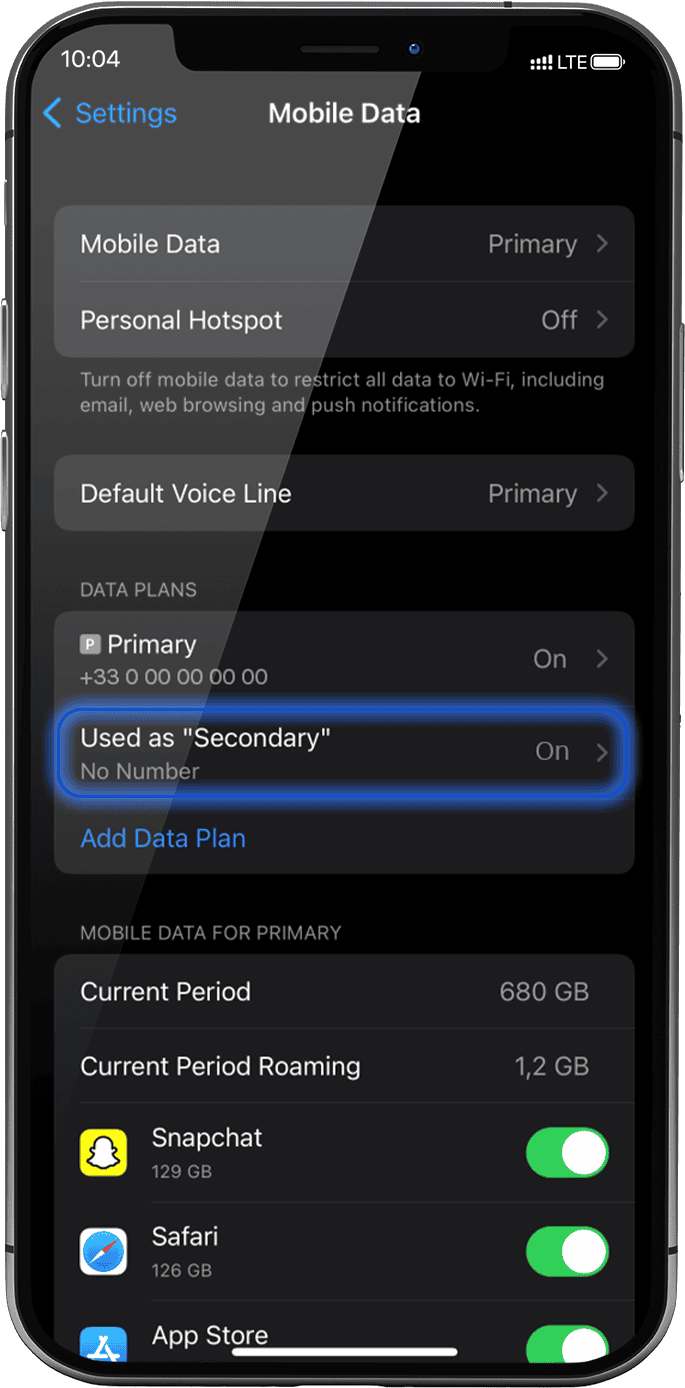
Перейдите в: Настройки > Мобильные данные > в разделе «Тарифные планы» : установленный профиль eSIM будет отображаться как «Вторичный» (или под тем именем, которое вы ему переименовали).
Если ваш профиль eSIM уже установлен, перейдите к шагу 2.
Если eSIM еще не установлена, перейдите в раздел «Начало работы» и следуйте инструкциям для вашего устройства.
Если вы удалили свой профиль eSIM, пожалуйста, следуйте инструкциям по этой ссылке.
Шаг 2.1
Проверка активации профиля eSIM
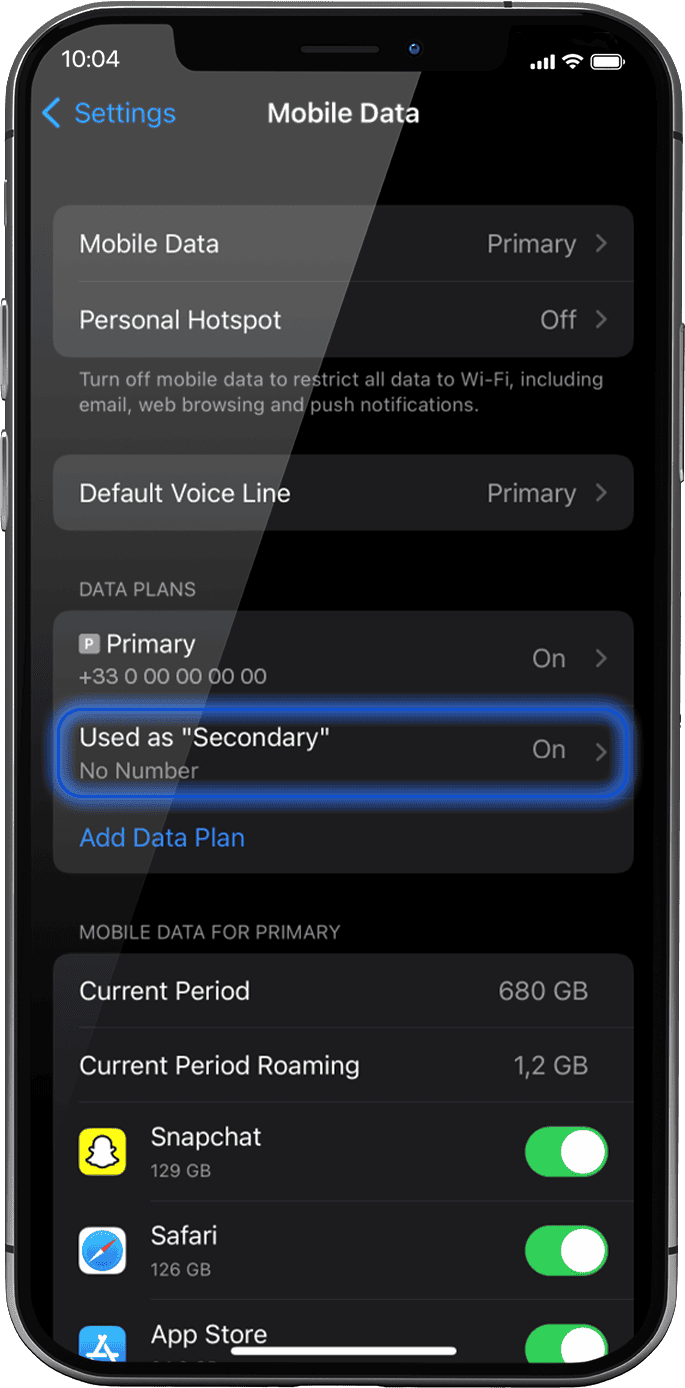
Проверьте, установлен ли ваш профиль eSIM на вашем iPhone.
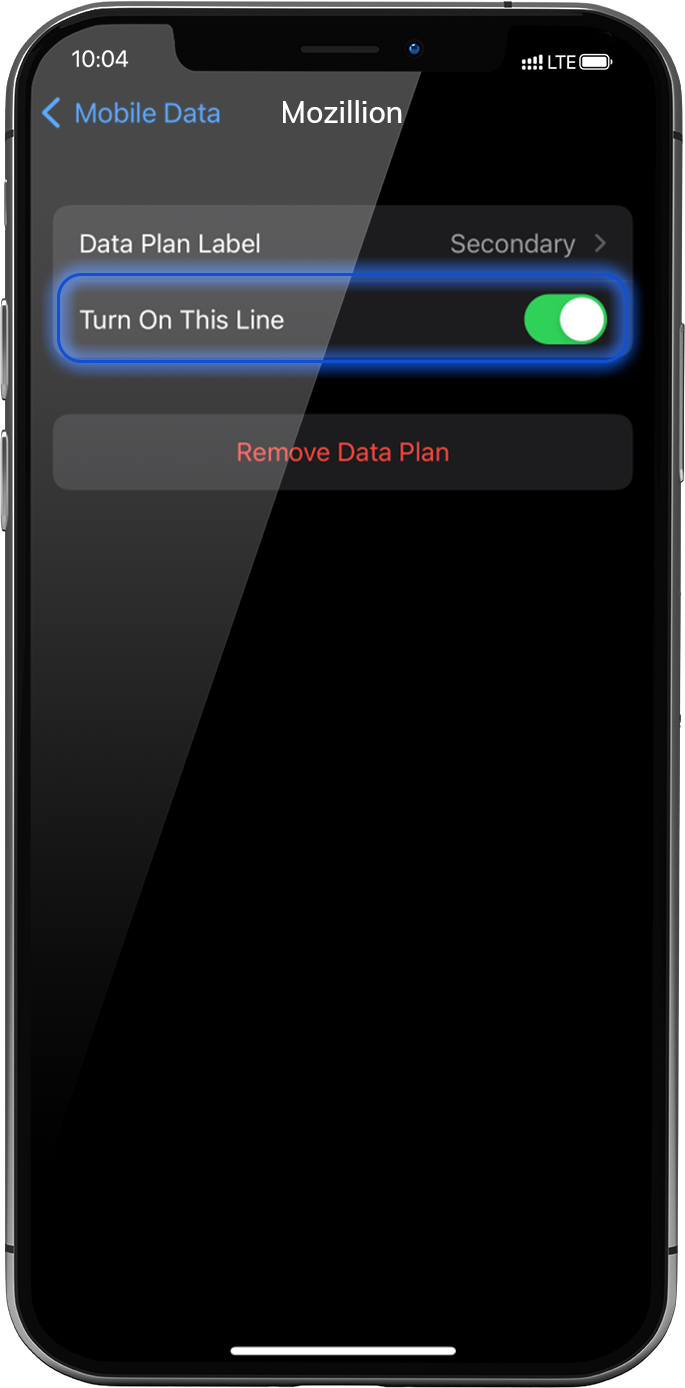
Перейдите в: Настройки > Мобильные данные > в разделе « Тарифные планы» выберите установленный профиль eSIM , или имя, которое вы ему переименовали).
Активируйте профиль, нажав кнопку « Включить эту строку» справа.
Шаг 2.2
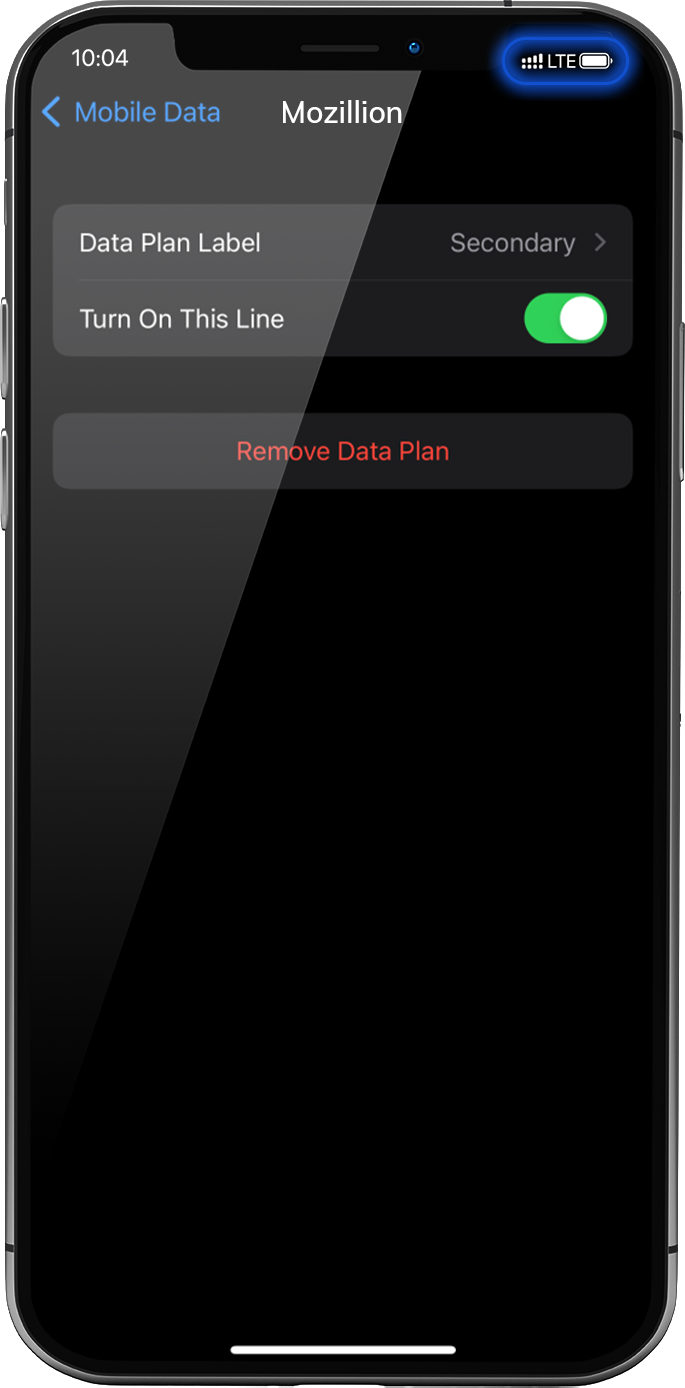
Как только ваш профиль будет установлен, в верхней части экрана появится двойной сигнал сети.
Примечание: двойная индикация сети отображается только в том случае, если на вашем устройстве также установлена физическая SIM-карта/eSIM-карта для голосовой связи и SMS. Если физическая SIM-карта не установлена, будет отображаться только ступенчатая индикация сети.
Шаг 3
Применить данные к профилю eSIM
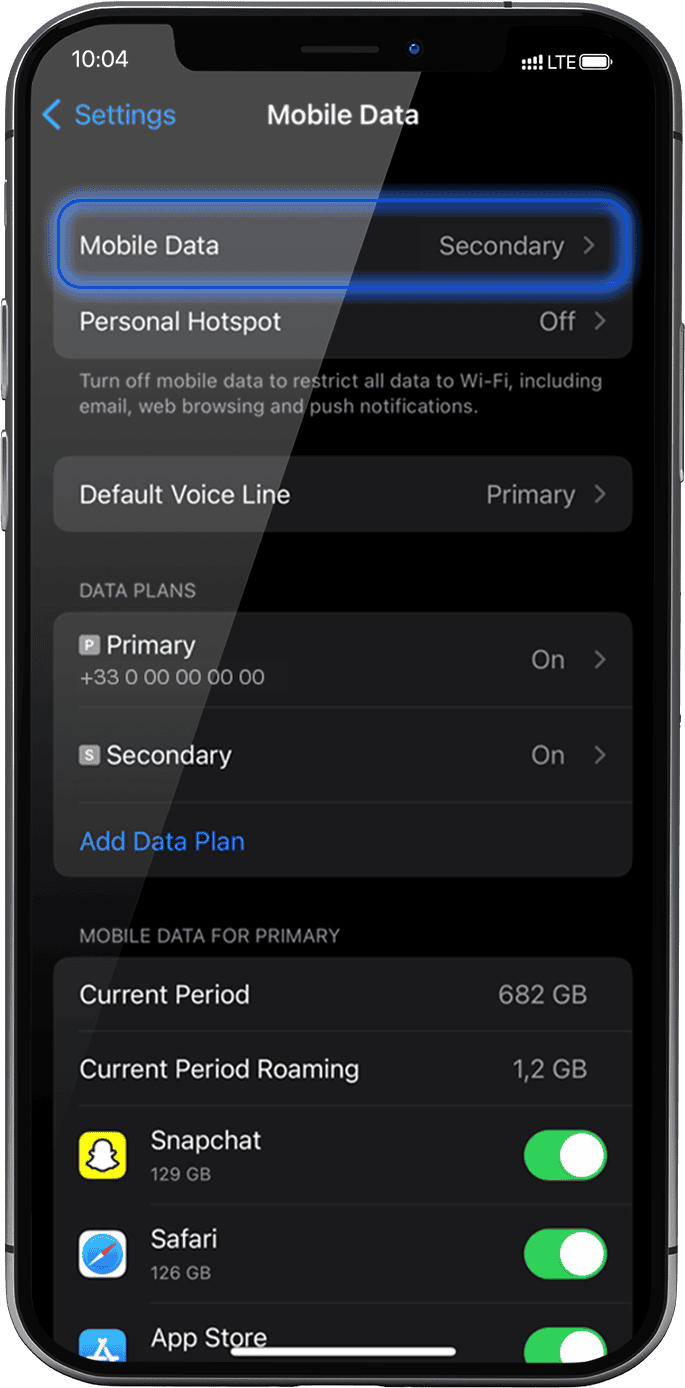
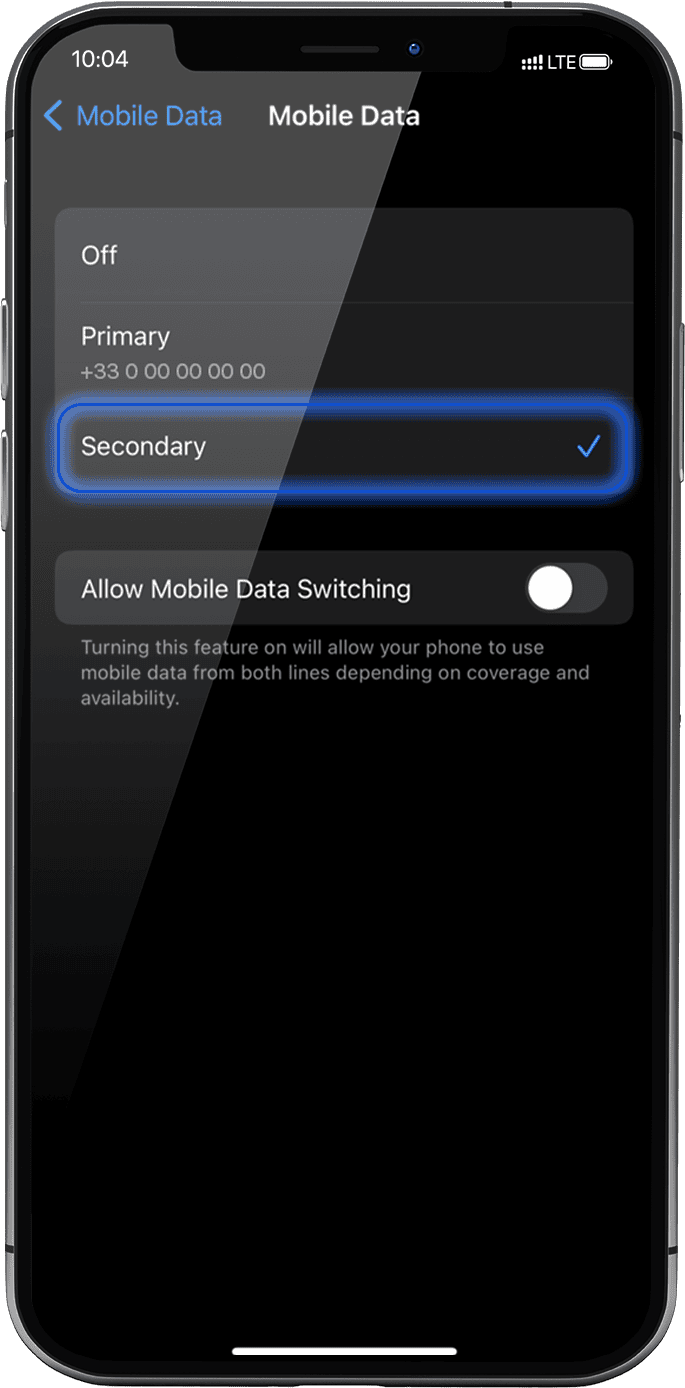
Для доступа в Интернет необходимо подключить мобильный интернет к профилю eSIM Mozillion Travel.
Для этого перейдите в: Настройки > Мобильные данные > Мобильные данные , снова выберите «Дополнительные» : при выборе этой опции перед ней появится галочка .
: если на вашем iPhone установлено несколько SIM-карт/eSIM-профилей, активировать мобильный интернет на двух тарифных планах одновременно невозможно. Активировать его можно только на одном из них.
Шаг 4.1
Проверьте настройки APN
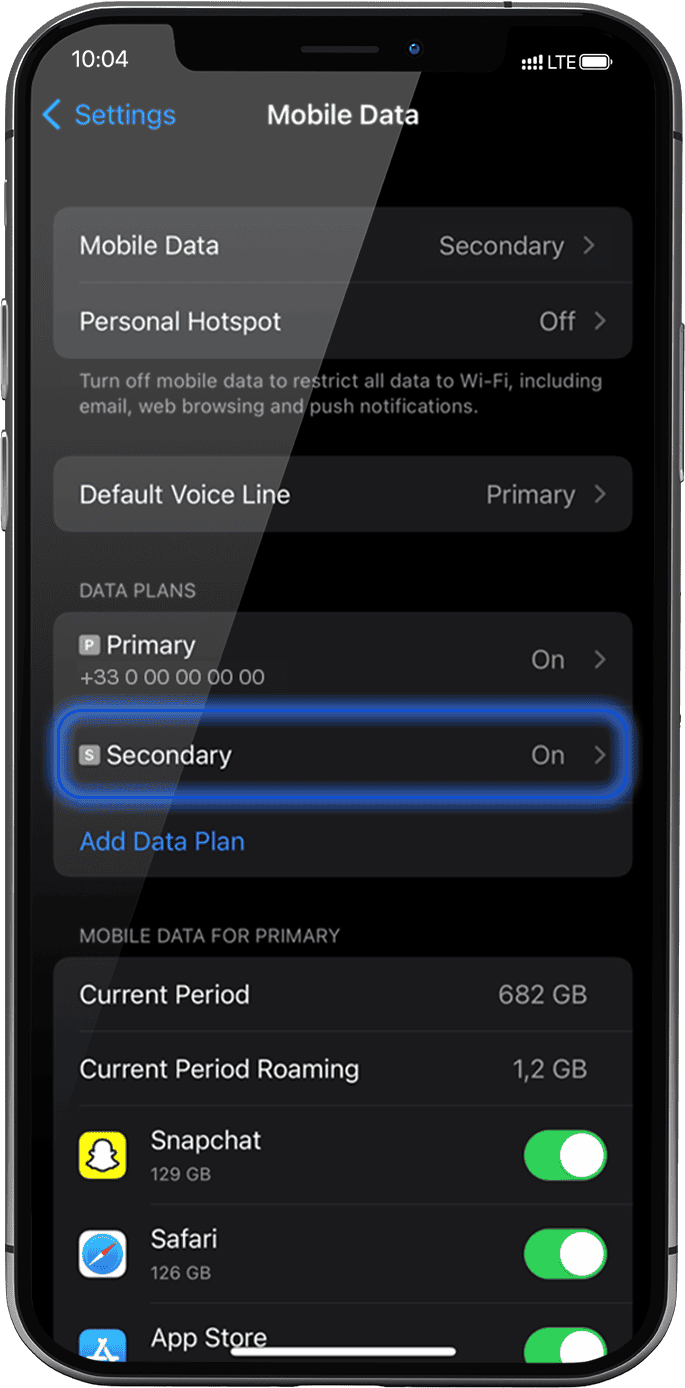
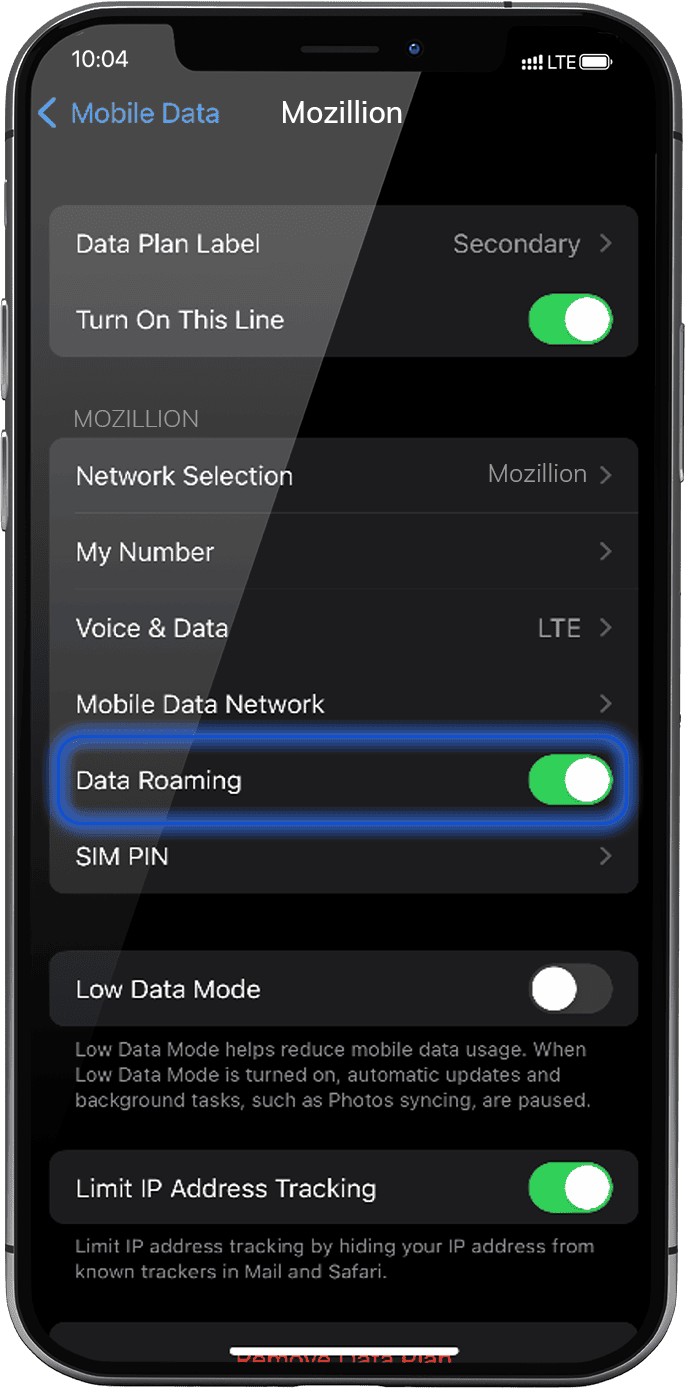
Теперь убедитесь, что для этой линии активирована опция роуминга данных.
Перейдите в: Настройки > Мобильные данные > в разделе «Тарифные планы» выберите установленный профиль eSIM > Активируйте роуминг данных .
Оно будет отображаться как « вторичное » или под тем именем, которое вы ему переименовали.
Примечание: Функция роуминга данных теперь активирована только для вашего профиля eSIM Mozillion Travel. Это означает, что у вас не будет дополнительных расходов на роуминг, поскольку при использовании сотовой связи eSIM Mozillion Travel будут применяться только тарифы eSIM Mozillion Travel.
Шаг 4.2
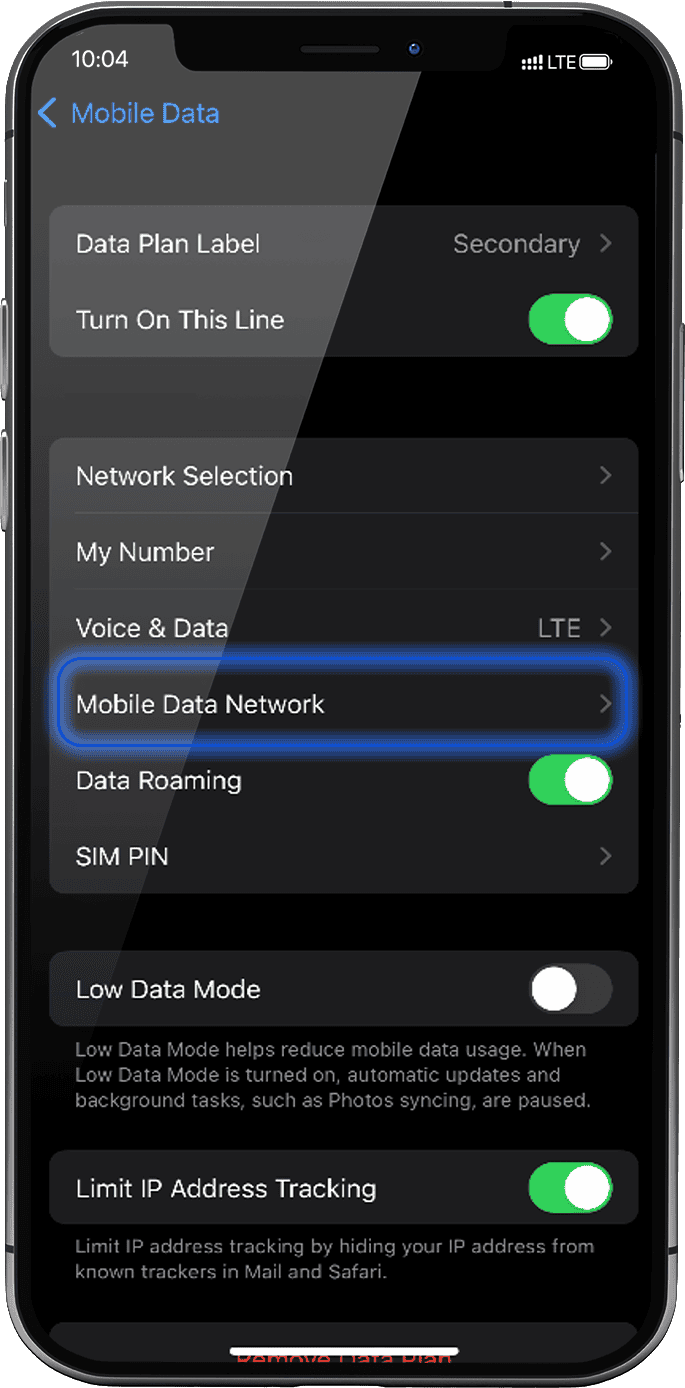
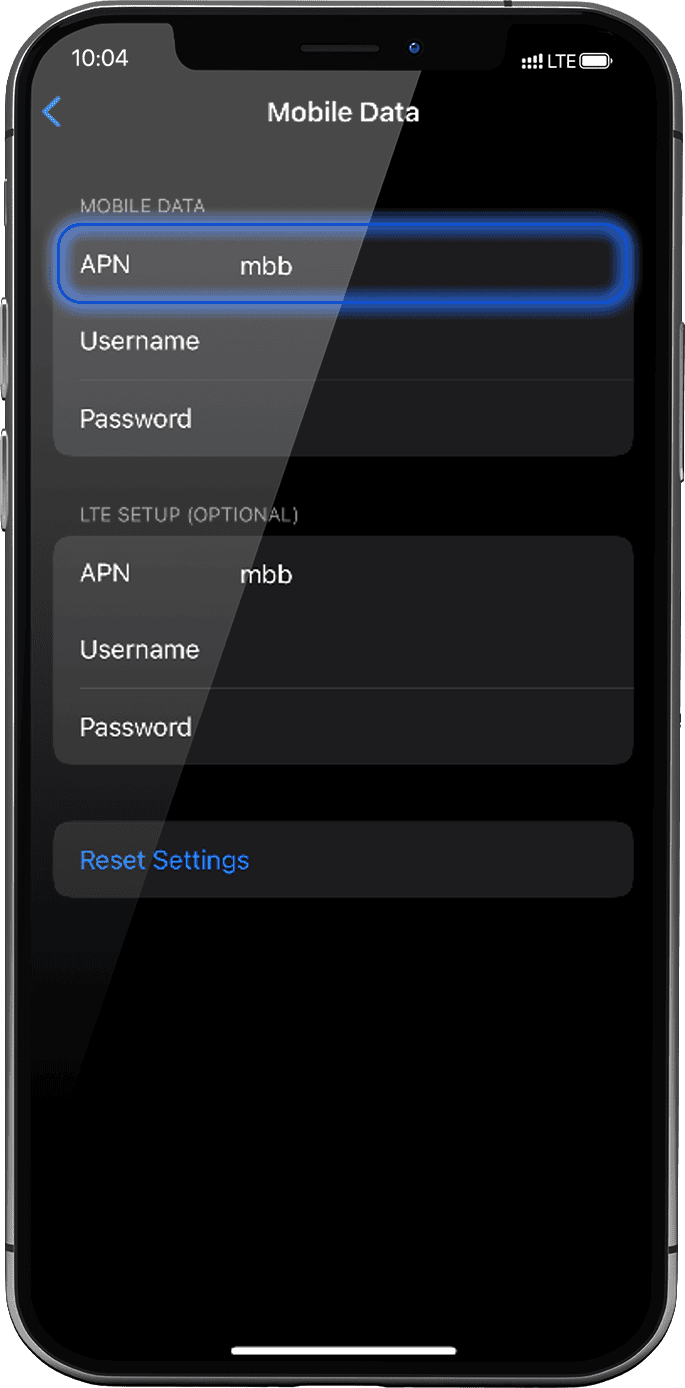
Шаг 5.1
Проверьте отображение сети
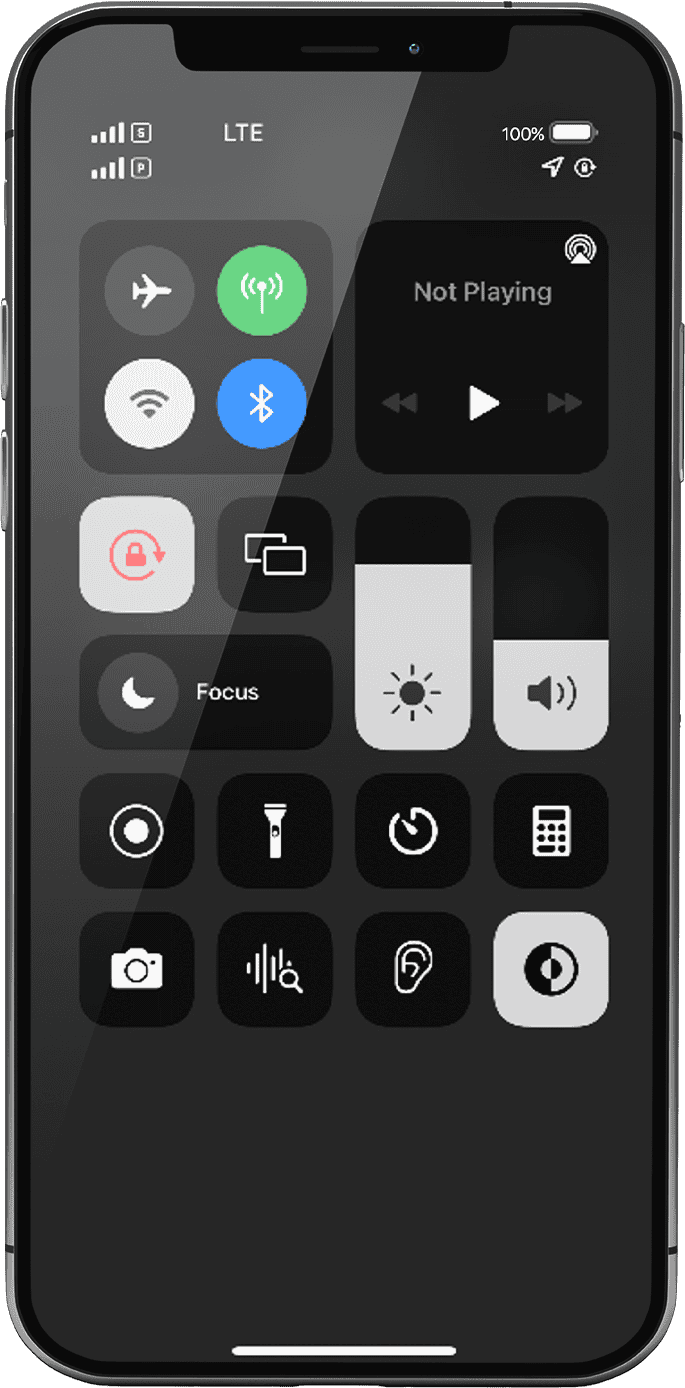
Чтобы открыть страницу "Сети/Ярлыки", проведите пальцем от верхнего правого угла экрана к центру.
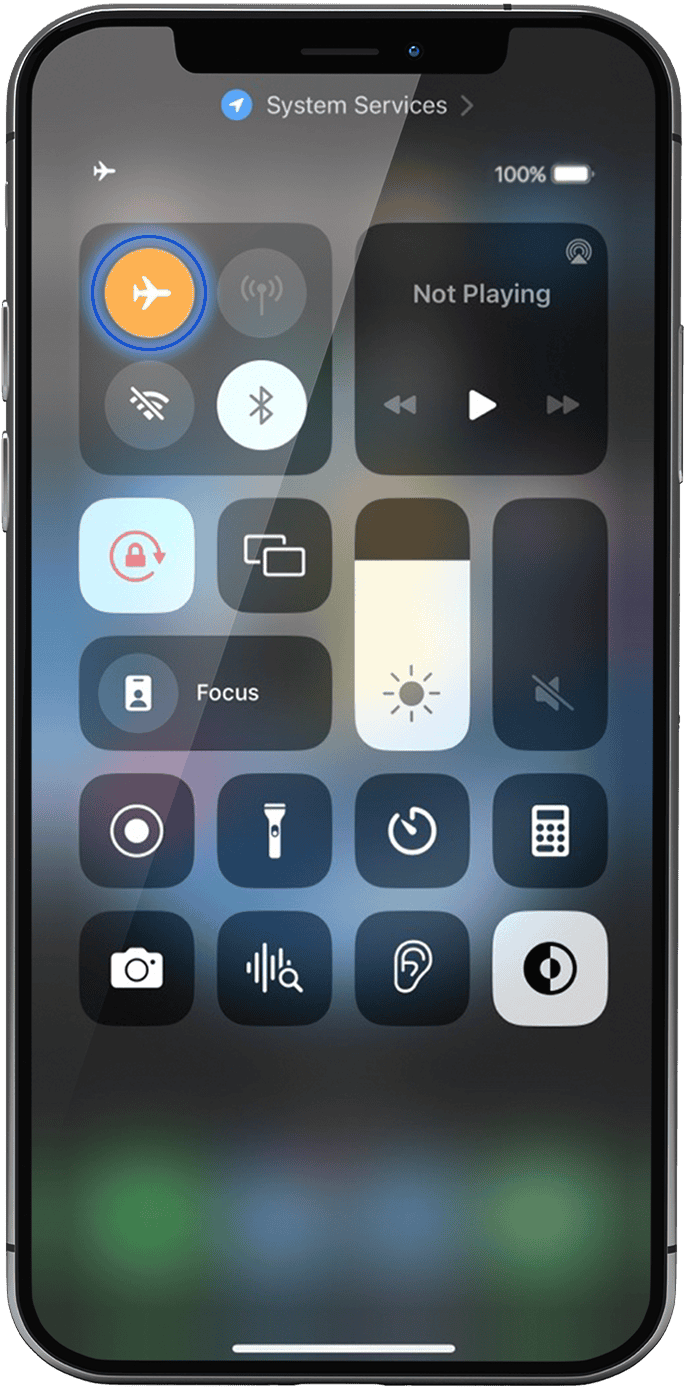
Включите « режим полета » на 5 секунд, а затем выключите его . Это действие обновит сетевое соединение на вашем устройстве.
Шаг 5.2
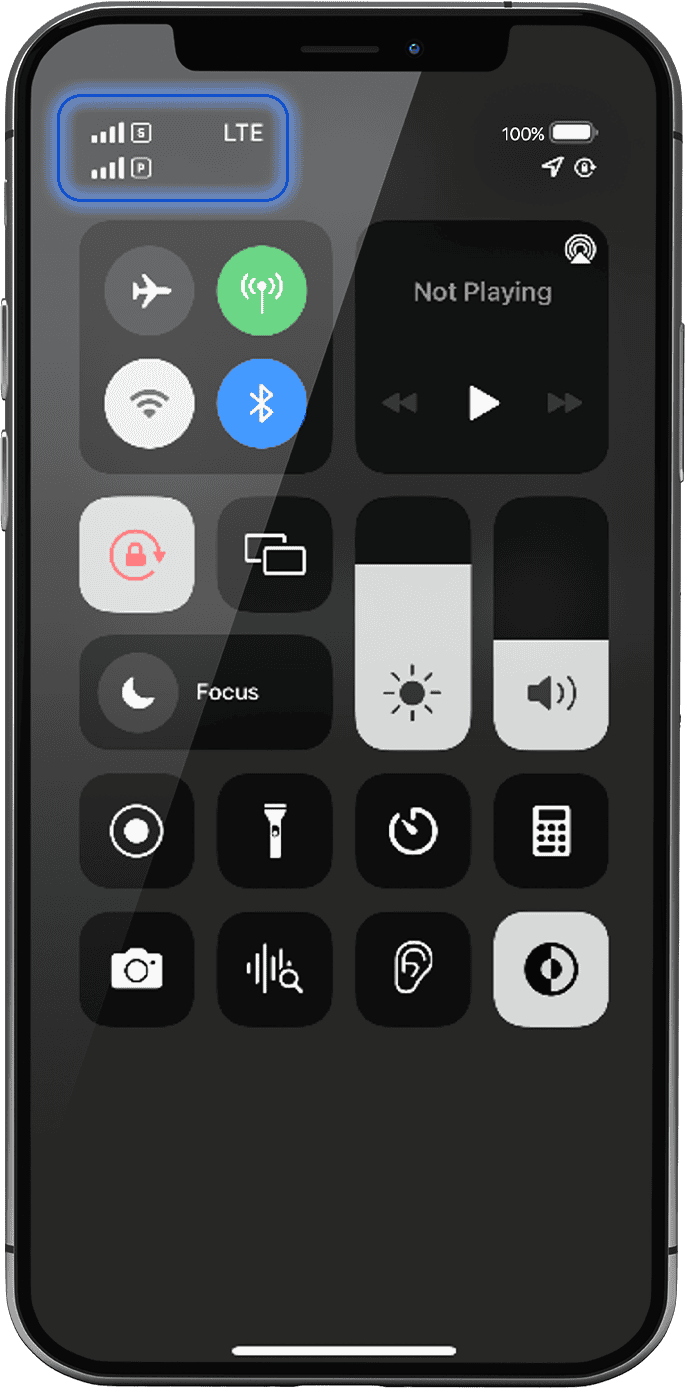
После выключения режима полета вы увидите 1 или 2 сети:
Вверху всегда отображается сеть, к которой вы подключили eSIM/SIM-карту: как указано в предыдущих шагах, это должна быть ваша сеть eSIM Mozillion Travel.
Примечание: сеть, расположенная прямо под ней, обозначает другую возможную линию в вашем телефоне (например, вашу основную линию с физической SIM-картой, если вы вставили ее в устройство).
Шаг 5.3
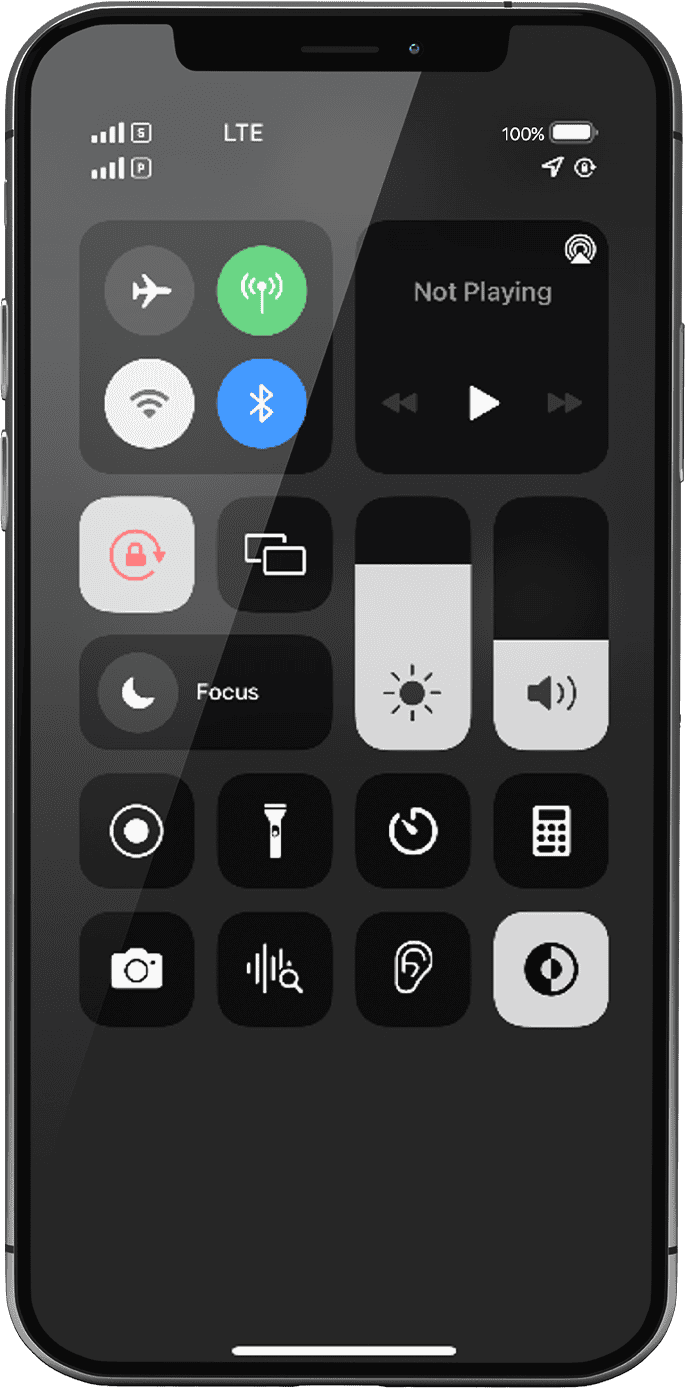
Примечание: Если индикатор сети еще не отображается, обратитесь в службу поддержки клиентов за дополнительной помощью и укажите ICCID вашего профиля eSIM ( Настройки > Общие > Информация > ICCID ).