


Руководство по устранению неполадок при настройке eSIM-карты Mozillion Travel на iPad (OS)
Шаг 1
Проверка установки профиля eSIM
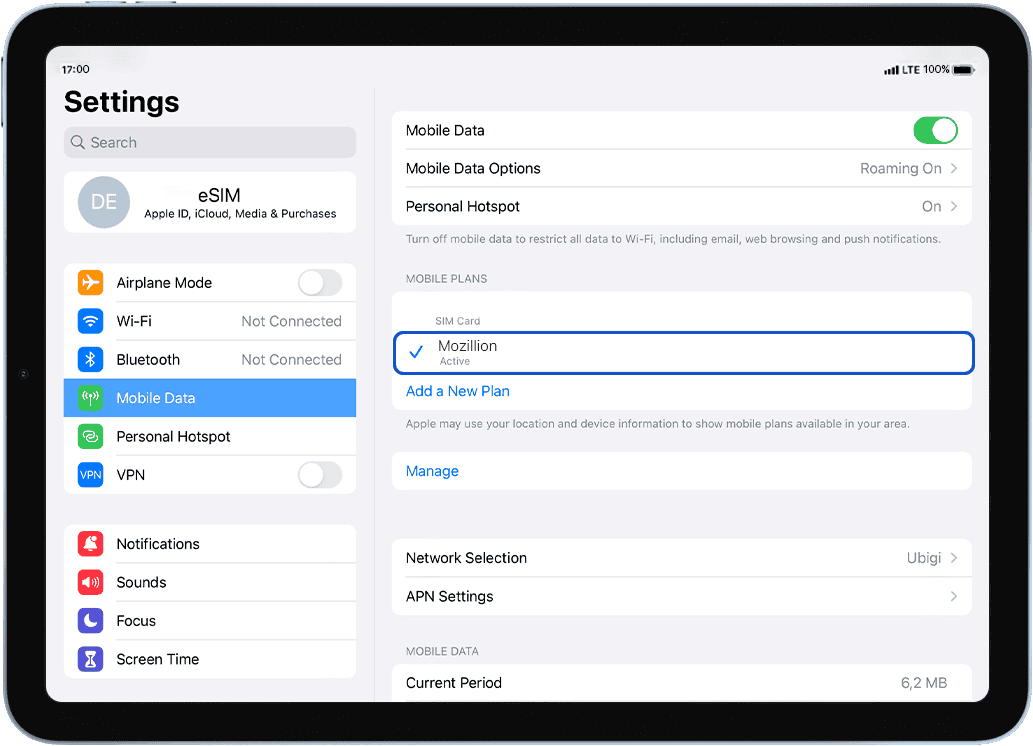
Перейдите в: Настройки: > Мобильныеданные > в разделе «Мобильные тарифы»установленный профиль eSIM будет отображаться как Mozillion.
Если ваш профиль eSIM уже установлен, перейдите к шагу 2.
Если eSIM еще не установлена, перейдите в раздел «Начало работы» и следуйте инструкциям для вашего устройства.
Если вы удалили свой профиль eSIM, пожалуйста, следуйте инструкциям по этой ссылке.
Шаг 2
Проверка активации профиля eSIM
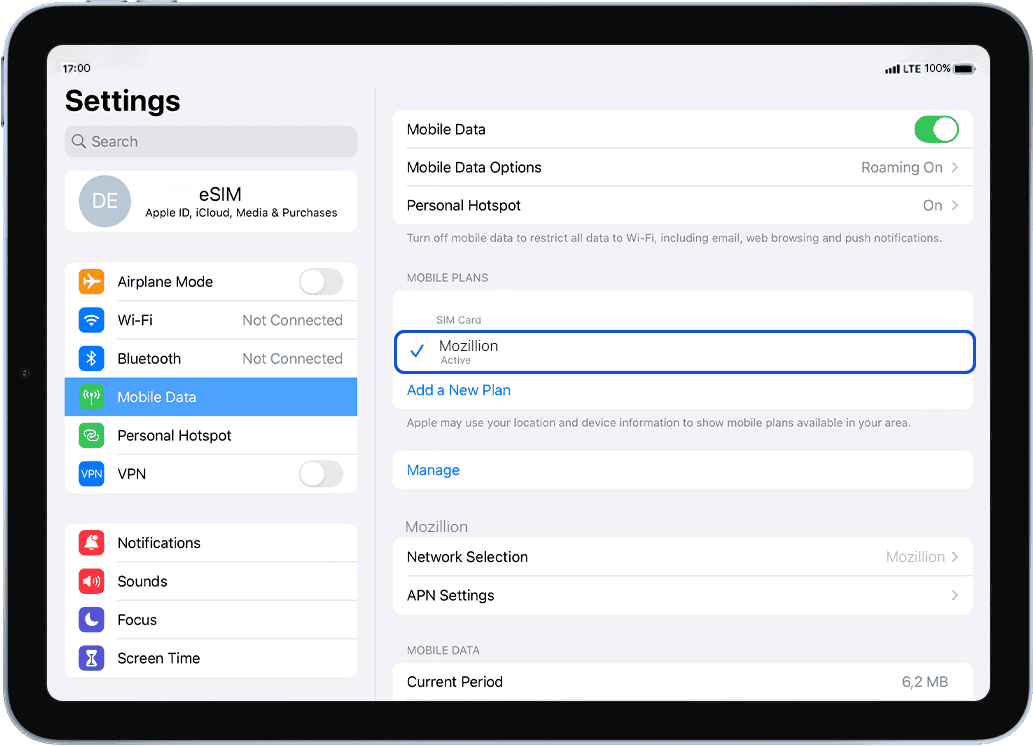
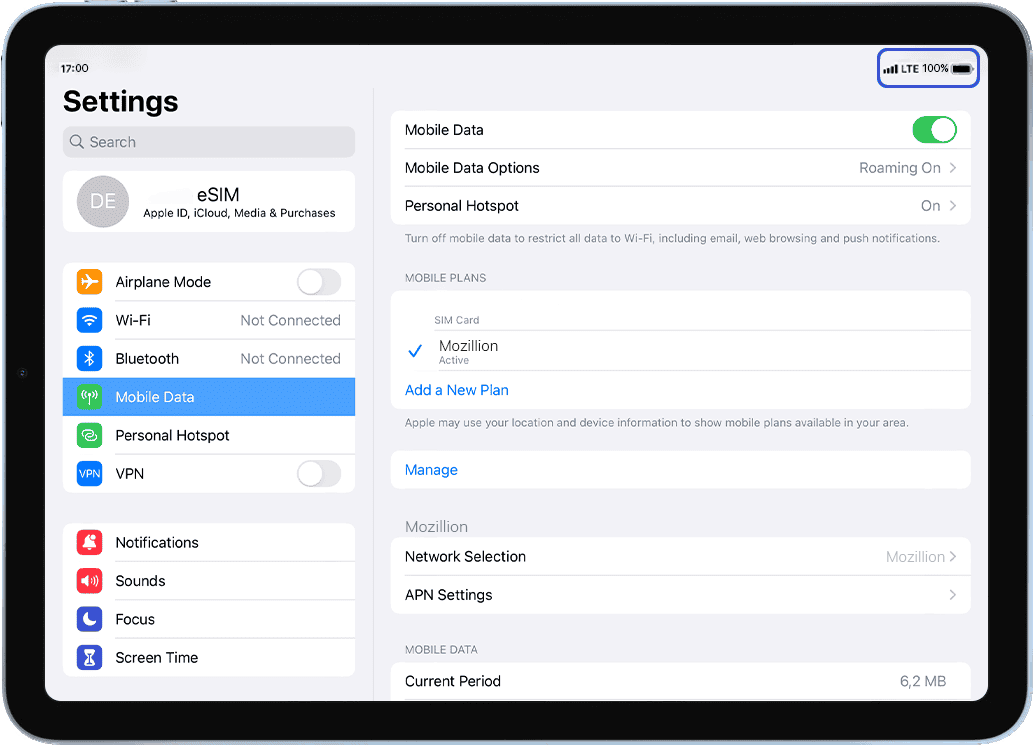
Проверьте, установлен ли ваш профиль eSIM на вашем iPad
Перейдите в: Настройки > Мобильные данные > в разделе «Тарифные планы» убедитесь, что выбран ваш профиль Mozillion Travel eSIM  .
.
Как только ваш профиль будет активирован, сигнал сети появится в верхней части экрана.
Шаг 3
Применить данные профиля eSIM
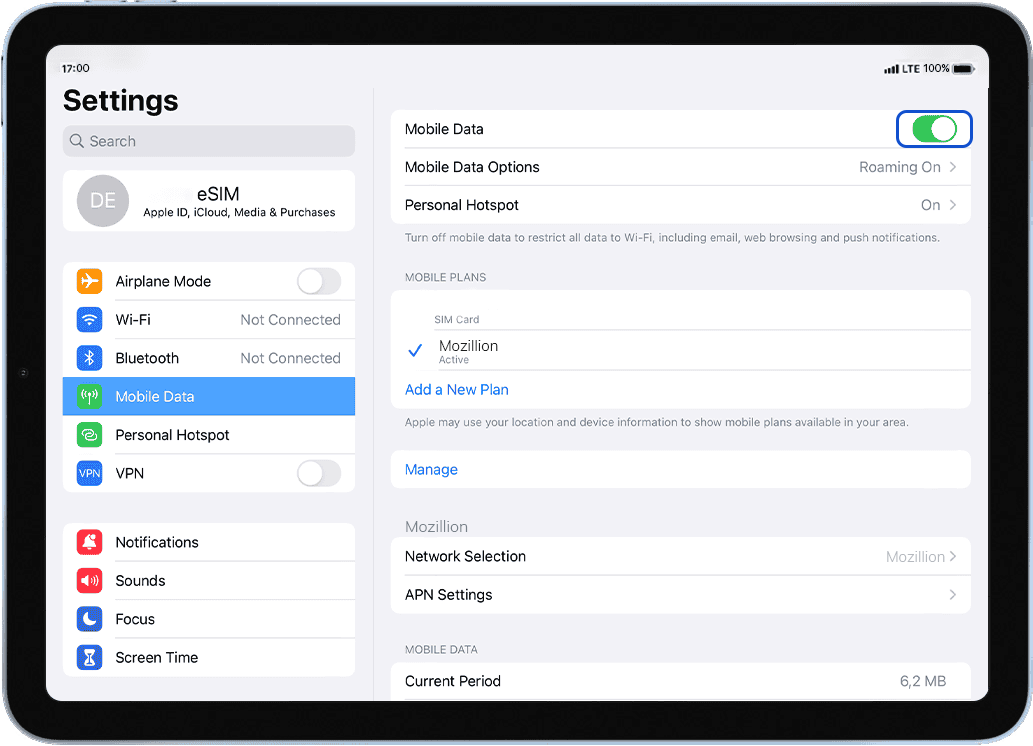
Убедитесь, что мобильные данные активированы:
Перейдите в: Настройки > Мобильные данные > активируйте мобильные данные вверху: убедитесь, что кнопка включена (зеленым цветом).
Шаг 4
Проверьте настройки APN
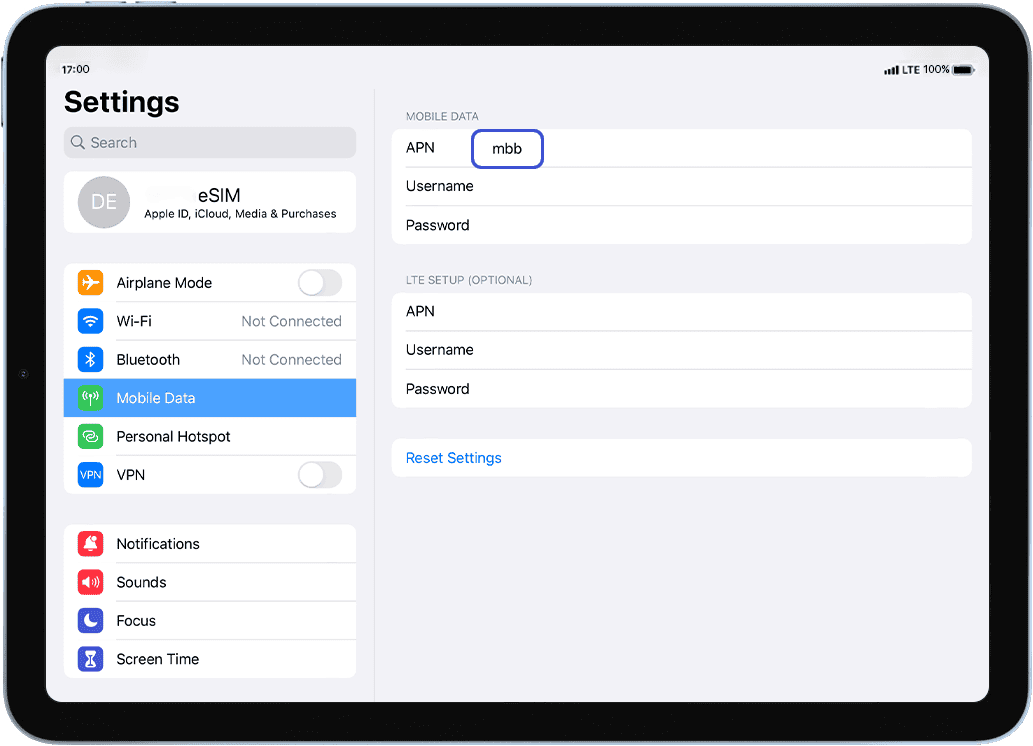
На том же экране выберите «Настройки APN» , чтобы настроить APN (имя точки доступа):
В поле APN убедитесь, что указано mbb. Если нет, введите его в поле.
Шаг 5.1
Проверьте отображение сети
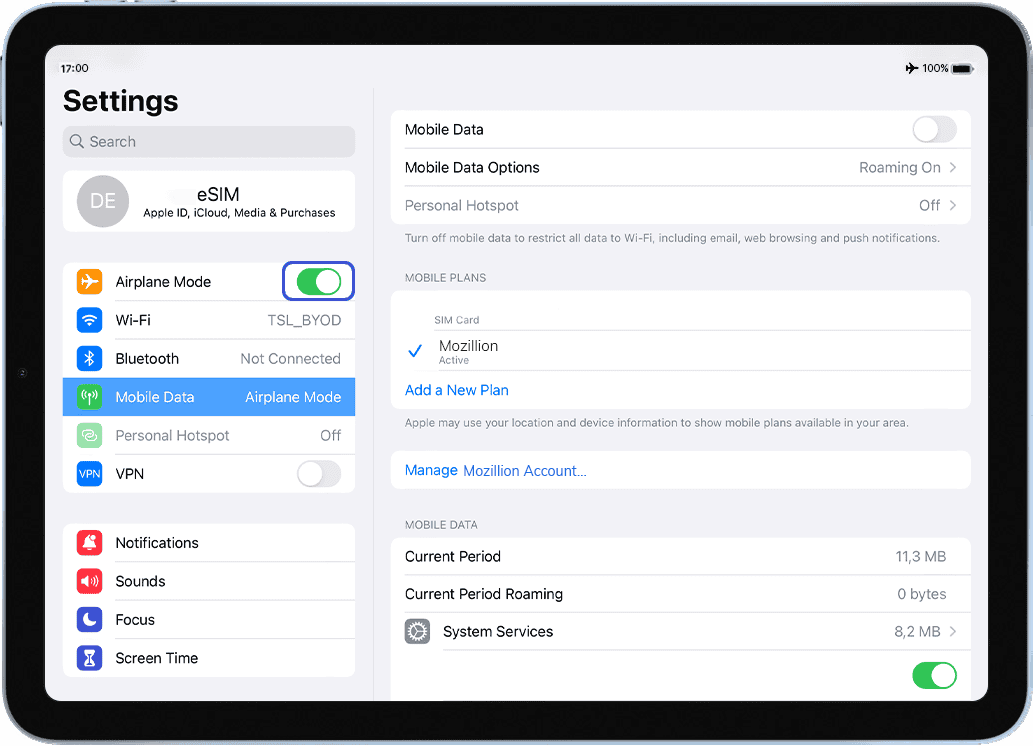
Включите «режим полета» на 5 секунд, а затем выключите его .Это действие обновит сетевое соединение на вашем устройстве.
Шаг 5.2
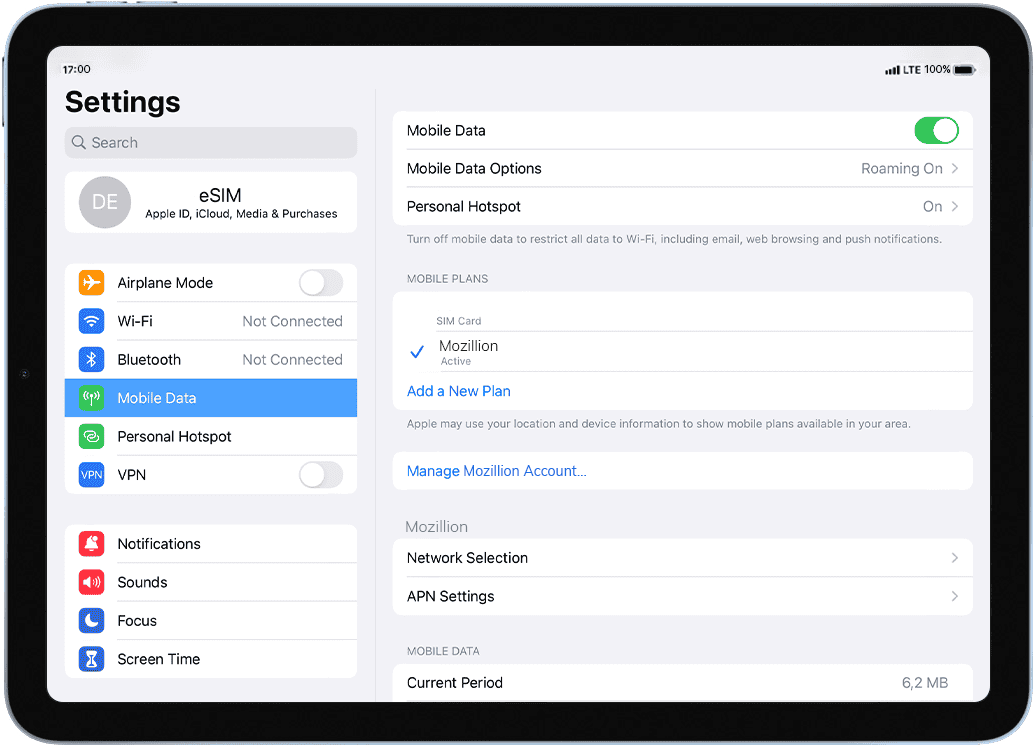
После«режима полета» вы увидите, что сеть отображается вверху экрана.
Если сеть не отображается даже через несколько минут, перейдите в «Выбор сети» меню Отключитьавтоматический режим > выберите сеть, которая отобразится через несколько секунд.
Примечание: Если после ручного выбора индикатор сети по-прежнему не отображается, обратитесь в нашу службу поддержки клиентов за дополнительной помощью и предоставьте ICCID вашего профиля Travel eSIM.