


Руководство по устранению неполадок при настройке eSIM-карты Mozillion Travel на Android.
Шаг 1
Проверка установки профиля eSIM
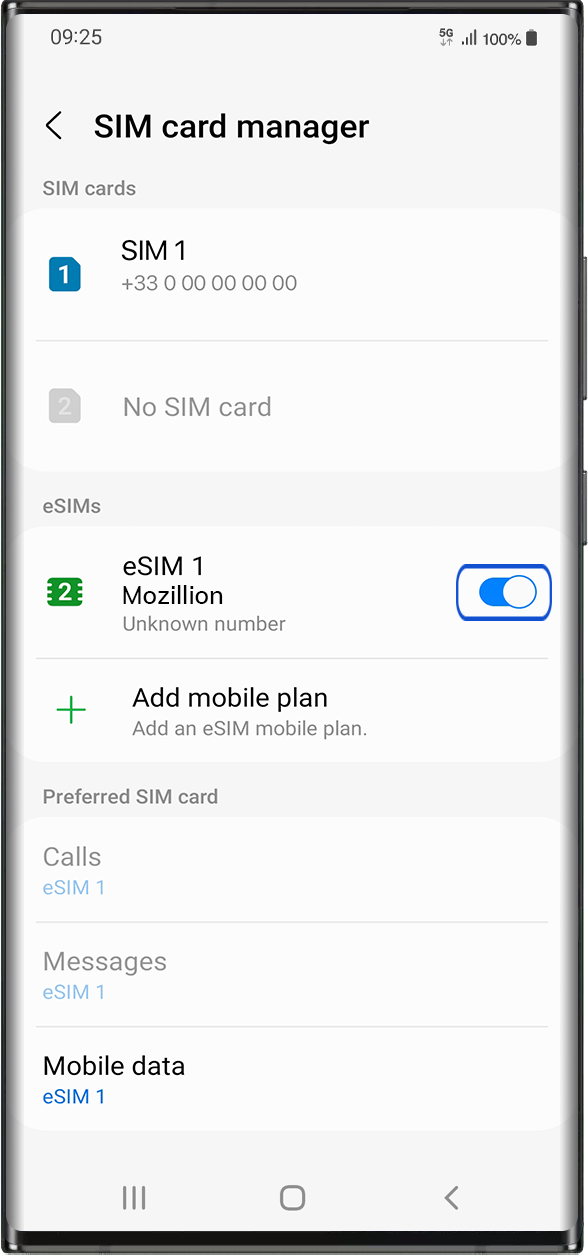
Перейдите в: Настройки > Подключения > в Диспетчер SIM-карт > в разделе eSIM: Там вы увидите установленный профиль eSIM.
Если ваш профиль eSIM уже установлен, перейдите к шагу 2.
Если eSIM еще не установлена, перейдите в раздел «Начало работы» и следуйте инструкциям для вашего устройства.
Если вы удалили свой профиль eSIM, пожалуйста, следуйте инструкциям по этой ссылке.
Шаг 2
Проверка активации профиля eSIM
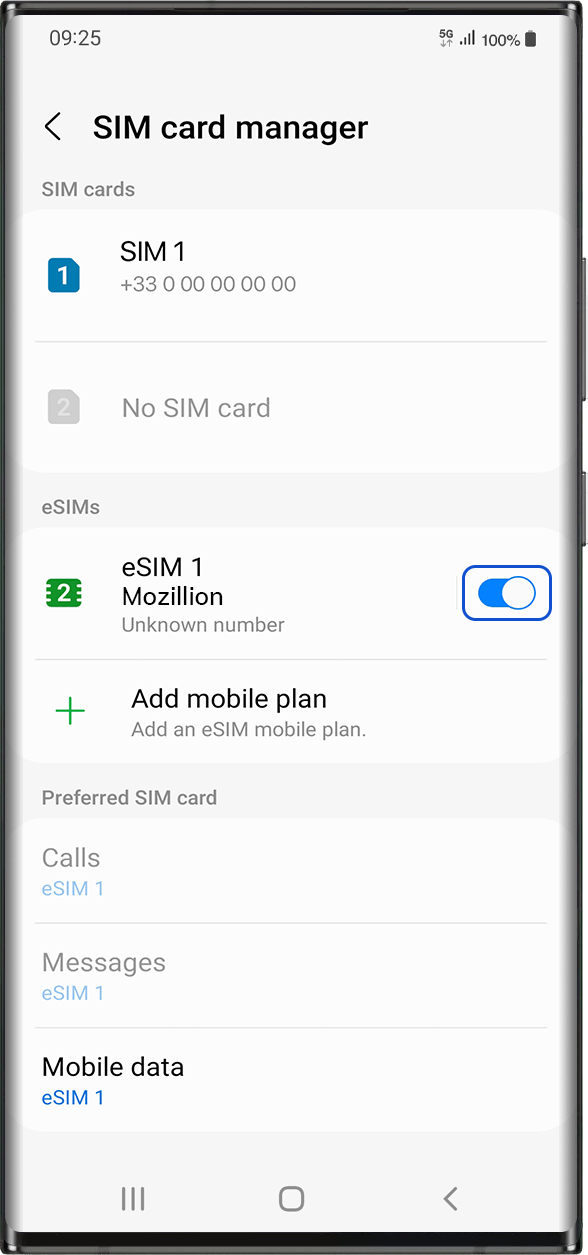
Теперь вам нужно проверить, активирован ли ваш профиль eSIM на вашем устройстве.
Перейдите в: Настройки > Подключения > в разделе eSIM выберите установленный профиль eSIM (он будет отображаться как «eSIM1, eSIM2,…» или под именем, которое вы переименовали).
Активируйте профиль, нажав кнопку справа ( она станет синей).
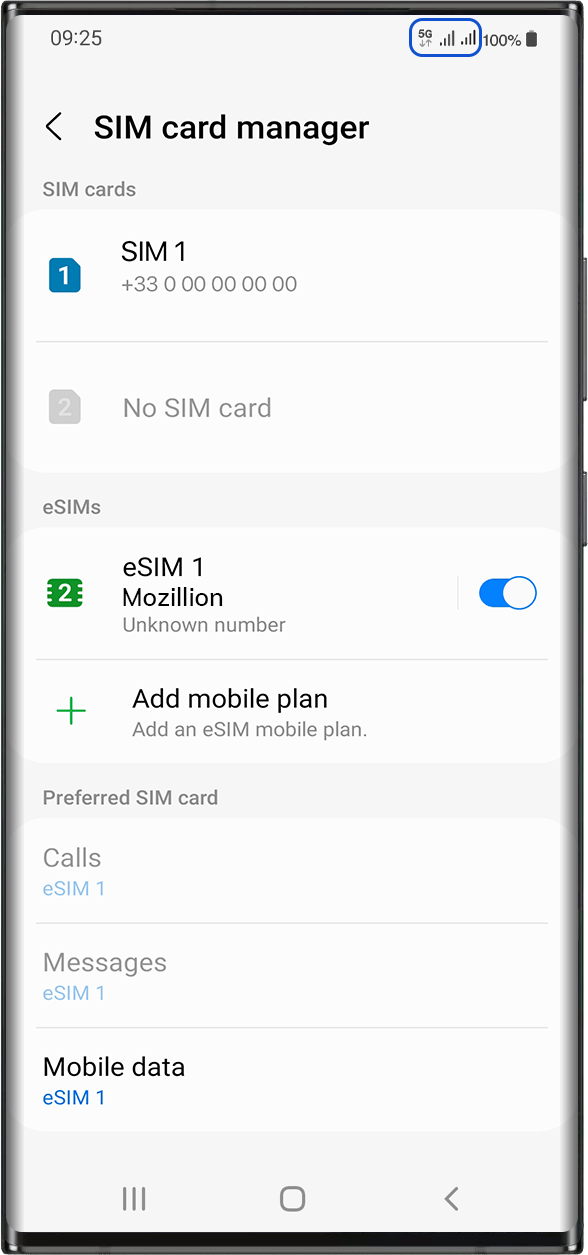
Как только ваш профиль будет активирован, в верхней части экрана появится двойной сигнал сети.
Примечание: двойная сеть отображается только в том случае, если в вашем устройстве также установлена физическая SIM-карта.
Шаг 3
Применить данные к профилю eSIM
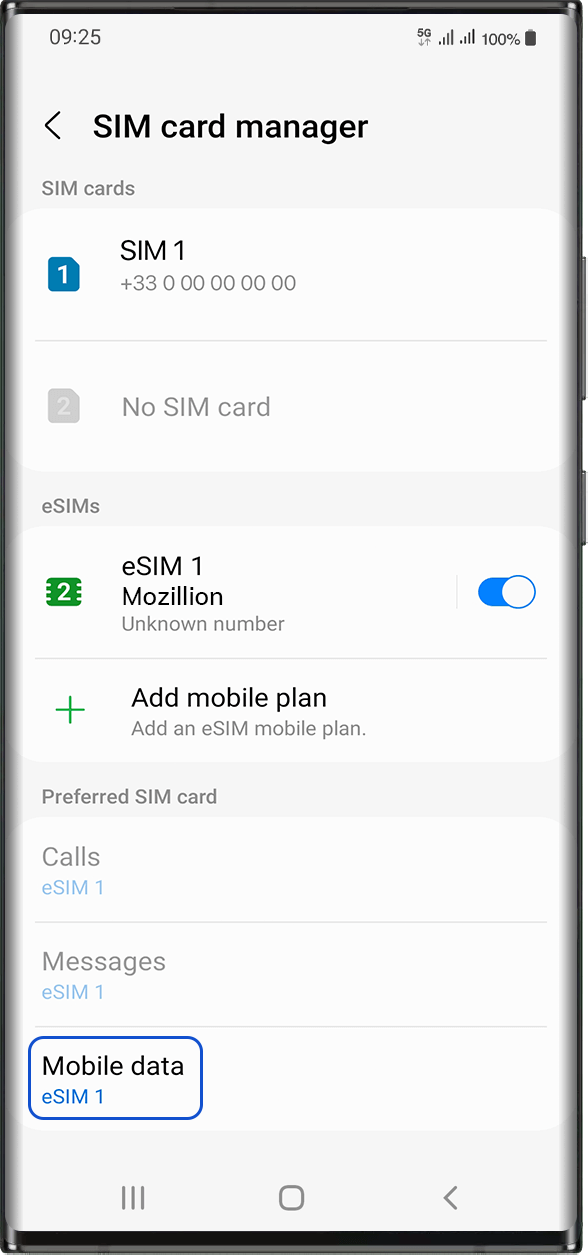
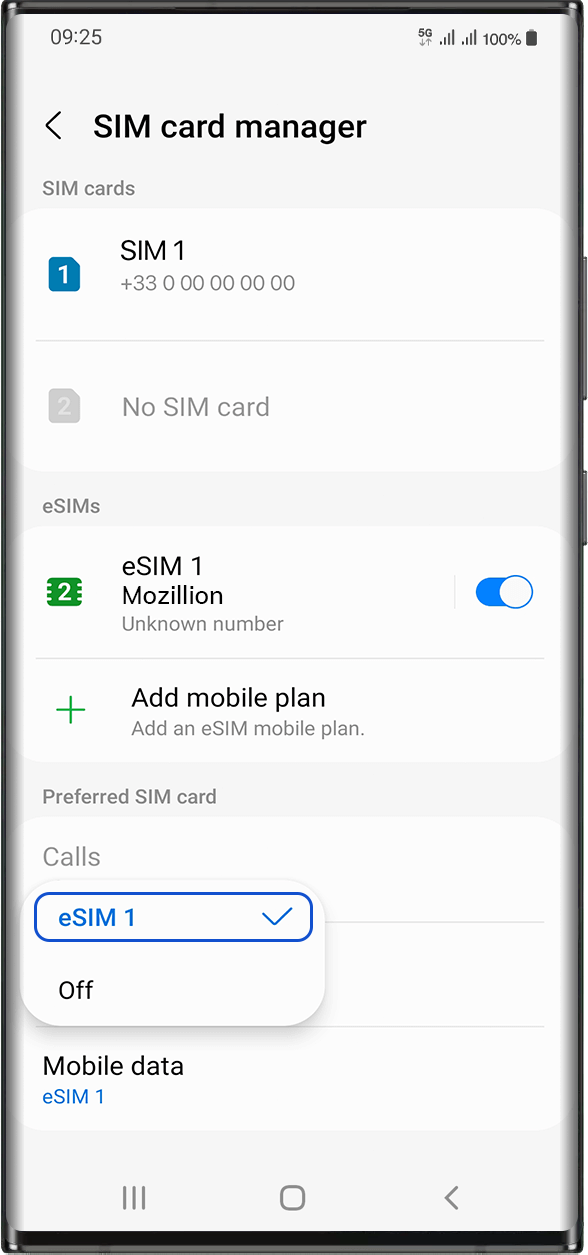
Для доступа в Интернет необходимо подключить мобильный интернет к профилю eSIM Mozillion Travel.
Для этого перейдите в:
Настройки > Подключения > Диспетчер SIM-карт . В разделе « Предпочитаемые SIM-карты » нажмите «Мобильные данные После выбора перед ним появится галочка
: Если в вашем устройстве установлено несколько SIM-карт/eSIM-карт («тарифных планов») , активировать мобильный интернет одновременно на двух тарифных планах невозможно. Активировать его можно только на одном плане за раз.
Шаг 4.1
Проверьте настройки APN
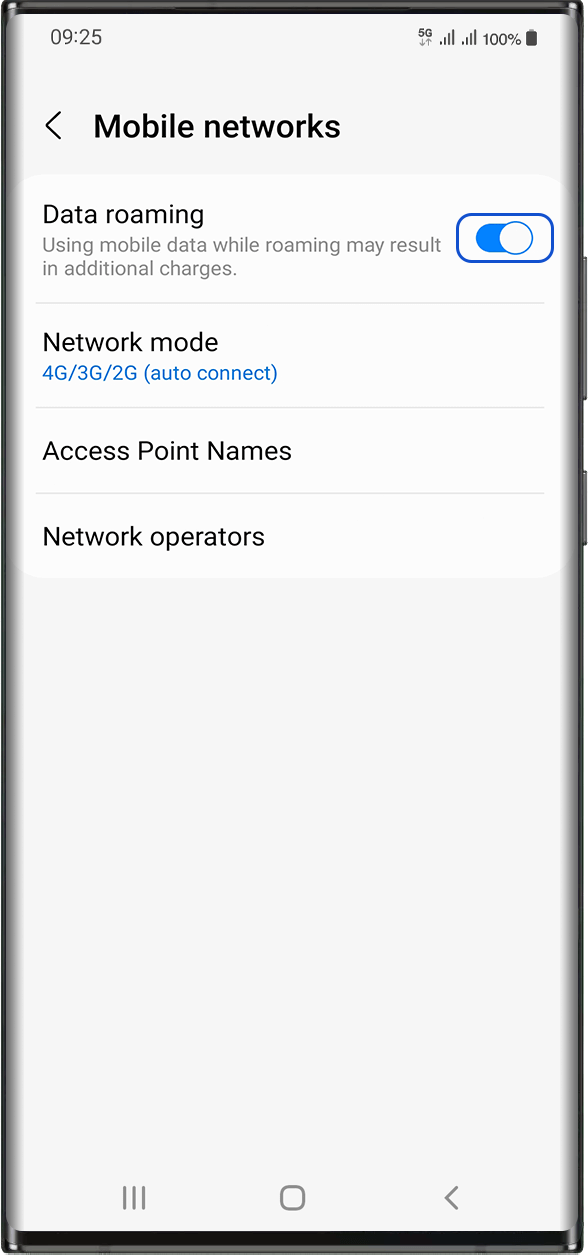
Теперь убедитесь, что на вашем устройстве активирована функция роуминга данных.
Убедившись, что к вашему профилю eSIM Mozillion Travel подключен мобильный интернет, перейдите в: Настройки > Подключения > Мобильные сети > Активировать роуминг данных .
Важно
: если вы внимательно выполнили предыдущие шаги, мобильный интернет должен быть подключен к вашему профилю eSIM Mozillion Travel (а НЕ к вашей физической SIM-карте, если она у вас есть) . Это означает, что у вас не будет дополнительных расходов на роуминг, так как при использовании eSIM Travel будут применяться только тарифы Mozillion Travel. В любом случае, всегда убедитесь, что мобильный интернет подключен к вашему профилю eSIM Mozillion Travel, чтобы избежать дополнительных расходов на роуминг за границей.
Шаг 4.2
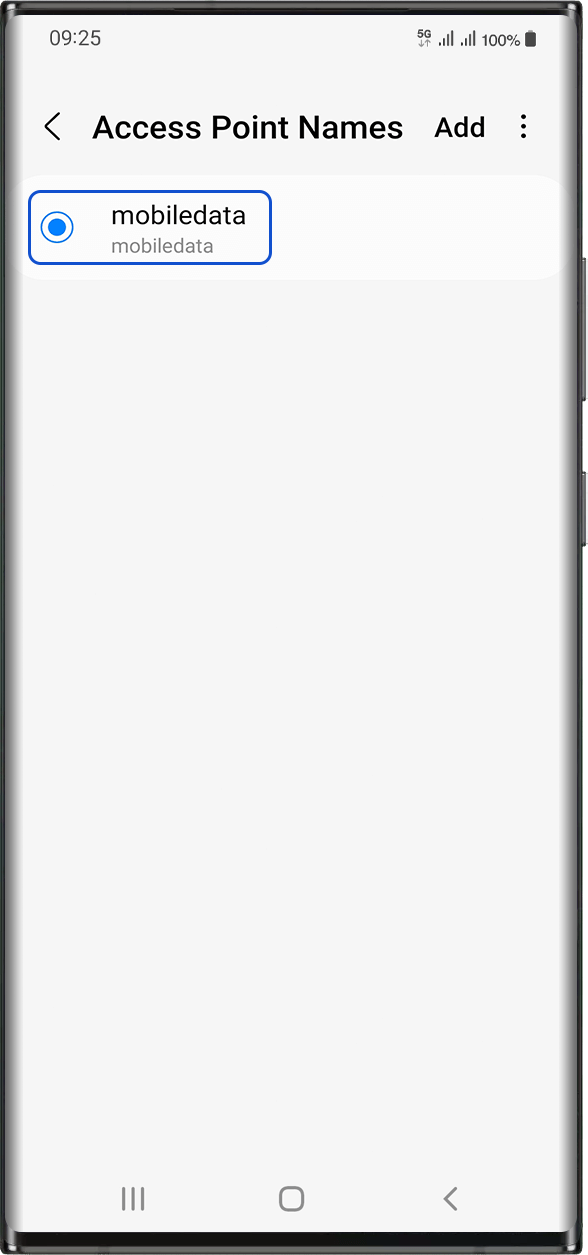
На том же экране выберите «Имена точек доступа», чтобы проверить, задано имя точки доступа (APN)
Обычно точка доступа (APN) устанавливается автоматически: в списке появится mobiledata или mbb следующему шагу.
Шаг 5.1
Проверьте отображение сети
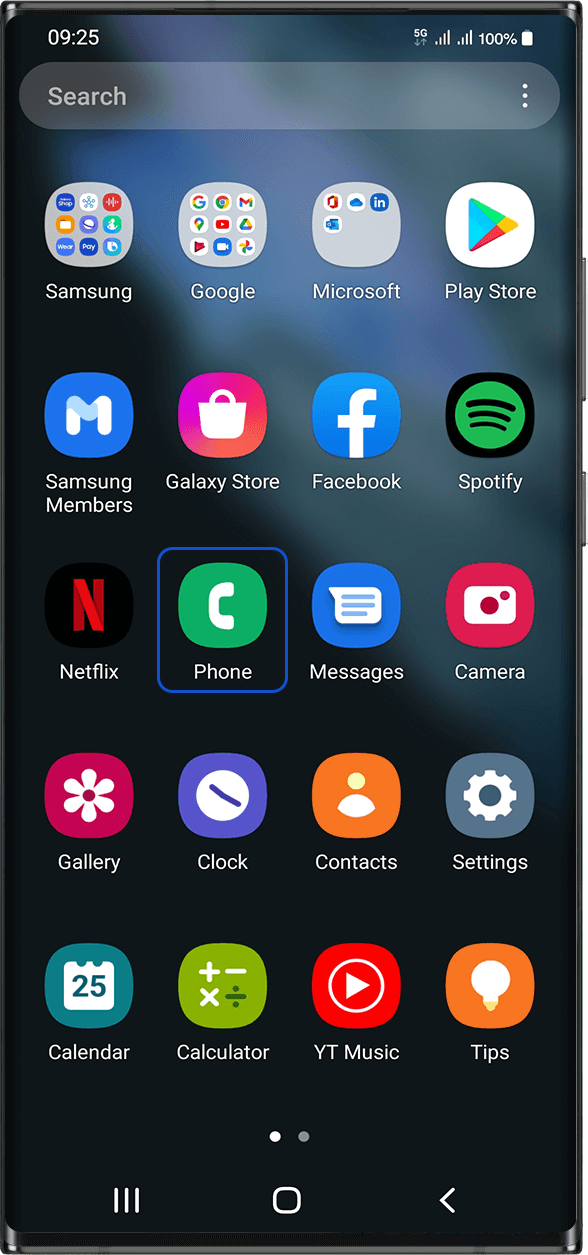
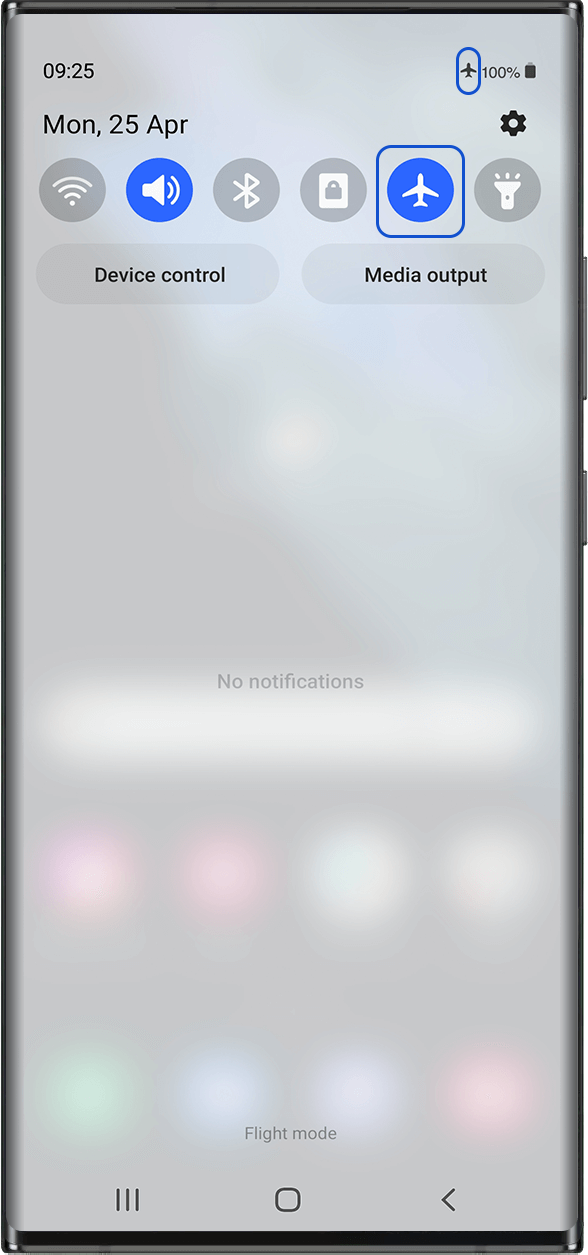
Включите « режим полета » на 5 секунд, а затем выключите его . Это действие обновит сетевое соединение на вашем устройстве.
Примечание: чтобы получить доступ к кнопке режима полета, переведите курсор на страницу ярлыков, проведя пальцем сверху вниз по экрану.
Шаг 5.2
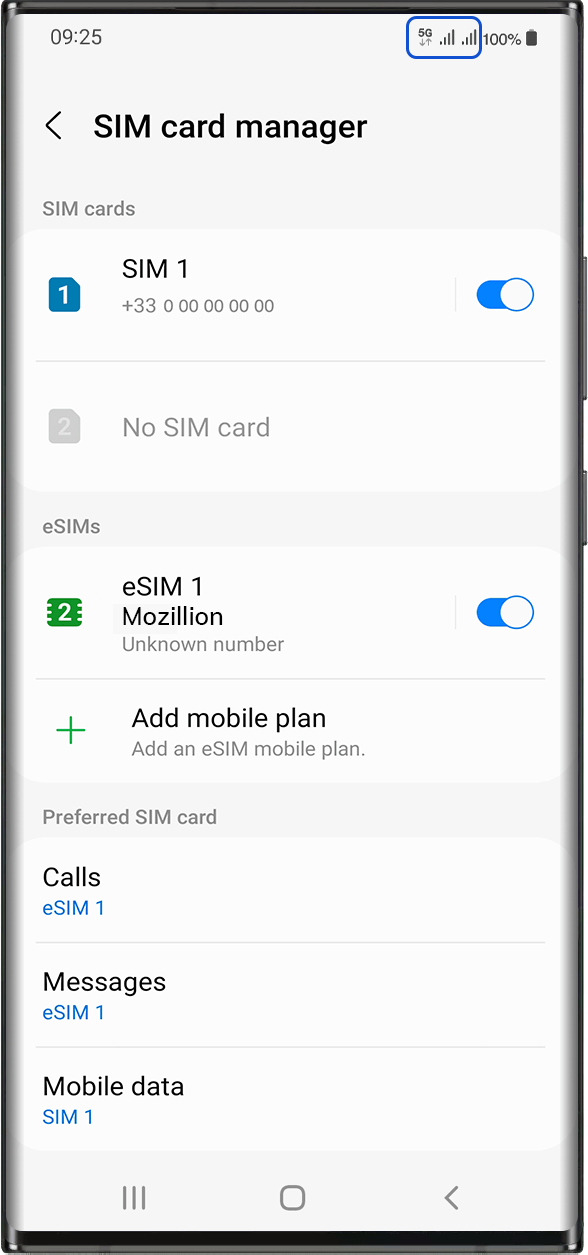
После выключения режима полета обычно отображаются 1 или 2 сети:
Сеть с обозначением 4G/5G на передней панели всегда соответствует eSIM/SIM-карте, на которую вы подключили данные:
если вы внимательно следовали всем предыдущим инструкциям, это должна быть ваша eSIM-карта Mozillion Travel.
Примечание: чтобы получить доступ к кнопке режима полета, переведите курсор на страницу ярлыков, проведя пальцем сверху вниз по экрану.
Шаг 5.3
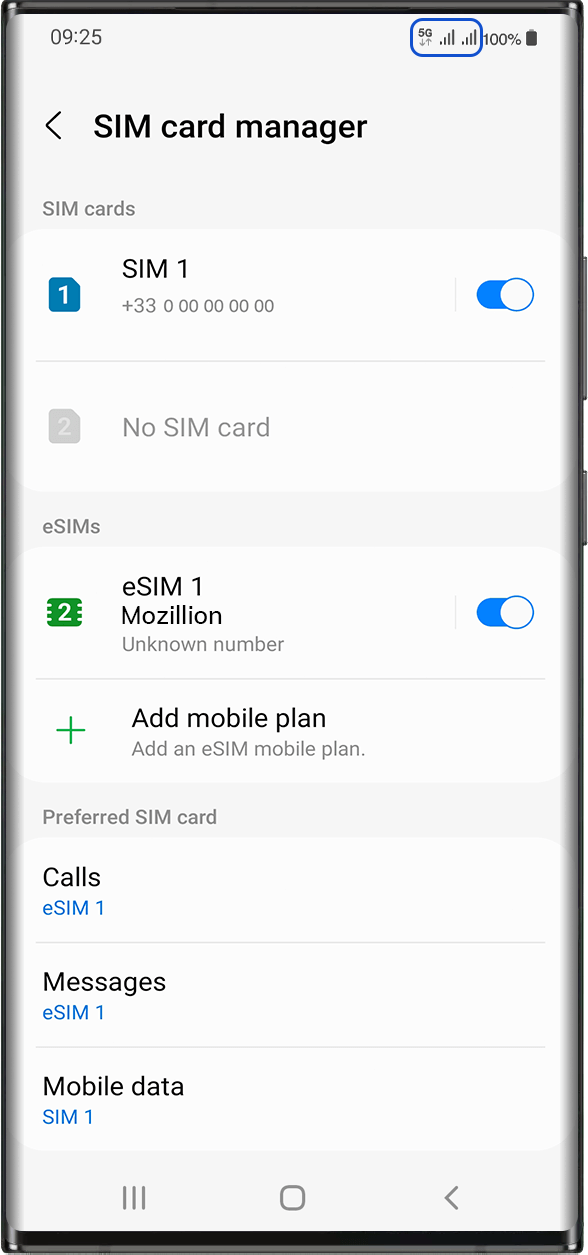
Давайте сосредоточимся на сетевом сигнале со значком 4G/5G на переднем плане, который обозначает сотовую связь вашей eSIM-карты Mozillion Travel/Travel eSIM:
Если у вас от одной до пяти делений индикатора сигнала, это означает, что вы подключены к сети.
Примечание: Если после ручного выбора индикатор сети по-прежнему не отображается, обратитесь в нашу службу поддержки клиентов за дополнительной помощью и предоставьте ICCID вашего профиля eSIM.