


Томи, команда Mozillion
Вы только что приобрели новый Samsung Galaxy S23 и задаетесь вопросом: как мне его освоить? Как извлечь максимум пользы из своего нового телефона? Вот несколько вещей, которые вам нужно сделать в первую очередь…
Экран блокировки
Начнём с экрана блокировки, который вы можете настроить по своему вкусу. Если нажать и удерживать экран, он поднимется, сообщая о готовности к настройке.
Здесь вы можете изменить обои, изменить расположение элементов, перевести часы на аналоговый формат, изменить цвет и полностью настроить всё под себя. Вы даже можете изменить шрифты.
Полезный совет: добавьте сюда также свою контактную информацию. Тогда, если вы когда-нибудь потеряете свой смартфон, люди смогут вам позвонить, и вы сможете приехать и забрать его.
Для некоторых из этих изменений потребуется предварительно разблокировать телефон, чтобы иметь возможность ими пользоваться – например, для приложения Chrome. Вы сможете его открыть, но сначала вам нужно будет разблокировать телефон. Когда закончите, просто нажмите «Готово» и подождите, пока настройки сохранятся, и всё. Теперь у вас есть собственный экран блокировки.
Главный экран
Если вы проведете пальцем по экрану для разблокировки, вы сможете настроить главный экран. Если вы используете функцию «масштабирование жестом щипка», вы сможете изменить такие параметры, как виджеты, тему оформления и размер обоев.
Что здесь тоже здорово, так это возможность размещать виджеты друг на друге. Вы просто создаете стопку виджетов, например, New York Times, Chrome… и можете изменять и регулировать их размер по своему усмотрению. Вы также можете редактировать созданную стопку или удалить ее совсем — это полностью перемещаемый набор полезных функций для приложений.
Также на экране можно изменить размер сетки. В «настройках» доступны различные варианты сетки. Есть «сетка главного экрана», которая сейчас установлена на 4×5, но вы можете установить размер 5×6, что позволит разместить больше приложений на этом экране. В «настройках экрана» также можно изменить «размер сетки приложений», установив его на 5×6, чтобы разместить больше приложений на одном экране. В том же разделе можно изменить «сетку папок», чтобы разместить больше приложений в сетке папок.

3 точки
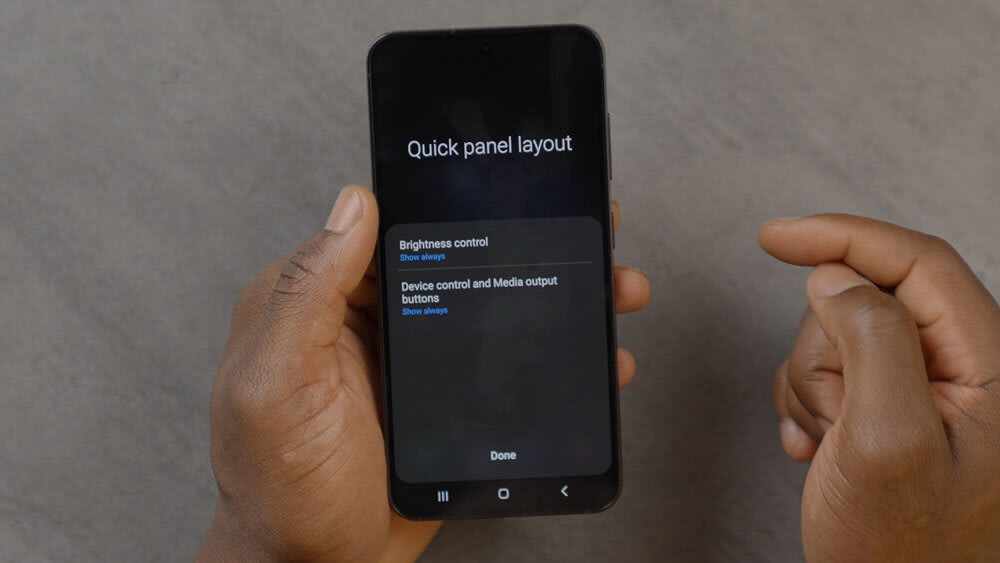
Есть и более быстрый способ перетащить переключатель «быстрых приложений» вниз, используя середину экрана для более быстрого доступа. Например, чтобы настроить яркость экрана, вы можете нажать на три точки, перейти к «макету быстрой панели» и переместить «яркость экрана» так, чтобы она была более доступна.
Просто нажмите «показывать всегда» и затем «готово», чтобы кнопка всегда отображалась, и вам не нужно было перетаскивать её вниз, чтобы изменить её. Вы также можете «редактировать кнопки», используя три точки, чтобы ваши любимые инструменты были доступны всегда.
Кнопка питания
Кнопка питания также может быть перемещена. Просто зайдите в «настройки», воспользуйтесь поиском, чтобы найти «настройки боковой кнопки», и измените функцию боковой кнопки. Стандартное её назначение — «пробуждение Bixby», но вы можете изменить её на «выключение», «перезагрузку» или что-то ещё, что вам удобнее. Затем вы можете вернуть всё обратно, если захотите.
Режимы и процедуры
В разделе «Настройки» также есть несколько интересных опций, включая «Режимы и сценарии». Перейдя в этот раздел, вы можете установить различные режимы и сценарии в зависимости от ваших повседневных дел. Например, есть «Режим сна», который отключает определенные уведомления, чтобы вас не беспокоили, когда вы пытаетесь заснуть.
Dolby Atmos
Далее у нас есть «настройки звука», что означает, что мы можем улучшить качество звука и настроить параметры звука при прослушивании музыки, играх и так далее.
Просто зайдите в «Звук» и «Настройки», затем выберите «Звук и вибрация». Прокрутите вниз до раздела «Качество звука и эффекты», и там вы сможете включить «Dolby Atmos» и «Dolby Atmos для игр». Таким образом, вы получите улучшенное качество звука для игр, прослушивания музыки и т. д
Здесь вы также можете настроить эквалайзер, если знаете, что делаете, и хотите полностью персонализировать звучание.

Яркость
Вернемся в «настройки»; в разделе «параметры дисплея» вы также можете изменить некоторые параметры. Там есть «светлый режим», «темный режим» и «адаптивная яркость», которая подстраивает яркость под окружающую обстановку. Это помогает продлить срок службы батареи.
Также есть функция «дополнительной яркости», которая очень полезна в условиях яркого солнечного света.
Плавность движения
Далее есть параметр «плавность движения», который также можно установить в режим «адаптивный», обеспечивающий частоту обновления 120 Гц. Или же можно выбрать режим «стандартный», обеспечивающий частоту обновления 60 Гц.
Если у вас включен режим «адаптивный», это означает, что во время игры вы автоматически переключаетесь на максимально возможную частоту кадров для наилучшего игрового процесса.
Краевые панели
Прокрутив вниз, вы увидите раздел «панели по краям». Если вы включите его, справа появится небольшая вкладка.
Вы можете изменить его местоположение, переместив его вправо или влево в зависимости от того, правша вы или левша.
Боковые панели позволяют менять отображаемые приложения для быстрого доступа. Вы также можете разместить там недавно использованные приложения или переместить некоторые элементы.
Если вы посмотрите на все доступные приложения или вернетесь в «настройки» с помощью значка карандаша, вы сможете перетащить нужные вам приложения. Например, если вы не часто используете Google Meet, вы можете заменить его чем-нибудь вроде Instagram. Если у вас недостаточно места, вы можете использовать это пространство для добавления приложений, которыми вы часто пользуетесь.

приложения, расположенные рядом
Ещё одна интересная функция — запуск приложений одновременно. Например, если вы видите приложения, работающие в фоновом режиме, такие как YouTube, вы можете нажать на приложение и выбрать «Открыть в режиме разделенного экрана», чтобы YouTube оказался вверху списка.
Затем вы можете открыть «интернет-браузер» внизу и просматривать интернет, пока вверху воспроизводится видео на YouTube!
Вы можете перемещать их, изменять размеры и так далее. Если вы нажмете на маленькую кнопку посередине, вы также сможете поменять их местами. Вы даже можете добавить комбинацию в «избранное», что означает, что вы сможете открыть ее одним нажатием кнопки. Затем эту комбинацию можно добавить на главный экран или на боковую панель приложения.
Если добавить его на боковую панель, это означает, что каждый раз, когда вы проводите пальцем от края экрана, вы можете нажать на эту быструю функцию и открывать эти приложения рядом друг с другом.
Адаптивная батарея
Ещё один полезный совет — это то, что поможет сэкономить заряд батареи в долгосрочной перспективе.
Зайдите в «Настройки» и «Поиск» (это самый простой способ найти нужные функции на телефоне), найдите «Батарея» и выберите «Дополнительные настройки батареи».
Здесь используется «адаптивная батарея», которая позволяет защитить аккумулятор.
На самом деле, вы можете ограничить максимальный уровень заряда до 85%. Как и в электромобилях, где можно ограничить заряд до 100%, это просто продлевает срок службы батареи и значительно улучшает её состояние, если вы включите этот небольшой переключатель.

Камера
И последнее, что стоит упомянуть, касается камеры. Если вы увлеченный фотограф и предпочитаете снимать в формате RAW, вы можете зайти в «Камеру» и включить «Режим RAW».
Это делается в «настройках» — найдите «расширенные настройки изображения», затем «профессиональный режим» и убедитесь, что включен формат RAW. В противном случае вы можете снимать потрясающие фотографии, которые не были сохранены в формате RAW, а это значит, что при последующей обработке у вас будет меньше информации для работы.
У вас есть возможность переключаться между форматами RAW и JPEG или только RAW. Это, конечно, зависит от объема памяти вашего телефона, но если у вас большой объем памяти, вы сможете делать более детализированные фотографии.
Также есть такие опции, как «экспертный RAW» и «профессиональный режим», которые можно разместить внизу для быстрого доступа. Например, если вы часто фотографируете еду, вы можете перетащить пункт «еда» вниз, чтобы режим «еда» был всегда под рукой.
Заворачивать
Вот и все, что вам нужно сделать, когда вы приобретете свой новый Samsung Galaxy S23. Эти советы и рекомендации также применимы к моделям S23 Plus и S23 Ultra .
А если вам пора обновить свой телефон или вы ищете свой следующий смартфон, то посмотрите ссылки ниже, чтобы найти потрясающие предложения от Mozillion.