


Windows 10でMozillion Travel eSIMを設定するためのトラブルシューティングガイド
ステップ1
eSIMプロファイルのインストールを確認する
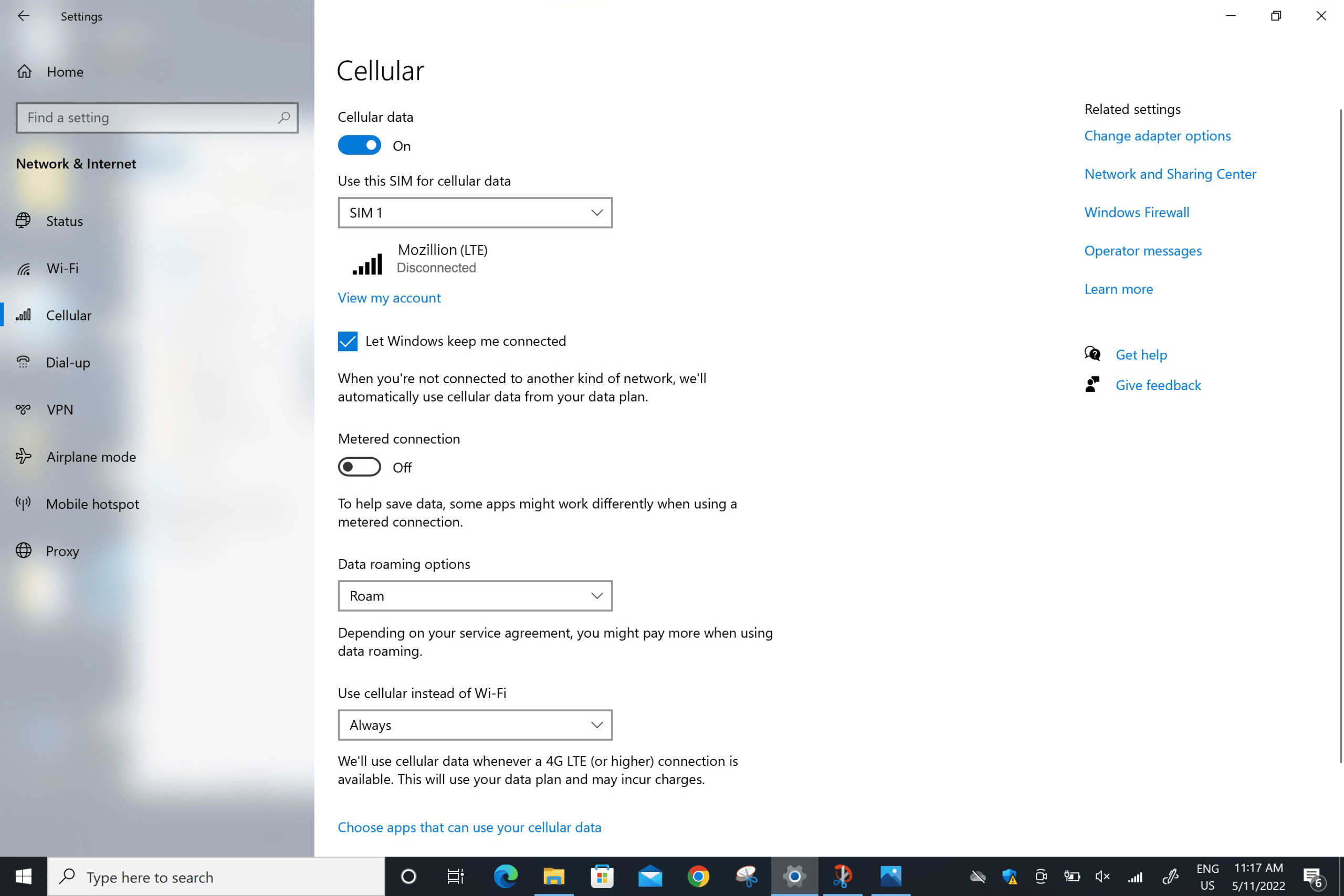
お使いのデバイスにはeSIMが搭載されています。
お使いのデバイスにeSIMプロファイルがインストールされているかどうか、今すぐ確認してください。手順は次のとおりです。 スタート > 設定 > ネットワークとインターネット > モバイル通信。
メニューの 「このSIMをモバイルデータ通信に使用する」で:
Mozillion Travel eSIMプロファイルがインストールされている場合は、リストに表示されます。それを選択してください (正しいプロファイルが選択されると、Mozillionというが表示されます)。
Mozillion Travel eSIMプロファイルがインストールされていない場合は、 こちらの に従ってMozillion Travel eSIMプロファイルをインストールしてください。
Mozillion Travel eSIMプロファイルがインストールされたら、 次のステップに進んでください。
ステップ2
eSIMプロファイルの有効化を確認してください
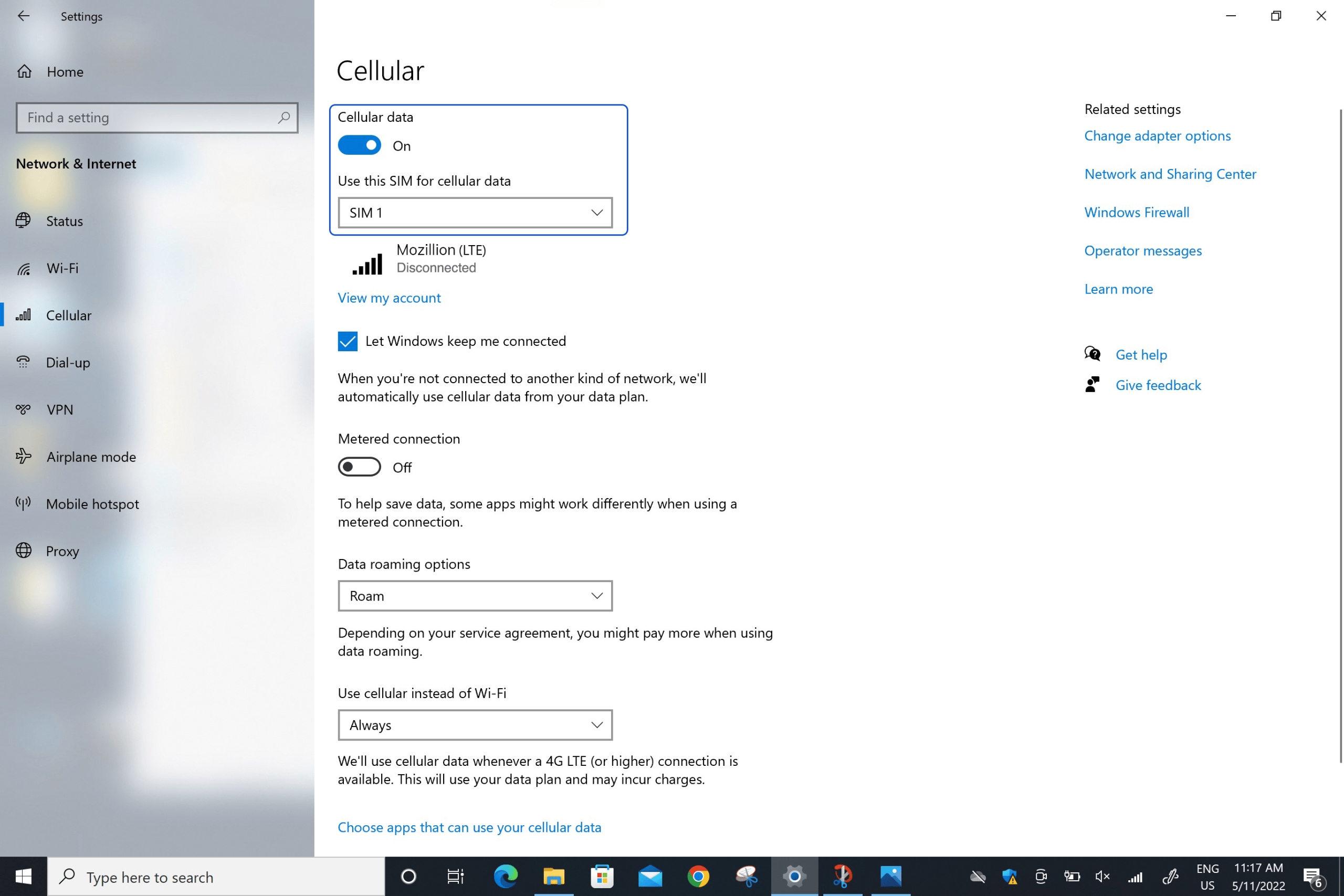
ネットワークフライアウトでは、以下の点を確認してください。
セルラー(またはモバイル)は有効です。Wi - Fi
は無効です。
ステップ3
eSIMプロファイルにデータを適用する
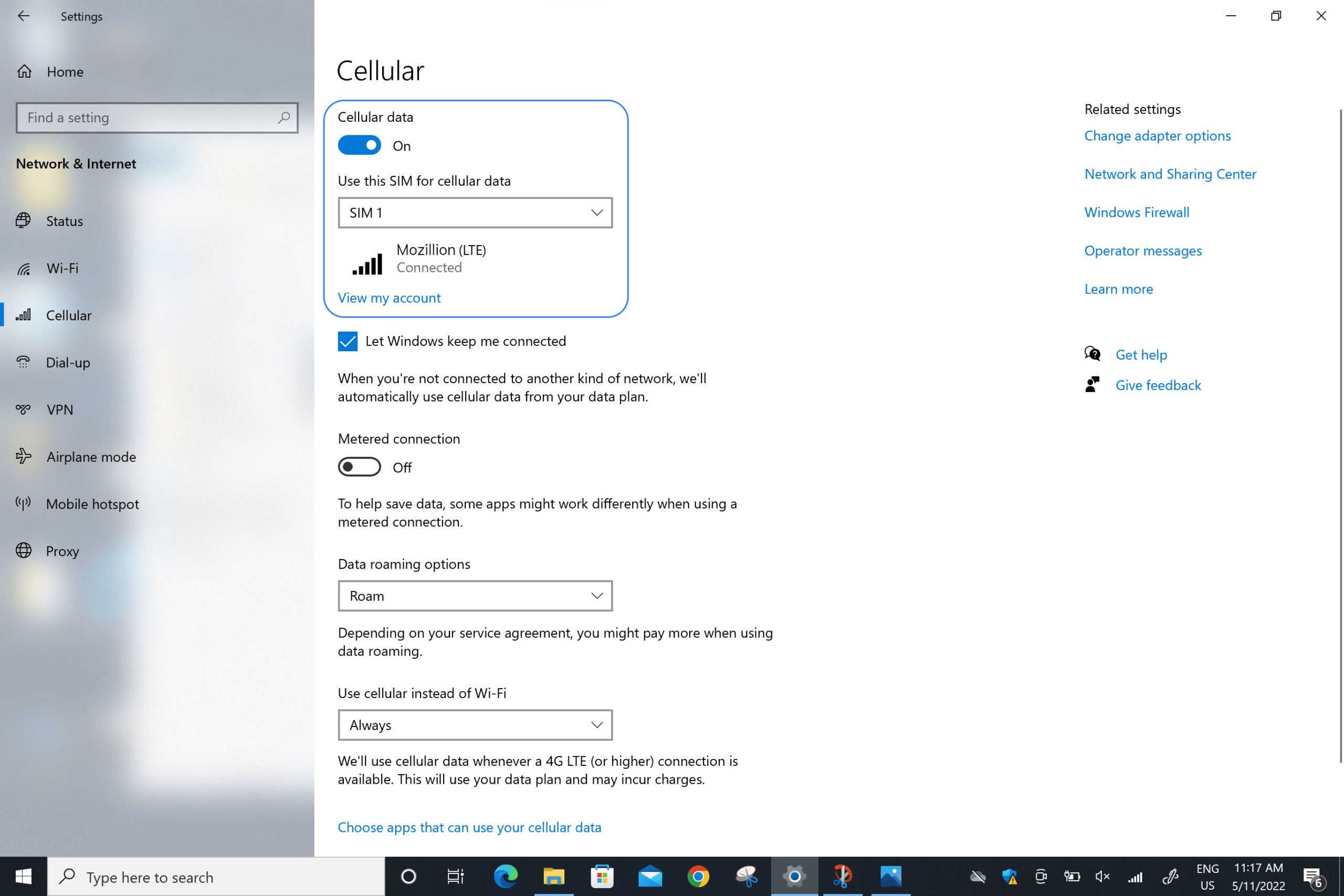
データローミングオプションのフィールドで「ローミング」が設定されていることを確認してください。
「スタート」 > 「設定」 > 「ネットワークとインターネット」 > 「モバイル通信に移動しますデータローミングオプション」フィールドで「ローミング」を。
これまでの手順を正しく実行していれば、Mozillion Travel eSIMプロファイルが携帯電話データ接続に使用されます(物理的なSIMカードをお持ちの場合は、そちらや他のeSIMプロファイルは使用されません) 。つまり、Mozillion Travel eSIMの携帯電話接続を使用している間は、Mozillion Travel eSIMの料金が適用されるため、追加のローミング料金は発生しません。いずれにしても、海外滞在中は、追加のローミング料金が発生しないよう、必ずMozillion Travel eSIMプロファイルが携帯電話データに選択されていることを確認してください。
ステップ4.1
APN設定を確認してください
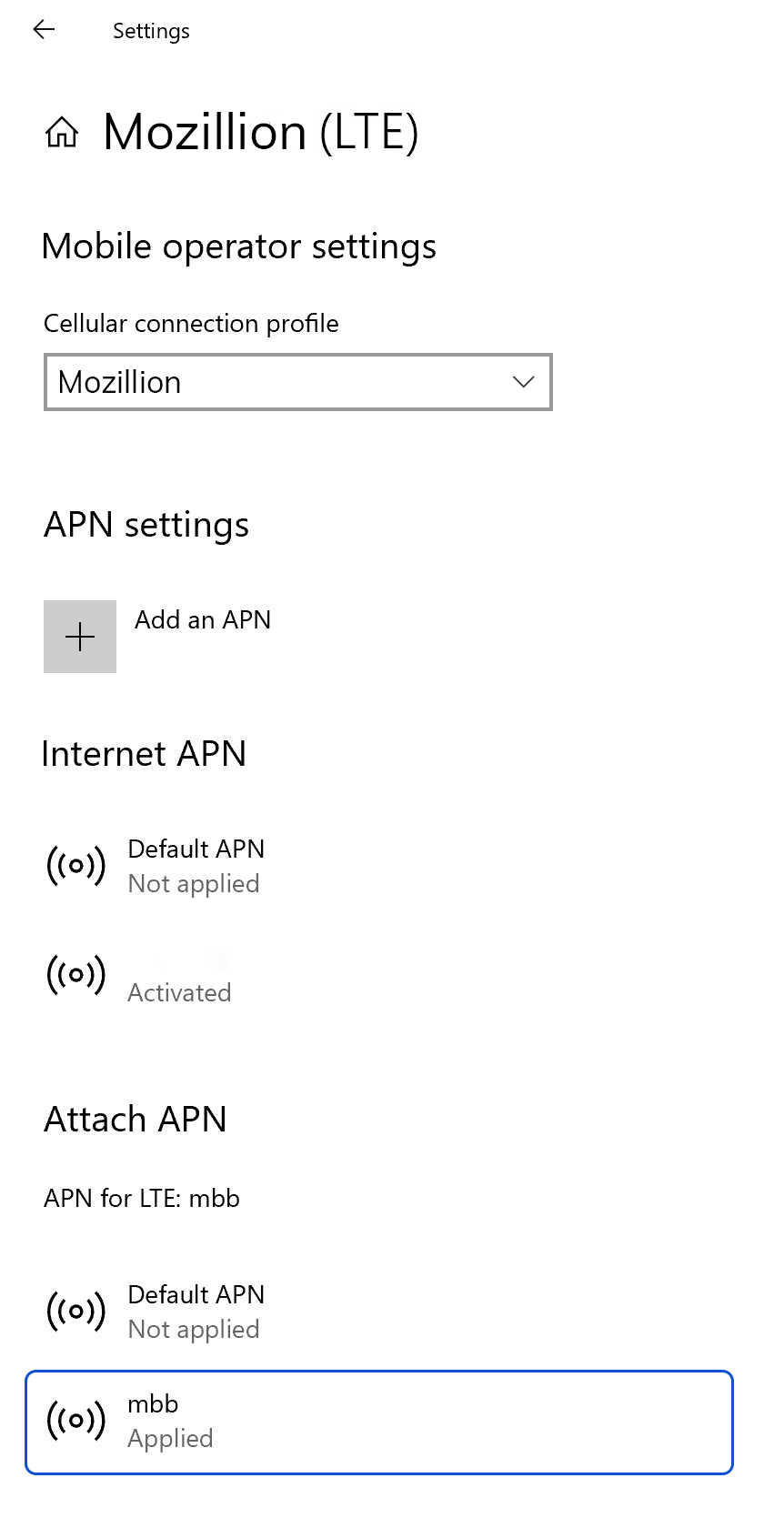
次に、APN (アクセスポイント名)が正しく設定されている。
設定 > ネットワークとインターネット > モバイル、次にモバイルオペレーター設定に進みます。
インターネットAPN または Attach APN リスト に APN mbb が表示されている場合は手順 5 に直接進んでください。
Mozillion Travel eSIM APNが表示されない場合は、 次の手順。
ステップ4.2
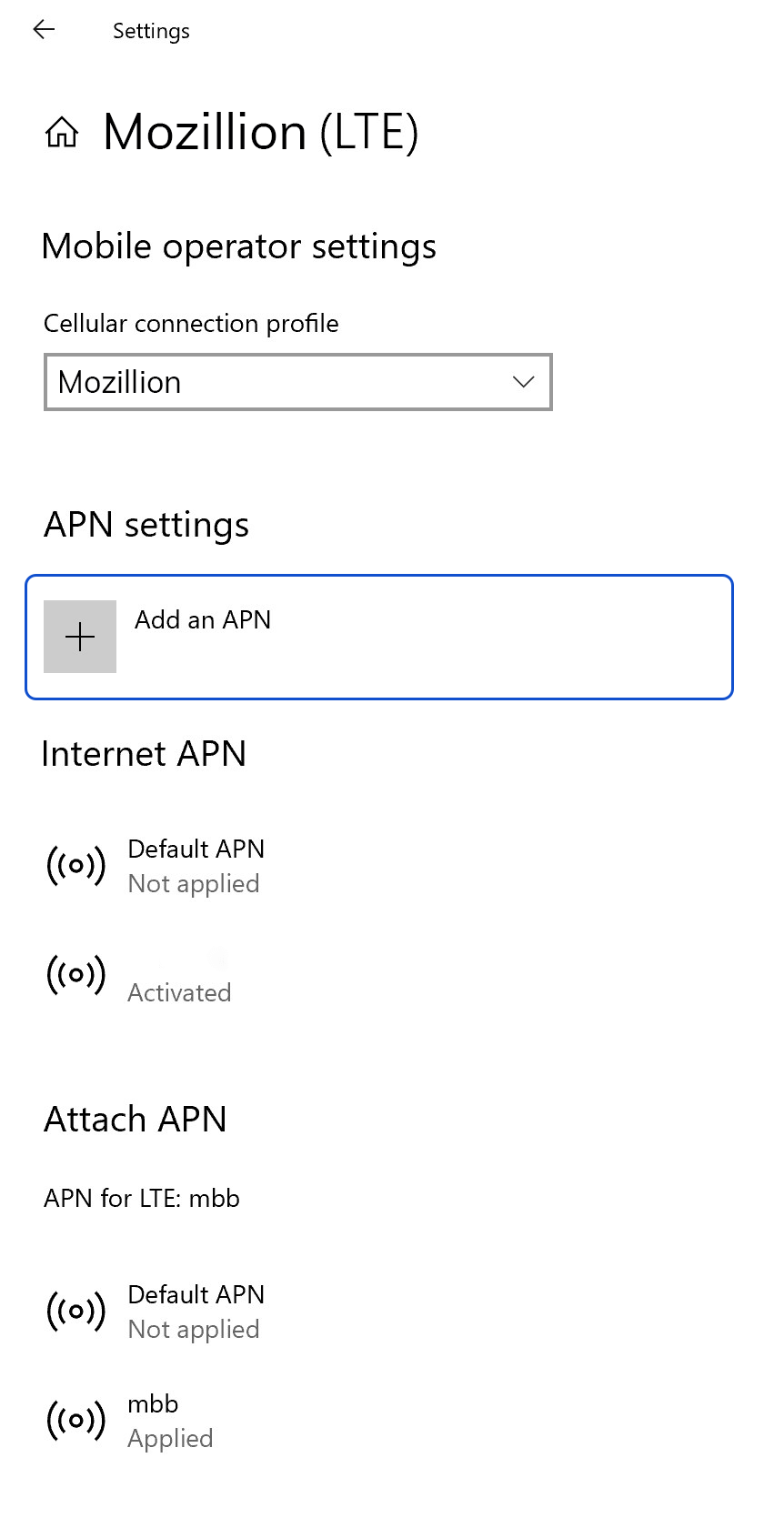
Mozillion Travel eSIM APNが表示されない場合は、 「 APNを追加」、以下を入力してください。
– プロフィール名: Mozillion
– APN: mbb
「このプロファイルを適用する」 のチェックボックスをオン 「保存」をクリックします。
ステップ4.3
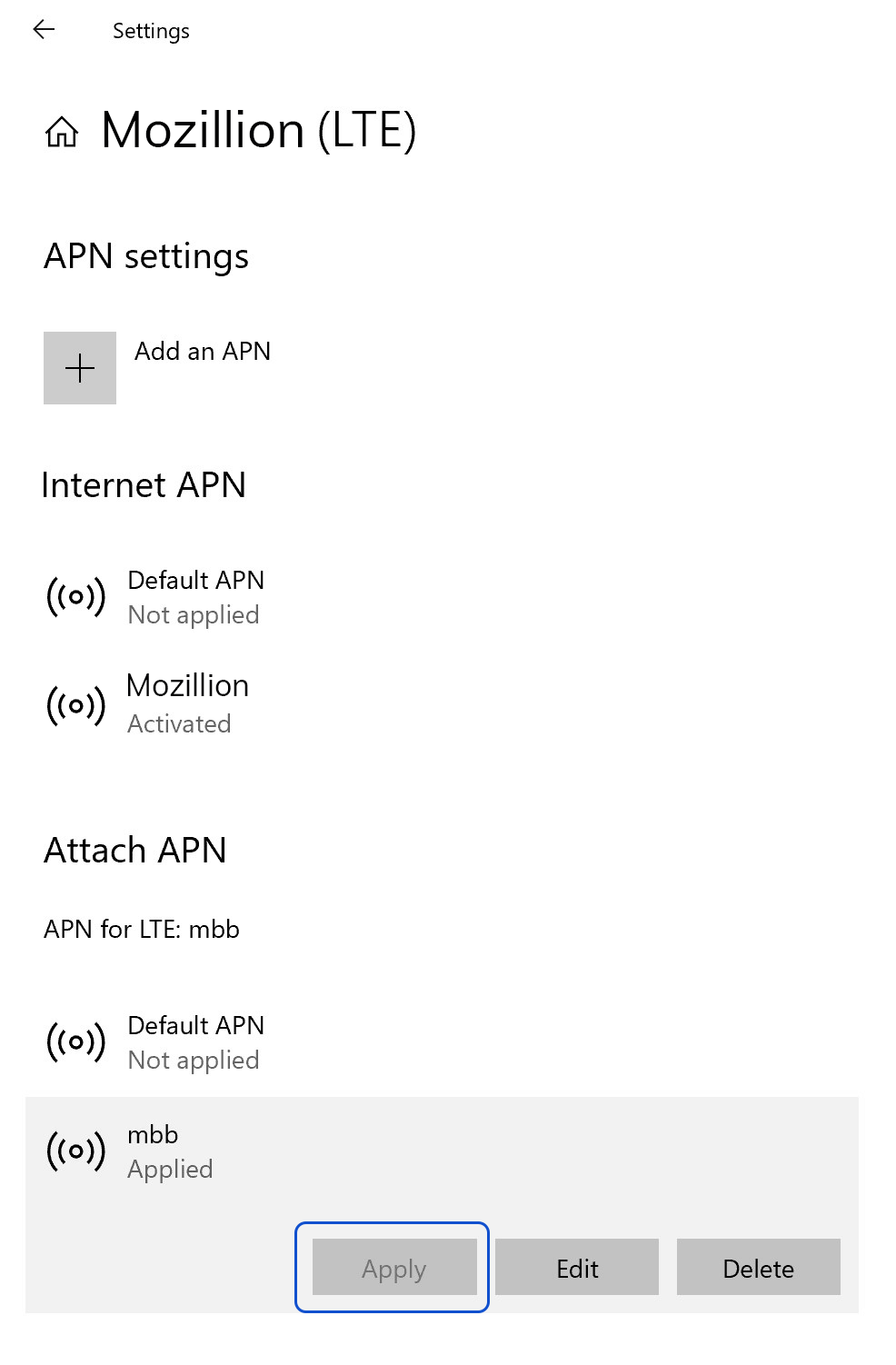
Mozillion Travel eSIM APNが「適用済み」。
そうでない場合は、それをクリックしてその他のオプションを表示し、 「適用」ボタンをクリックしてください。
ステップ5.1
ネットワーク表示を確認する
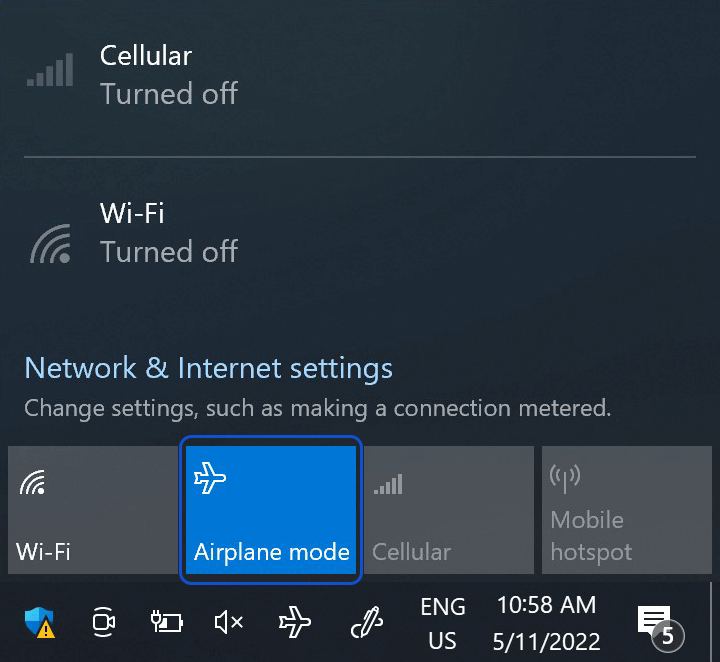
この手順で、 「機内モード」を5秒間オンにオフに。これにより、デバイスのネットワーク接続がリフレッシュされます。
ステップ5.2
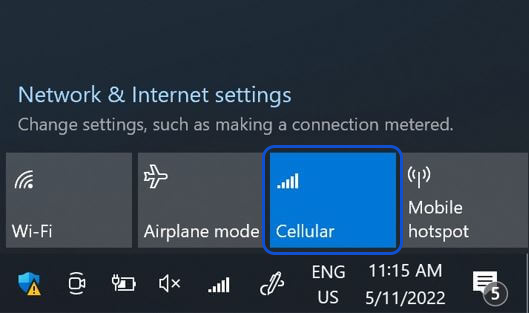
ネットワークに接続されると、画面下部にネットワークアイコンが表示されます。.
ステップ6
最終確認
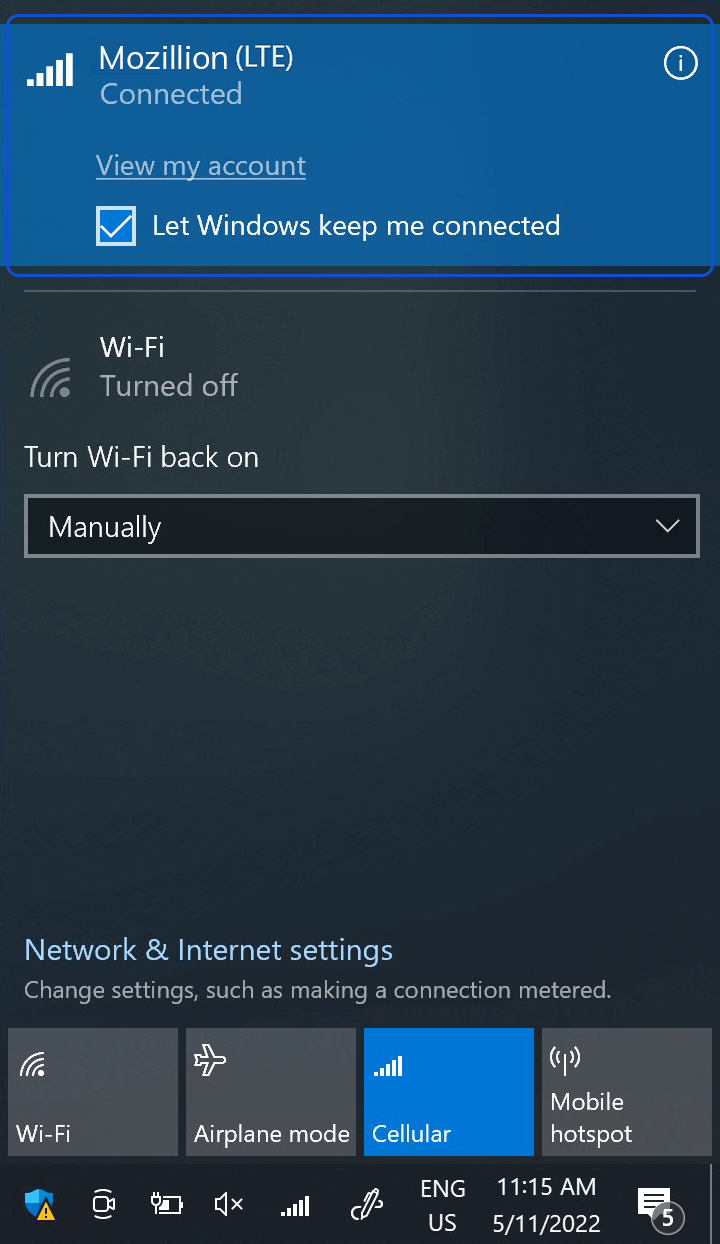
このステップでは、ネットワークのフライアウトを開いて「アカウントを表示」。
または、ブラウザを開いてmozillion.com/travel-sim
注:ネットワークバーが表示されない場合は、カスタマーサポートお問い合わせの上、 eSIMプロファイルのICCIDを