


Android端末でMozillion Travel eSIMを設定するためのトラブルシューティングガイド
ステップ1
eSIMプロファイルのインストール状況を確認してください
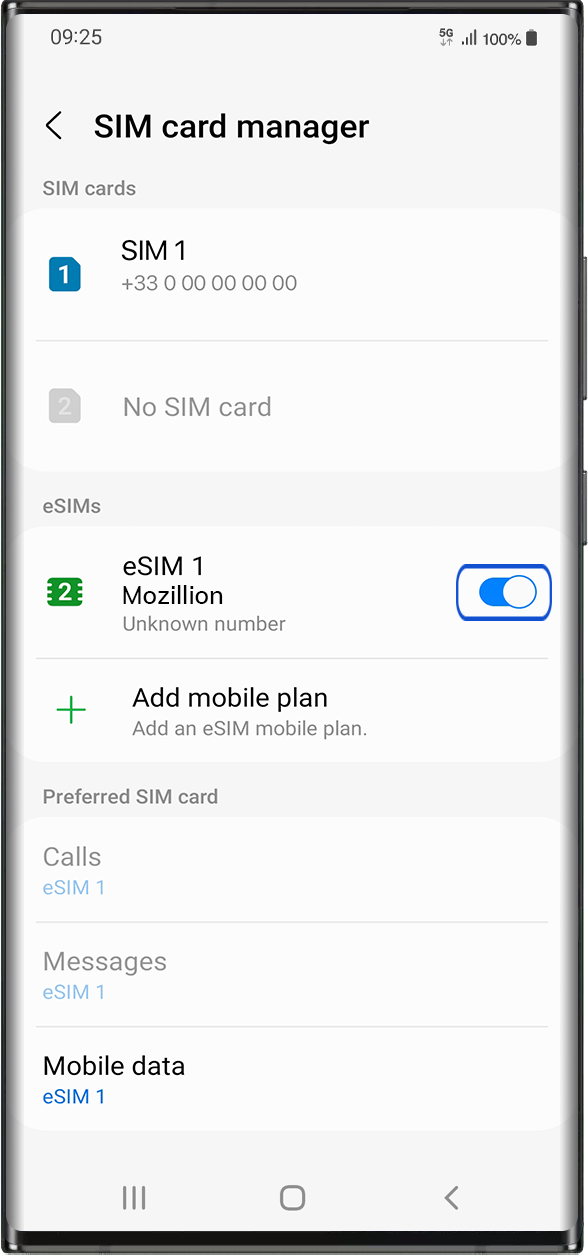
設定 > 接続 > SIMカードマネージャー > に進んでください。そこにインストールされているeSIMプロファイルが表示されます。
eSIMプロファイルが既にインストールされている場合は、 手順2に進んでください。
eSIMがまだインストールされていない場合は、 「はじめに」 、お使いのデバイスの手順に従ってください。
eSIMプロファイルを削除した場合は、こちらのリンク先の指示に従ってください。
ステップ2
eSIMプロファイルの有効化を確認してください
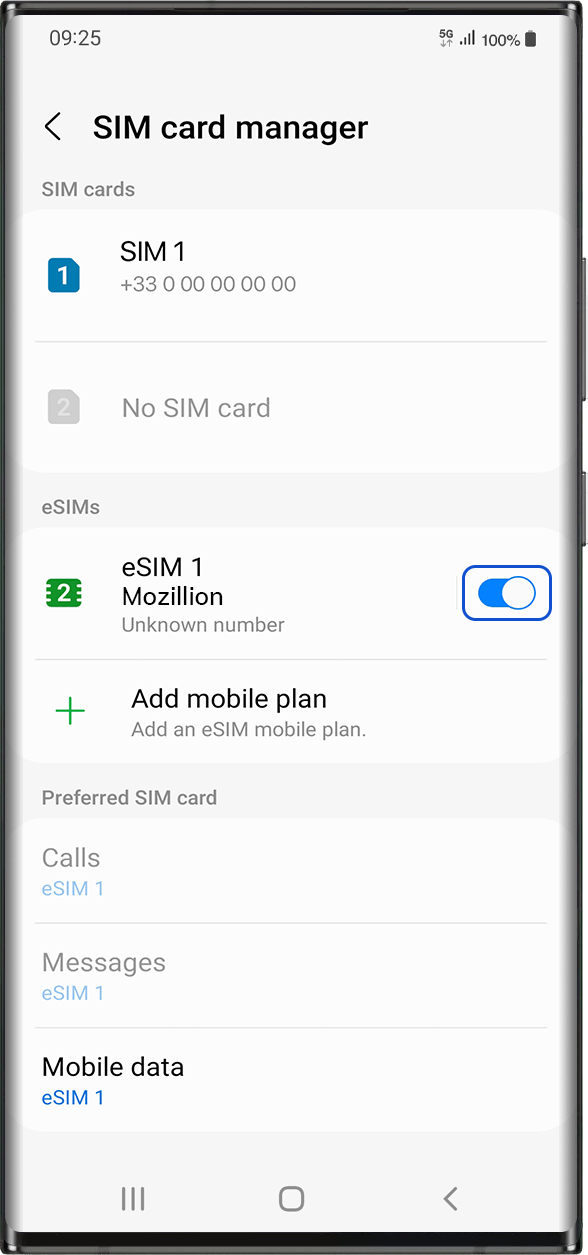
次に、お使いのデバイスでeSIMプロファイルが有効になっているかどうかを確認する必要があります。.
設定 > 接続 > eSIMに進み、インストールされている eSIM プロファイルを選択します (「eSIM1、eSIM2、…」または名前を変更した名前で表示されます)。
右側のボタンを押してプロファイルをオンにすると 、 青色に変わります。
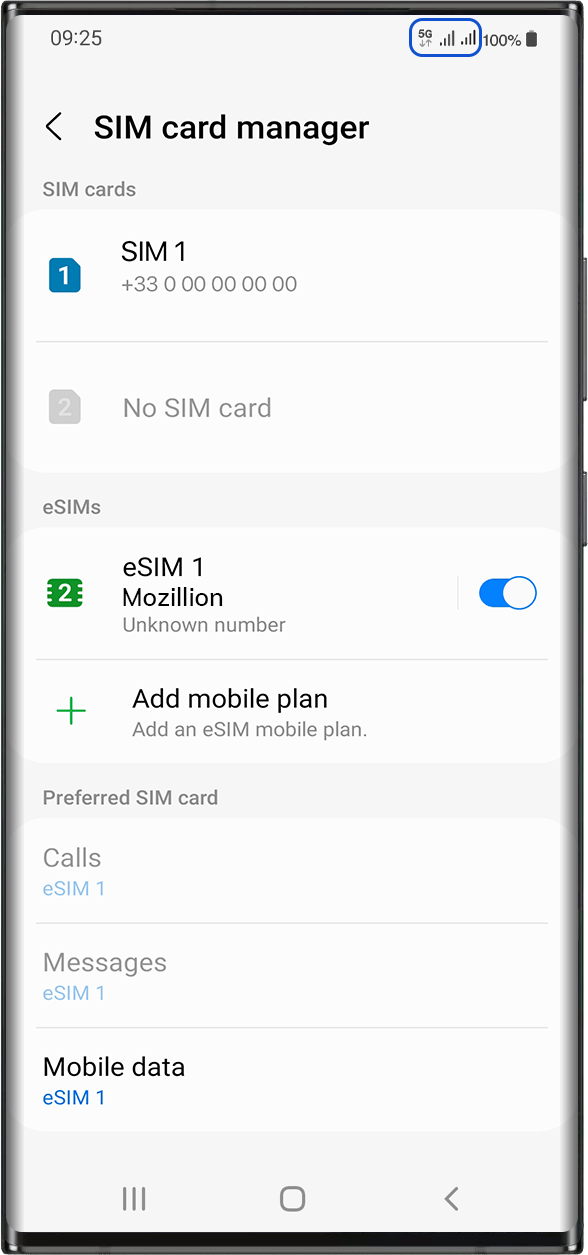
プロフィールが有効化されるとすぐに、画面上部に二重のネットワーク信号が表示されます。.
注:二重ネットワークが表示されるのは、デバイスに物理的なSIMカードが挿入されている場合のみです。.
ステップ3
eSIMプロファイルにデータを適用する
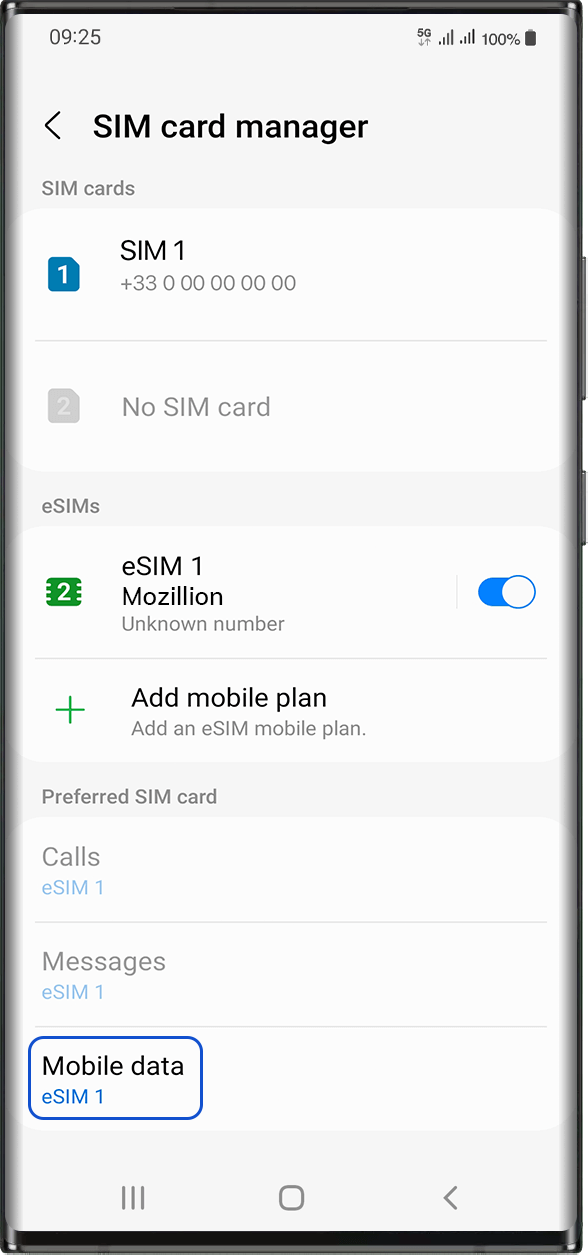
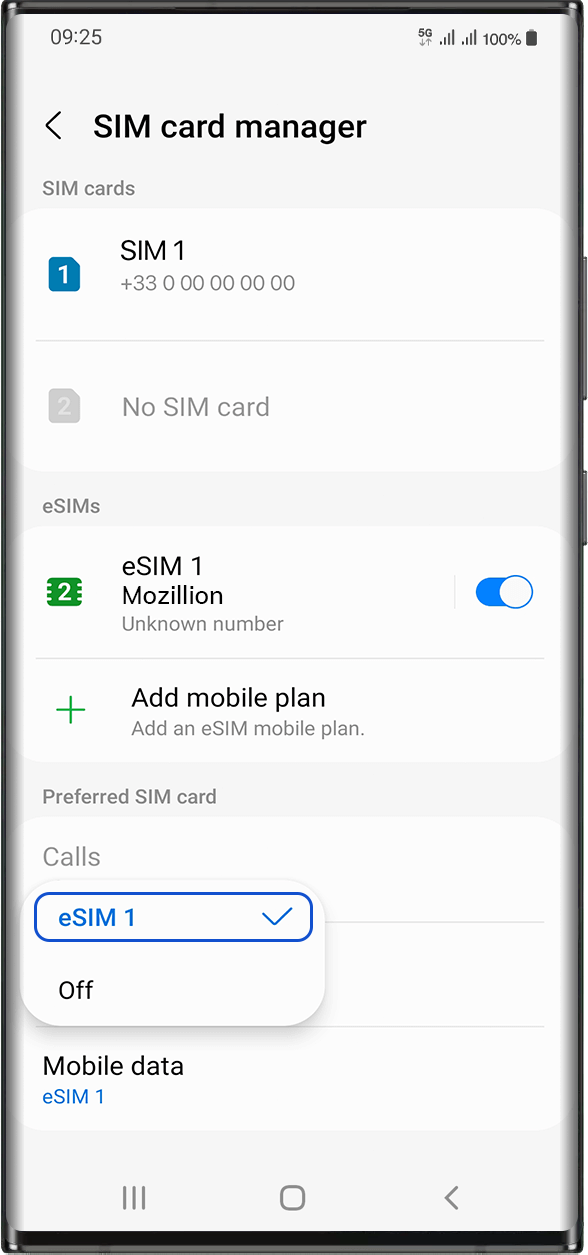
インターネットにアクセスするには、Mozillion Travel eSIMプロファイルにモバイルデータ通信を適用する必要があります。.
そのためには、
[設定] > [接続] > [SIMカードマネージャー]。 [優先SIMカード][モバイルデータ] をタップし選択すると、そのプロファイルの前にチェックマーク
:複数のSIMカード/eSIM (「プラン」)、2つのデータプランで同時にモバイルデータ通信を有効にすることはできません。一度に有効にできるのは1つのプランのみです。
ステップ4.1
APN設定を確認してください
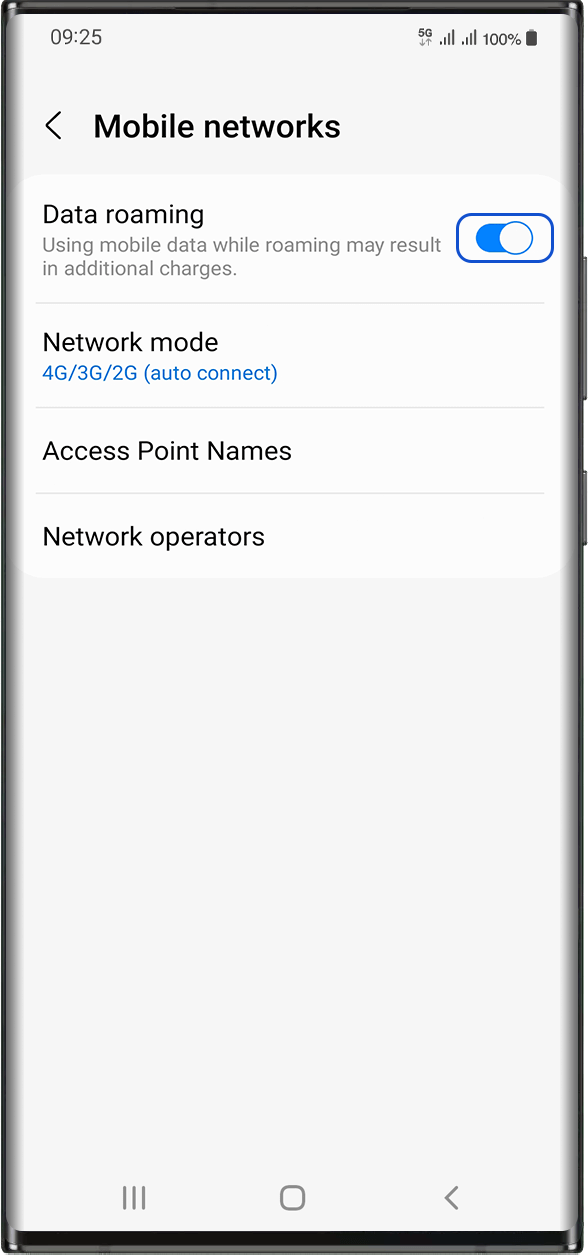
お使いの端末でデータローミングオプションが有効になっていることを確認してください。.
Mozillion Travel eSIM プロファイルにモバイルデータが適用されていることを確認したら、 [設定] > [接続] > [モバイルネットワーク] > [データローミングを有効にする]。
重要
:上記の手順を注意深く実行した場合、モバイルデータはMozillion Travel eSIMプロファイルに設定されている必要があります(物理SIMカードをお持ちの場合は、物理SIMカードには設定しないでください) 。これにより、Travel eSIMの使用中はMozillion Travel eSIMの料金のみが適用されるため、追加のローミング料金は発生しません。いずれの場合も、海外滞在中に余分なローミング料金が発生しないよう、モバイルデータは必ずMozillion Travel eSIMプロファイルに設定してください。
ステップ4.2
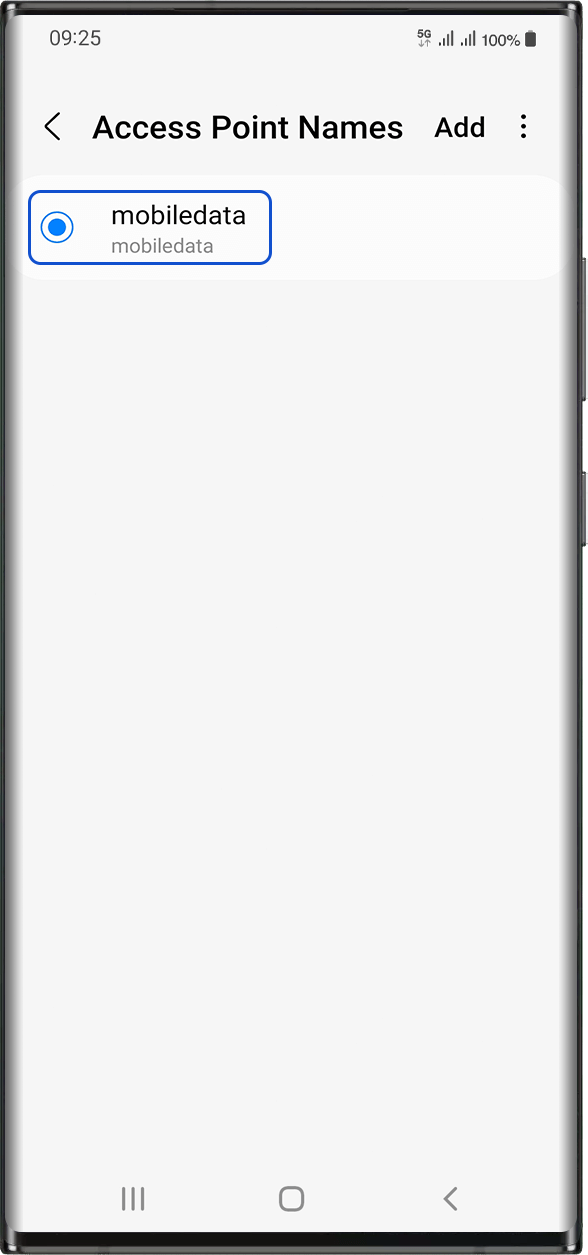
同じ画面で、「アクセスポイント名」を選択して、APN (アクセスポイント名)が設定されているかどうかを確認します。
APNは通常自動的に設定されます。 リストに 「mobiledata」 または 「mbb」 次のステップに進んでください。
ステップ5.1
ネットワーク表示を確認する
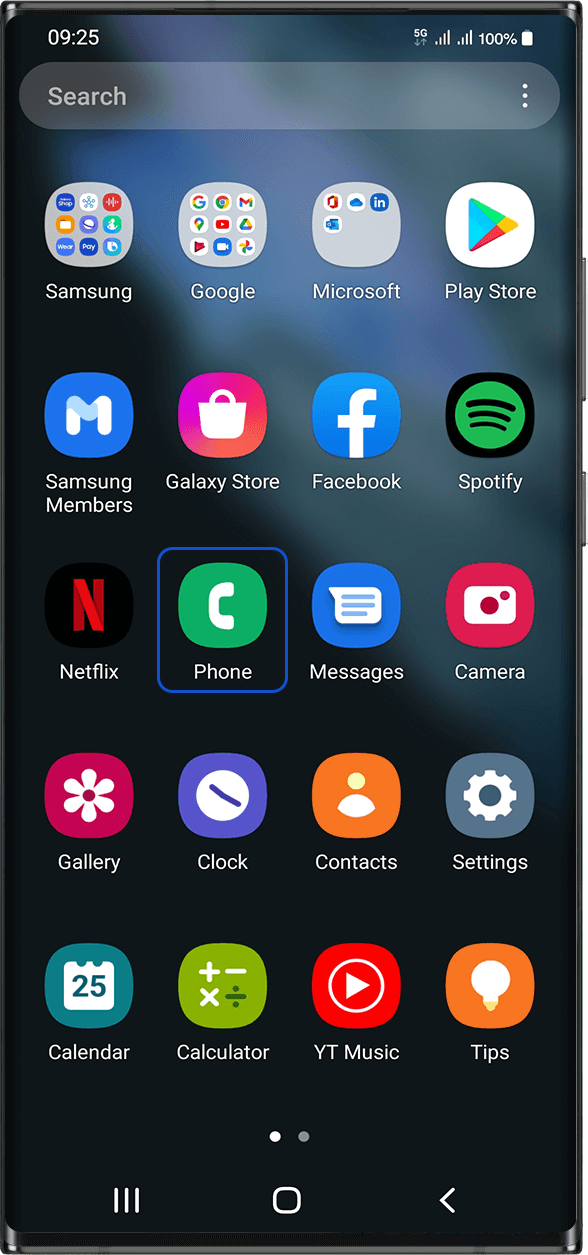
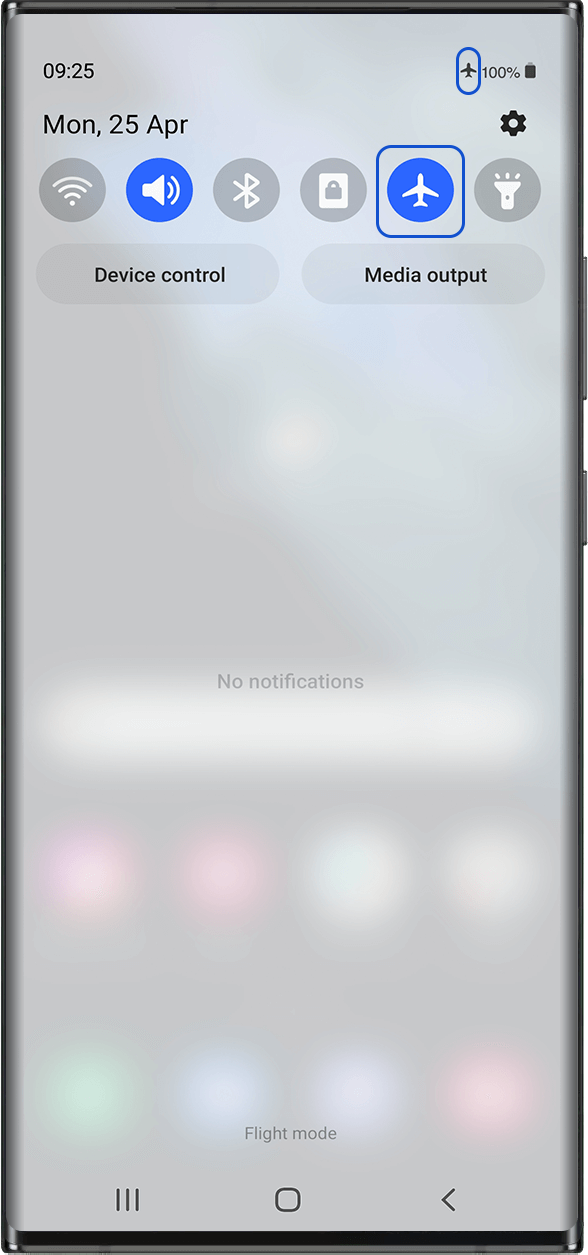
「機内モード」オンにしてからオフにしてください。この操作により、デバイスのネットワーク接続がリフレッシュされます。
注:機内モードボタンにアクセスするには、画面上部から下部へスワイプしてショートカットページを表示してください。.
ステップ5.2
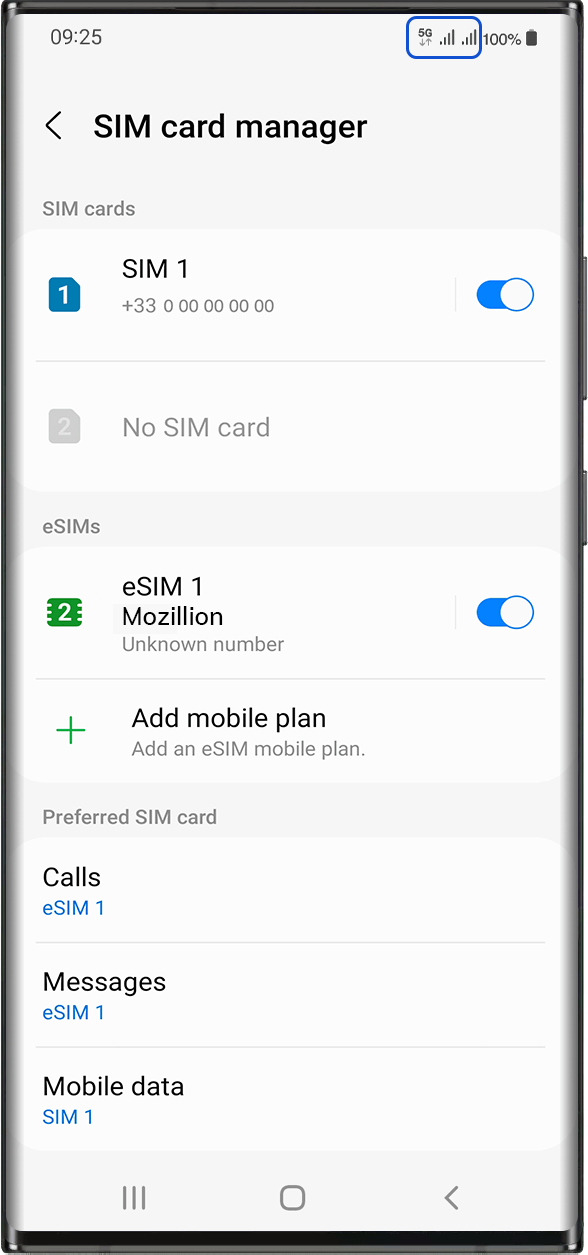
機内モードがオフになると、通常は1つまたは2つのネットワークが表示されます。
先頭に「4G/5G」と表示されているネットワークは、常にデータ通信を適用したeSIM/SIMカードです。
これまでの手順をすべて注意深く実行していれば、このネットワークがMozillion Travel eSIMのネットワークになっているはずです。
注:機内モードボタンにアクセスするには、画面上部から下部へスワイプしてショートカットページを表示してください。.
ステップ5.3
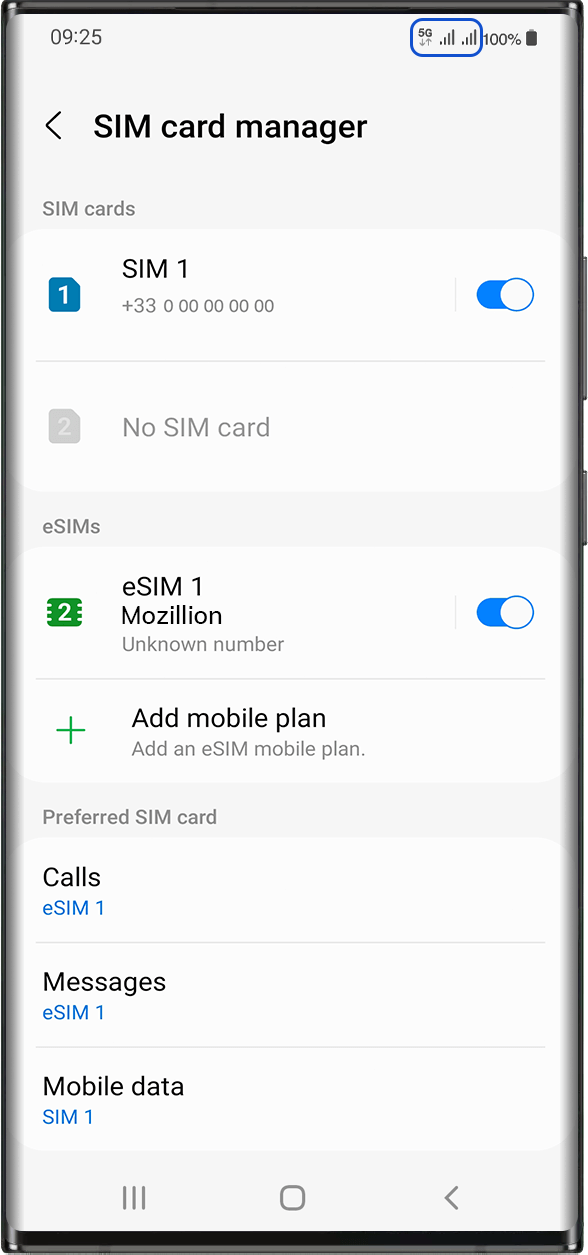
前面に表示されている4G/5Gアイコンは、Mozillion Travel eSIM/Travel eSIMの携帯電話接続を表しています。ネットワーク信号に注目してみましょう。
信号強度バーが1本から最大まで表示されている場合、ネットワークに接続されていることを意味します。.
注:手動で選択してもネットワークバーが表示されない場合は、カスタマーサポート問い合わせの上、 eSIMプロファイルのICCIDを