


Tomi、Mozillionチームより
サムスン Galaxy S23を手に入れたばかりで、「どうすれば自分好みにカスタマイズできるだろう?」「この新しいスマホを最大限に活用するにはどうすればいいだろう?」と考えているあなたへ。まずは、以下の手順を踏んでみてください。
ロック画面
まずはロック画面から始めましょう。ロック画面は、お好みに合わせて自由に設定できます。画面を長押しすると、画面が上に跳ね上がり、カスタマイズの準備ができたことを知らせてくれます。.
ここでは、壁紙の変更、レイアウトの変更、時計をアナログに変更、色の変更など、完全に自分好みにカスタマイズできます。フォントの変更も可能です。.
役立つヒントとして、ここに連絡先情報も追加しておきましょう。そうすれば、万が一スマートフォンを紛失した場合でも、誰かがあなたに連絡して、取りに来てもらうことができます。.
これらの変更の中には、実際に使用するために最初にスマートフォンのロックを解除する必要があるものもあります。たとえば、Chromeアプリなどがそうです。アプリを開くことはできますが、最初にスマートフォンのロックを解除する必要があります。完了したら「完了」をクリックし、設定が保存されるまで待ちます。これで、カスタマイズされたロック画面が完成です。.
ホーム画面
スワイプしてロックを解除すると、ホーム画面をカスタマイズできます。「ピンチズーム」すると、ウィジェット、テーマ、壁紙のサイズなどの機能を変更できます。.
ここでのもう一つの素晴らしい点は、ウィジェットを重ねて配置できることです。例えば、ニューヨーク・タイムズやChromeなどのウィジェットを重ねて作成し、それぞれのサイズを自由に調整できます。作成したスタックを編集したり、完全に削除したりすることも可能です。まさに、アプリの利便性を自在に活用できる、自由自在なツールセットです。.
この画面でできることの一つに、グリッドサイズの変更があります。「設定」を開くと、さまざまなグリッドオプションが表示されます。「ホーム画面グリッド」は現在4×5に設定されていますが、5×6に変更することで、画面上に表示できるアプリの数を増やすことができます。「画面設定」を開くと、「アプリグリッドサイズ」も変更できるので、こちらも5×6に変更して、画面上に表示できるアプリの数を増やすことができます。同じ場所で「フォルダグリッド」も変更できるので、フォルダグリッドに表示できるアプリの数を増やすことができます。.

3つの点
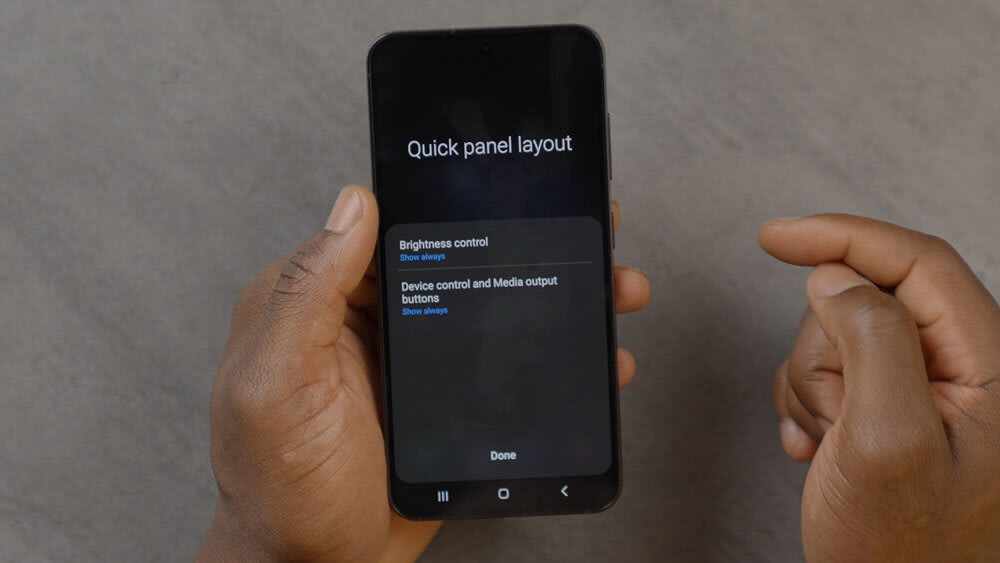
画面中央を使って「クイックアプリ」のトグルを下にドラッグすると、より素早くアクセスできます。例えば、画面の明るさを調整する場合、3つのドットをタップして「クイックパネルレイアウト」を開き、「画面の明るさ」をよりアクセスしやすい位置に移動できます。.
「常に表示」を押して「完了」をクリックするだけで、常に表示されるようになり、ドラッグして変更する必要がなくなります。また、3つのドットを使って「ボタンを編集」することで、お気に入りのツールをいつでも使えるようにすることもできます。.
電源ボタン
「電源ボタン」も変更可能です。「設定」を開き、検索機能を使って「サイドキー設定」を探し、サイドキーボタンの機能を変更できます。通常は「Bixbyを起動」する機能ですが、「電源オフ」や「再起動」など、使いやすい機能に変更することも可能です。もちろん、後で元に戻すこともできます。.
モードとルーチン
「設定」には、「モードとルーティン」など、他にも興味深いオプションがいくつかあります。「モードとルーティン」では、日々のルーティンに合わせてさまざまなモードやルーティンを設定できます。例えば、「スリープモード」では、特定の通知をオフにして、睡眠を妨げないようにすることができます。.
ドルビーアトモス
次に「サウンド設定」があります。これは、音楽を聴いたり、ゲームをプレイしたりする際の音質やサウンド設定を改善できる機能です。.
「サウンド」と「設定」を開き、「サウンドとバイブレーション」にアクセスしてください。「音質と効果」までスクロールダウンし、そこで「Dolby Atmos」と「ゲーム用Dolby Atmos」をオンにしてください。こうすることで、ゲームや音楽鑑賞などの音質が向上します。
操作方法を理解していて、オーディオ体験を完全にカスタマイズしたい場合は、ここでイコライザーを調整することもできます。.

輝度
「設定」に戻り、「ディスプレイ設定」を開くと、ここでも設定を変更できます。「ライトモード」「ダークモード」「自動明るさ調整」があり、周囲の環境に合わせて明るさを調整してくれます。これはバッテリー寿命の延長に役立ちます。.
また、「超高輝度」機能もあり、外がとても日差しが強い状況では非常に便利です。.
動きの滑らかさ
次に「モーションスムージング」という機能があり、これは「アダプティブ」に設定すると120Hzのリフレッシュレートが得られます。または、「標準」に設定すると60Hzのリフレッシュレートになります。.
「アダプティブ」に設定している場合、ゲームプレイ中は、最高のゲーム体験を実現するために、自動的に可能な限り最大のフレームレートに切り替わります。.
エッジパネル
下にスクロールすると、「エッジパネル」という項目があります。これをオンにすると、右側に小さなタブが表示されます。.
位置を変更できるので、利き手が右か左かに応じて、右側または左側に移動できます。.
「エッジパネル」では、そこに表示するアプリを変更して素早くアクセスすることもできます。最近使用したアプリを表示したり、配置を自由に変更したりすることも可能です。.
利用可能なアプリ一覧を表示するか、小さな鉛筆アイコンを使って「設定」に戻ると、ここで使用したいアプリをドラッグ&ドロップできます。例えば、Google Meetをあまり使わない場合は、代わりにInstagramなどを使用できます。そのため、アプリの空き容量が足りない場合は、このスペースを有効活用して、よく使うアプリを追加できます。.

並列アプリケーション
もう一つ便利なのは、アプリを並べて表示できることです。例えば、バックグラウンドで実行されているYouTubeなどのアプリをタップして「分割画面で開く」を選択すると、YouTubeが画面上部に表示されます。.
画面下部の「インターネットブラウザ」を開けば、YouTubeを画面上部で再生しながらインターネットを閲覧できます!
それらを移動したり、サイズを変更したりできます。中央の小さなボタンをタップすると、位置を入れ替えることもできます。さらに、組み合わせを「お気に入り」に登録すれば、ボタン一つで開くことができます。この組み合わせは、ホーム画面やアプリのエッジパネルに追加できます。.
エッジパネルに追加すれば、画面の端からスワイプするたびに、そのクイック機能をタップして、毎回それらのアプリケーションを並べて開くことができるようになります。.
適応型バッテリー
もう一つ役立つヒントは、長期的に見てバッテリーを節約できるものです。.
「設定」を開き、「検索」(これがスマートフォンで目的の機能を見つける最も簡単な方法です)を選択し、「バッテリー」を検索して「その他のバッテリー設定」を見つけてください。.
ここにはバッテリーを保護できる「アダプティブバッテリー」という機能があります。.
実際には、最大充電量を85%に制限することができます。電気自動車で充電量を100%まで上げないように制限できるのと同じように、この小さなトグルスイッチをオンにするだけで、バッテリーの寿命を延ばし、バッテリーの状態を大幅に改善できるのです。.

カメラ
最後に、カメラについて触れておきたいことがあります。もしあなたが熱心な写真家で、RAW形式で撮影するのが好きなら、「カメラ」を開いて「RAWモード」をオンにすることができます。.
これは「設定」で行います。「詳細画像設定」を探し、「プロモード」を選択して、RAW形式をオンにしてください。そうしないと、せっかく素晴らしい写真を撮影してもRAW形式で保存されない可能性があり、後で編集しようとしたときに、編集に必要な情報が少なくなってしまいます。.
RAW形式とJPEG形式、またはRAW形式のみのどちらかを選択できます。これはもちろんスマートフォンのメモリ容量によって異なりますが、メモリ容量が大きいほど、より詳細な写真を撮影できます。.
「エキスパートRAW」や「プロモード」といったオプションもあり、これらを一番下に配置すればすぐにアクセスできます。例えば、食べ物の写真をたくさん撮る場合は、「食べ物」も一番下にドラッグしておけば、「食べ物モード」をすぐに使える状態にしておくことができます。.