


La tua guida alla risoluzione dei problemi per configurare la tua eSIM Mozillion Travel su Windows 11
Controlla in questo elenco se il tuo dispositivo è compatibile con i servizi eSIM di Mozillion Travel.
Se il tuo dispositivo è compatibile con i servizi eSIM di Mozillion Travel, deve essere dotato di una eSIM o di una scheda SIM fisica.
Passo 1
Verifica l'installazione del profilo eSIM
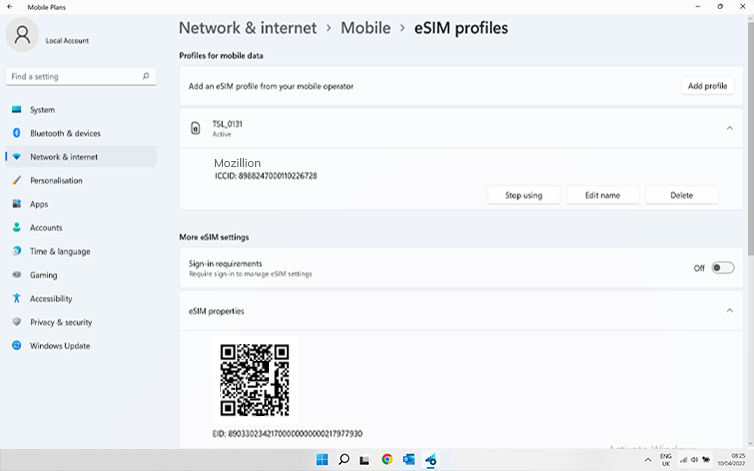
Il tuo dispositivo è dotato di eSIM:
Verifica ora se sul tuo dispositivo è installato un profilo eSIM. Vai su: Start > Impostazioni > Reti e Internet > Cellulare > Profili eSIM .
Nella parte superiore della pagina, puoi vedere quale scheda SIM/eSIM è installata sul tuo dispositivo. I profili eSIM di Mozillion Travel saranno visualizzati come TSL-1234 (es: TSL-0131, TSL-0199, ecc.).
Se disponi di un profilo eSIM Mozillion Travel, fai clic sulla piccola freccia per visualizzare ulteriori opzioni e fai clic su " Usa" per selezionarlo (fai clic su "Sì" nel messaggio visualizzato) .
Passo 1.2
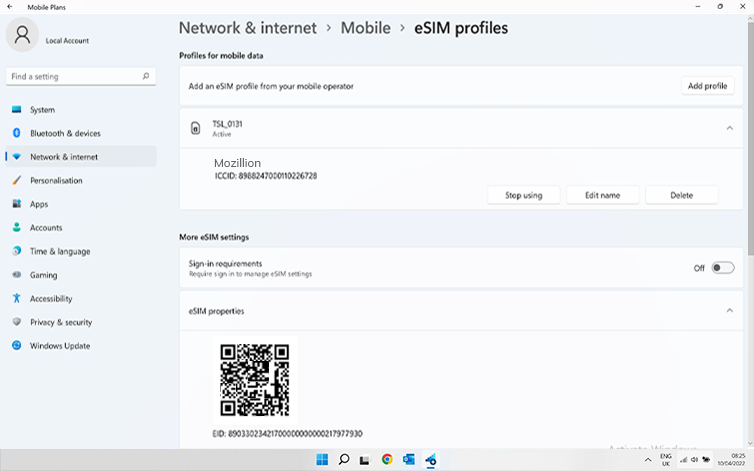
Se non è installato alcun profilo eSIM Mozillion Travel, segui le istruzioni qui per installarne uno.
Una volta installato il profilo Mozillion Travel eSIM, cliccaci sopra per visualizzare ulteriori opzioni e clicca su "Usa" per selezionarlo. Dopodiché, passa al passaggio successivo .
Passo 2
Verifica l'attivazione del profilo eSIM
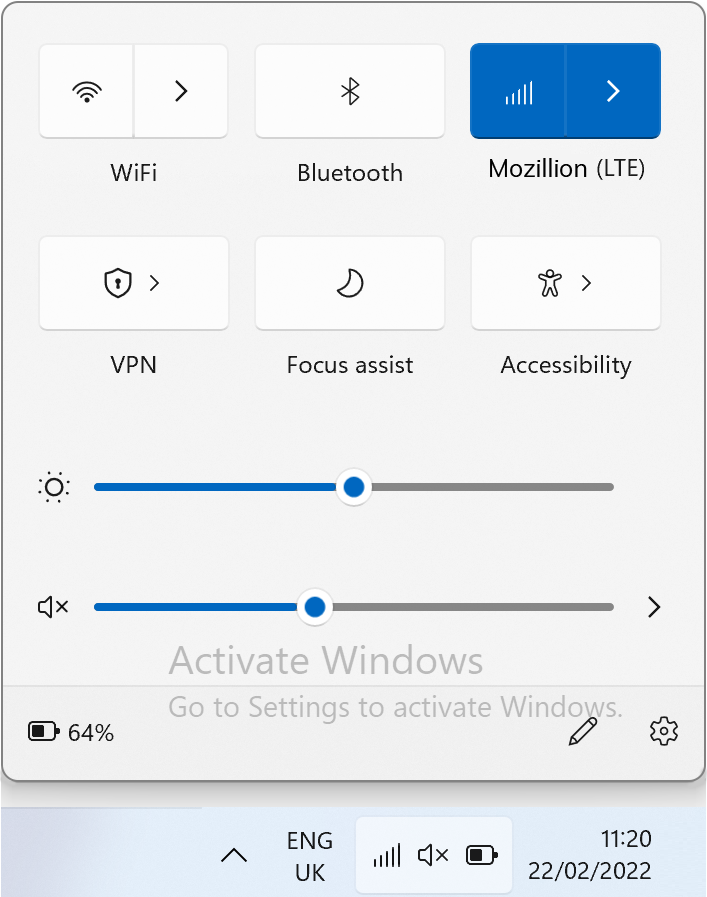
Nel riquadro di rete, assicurarsi che:
La rete cellulare (o mobile) è attiva . Il Wi-Fi è disattivato .
Fase 3.1
Applica i dati al profilo eSIM
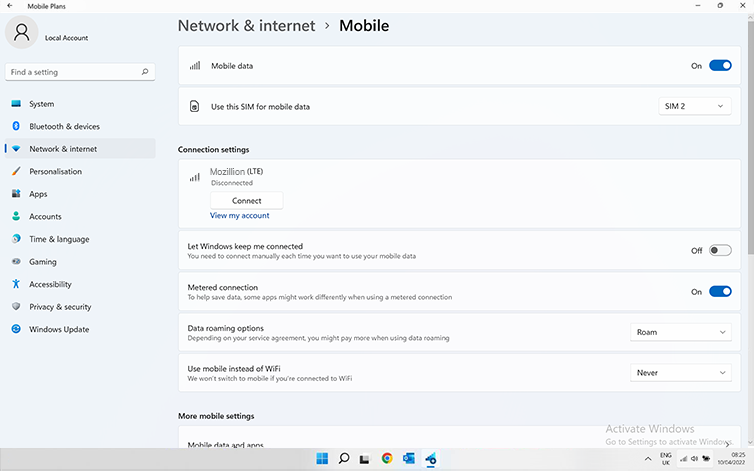
Ora puoi attivare la connessione dati mobile sul tuo profilo eSIM Mozillion Travel:
Vai su: Start > Impostazioni > Reti e Internet > Cellulare (o Mobile ) . Nel menu a tendina in alto, scegli la SIM corrispondente al tuo profilo Mozillion Travel eSIM. Per assicurarti di aver selezionato quella corretta, vedrai il nome Mozillion visualizzato proprio sotto le impostazioni di connessione, insieme alle barre della rete cellulare.
Passo 3.2
Assicurati che l'opzione Roam sia selezionata nelle impostazioni di roaming dati:
Vai su: Start > Impostazioni > Reti e Internet > Cellulare (o Mobile ) . Nella stessa pagina, nel campo Opzioni roaming dati, seleziona Roaming dal menu a discesa.
Importante
: se hai seguito attentamente i passaggi precedenti, il tuo profilo Mozillion Travel eSIM viene ora utilizzato per la connessione dati cellulare (e NON la tua SIM fisica, se ne possiedi una) . Ciò significa che non avrai costi di roaming aggiuntivi, poiché verranno applicate le tariffe di Mozillion Travel eSIM durante l'utilizzo della connettività cellulare. In ogni caso, assicurati sempre che il tuo profilo Mozillion Travel eSIM sia selezionato per i dati cellulari per evitare costi di roaming aggiuntivi all'estero.
Passo 4.1
Verifica la configurazione APN
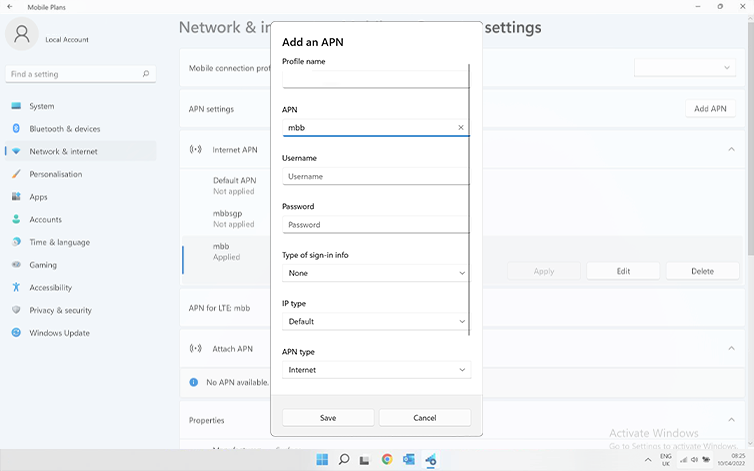
Assicurati ora che l' APN ( Access Point Name ) sia impostato correttamente sul tuo dispositivo .
Vai su: Impostazioni > Reti e Internet > Cellulare , quindi Impostazioni operatore mobile .
Se l'APN della Mozillion Travel eSIM " mbb " compare nell'elenco nella " Impostazioni APN " , procedi al passaggio successivo .
Se l'APN Ubigi " mbb " non viene visualizzato, fai clic su " Aggiungi un APN " e compila i campi:
– Nome profilo: Mozillion
– APN: mbb
Fai clic su Salva . Questo nuovo APN apparirà nell'elenco " Impostazioni APN " .
Passo 4.2
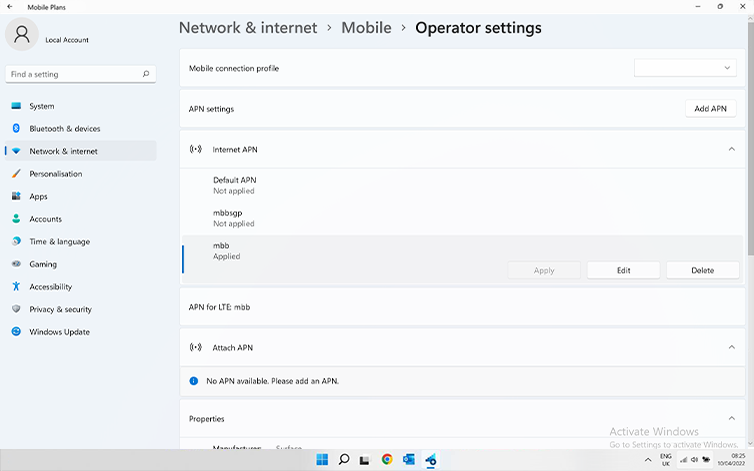
Assicurati che l'APN della eSIM Mozillion Travel appaia come " Applicato " . In caso contrario, cliccaci sopra e seleziona " Applica" .
Passo 5.1
Verifica la visualizzazione della rete
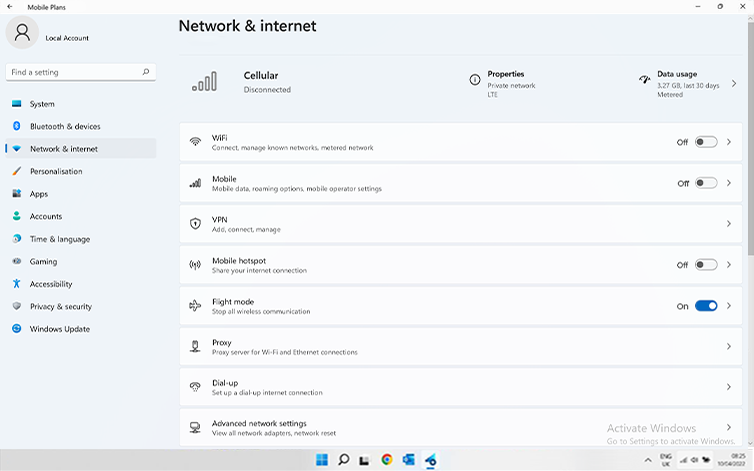
A questo punto, attiva la " Modalità aereo " per 5 secondi e poi disattivala. Questa operazione aggiornerà la connessione di rete del tuo dispositivo.
Passo 5.2
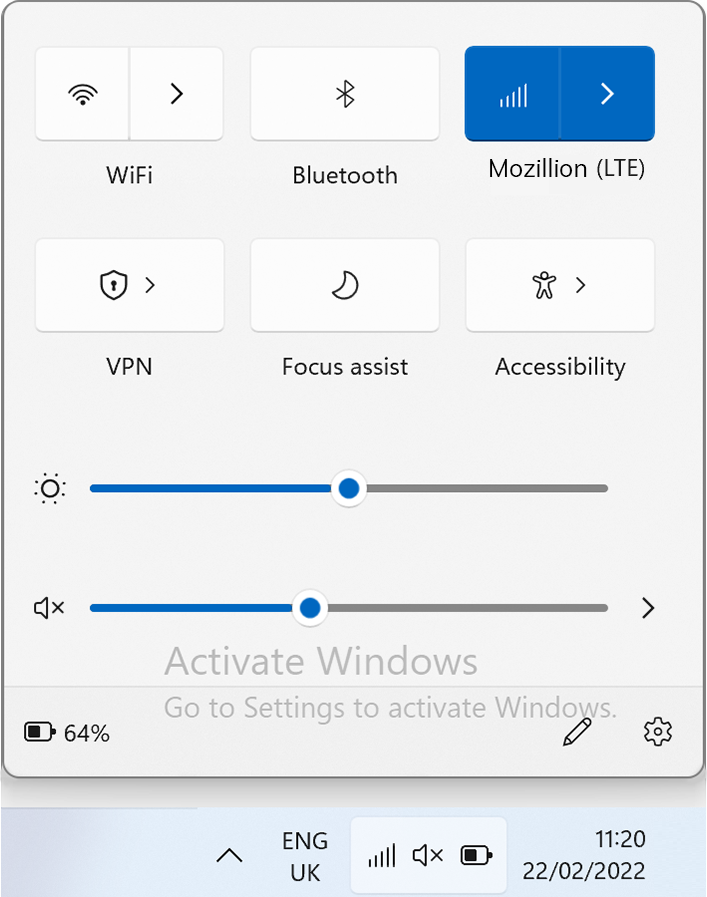
Una volta stabilita la connessione alla rete, vedrai comparire un'icona di rete nella riga inferiore.
Passo 6
Controllo finale
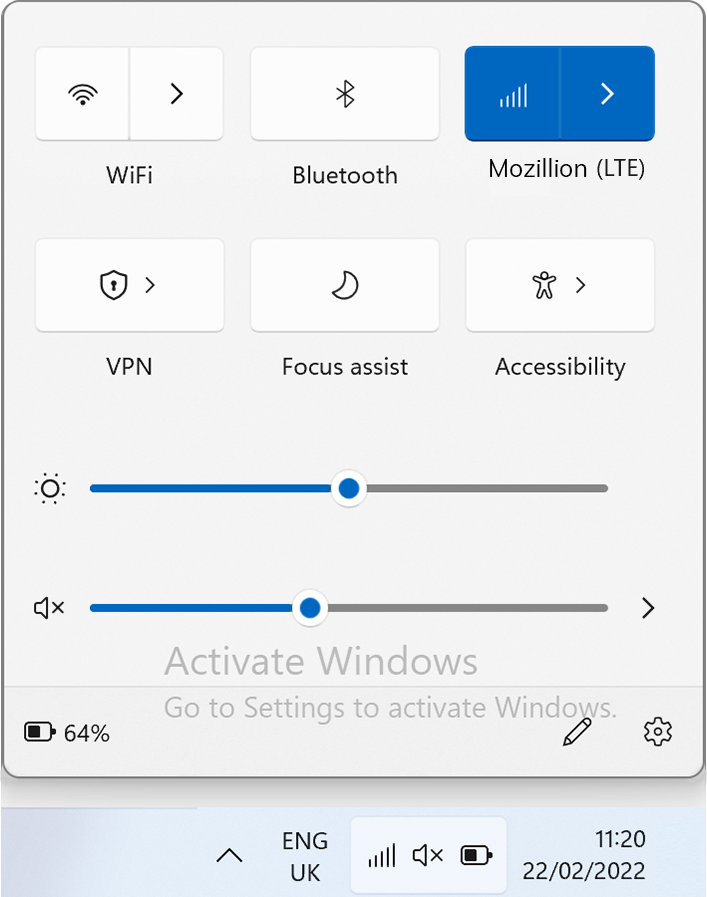
A questo punto, verifica la connettività della tua Travel eSIM aprendo il menu a comparsa "Rete" e cliccando su " Visualizza il mio account " .
In alternativa, apri un browser e vai su mozillion.com/travel-sim
NB: Nel caso in cui non vengano ancora visualizzate le barre di rete, si prega di contattare il nostro Servizio Clienti per ulteriore assistenza e di fornire l' ICCID del proprio profilo eSIM.