


La tua guida alla risoluzione dei problemi per configurare la tua eSIM Mozillion Travel su Windows 10
Passo 1
Verifica l'installazione del profilo eSIM
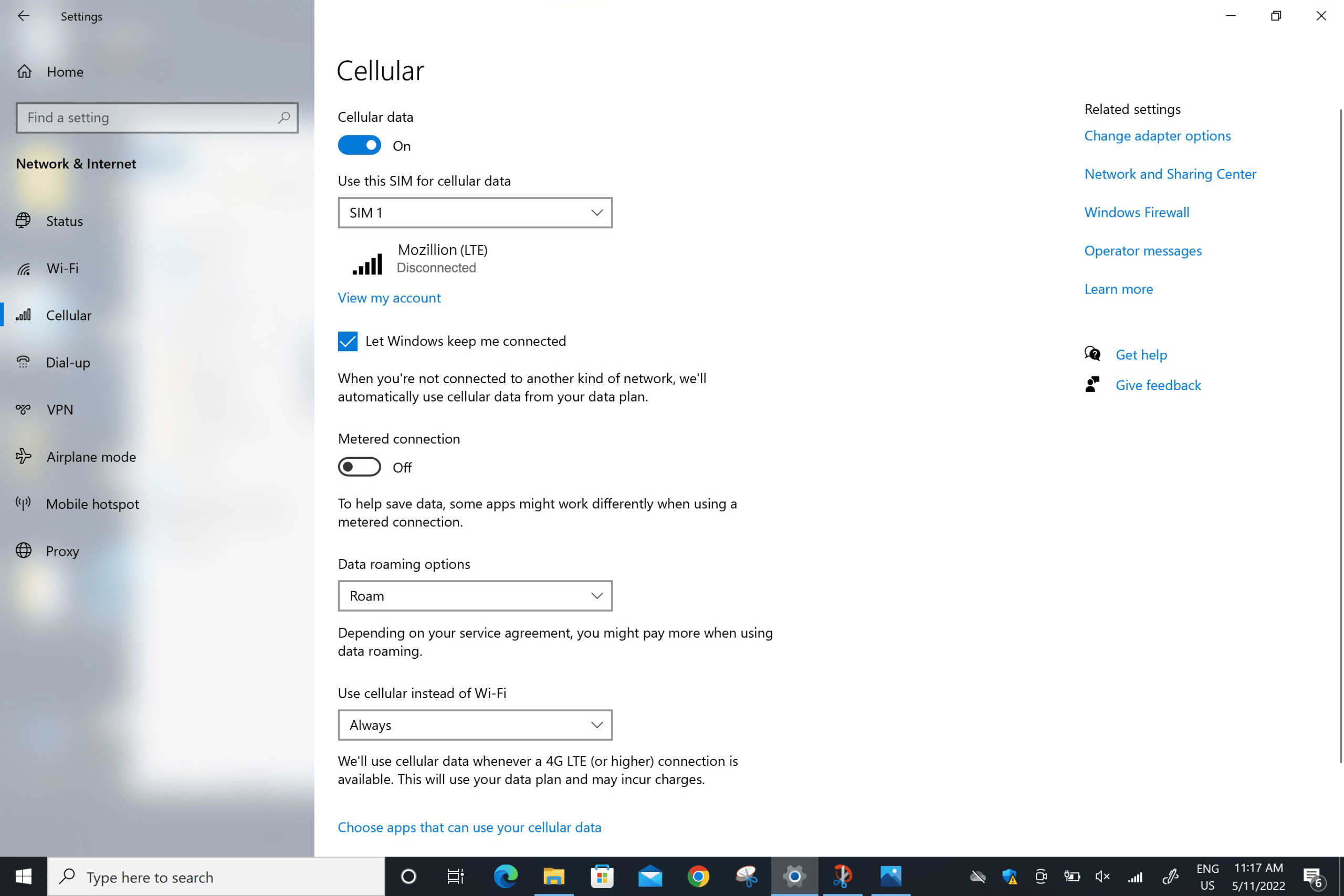
Il tuo dispositivo è dotato di eSIM:
Verifica ora se sul tuo dispositivo è installato un profilo eSIM. Vai su: Start > Impostazioni > Reti e Internet > Cellulare .
Nel menu "Utilizza questa SIM per i dati cellulari":
– Se è installato un profilo eSIM Mozillion Travel, questo apparirà nell'elenco. Selezionalo (quando selezioni quello corretto, il nome Mozillion verrà visualizzato subito sotto).
– Se non è installato alcun profilo eSIM Mozillion Travel, seguire le istruzioni qui per installarne uno.
Una volta installato il profilo eSIM Mozillion Travel, procedi al passaggio successivo.
Passo 2
Verifica l'attivazione del profilo eSIM
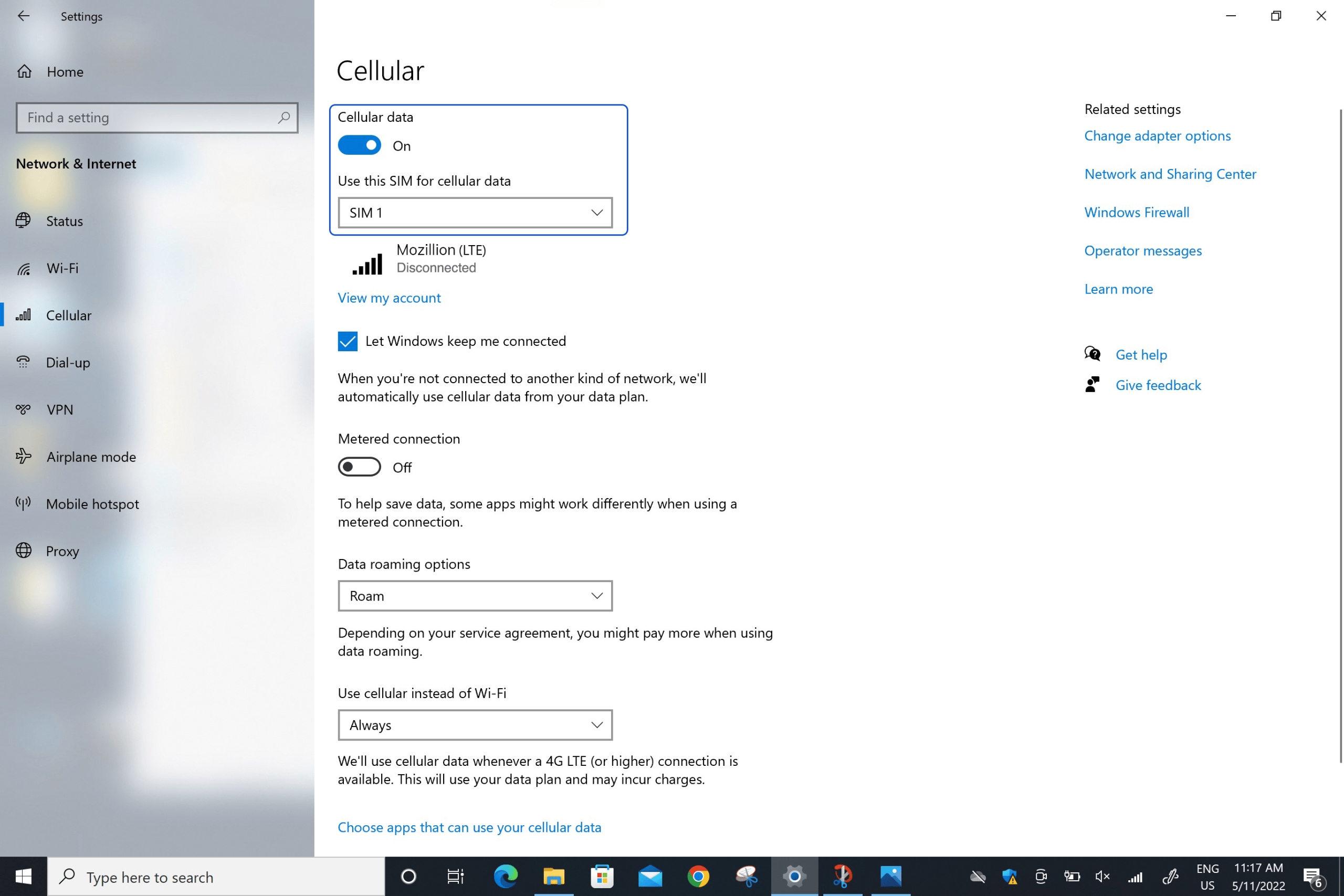
Nel riquadro di rete, assicurarsi che:
La rete cellulare (o mobile) è attiva . Il Wi-Fi è disattivato .
Passo 3
Applica i dati al profilo eSIM
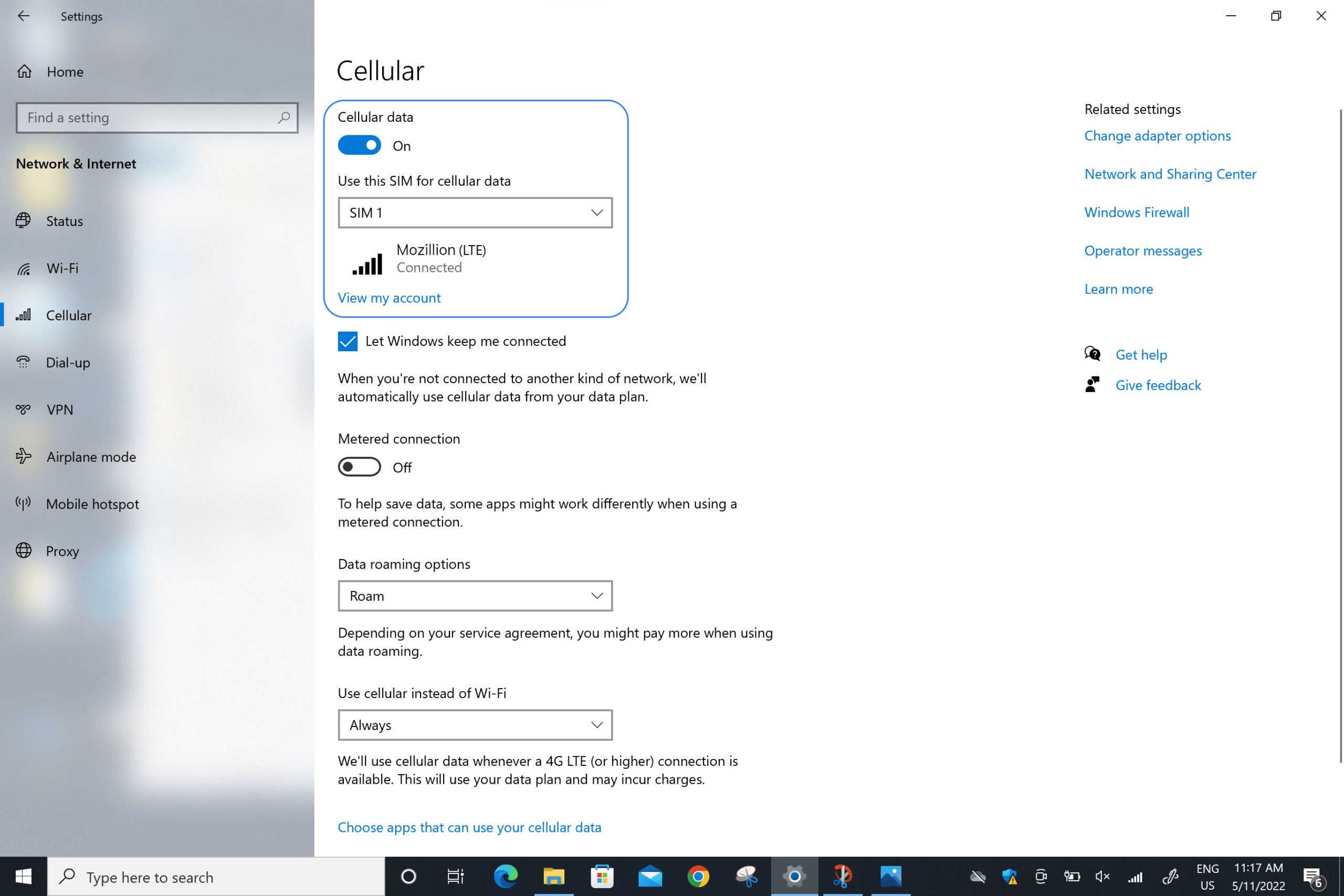
Assicurati che l'opzione Roam sia selezionata nel campo Opzioni di roaming dati:
Vai su: Start > Impostazioni > Reti e Internet > Cellulare . Nel campo " Opzioni di roaming dati ", scegli Roaming .
se hai seguito attentamente i passaggi precedenti, il tuo profilo eSIM Mozillion Travel viene ora utilizzato per la connessione dati cellulare (e NON la tua SIM fisica, se ne possiedi una, o qualsiasi altro profilo eSIM) . Ciò significa che non avrai costi di roaming aggiuntivi, poiché verranno applicate le tariffe della eSIM Mozillion Travel durante l'utilizzo della connettività cellulare. In ogni caso, assicurati sempre che il tuo profilo eSIM Mozillion Travel sia selezionato per i dati cellulari per evitare costi di roaming aggiuntivi all'estero.
Passo 4.1
Verifica la configurazione APN
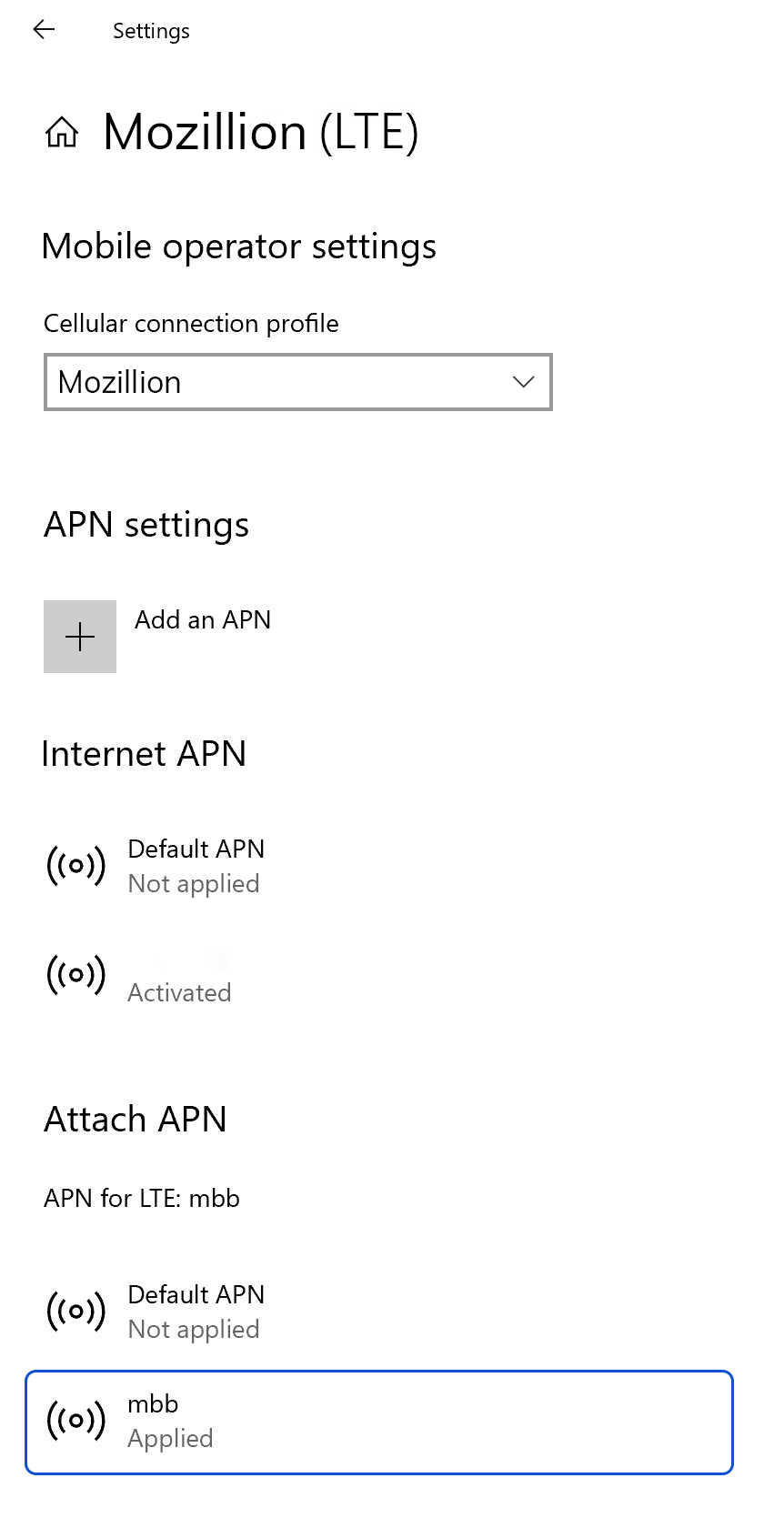
Assicurati ora che l' APN (Access Point Name) sia impostato correttamente sul tuo dispositivo .
Vai su: Impostazioni > Reti e Internet > Cellulare , quindi Impostazioni operatore mobile .
Se l'APN mbb compare negli Internet APN o Attach APN , passare direttamente al passaggio 5 .
Se l'APN della eSIM Mozillion Travel non viene visualizzato, procedi al passaggio successivo .
Passo 4.2
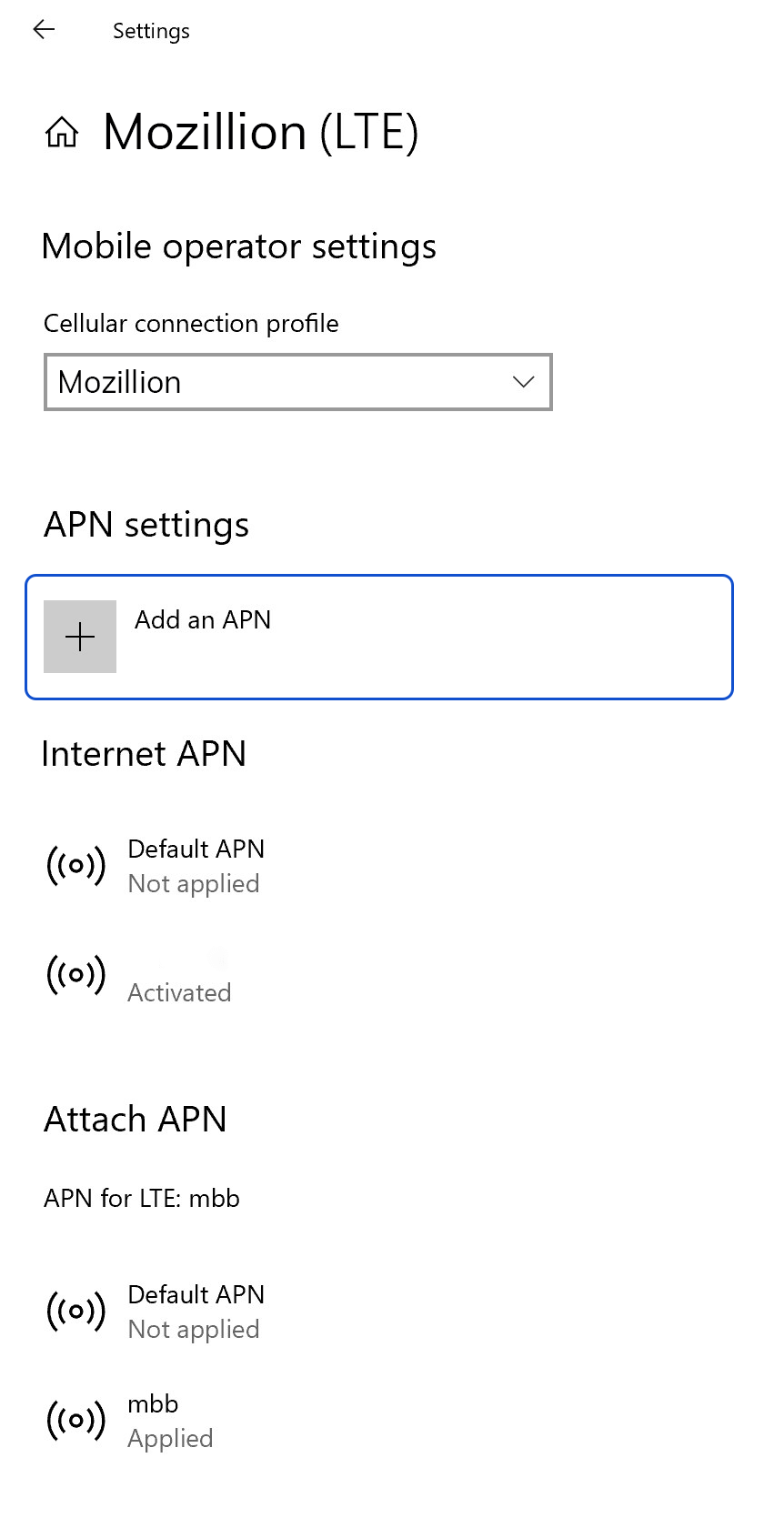
Se l'APN della eSIM Mozillion Travel non viene visualizzato, fai clic su " Aggiungi un APN " e inserisci i seguenti dati:
– Nome profilo: Mozillion
– APN: mbb
Seleziona la casella “ Applica questo profilo ” e fai clic su Salva .
Passo 4.3
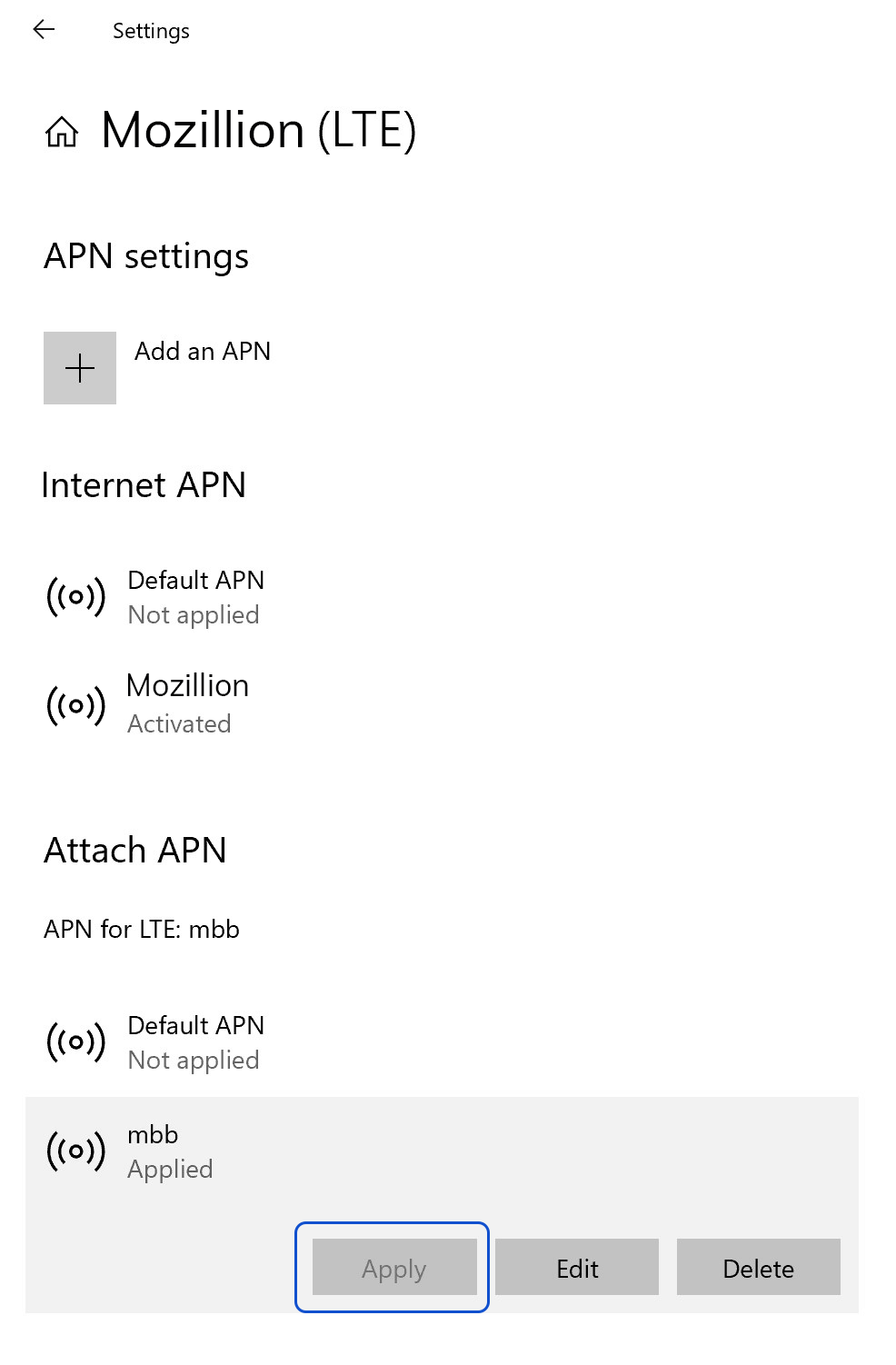
Assicurati ora che l'APN della eSIM Mozillion Travel risulti " Applicato " .
Altrimenti, fai clic su di esso per visualizzare ulteriori opzioni e fai clic sul Applica .
Passo 5.1
Verifica la visualizzazione della rete
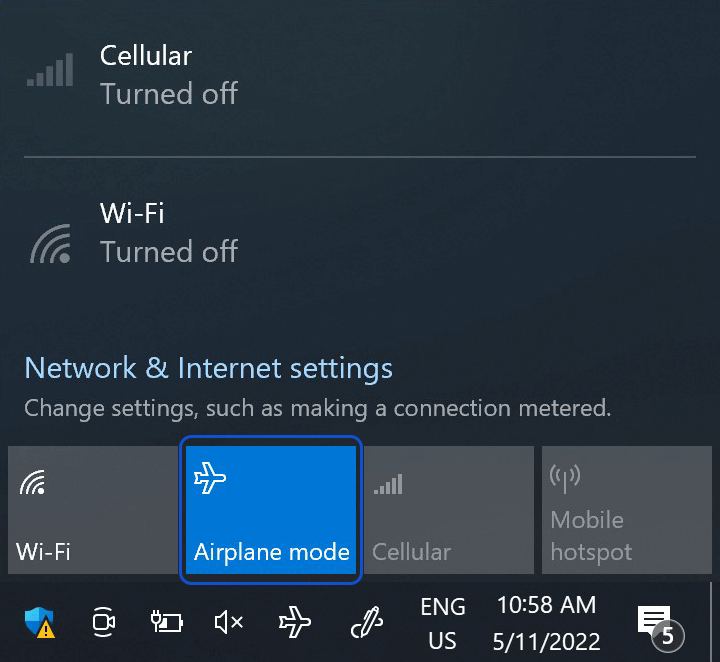
A questo punto, attiva la " modalità aereo " per 5 secondi e poi disattivala . Questa operazione aggiornerà la connessione di rete del tuo dispositivo.
Passo 5.2
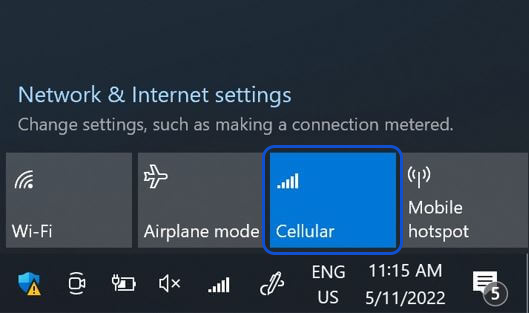
Una volta stabilita la connessione alla rete, vedrai comparire un'icona di rete nella riga inferiore.
Passo 6
Controllo finale
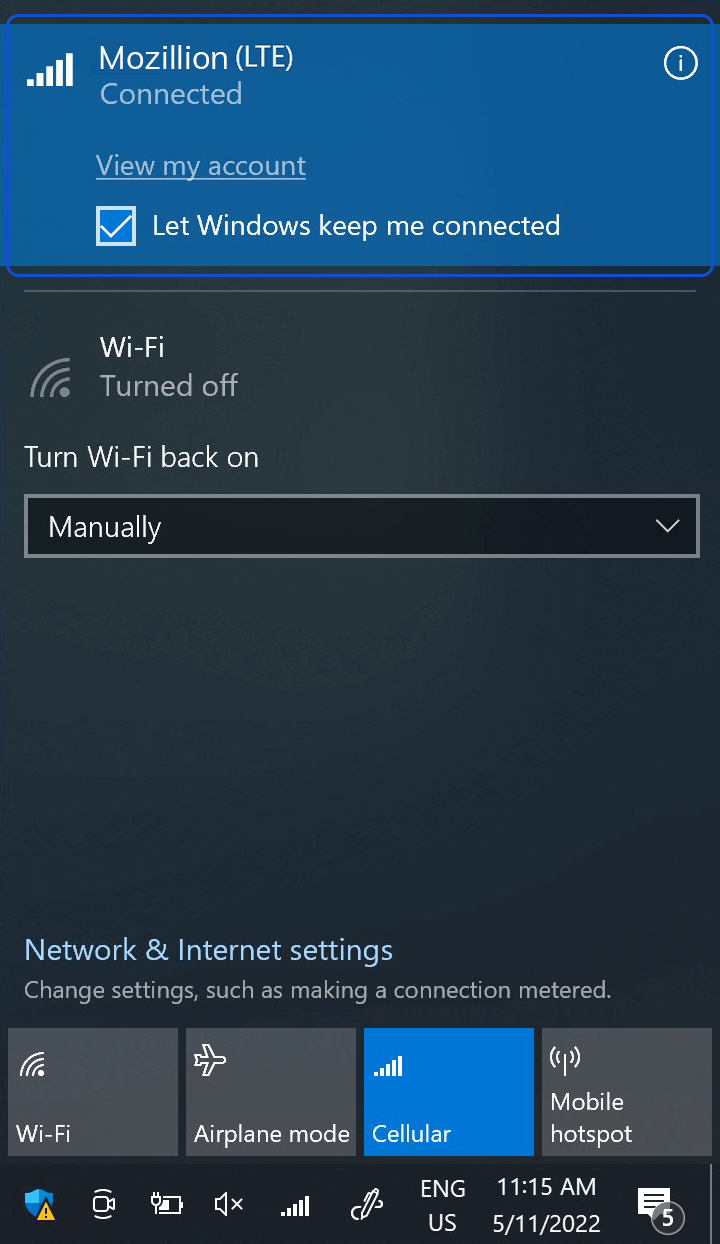
A questo punto, verifica la connettività della tua Travel eSIM aprendo il menu a comparsa "Rete" e cliccando su " Visualizza il mio account " .
In alternativa, apri un browser e vai su mozillion.com/travel-sim
NB: Nel caso in cui non vengano ancora visualizzate le barre di rete, si prega di contattare il nostro Servizio Clienti per ulteriore assistenza e di fornire l' ICCID del proprio profilo eSIM.