


La tua guida alla risoluzione dei problemi per configurare la tua eSIM Mozillion Travel su iPad (OS)
Passo 1
Verifica l'installazione del profilo eSIM
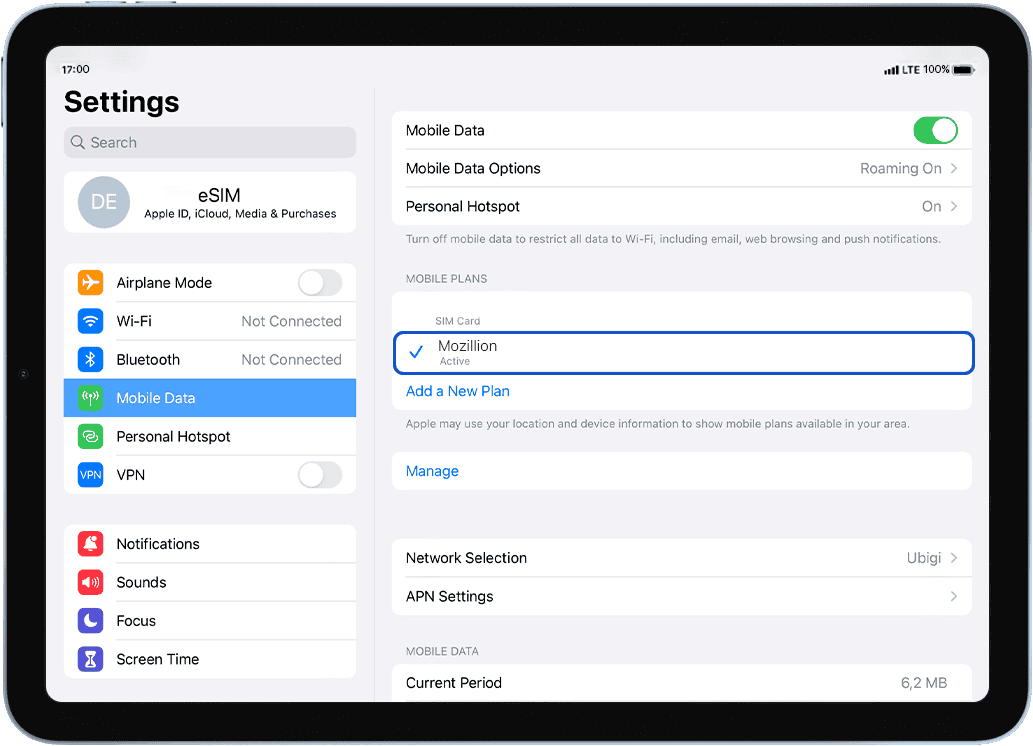
Vai su: Impostazioni > Dati cellulare > sotto Piani cellulari : il profilo eSIM installato apparirà come Mozillion.
Se il tuo profilo eSIM è già installato, passa al passaggio 2.
Se non è ancora installata alcuna eSIM, vai alla sezione " Per iniziare" e segui le istruzioni relative al tuo dispositivo.
Se hai eliminato il tuo profilo eSIM, segui le istruzioni a questo link.
Passo 2
Verifica l'attivazione del profilo eSIM
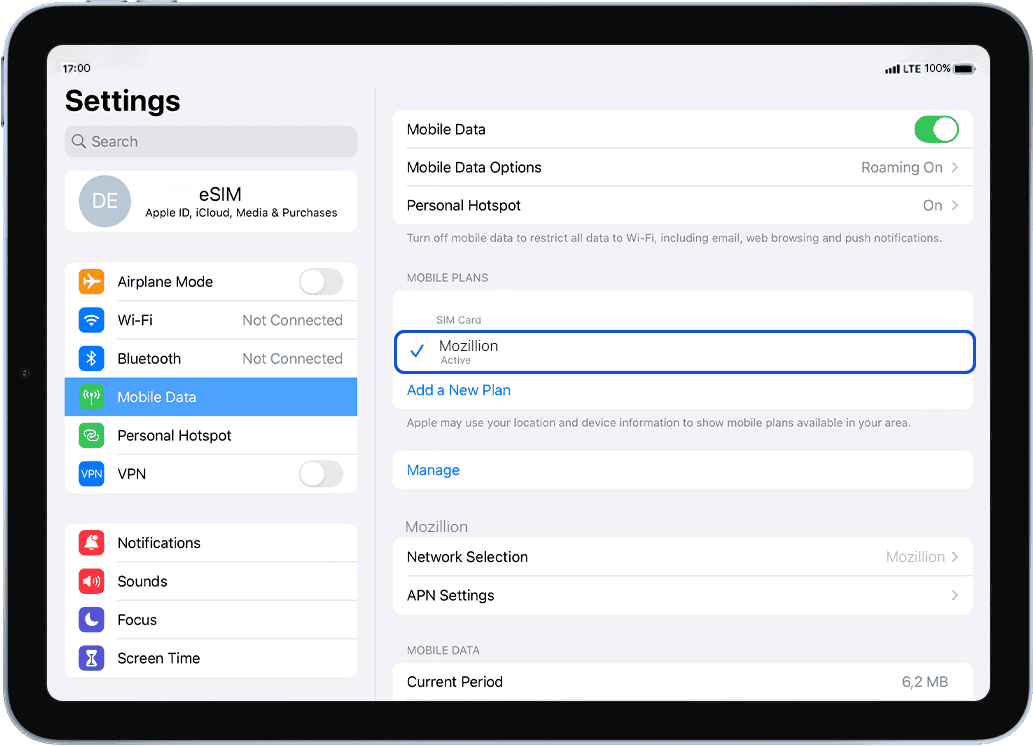
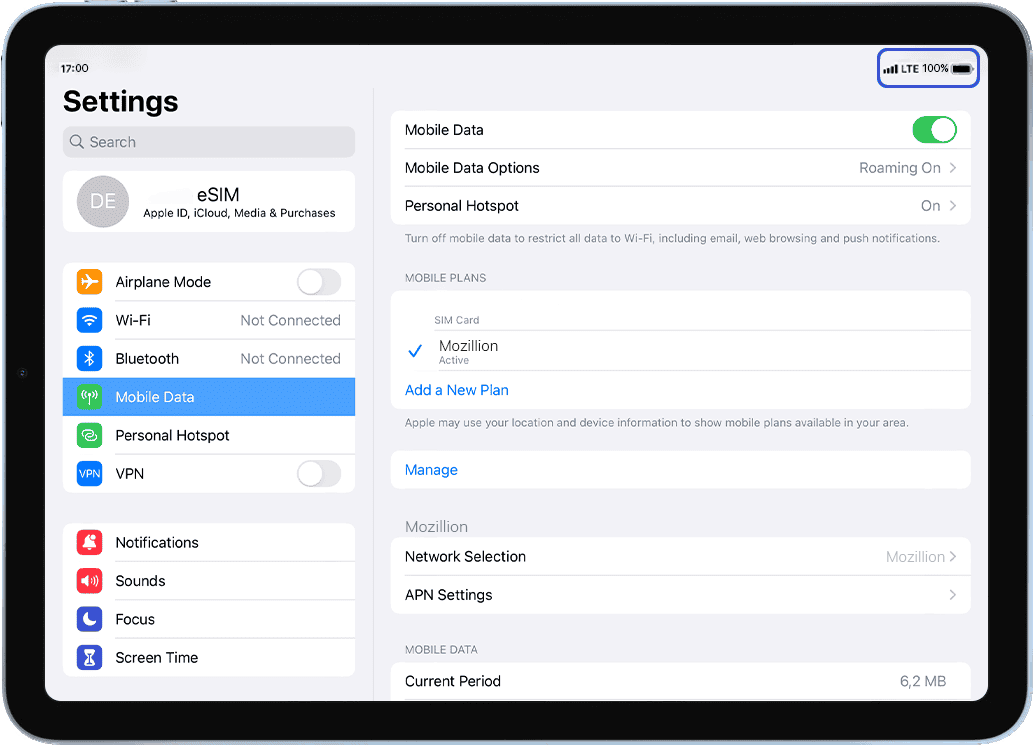
Verifica se il tuo profilo eSIM è installato sul tuo iPad
Vai a: Impostazioni > Dati mobili > in Piani dati, assicurati che il tuo profilo Mozillion Travel eSIM sia selezionato con un .
.
Non appena il tuo profilo sarà attivato, il segnale di rete apparirà nella parte superiore dello schermo.
Passo 3
Applica i dati del profilo eSIM
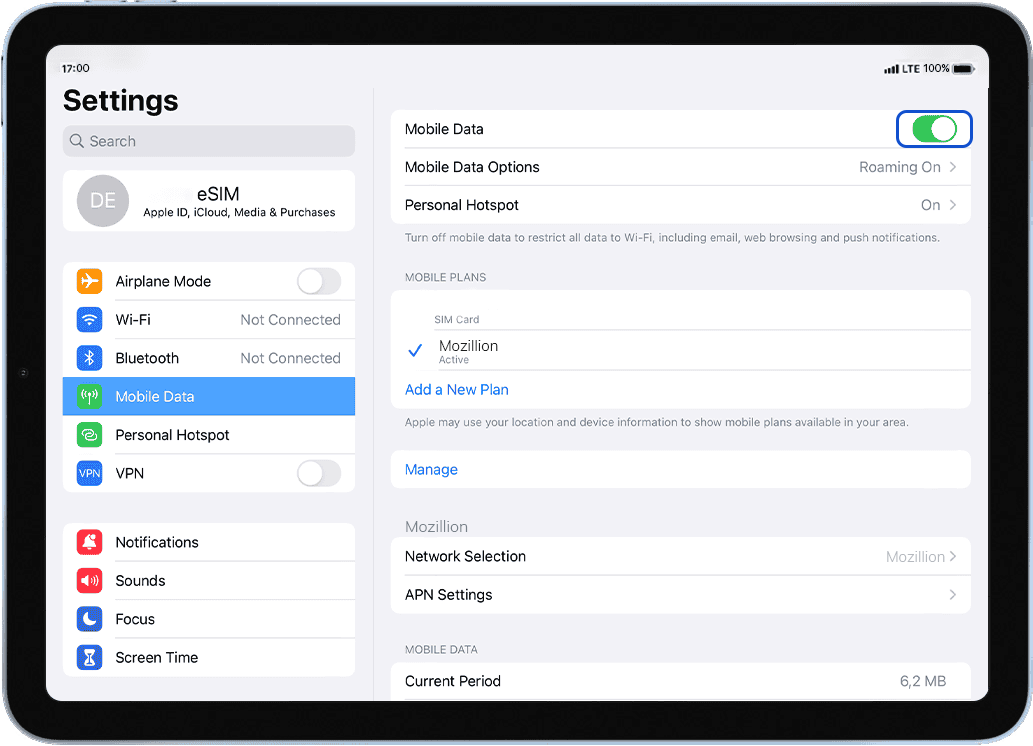
Assicurati che la connessione dati mobile sia attiva:
Vai su: Impostazioni > Dati cellulare > attiva i Dati cellulare in alto: assicurati che il pulsante sia attivato (in verde).
Passo 4
Verifica la configurazione APN
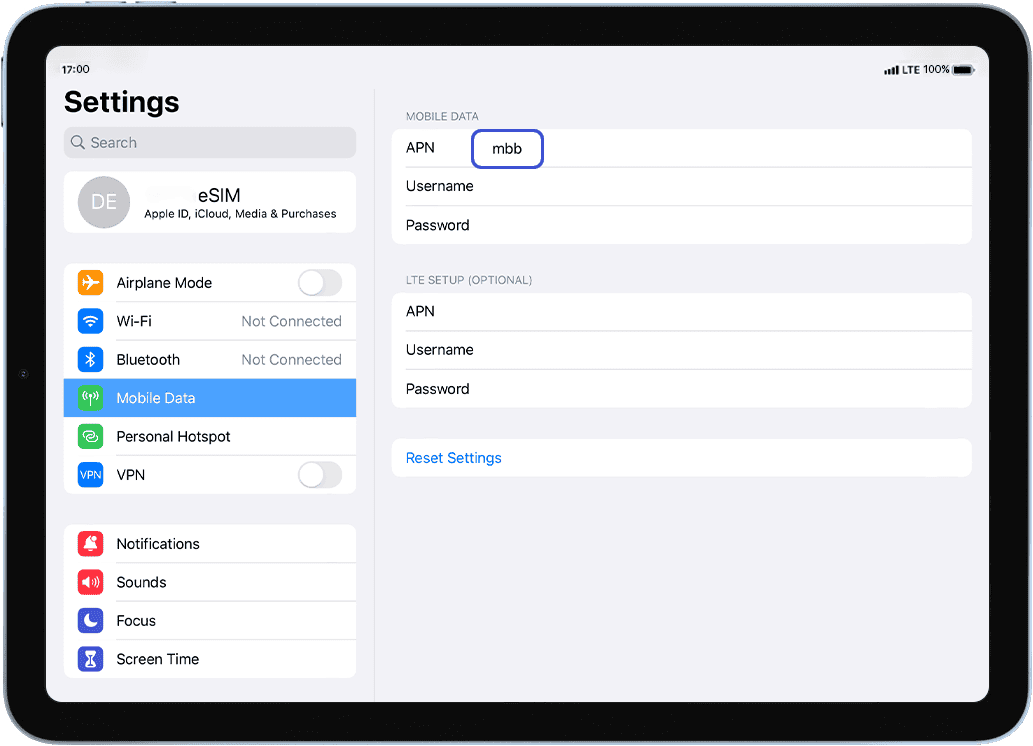
Nella stessa schermata, selezionare Impostazioni APN per configurare l' APN (Access Point Name) :
Nel campo APN, assicurati che sia specificato mbb. In caso contrario, digitalo nel campo.
Passo 5.1
Verifica la visualizzazione della rete
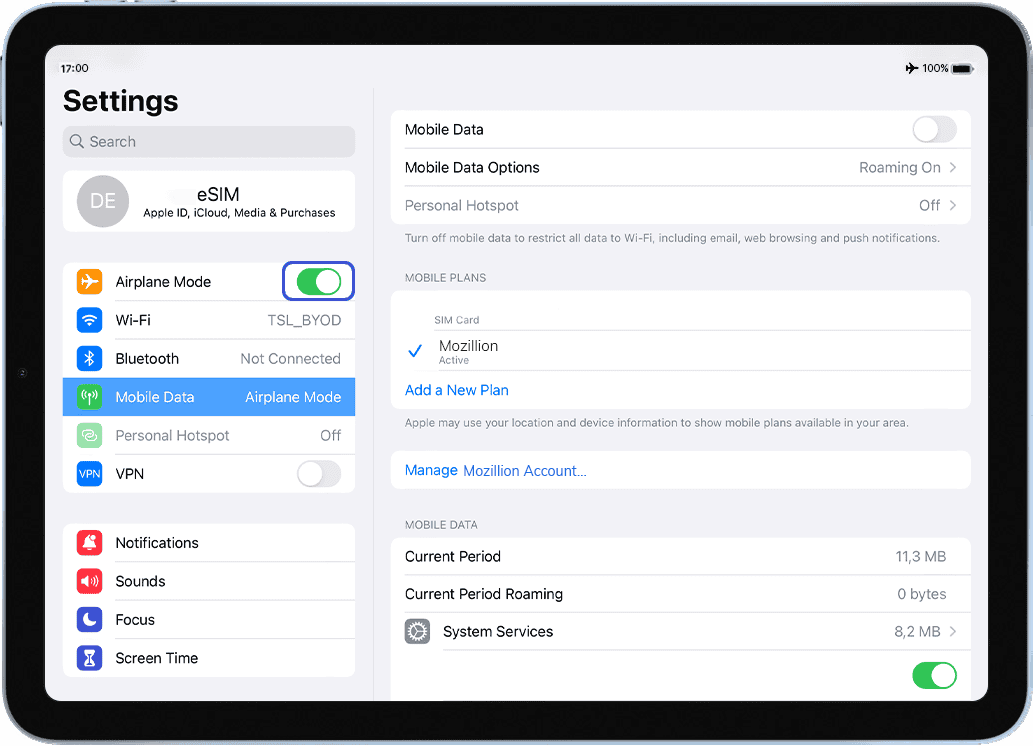
Attiva la " modalità aereo " per 5 secondi e poi disattivala . Questa operazione aggiornerà la connessione di rete del tuo dispositivo.
Passo 5.2
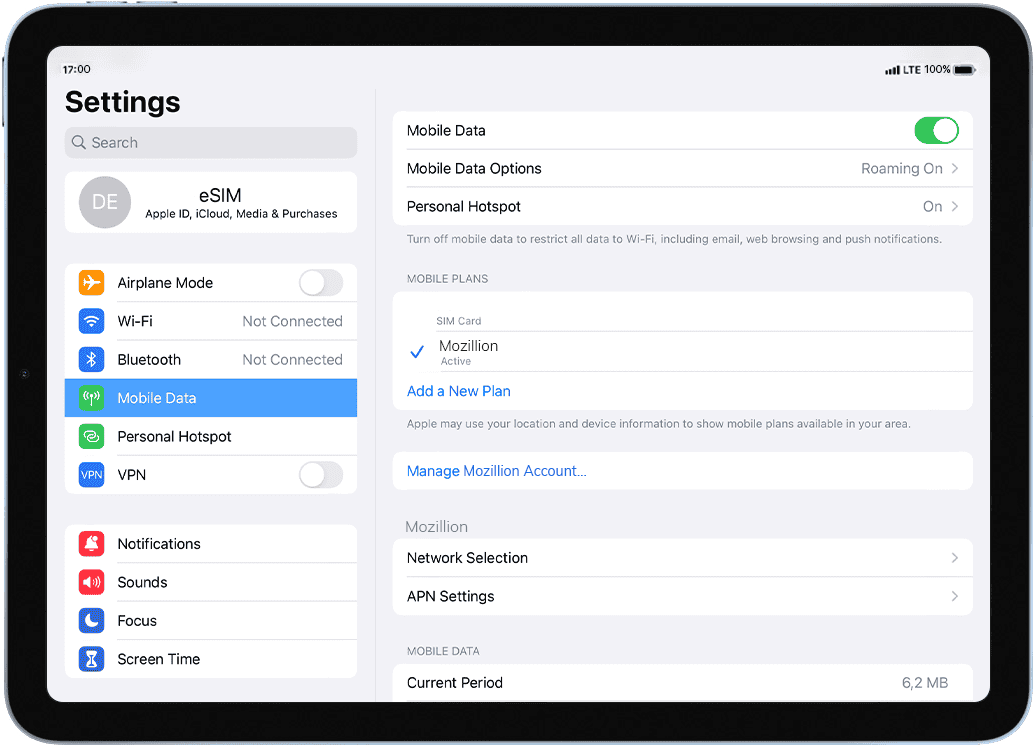
Una volta la " modalità aereo " , vedrai la rete apparire in alto.
Nel caso in cui non venga visualizzata alcuna rete anche dopo diversi minuti, andare su Selezione rete nello stesso menu > Disattiva modalità automatica > selezionare una rete dall'elenco che verrà visualizzato dopo alcuni secondi.
NB: Nel caso in cui, anche dopo la selezione manuale, non vengano ancora visualizzate le barre di rete, si prega di contattare il nostro Servizio Clienti per ulteriore assistenza e di fornire l' ICCID del proprio profilo Travel eSIM.