


La tua guida alla risoluzione dei problemi per configurare la tua eSIM Mozillion Travel su Android
Passo 1
Verifica l'installazione del profilo eSIM
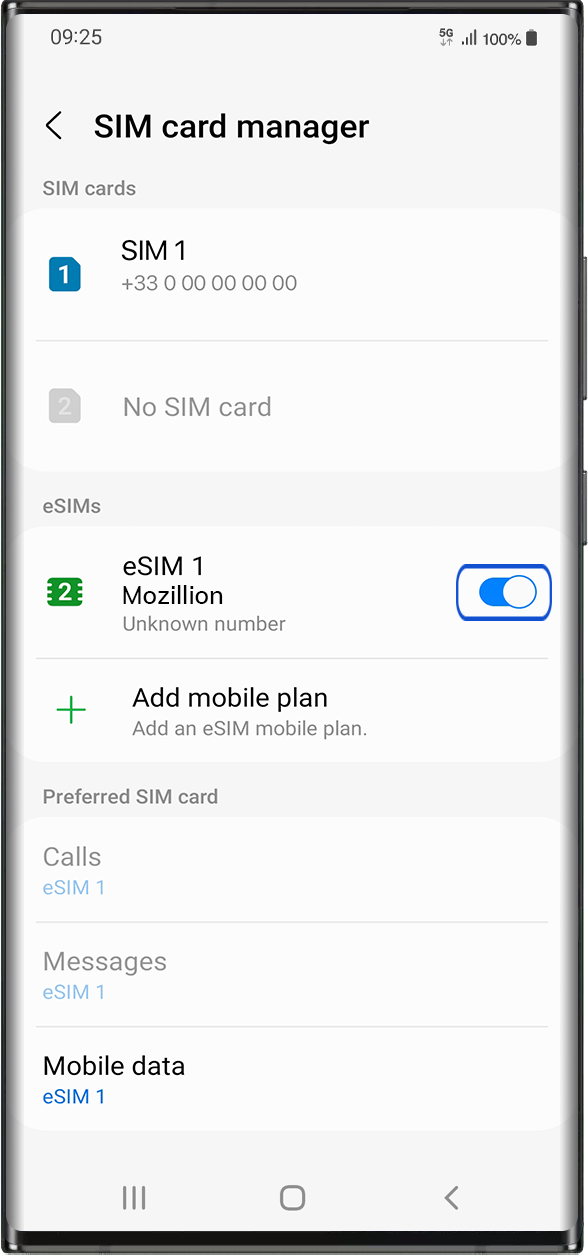
Vai su: Impostazioni > Connessioni > Gestione schede SIM > lì vedrai comparire il profilo eSIM installato.
Se il tuo profilo eSIM è già installato, passa al passaggio 2.
Se non è ancora installata alcuna eSIM, vai alla sezione " Per iniziare" e segui le istruzioni relative al tuo dispositivo.
Se hai eliminato il tuo profilo eSIM, segui le istruzioni a questo link.
Passo 2
Verifica l'attivazione del profilo eSIM
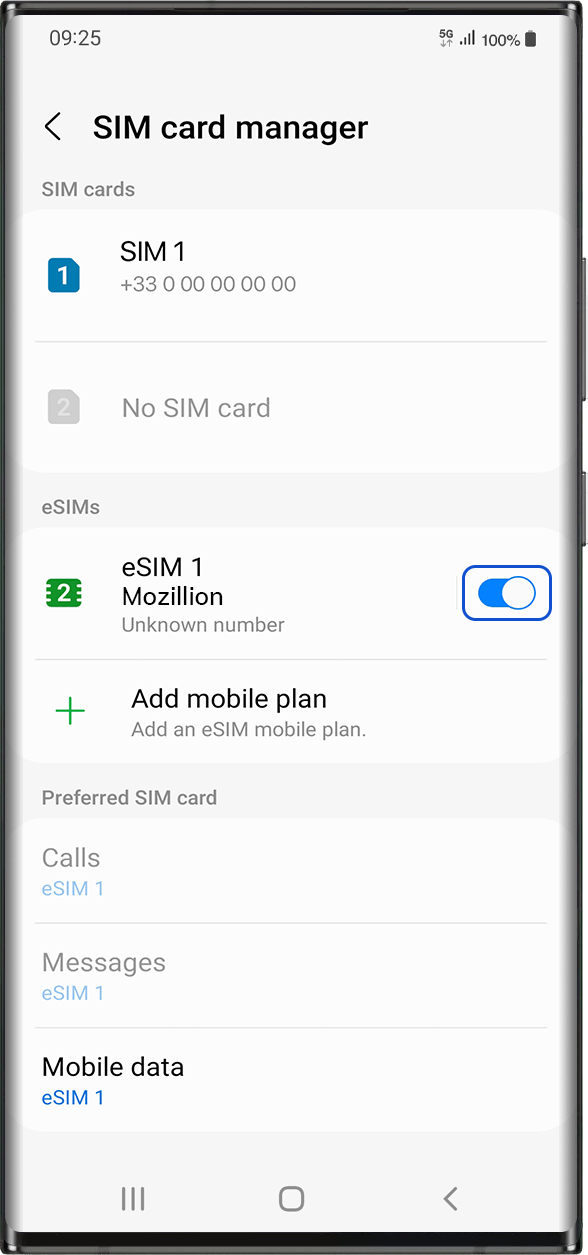
Ora devi verificare se il tuo profilo eSIM è attivo sul tuo dispositivo.
Vai su: Impostazioni > Connessioni > sotto eSIM , seleziona il profilo eSIM installato (apparirà come "eSIM1, eSIM2,..." o con il nome che gli hai assegnato).
Attiva il profilo premendo il pulsante a destra per accenderlo (diventerà blu).
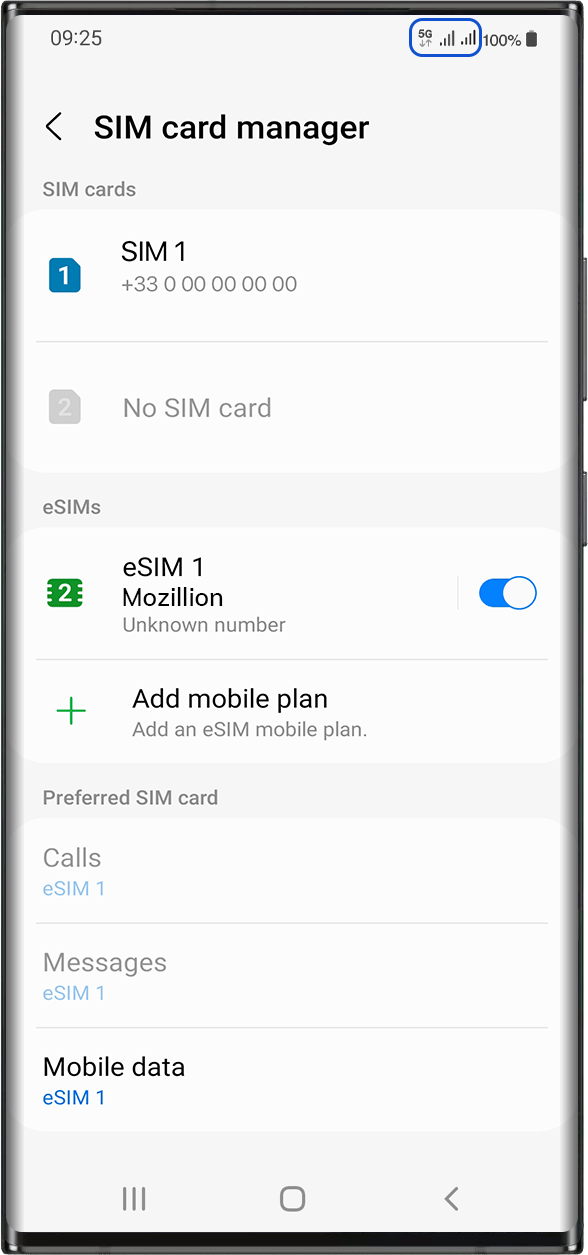
Non appena il tuo profilo sarà attivato, nella parte superiore dello schermo comparirà un doppio segnale di rete.
NB: la doppia rete appare solo se nel dispositivo è installata anche una scheda SIM fisica.
Passo 3
Applica i dati al profilo eSIM
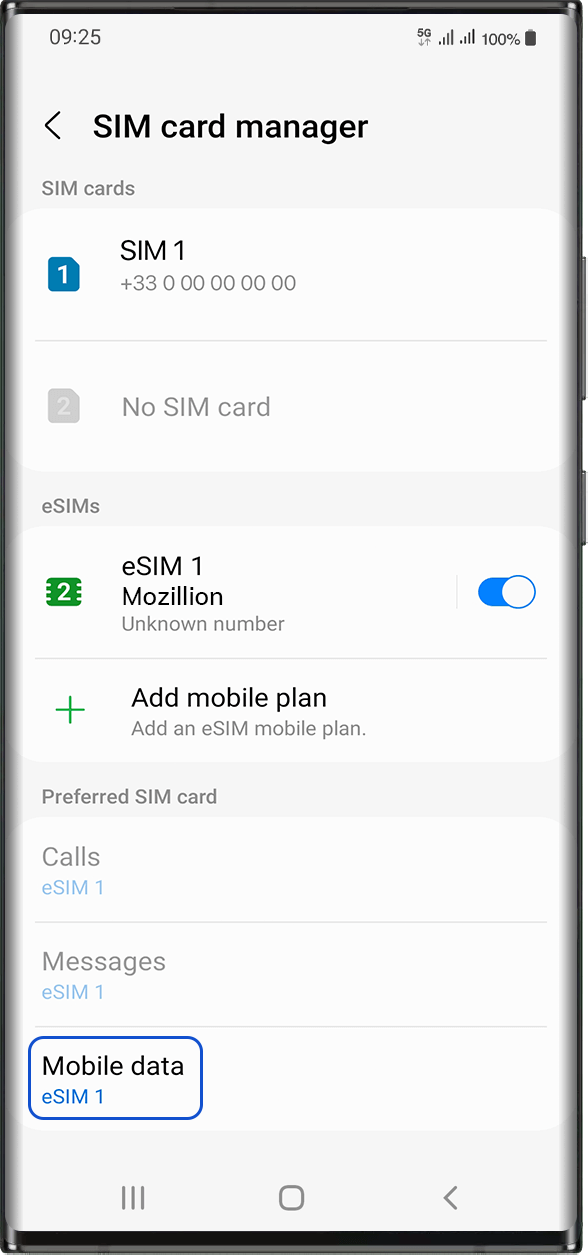
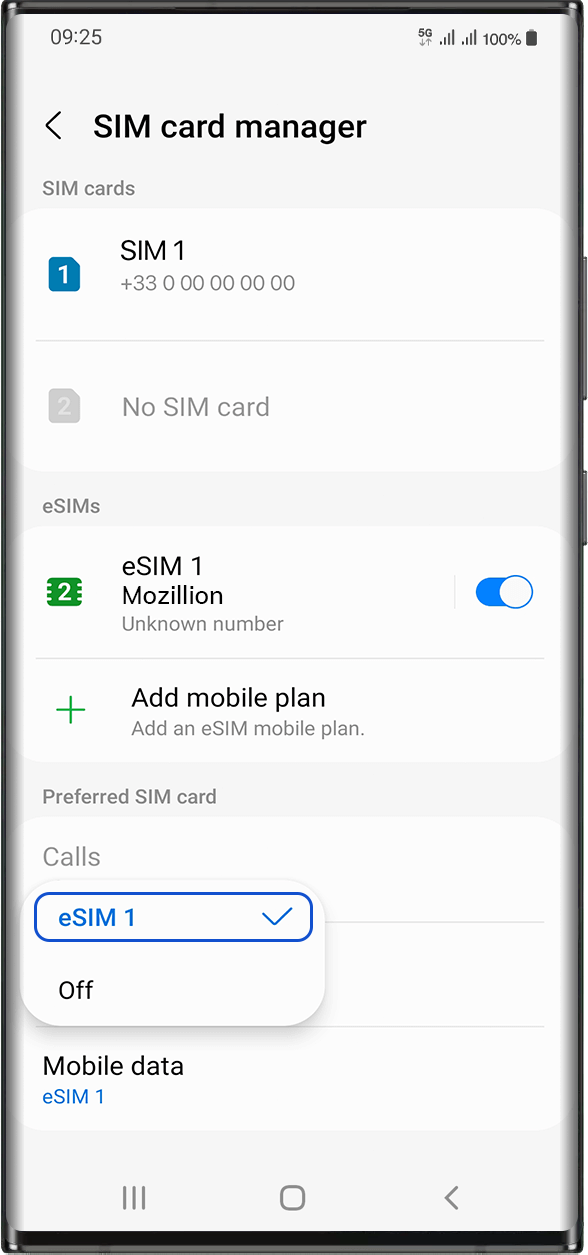
Per accedere a Internet è necessario attivare la connessione dati mobile sul profilo eSIM di Mozillion Travel.
Per farlo, vai su:
Impostazioni > Connessioni > Gestione schede SIM . Sotto “ Schede SIM preferite ” , tocca Dati cellulare e seleziona il profilo eSIM a cui desideri applicare i dati. Un segno di spunta apparirà accanto al profilo quando viene selezionato.
: quando sul dispositivo sono presenti più schede SIM/eSIM ("piani") , non è possibile attivare i dati cellulari su due piani dati contemporaneamente. È possibile applicarli solo a un piano alla volta.
Passo 4.1
Verifica la configurazione APN
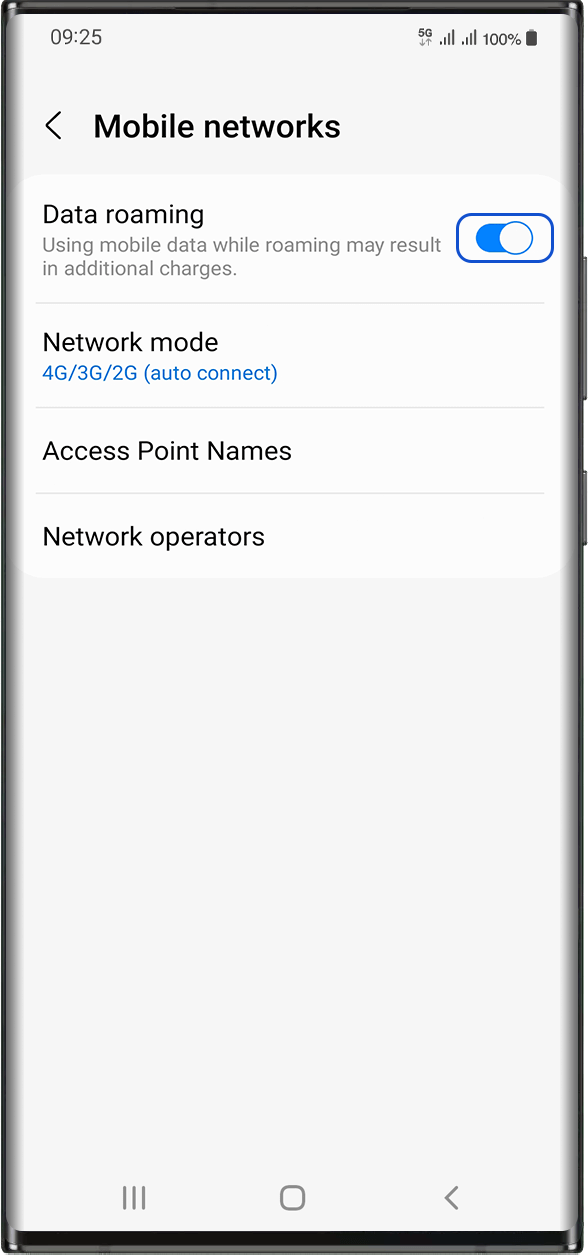
Assicurati ora che l'opzione di roaming dati sia attivata sul tuo dispositivo.
Dopo esserti assicurato di aver attivato il roaming dati sul tuo profilo eSIM Mozillion Travel, vai su: Impostazioni > Connessioni > Reti mobili > Attiva roaming dati .
Importante
: se hai seguito attentamente i passaggi precedenti, i dati mobili devono essere attivati sul tuo profilo Mozillion Travel eSIM (e NON sulla tua SIM fisica, se ne possiedi una) . In questo modo non avrai costi di roaming aggiuntivi, poiché durante l'utilizzo della Travel eSIM verranno applicate solo le tariffe di Mozillion Travel eSIM. In ogni caso, assicurati sempre che i dati mobili siano attivati sul tuo profilo Mozillion Travel eSIM per evitare costi di roaming extra all'estero.
Passo 4.2
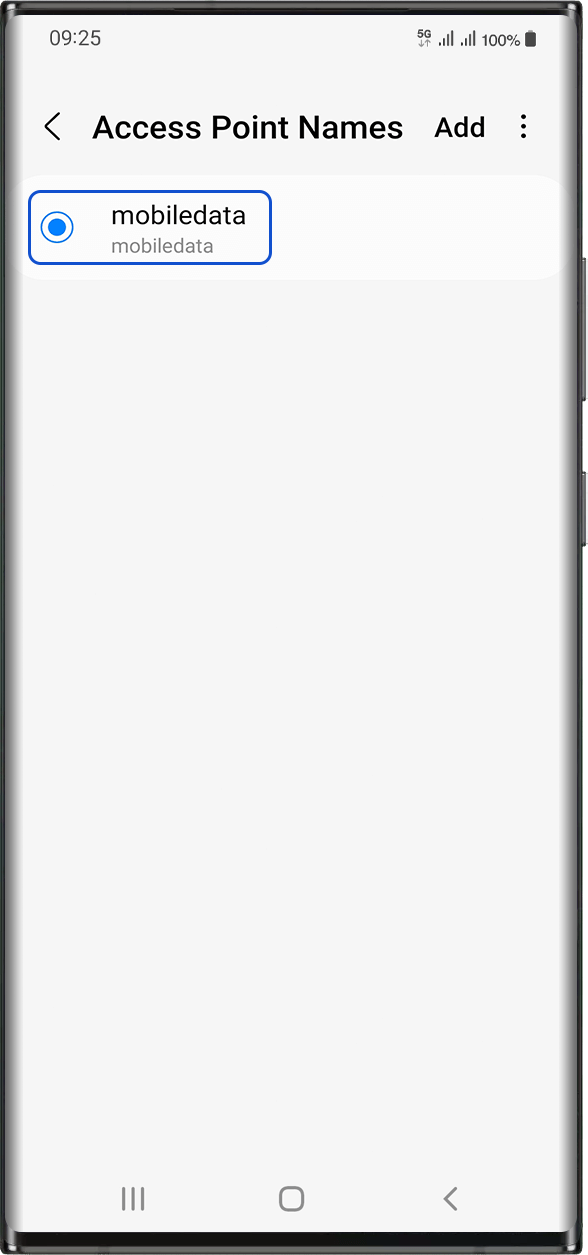
Nella stessa schermata, selezionare Nomi punti di accesso per verificare se l'APN (nome del punto di accesso) è impostato:
L'APN viene normalmente impostato automaticamente: nell'elenco compariranno "mobiledata" o "mbb" passaggio successivo.
Passo 5.1
Verifica la visualizzazione della rete
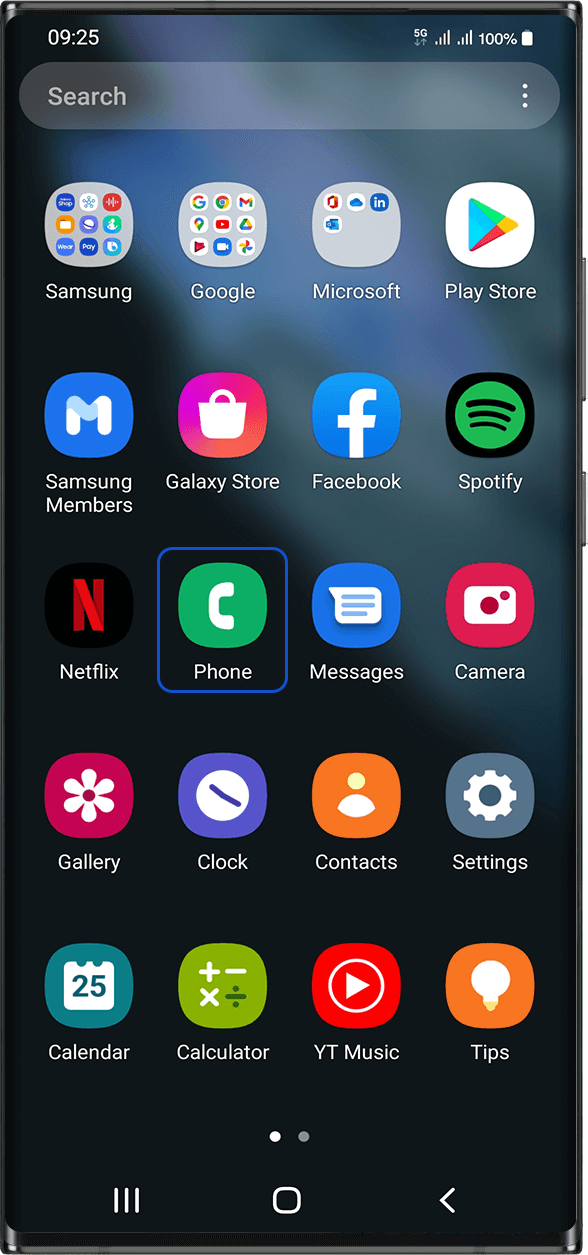
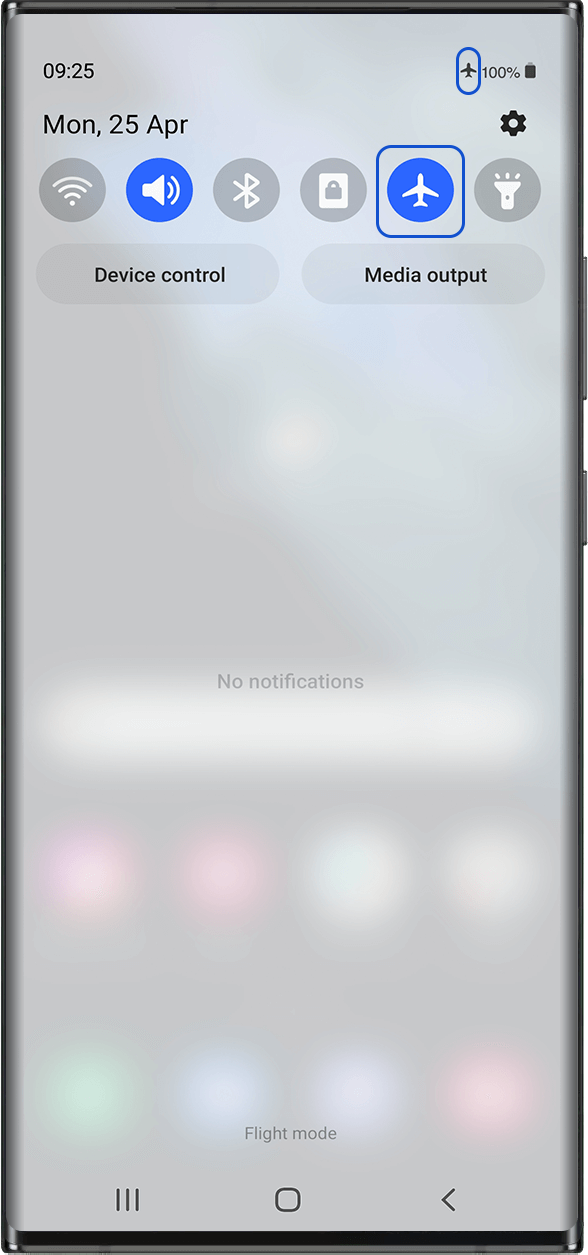
Attiva la " modalità aereo " per 5 secondi e poi disattivala . Questa operazione aggiornerà la connessione di rete del tuo dispositivo.
NB: per accedere al pulsante della modalità aereo, visualizza la pagina dei collegamenti rapidi scorrendo dallo schermo verso il basso.
Passo 5.2
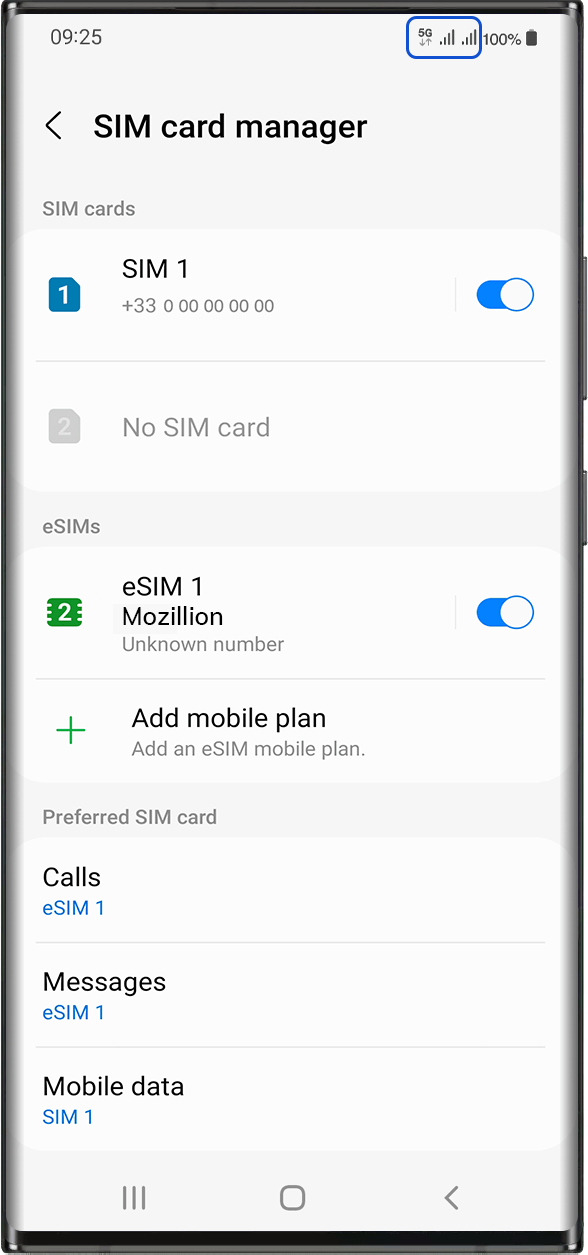
Una volta disattivata la modalità aereo, in genere verranno visualizzate una o due reti:
La rete con il 4G/5G in primo piano è sempre la scheda eSIM/SIM su cui hai attivato il servizio dati:
se hai seguito attentamente tutte le istruzioni precedenti, questa rete dovrebbe essere la rete della tua eSIM Mozillion Travel.
NB: per accedere al pulsante della modalità aereo, visualizza la pagina dei collegamenti rapidi scorrendo dallo schermo verso il basso.
Passo 5.3
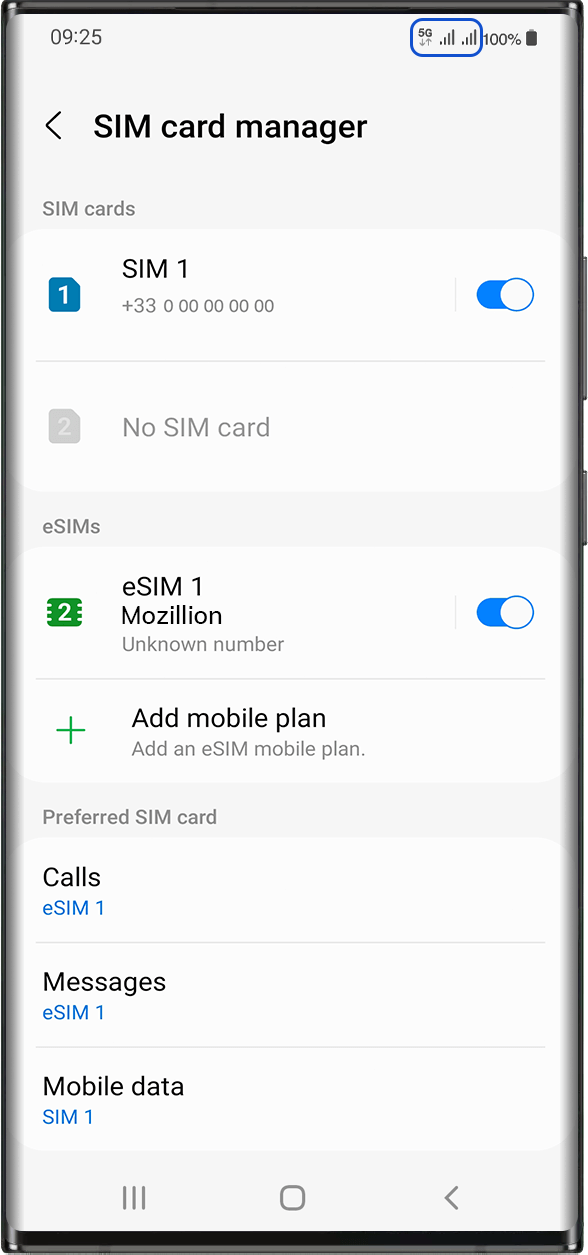
Concentriamoci sul segnale di rete con l'icona 4G/5G in primo piano, che rappresenta la connettività cellulare della tua Mozillion Travel eSIM/Travel eSIM:
Se hai da una a tutte le tacche di segnale, significa che sei connesso alla rete.
NB: Nel caso in cui, anche dopo la selezione manuale, non vengano ancora visualizzate le barre di rete, si prega di contattare il nostro Servizio Clienti per ulteriore assistenza e di fornire l' ICCID del proprio profilo eSIM.