


A cura di Tomi, team di Mozillion
Hai appena acquistato il nuovo Samsung Galaxy S23 e ti stai chiedendo: come posso personalizzarlo al meglio? Come posso sfruttare al massimo il mio nuovo telefono? Ecco alcune cose che devi fare per prima cosa...
Schermata di blocco
Iniziamo dalla schermata di blocco, che puoi personalizzare a tuo piacimento. Se tieni premuto sullo schermo, questo si solleva per segnalarti che è pronto per la personalizzazione.
Qui puoi cambiare lo sfondo, il layout, impostare l'orologio su analogico, cambiare il colore e personalizzarlo completamente. Puoi persino cambiare i caratteri.
Un consiglio utile è quello di aggiungere anche i vostri recapiti. In questo modo, se mai doveste perdere il vostro smartphone, le persone potranno chiamarvi e potrete venire a recuperarlo.
Alcune di queste modifiche richiederanno prima lo sblocco del telefono per poterle effettivamente utilizzare, come ad esempio l'app Chrome. Potrai aprirla, ma dovrai prima sbloccare il telefono. Una volta terminato, fai clic su "Fine" e attendi che le impostazioni vengano salvate. Il gioco è fatto. Ora hai la tua schermata di blocco personalizzata.
Schermata iniziale
Se sblocchi lo schermo scorrendo il dito, puoi personalizzare la schermata iniziale. Se invece "pizzichi per ingrandire" puoi modificare elementi come i widget, il tema e le dimensioni dello sfondo.
Un altro aspetto interessante è la possibilità di impilare i widget. Basta creare una pila di widget, ad esempio New York Times, Chrome... e modificarne le dimensioni a piacimento. È anche possibile modificare la pila dopo averla creata o rimuoverla completamente: si tratta di una vera e propria miniera di funzionalità per le app, completamente personalizzabile.
Una delle opzioni disponibili in questa schermata è la modifica delle dimensioni della griglia. Andando su "Impostazioni", troverete diverse opzioni per la griglia. C'è la "Griglia della schermata iniziale", attualmente impostata su 4x5, ma potete impostarla su 5x6 per visualizzare più app in quello spazio. Nelle "Impostazioni schermo" potete anche modificare le "Dimensioni griglia app", impostandole nuovamente su 5x6 per avere più app in quella schermata. Nella stessa sezione, potete modificare anche le "Griglie cartelle", in modo da poter archiviare o salvare più app nelle cartelle.

3 punti
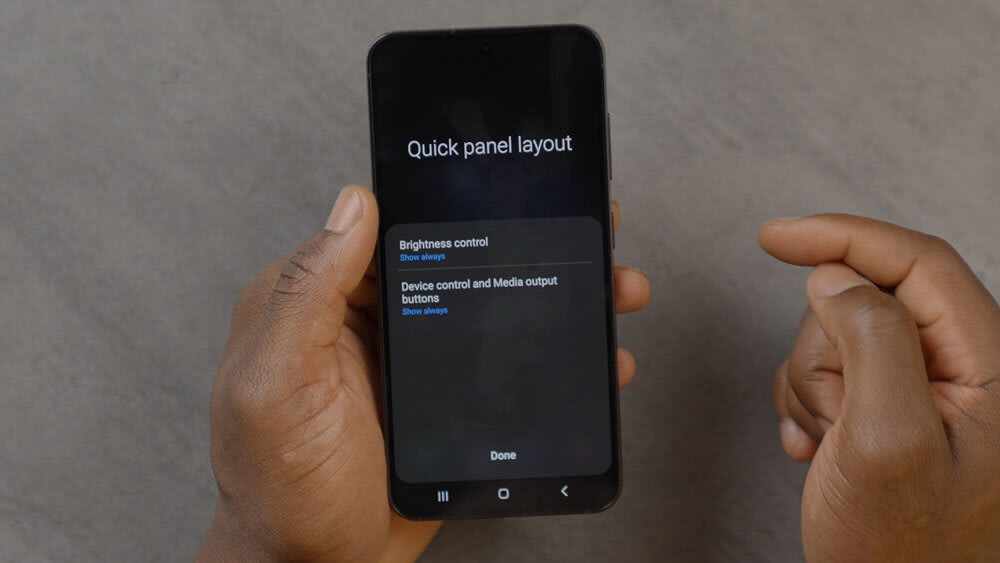
Esiste anche un modo più rapido per trascinare verso il basso l'interruttore delle "app rapide" utilizzando il centro dello schermo per un accesso più veloce. Ad esempio, per la luminosità dello schermo, puoi toccare i 3 puntini, andare su "Layout pannello rapido" e spostare l'opzione "Luminosità schermo" in modo che sia più accessibile.
Basta premere "Mostra sempre" e cliccare su "Fine" per visualizzarlo sempre, senza doverlo trascinare verso il basso per modificarlo. È anche possibile "modificare i pulsanti" utilizzando i tre puntini per avere sempre a disposizione i propri strumenti preferiti.
Pulsante di accensione
Il pulsante di accensione è personalizzabile. Basta andare nelle "Impostazioni", usare la funzione di ricerca per trovare "Impostazioni tasti laterali" e assegnare al pulsante laterale una funzione diversa. L'impostazione predefinita è "Riattiva Bixby", ma è possibile configurarlo per "spegnere", "riavviare" o qualsiasi altra funzione che renda più semplice la vita. È poi possibile ripristinare l'impostazione originale, se lo si desidera.
Modalità e routine
Sempre nella sezione "Impostazioni" sono presenti alcune opzioni interessanti, tra cui "Modalità e routine". Accedendo a "Modalità e routine", è possibile impostare diverse modalità e routine a seconda delle proprie esigenze quotidiane. Ad esempio, c'è la "Modalità sonno" che disattiva alcune notifiche, in modo da non essere disturbati mentre si cerca di dormire.
Dolby Atmos
Successivamente, abbiamo le "impostazioni audio", che ci permettono di migliorare la qualità del suono e le impostazioni audio quando ascoltiamo musica, giochiamo e così via.
Vai semplicemente su "Suono" e "Impostazioni", quindi accedi a "Suono e vibrazione". Scorri fino in fondo a "Qualità audio ed effetti" e lì puoi attivare "Dolby Atmos" e "Dolby Atmos per i giochi". In questo modo otterrai una qualità audio migliore per i tuoi giochi e per l'ascolto di musica, ecc
Qui puoi anche regolare l'equalizzatore se sai cosa stai facendo e desideri personalizzare completamente l'esperienza audio.

Luminosità
Tornando alle "Impostazioni", accedendo alle "Impostazioni schermo" è possibile modificare diverse opzioni. Sono disponibili la "Modalità chiara", la "Modalità scura" e la "Luminosità adattiva", che regola la luminosità in base all'ambiente circostante. Questo contribuisce a prolungare la durata della batteria.
È presente anche la funzione "luminosità extra", molto utile quando fuori c'è un sole molto forte.
fluidità del movimento
Poi c'è la "fluidità del movimento", che puoi impostare su "adattiva" per ottenere una frequenza di aggiornamento di 120 Hertz, oppure su "standard" per una frequenza di aggiornamento di 60 Hertz.
Se hai impostato la modalità "adattiva", significa che durante le sessioni di gioco il sistema passerà automaticamente alla frequenza dei fotogrammi massima raggiungibile per garantire la migliore esperienza di gioco possibile.
pannelli laterali
Scorrendo verso il basso, troverete la sezione "Pannelli laterali". Se la attivate, comparirà una piccola scheda sul lato destro.
È possibile modificarne la posizione, spostandola a destra o a sinistra a seconda che siate destrimani o mancini.
I "pannelli laterali" consentono di modificare le app visualizzate per un accesso più rapido. È possibile visualizzare le applicazioni recenti oppure riorganizzarle a piacimento.
Se visualizzi tutte le app disponibili o torni alle "Impostazioni" utilizzando l'icona della matita, qui puoi trascinare e rilasciare le app che desideri utilizzare. Ad esempio, se non usi Google Meet spesso, puoi sostituirlo con un'app come Instagram. Quindi, se non hai abbastanza spazio, puoi utilizzare questa sezione per aggiungere le app che usi più frequentemente.

Applicazioni affiancate
Un'altra cosa interessante che puoi fare è eseguire le applicazioni affiancate. Ad esempio, se visualizzi le app in esecuzione in background, come YouTube, puoi toccare l'app e poi "apri in modalità schermo diviso" in modo che YouTube appaia in primo piano.
Potrai quindi aprire il "browser Internet" in basso e navigare in rete mentre YouTube continua a essere riprodotto in alto!
È possibile spostarli, modificarne le dimensioni e così via. Toccando il piccolo pulsante al centro, è anche possibile scambiarne la posizione. È persino possibile aggiungere la combinazione ai preferiti, in modo da poterla aprire con un semplice tocco. Questa combinazione può poi essere aggiunta alla schermata iniziale o al pannello laterale dell'app.
Se lo aggiungi al pannello laterale, significa che ogni volta che scorri dal lato, puoi toccare quella funzione rapida e aprire le applicazioni una accanto all'altra.
Batteria adattiva
Un altro consiglio utile riguarda qualcosa che può far risparmiare la batteria a lungo termine.
Vai su "Impostazioni" e poi su "Cerca" (che è il modo più semplice per trovare quello che ti serve sul telefono), cerca "Batteria" e trova "Altre impostazioni della batteria".
Qui è presente la "batteria adattiva" che consente di proteggere la batteria.
È possibile limitare la carica massima all'85%. Proprio come nei veicoli elettrici, dove si può limitare la carica per evitare che raggiunga il 100%, attivando questa opzione si prolunga la durata della batteria nel tempo e si migliora la sua salute.

Telecamera
Un'ultima cosa riguarda la fotocamera. Se sei un appassionato di fotografia e ti piace scattare in formato RAW, puoi andare su "Fotocamera" e attivare la "Modalità RAW".
Per farlo, vai su "Impostazioni": cerca "Impostazioni immagine avanzate", poi "Modalità Pro" e assicurati di attivare il formato RAW. Altrimenti, potresti scattare foto fantastiche che non vengono salvate in formato RAW, il che significa che quando proverai a modificarle in seguito, non avrai a disposizione tutte le informazioni necessarie.
Hai la possibilità di scegliere tra formato RAW e JPEG oppure solo RAW. La scelta dipende ovviamente dalla memoria del tuo telefono, ma con una memoria più ampia potrai scattare foto più dettagliate.
Sono disponibili anche opzioni come "RAW esperto" e "Modalità Pro", che puoi posizionare in basso per un accesso rapido. Se, ad esempio, scatti molte foto di cibo, puoi trascinare anche "Cibo" in basso, così da avere la "Modalità cibo" sempre a portata di mano.
Incartare
Ecco tutto ciò che devi fare quando acquisti il tuo nuovo Samsung Galaxy S23. Questi suggerimenti e trucchi sono validi anche per l' S23 Plus e l' S23 Ultra
E se è ora di cambiare telefono o se state cercando il vostro prossimo smartphone, date un'occhiata ai link qui sotto per scoprire le fantastiche offerte di Mozillion.