


Guide de dépannage pour la configuration de votre eSIM Mozillion Travel sous Windows 11
Vérifiez sur cette liste si votre appareil est compatible avec les services eSIM de Mozillion Travel.
Si votre appareil est compatible avec les services eSIM de Mozillion Travel, il doit être équipé d'une eSIM ou d'une carte SIM physique.
Étape 1
Vérifier l'installation du profil eSIM
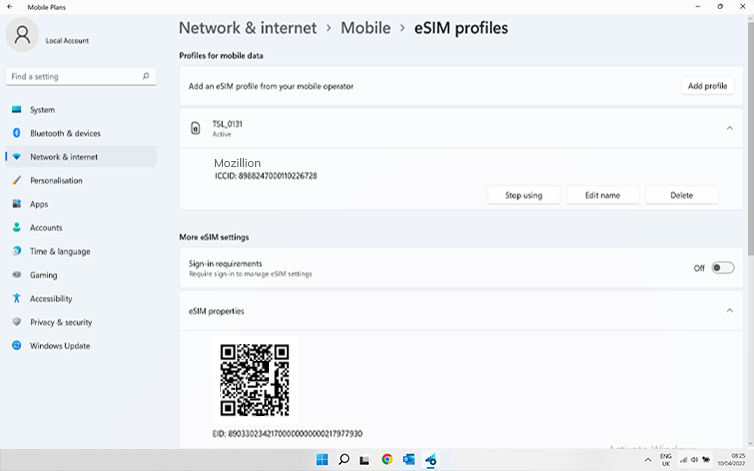
Votre appareil est équipé d'une eSIM :
Vérifiez dès maintenant si un profil eSIM est installé sur votre appareil. Accédez à : Démarrer > Paramètres > Réseaux et Internet > cellulaires > Profils eSIM .
En haut de la page, vous pouvez voir quelle carte SIM/eSIM est installée sur votre appareil. Les profils eSIM de Mozillion Travel s'afficheront sous la forme TSL-1234 (ex : TSL-0131, TSL-0199, etc.).
Si vous avez un profil eSIM Mozillion Travel, cliquez sur la petite flèche pour afficher plus d'options et cliquez sur utiliser pour le sélectionner (cliquez sur oui dans le message affiché) .
Étape 1.2
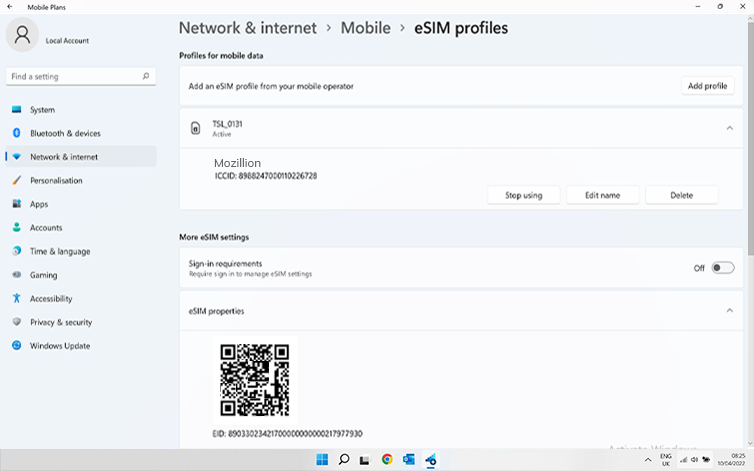
Si aucun profil eSIM Mozillion Travel n'est installé, veuillez suivre les instructions ici pour installer un profil eSIM Mozillion Travel.
Une fois le profil eSIM Mozillion Travel installé, cliquez dessus pour afficher plus d'options, puis cliquez sur « Utiliser » pour le sélectionner. Passez ensuite à l' étape suivante .
Étape 2
Vérifier l'activation du profil eSIM
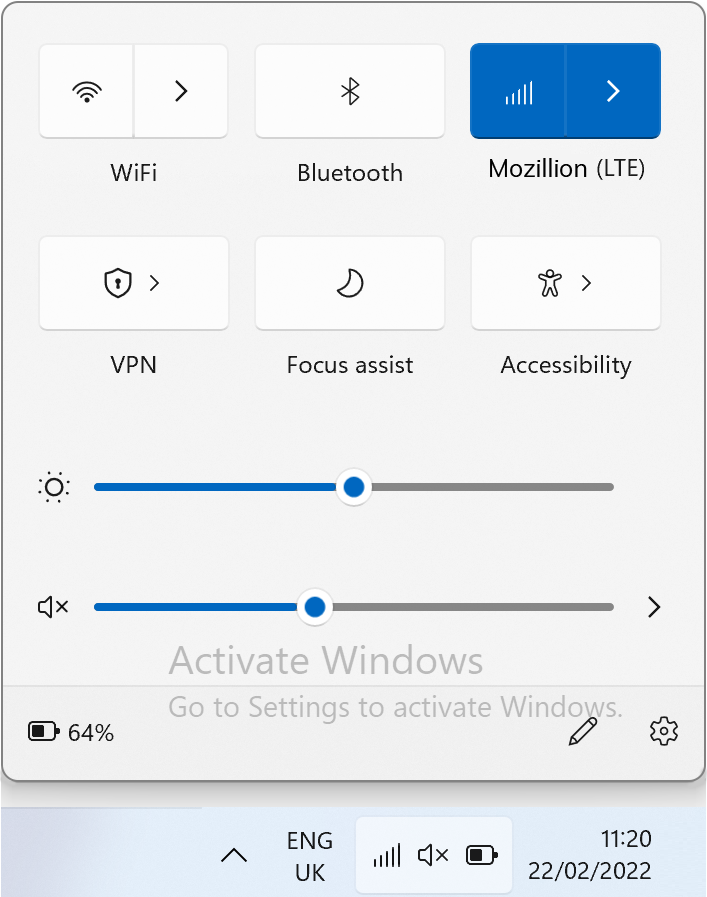
Dans le menu déroulant réseau, assurez-vous que :
Le réseau cellulaire (ou mobile) est activé . Le Wi-Fi est désactivé .
Étape 3.1
Appliquer les données au profil eSIM
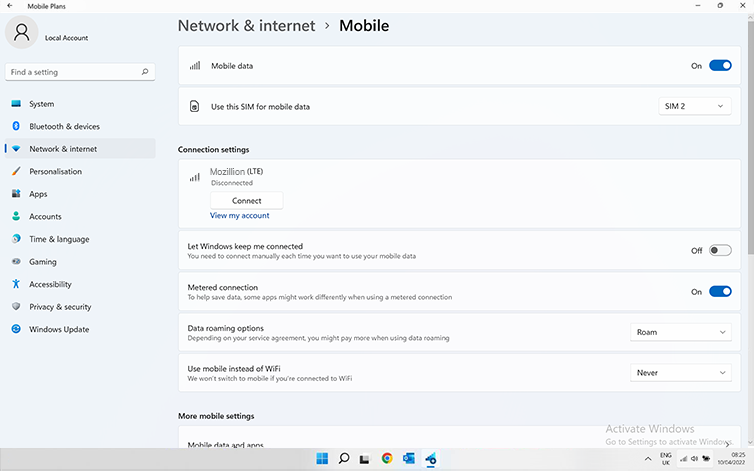
Activez maintenant les données mobiles sur votre profil eSIM Mozillion Travel :
Accédez à : Démarrer > Paramètres > Réseau et Internet > Cellulaire (ou Mobile ) . Dans le menu déroulant en haut, choisissez la carte SIM correspondant à votre profil eSIM Mozillion Travel. Pour vous assurer d'avoir sélectionné la bonne, le nom Mozillion s'affichera juste en dessous des paramètres de connexion, avec les barres du réseau cellulaire.
Étape 3.2
Assurez-vous que l'option Roam est activée dans les options d'itinérance des données :
Accédez à : Démarrer > Paramètres > Réseaux et Internet > Données cellulaires (ou Mobile ) . Sur cette même page, dans le champ Options d’itinérance des données, sélectionnez Itinérance dans le menu déroulant.
Important
: Si vous avez suivi attentivement les étapes précédentes, votre profil eSIM Mozillion Travel est désormais utilisé pour la connexion de données cellulaires (et non votre carte SIM physique, le cas échéant) . Vous n’aurez donc pas de frais d’itinérance supplémentaires, car les tarifs de l’eSIM Mozillion Travel seront appliqués lors de l’utilisation de la connectivité cellulaire de cette dernière. Dans tous les cas, assurez-vous toujours que votre profil eSIM Mozillion Travel est sélectionné pour les données cellulaires afin d’éviter des frais d’itinérance supplémentaires à l’étranger.
Étape 4.1
Vérifiez la configuration APN
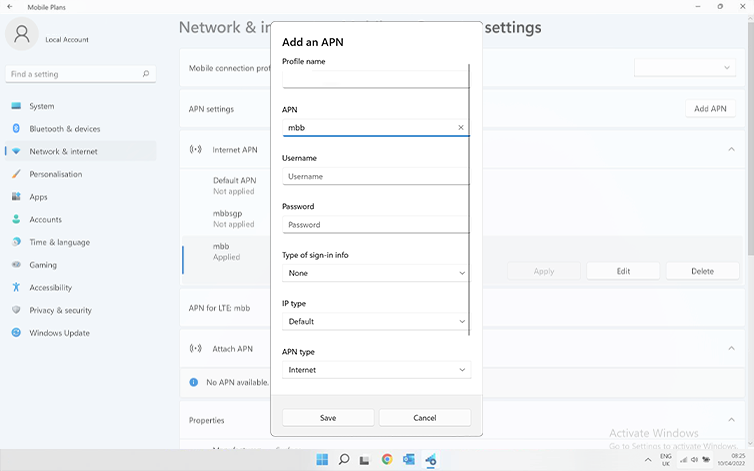
Assurez-vous maintenant que l' APN ( Nom du point d'accès ) est correctement configuré sur votre appareil .
Accédez à : Paramètres > Réseaux et Internet > Mobile , puis Paramètres de l’opérateur mobile .
Si l'APN de l'eSIM de voyage Mozillion « mbb » apparaît dans la liste sous « Paramètres APN » , passez à l' étape suivante .
Si l’APN Ubigi « mbb » n’apparaît pas, cliquez sur « Ajouter un APN » et remplissez les champs :
– Nom du profil : Mozillion
– APN : mbb
Cliquez sur Enregistrer . Ce nouvel APN apparaîtra dans la « Paramètres APN » .
Étape 4.2
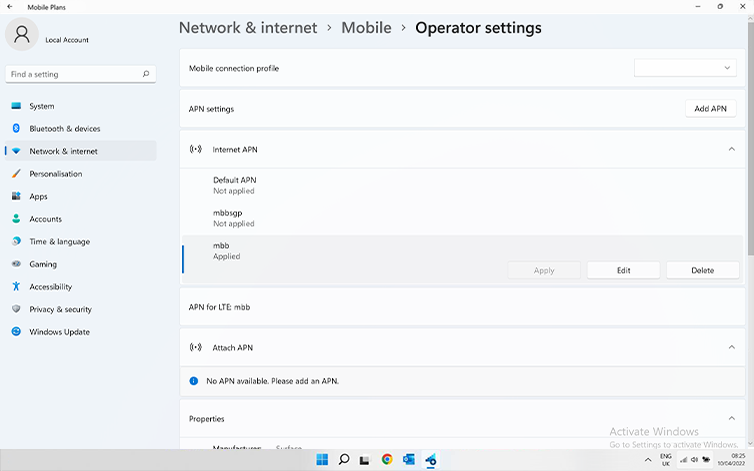
Vérifiez que l'APN de l'eSIM Mozillion Travel apparaît comme « Appliqué » , cliquez dessus et sélectionnez Appliquer .
Étape 5.1
Afficher le réseau
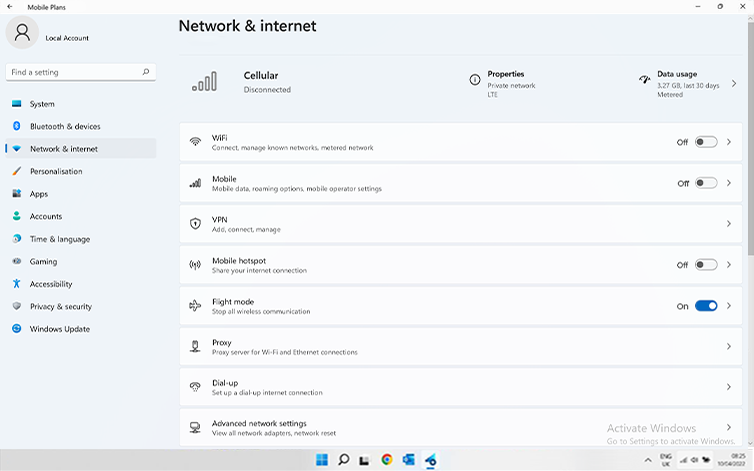
À cette étape, activez le « Mode avion » pendant 5 secondes, puis désactivez-le. Cette action actualisera la connexion réseau de votre appareil.
Étape 5.2
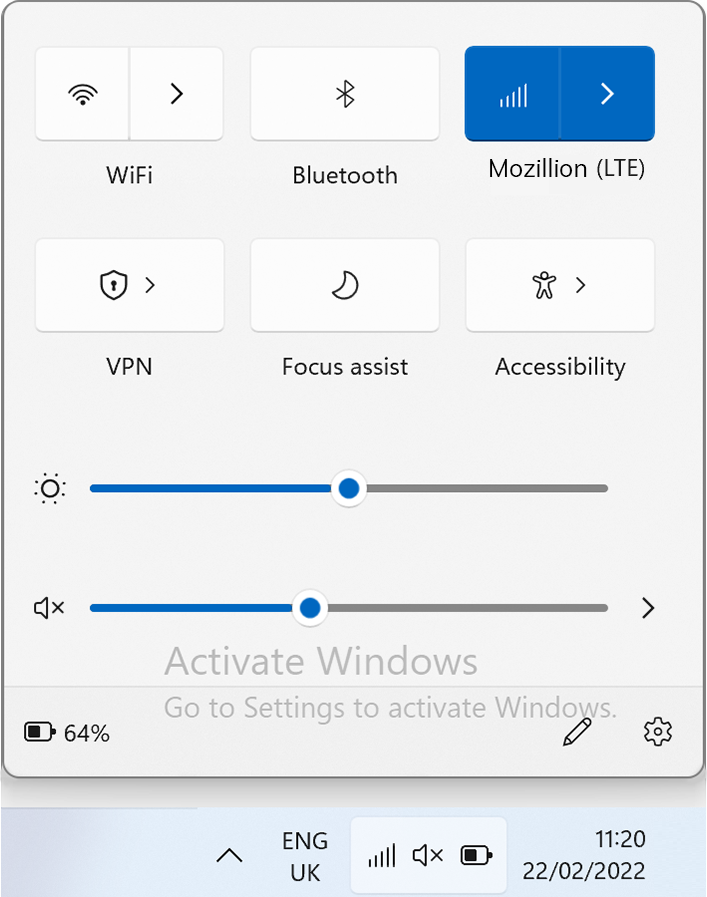
Une fois connecté au réseau, une icône réseau apparaîtra sur la barre inférieure.
Étape 6
Vérification finale
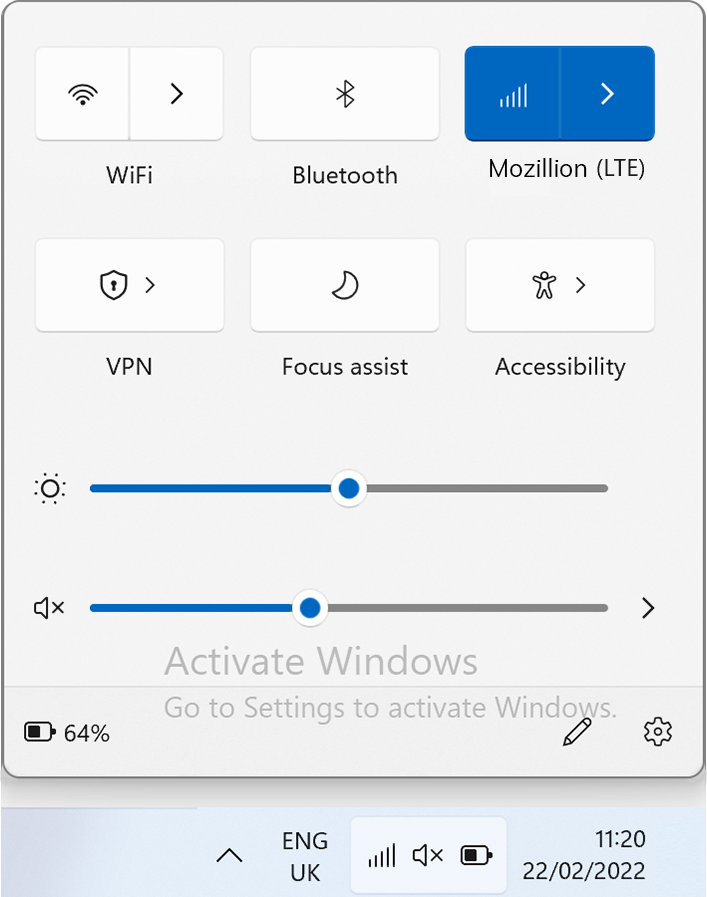
À cette étape, testez la connectivité de votre eSIM de voyage en ouvrant le menu déroulant du réseau et en cliquant sur « Voir mon compte » .
Vous pouvez également ouvrir un navigateur et vous rendre sur mozillion.com/travel-sim.
N.B. : Si vous ne voyez toujours aucune barre de réseau, veuillez contacter notre service client pour obtenir de l'aide et fournir l' ICCID de votre profil eSIM.