


Guide de dépannage pour la configuration de votre eSIM de voyage Mozillion sur iPhone (iOS)
Étape 1
Vérifier l'installation du profil eSIM
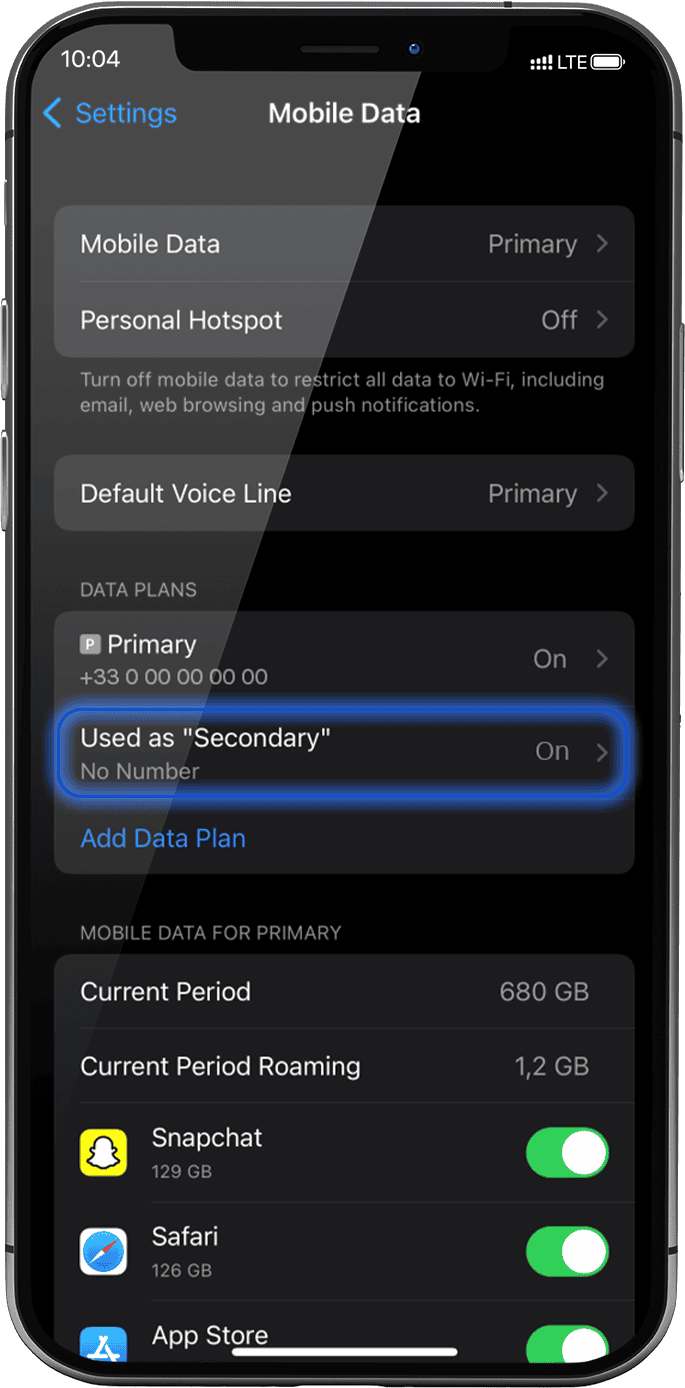
Accédez à : Paramètres > Données mobiles > sous Forfaits de données : le profil eSIM installé apparaîtra sous le nom « Secondaire » que vous lui avez donné).
Si votre profil eSIM est déjà installé, passez à l'étape 2.
Si aucune carte eSIM n'est encore installée, rendez-vous dans la section « Démarrer » et suivez les instructions pour votre appareil.
Si vous avez supprimé votre profil eSIM, veuillez suivre les instructions de ce lien.
Étape 2.1
Vérifier l'activation du profil eSIM
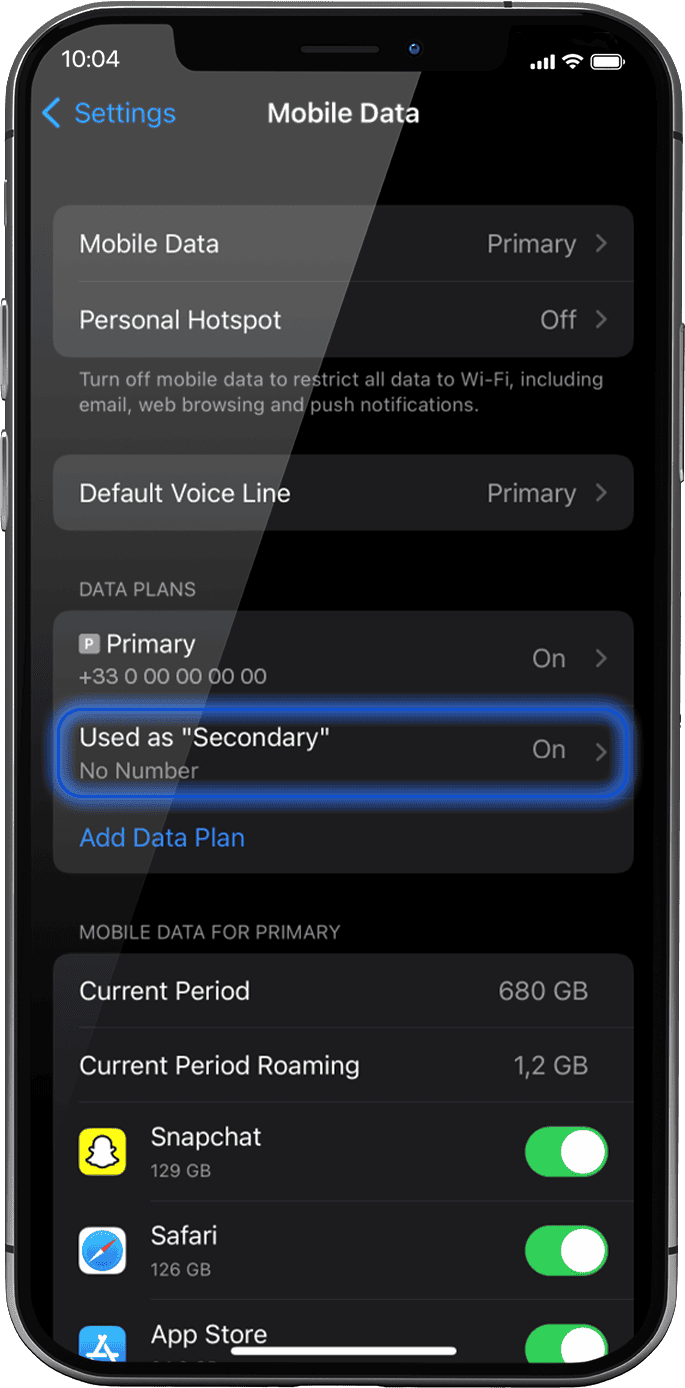
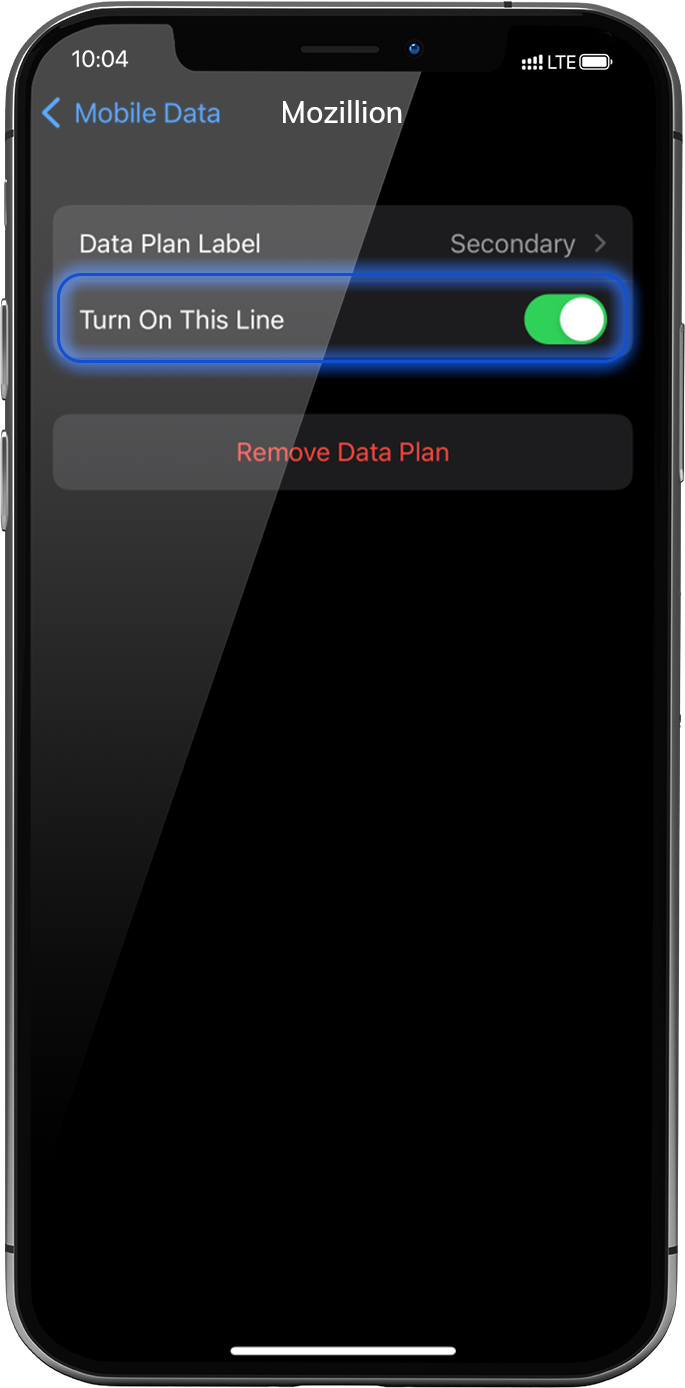
Vérifiez si votre profil eSIM est installé sur votre iPhone.
Accédez à : Paramètres > Données mobiles > sous Forfaits de données , sélectionnez le profil eSIM installé que vous lui avez donné) .
Activez le profil en appuyant sur le bouton « Activer cette ligne » situé à droite.
Étape 2.2
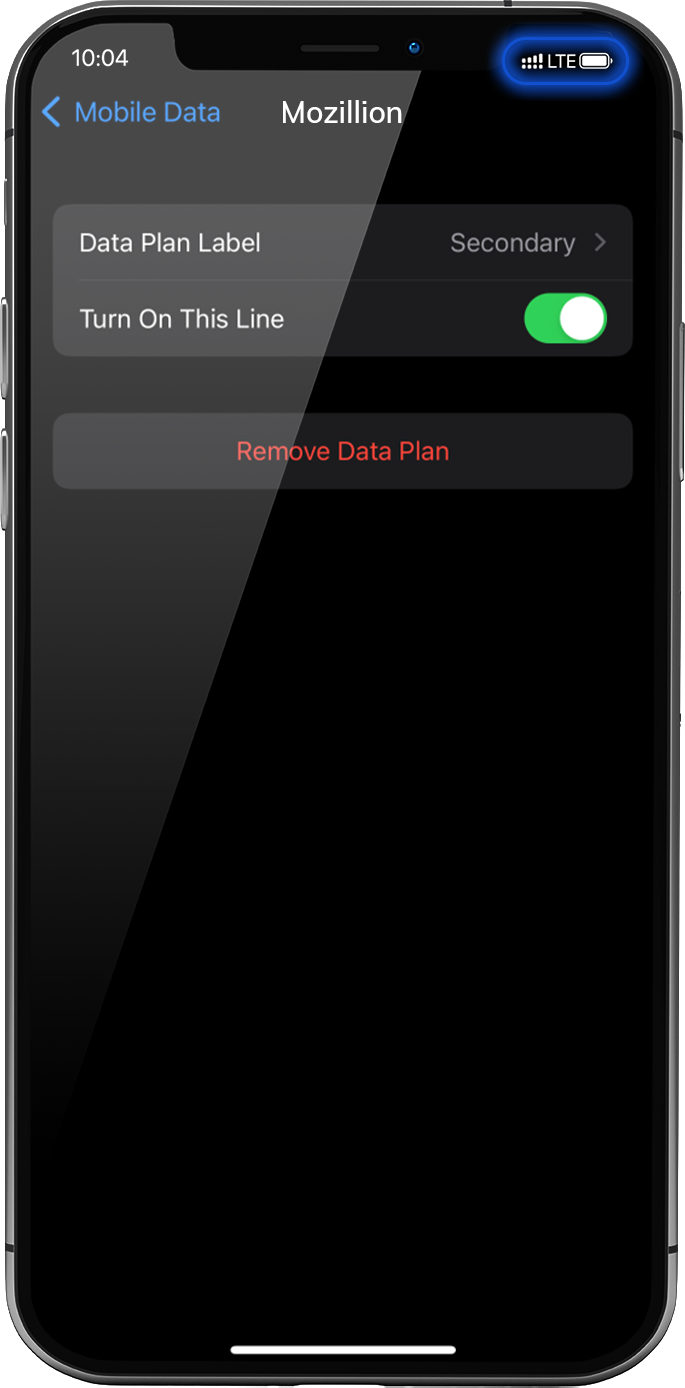
Dès que votre profil sera installé, un double signal réseau apparaîtra en haut de votre écran.
Remarque : le double réseau s’affiche uniquement si vous avez également une carte SIM physique ou un profil eSIM pour les appels et les SMS installé sur votre appareil. Si aucune carte SIM physique n’est installée, seul le réseau à barres alternées sera affiché.
Étape 3
Appliquer les données au profil eSIM
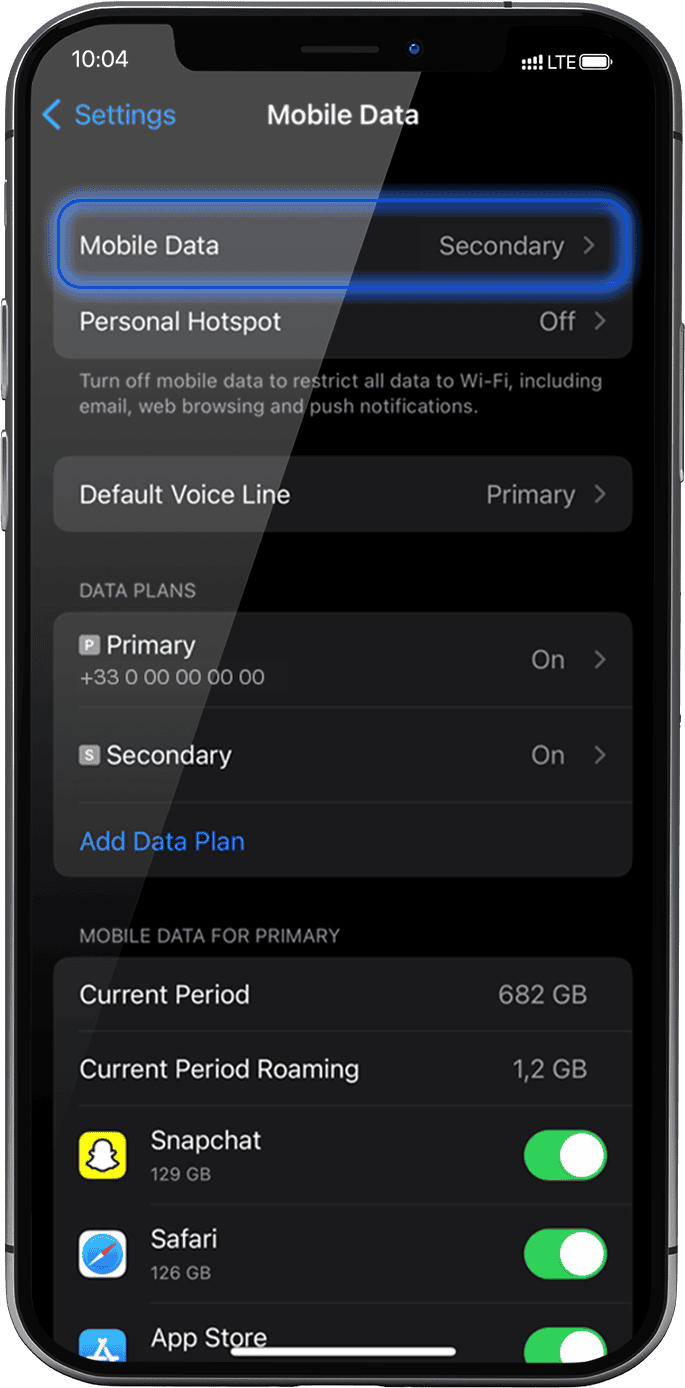
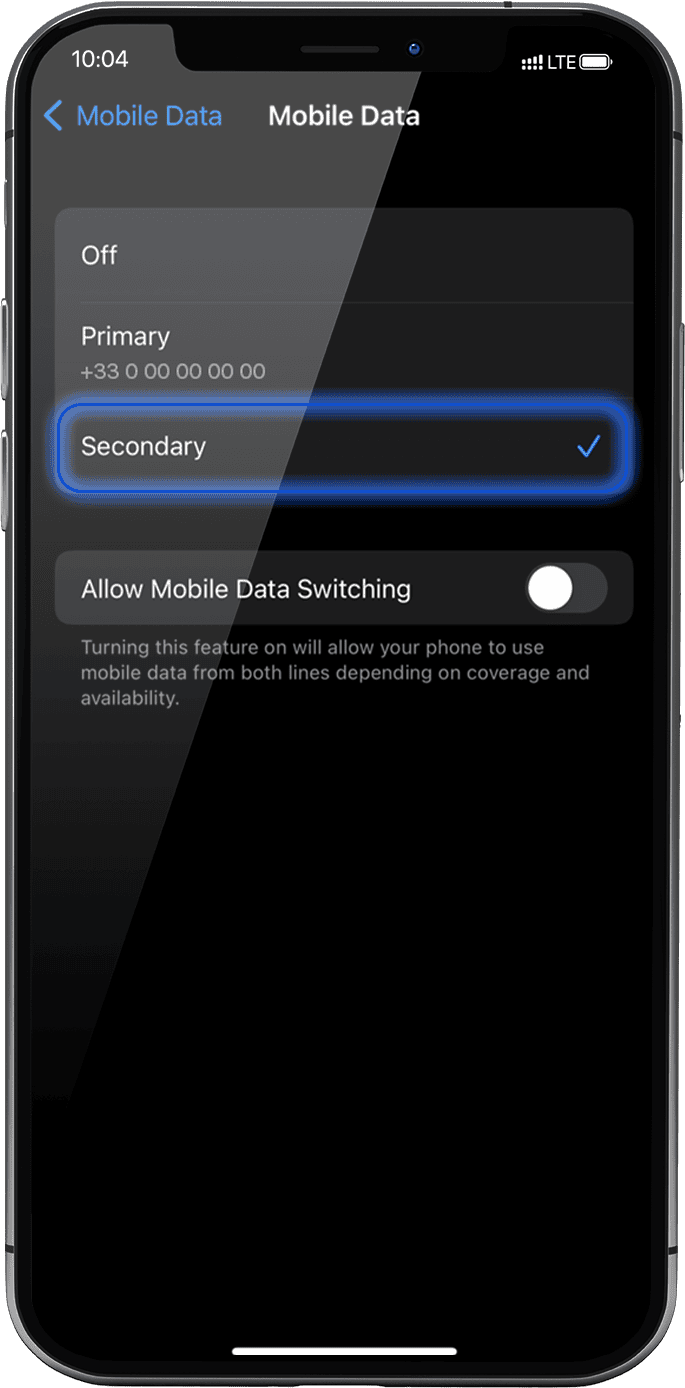
L'option Données cellulaires doit être activée sur le profil eSIM Mozillion Travel pour accéder à Internet.
Pour ce faire, allez dans : Paramètres > Données mobiles > Données mobiles , puis sélectionnez Secondaire : la coche apparaîtra devant l’option une fois sélectionnée .
: Si vous avez plusieurs cartes SIM/profils eSIM sur votre iPhone, il est impossible d’activer les données cellulaires sur deux forfaits simultanément. Vous ne pouvez les activer que sur un seul à la fois.
Étape 4.1
Vérifiez la configuration APN
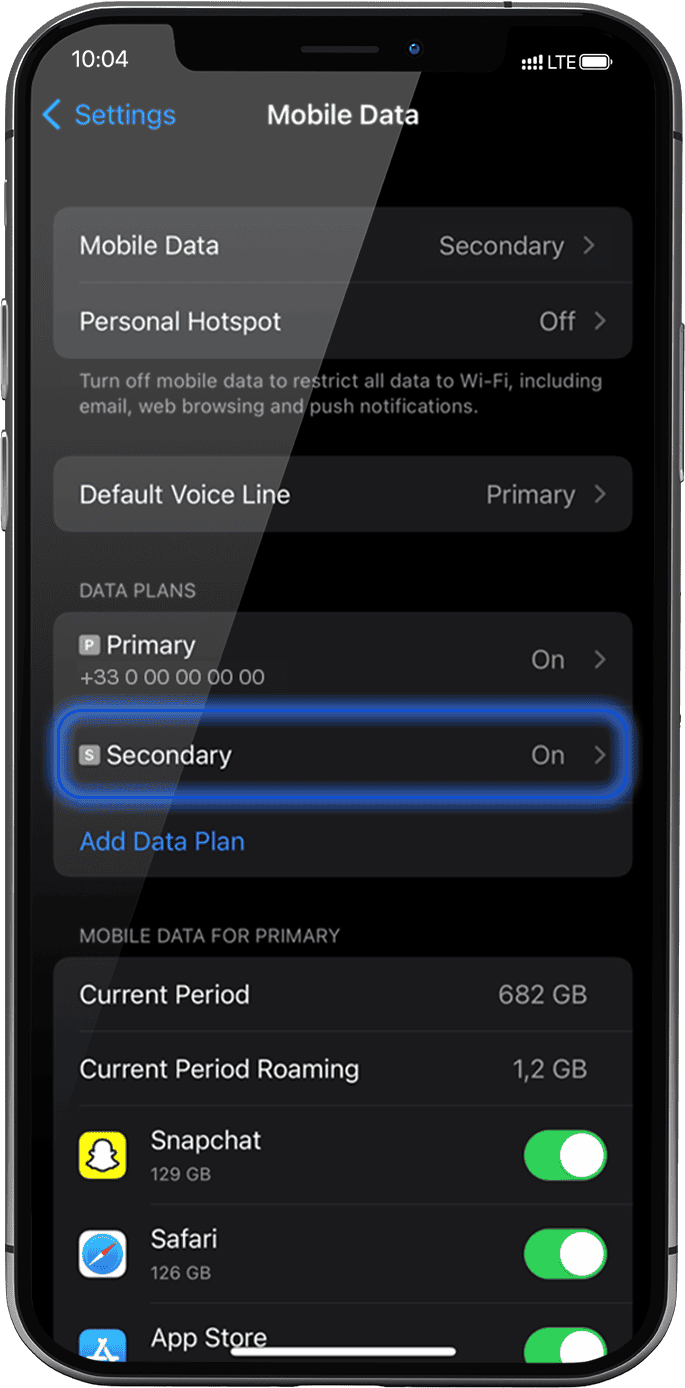
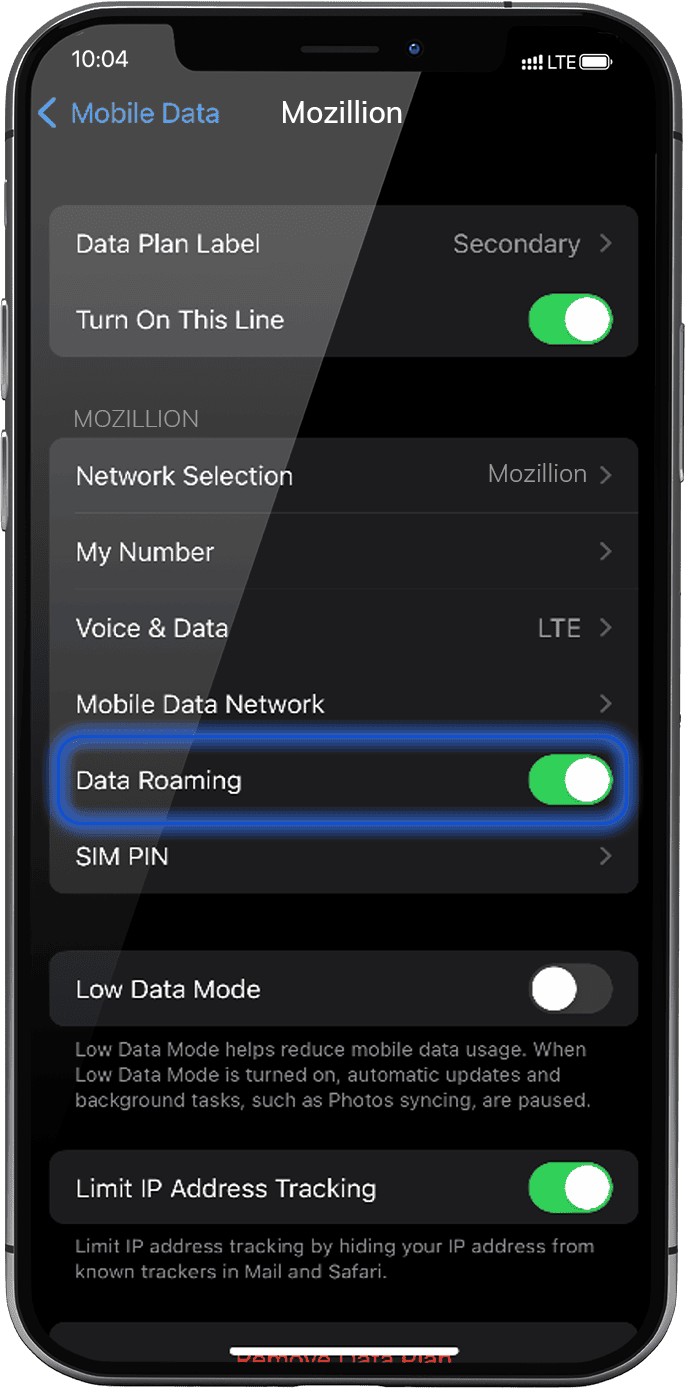
Vérifiez maintenant que l'option d'itinérance des données pour cette ligne est activée.
Accédez à : Paramètres > Données mobiles > sous Forfaits de données , sélectionnez le profil eSIM installé > Activer l’itinérance des données .
Il apparaîtra sous le nom « secondaire » ou sous le nom que vous lui avez donné.
Remarque : L’option d’itinérance des données est désormais activée uniquement pour votre profil eSIM Mozillion Travel. Vous n’aurez donc pas de frais d’itinérance supplémentaires, car seuls les tarifs eSIM Mozillion Travel seront appliqués lors de l’utilisation de la connectivité cellulaire de votre eSIM Mozillion Travel.
Étape 4.2
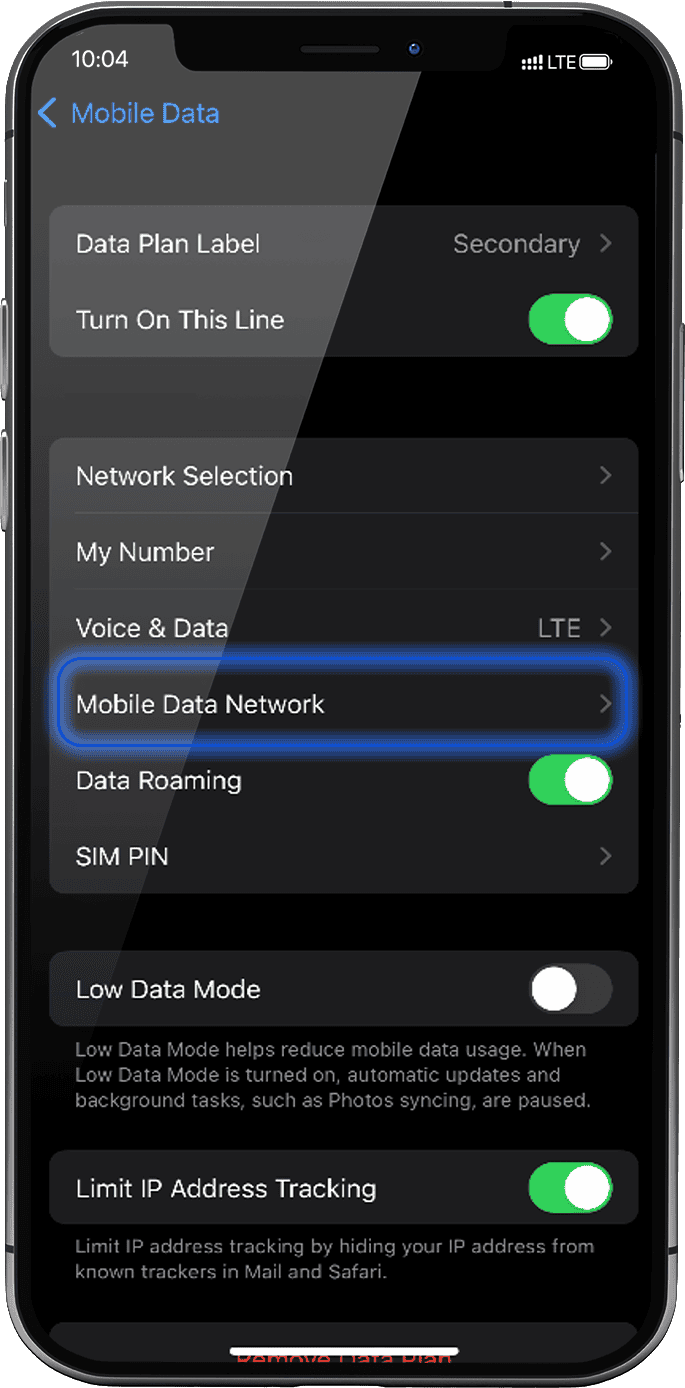
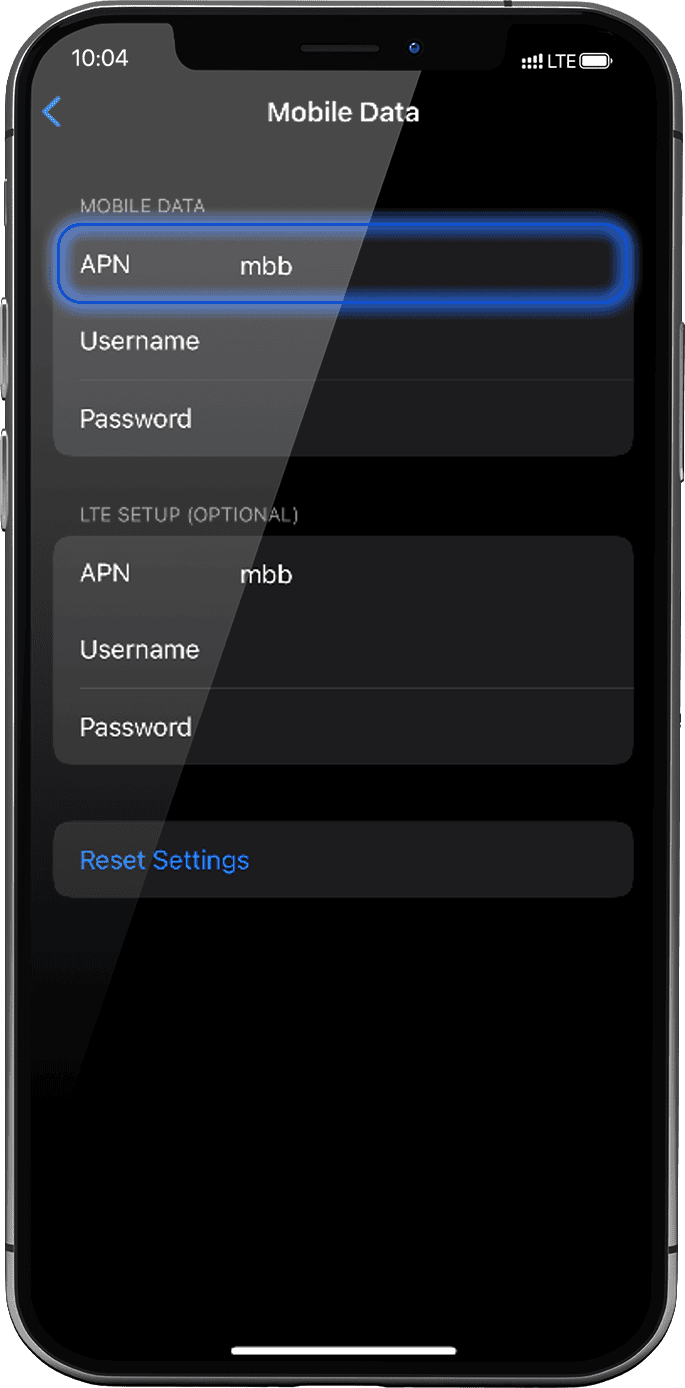
Étape 5.1
Afficher le réseau
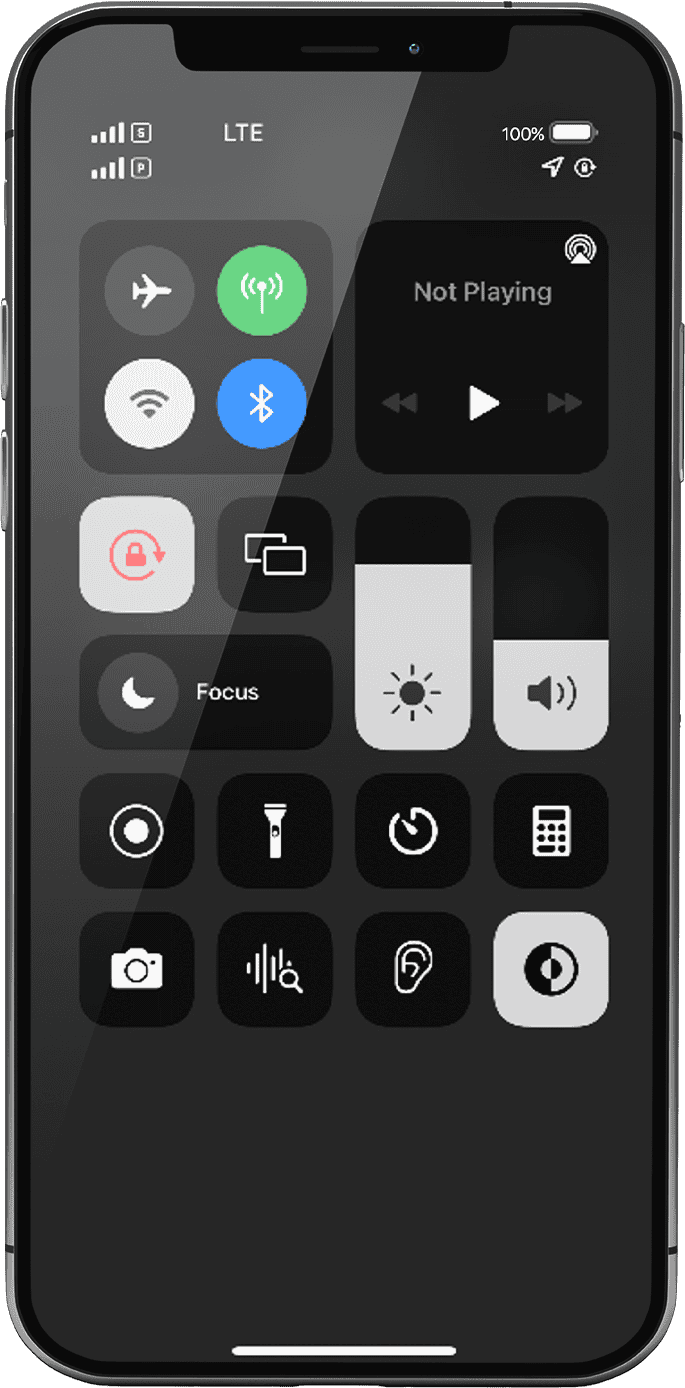
Affichez la page Réseaux/Raccourcis en faisant glisser votre doigt du coin supérieur droit de votre écran vers le centre.
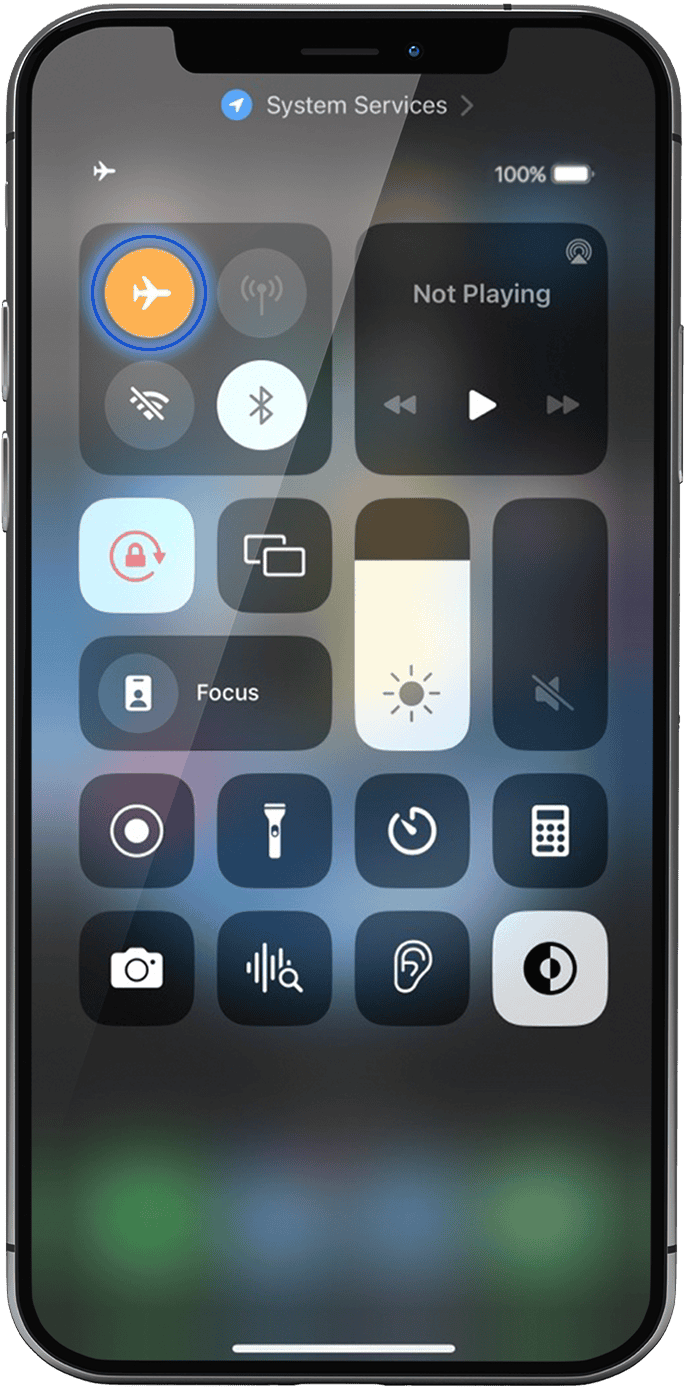
Activez le « mode avion » pendant 5 secondes, puis désactivez-le . Cette action actualisera la connexion réseau de votre appareil.
Étape 5.2
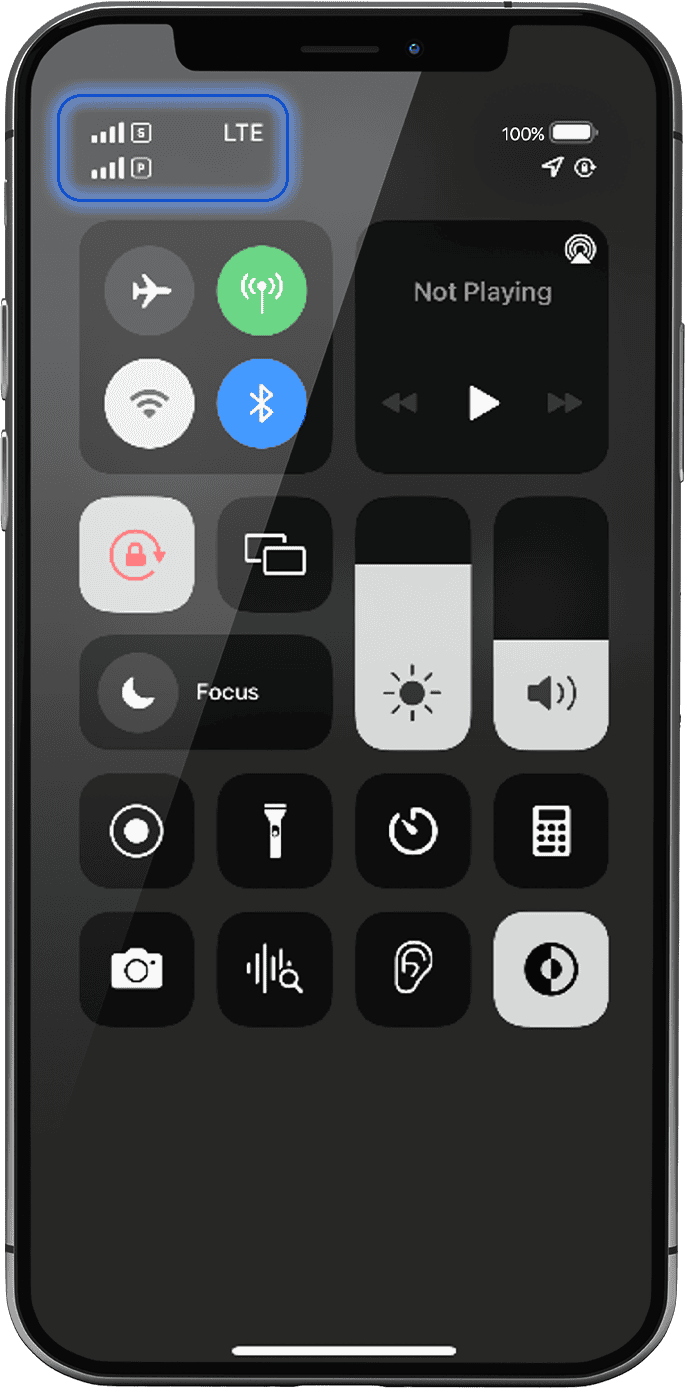
Une fois le mode avion désactivé, vous verrez apparaître 1 ou 2 réseaux :
Le réseau en haut est toujours la carte eSIM/SIM à laquelle vous avez appliqué des données : en suivant les étapes précédentes, il doit s’agir de votre réseau eSIM Mozillion Travel.
N.B. : L'autre réseau juste en dessous représente l'autre ligne possible de votre téléphone (par exemple : votre ligne principale avec la carte SIM physique si vous en avez inséré une dans votre appareil).
Étape 5.3
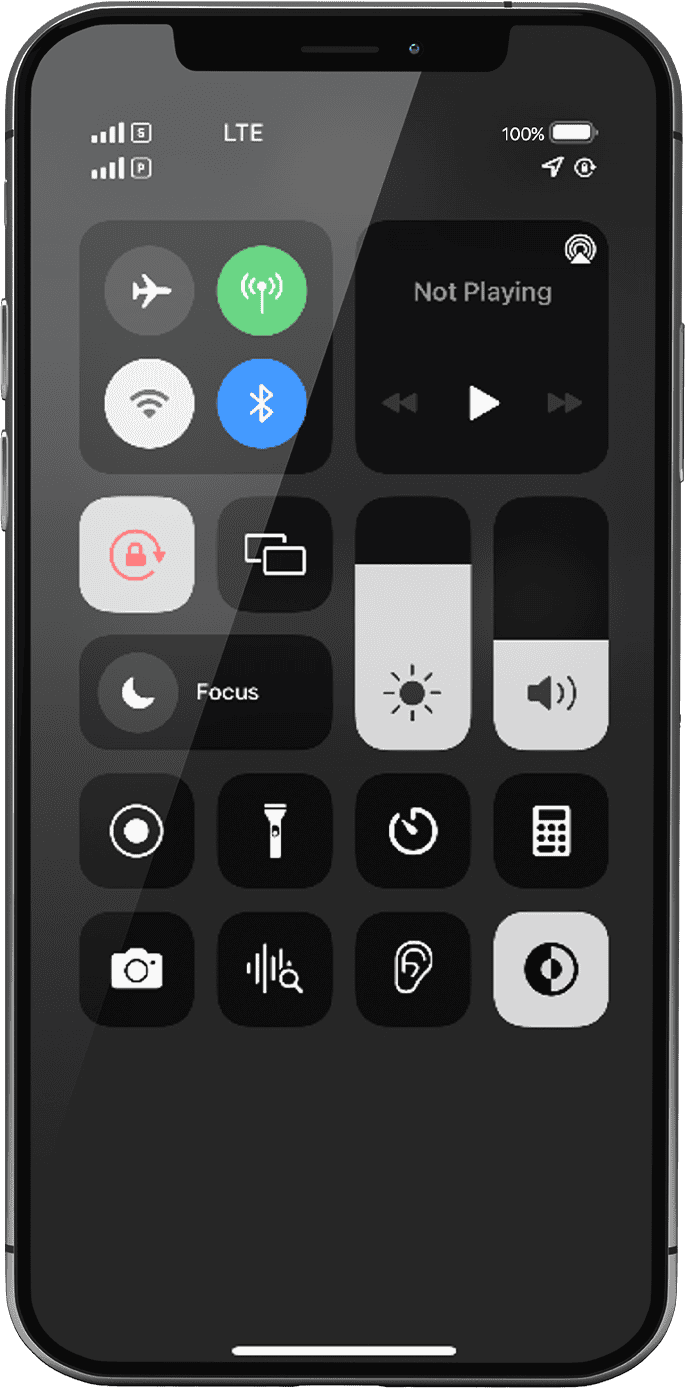
Remarque : Si aucune barre de réseau n’est encore affichée, veuillez contacter le service client pour obtenir de l’aide et fournir l’ICCID de votre profil eSIM ( Paramètres > Général > Informations > ICCID ).