


Guide de dépannage pour la configuration de votre eSIM de voyage Mozillion sur iPad (OS)
Étape 1
Vérifier l'installation du profil eSIM
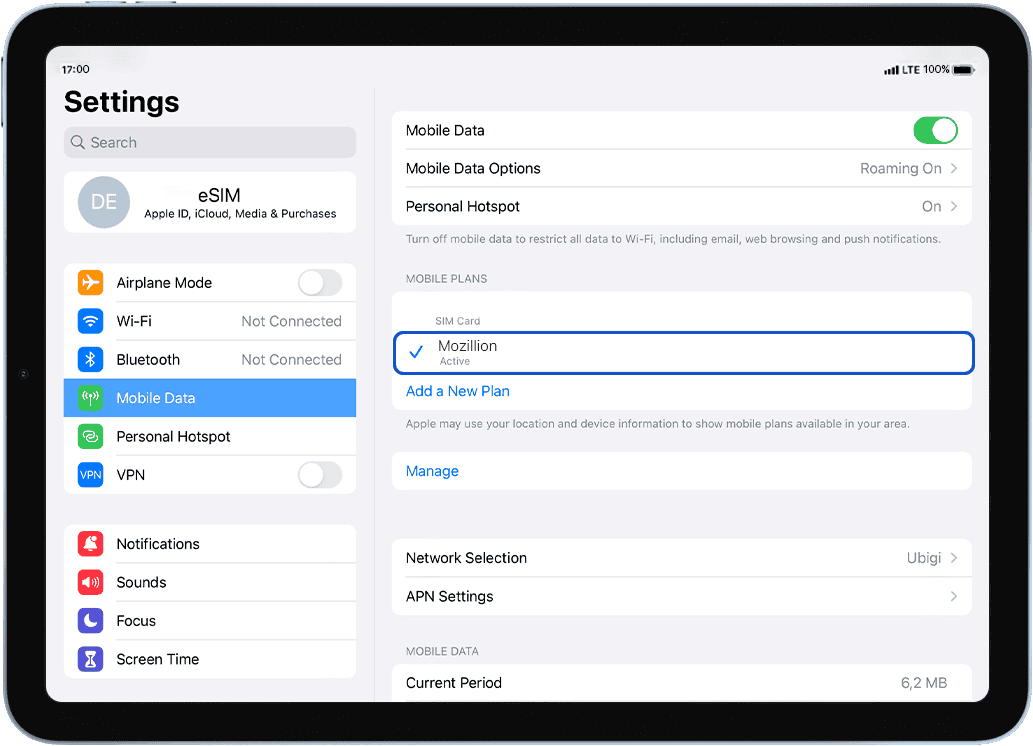
Allez dans : ParamètresMozillion > mobilesDonnées > sous Forfaits mobiles : le profil eSIM installé apparaîtra sous le nom de .
Si votre profil eSIM est déjà installé, passez à l'étape 2.
Si aucune carte eSIM n'est encore installée, rendez-vous dans la section « Démarrer » et suivez les instructions pour votre appareil.
Si vous avez supprimé votre profil eSIM, veuillez suivre les instructions de ce lien.
Étape 2
Vérifier l'activation du profil eSIM
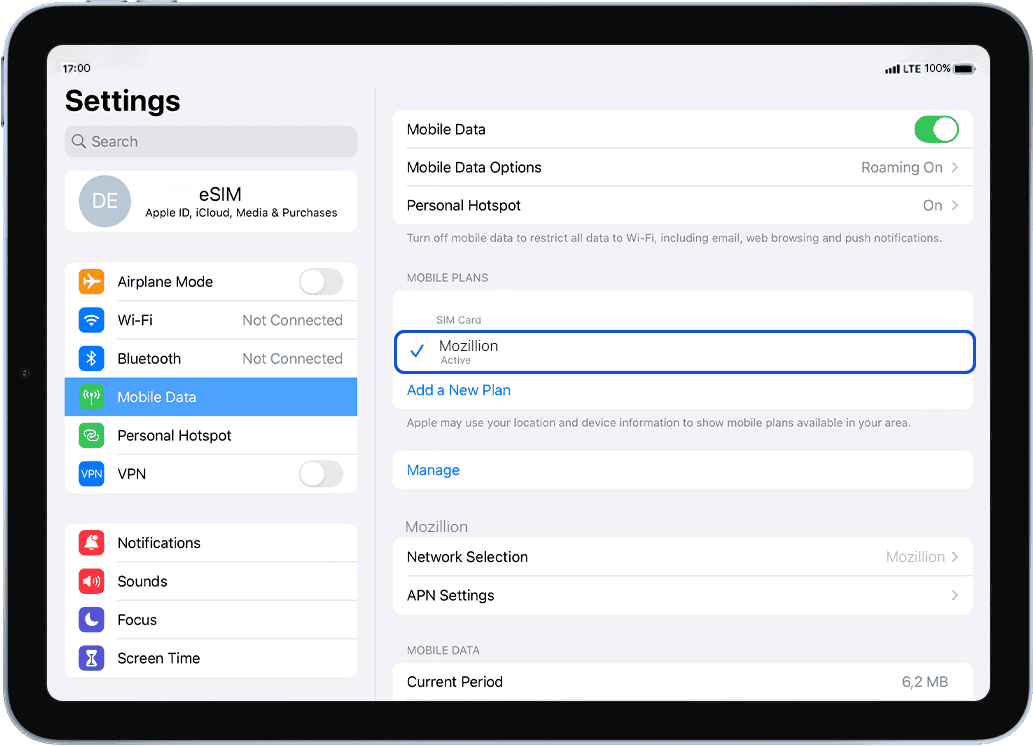
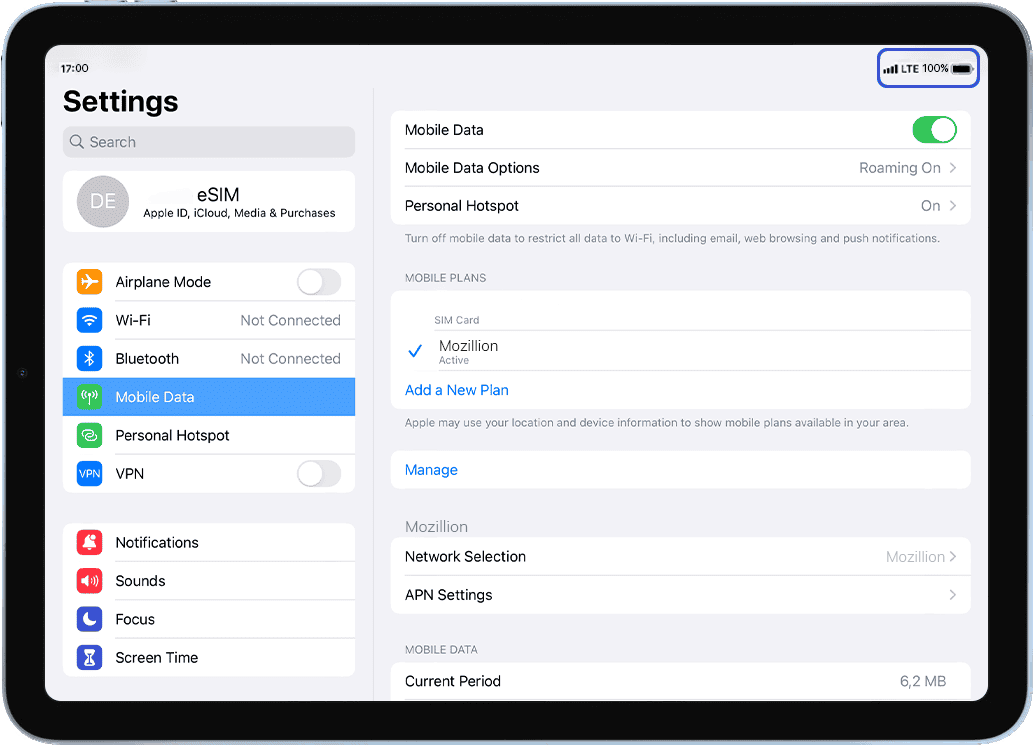
Vérifiez si votre profil eSIM est installé sur votre iPad
Accédez à : Paramètres > Données mobiles > sous Forfaits de données, assurez-vous que votre profil eSIM Mozillion Travel est sélectionné avec un  .
.
Dès que votre profil sera activé, le signal réseau apparaîtra en haut de votre écran.
Étape 3
Appliquer les données du profil eSIM
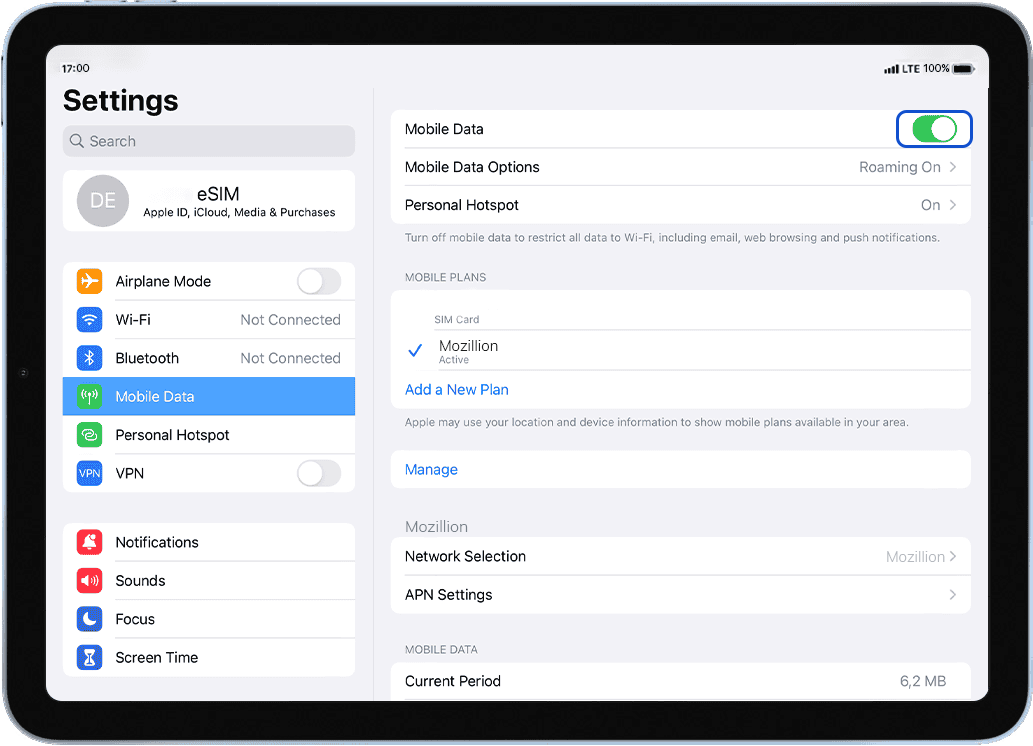
Assurez-vous que les données mobiles sont activées :
Allez dans : Paramètres > Données cellulaires > activez les données cellulaires en haut : assurez-vous que le bouton est activé (en vert).
Étape 4
Vérifier la configuration APN
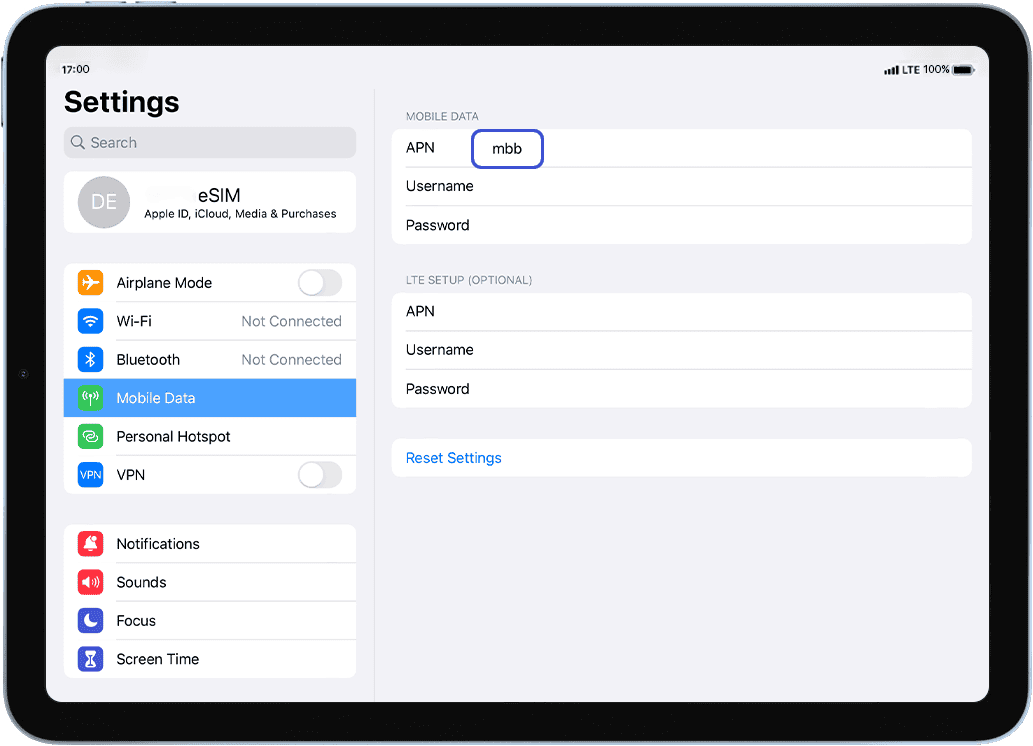
Sur le même écran, sélectionnez Paramètres APN afin de configurer l' APN (Nom du point d'accès) :
Dans le champ APN, assurez-vous que mbb est spécifié. Sinon, saisissez-le dans le champ.
Étape 5.1
Afficher le réseau
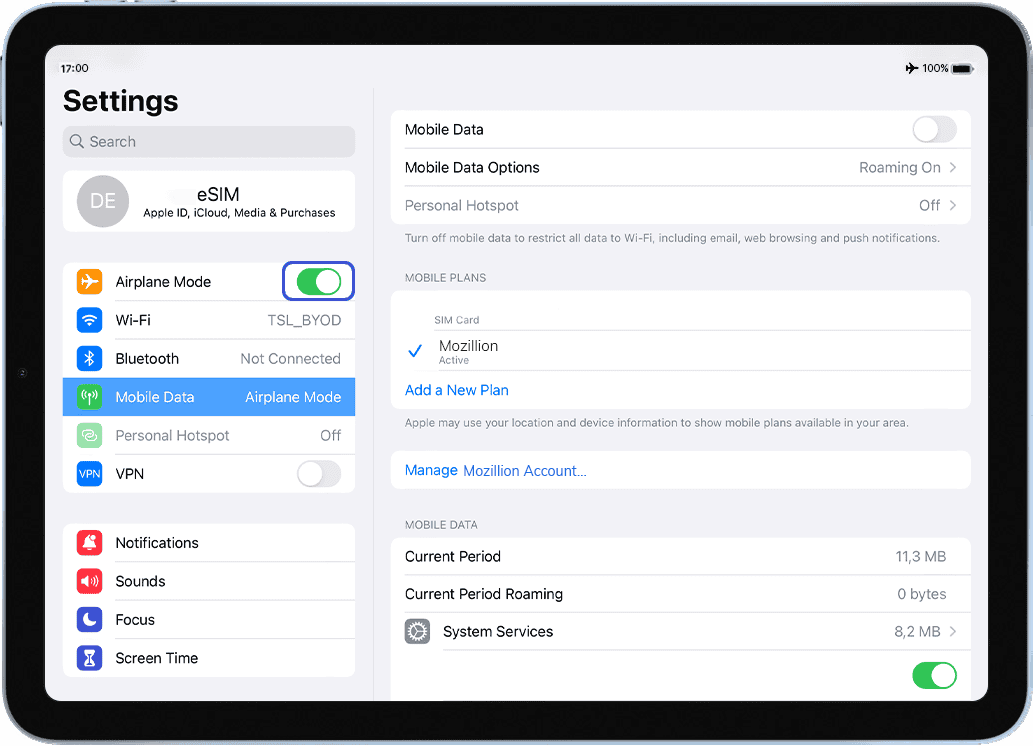
Activez le «mode avion» pendant 5 secondes, puis désactivez-le .Cette action actualisera la connexion réseau de votre appareil.
Étape 5.2
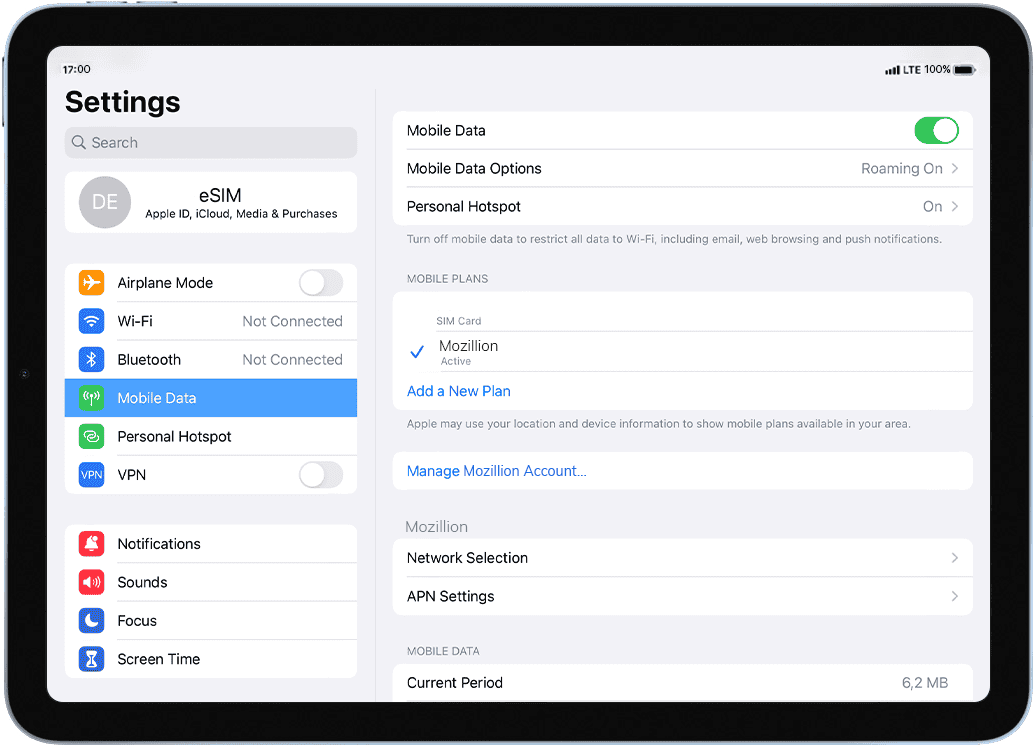
Une fois«mode avion» désactivé, vous verrez le réseau apparaître en haut de l'écran.
Si aucun réseau ne s'affiche même après plusieurs minutes, accédez à Sélection du réseau dans ce même menu > Désactivermode automatique > sélectionnez un réseaule dans la liste qui s'affichera après quelques secondes.
N.B. : Si aucune barre de réseau ne s'affiche encore après la sélection manuelle, veuillez contacter notre service client pour obtenir de l'aide et fournir l' ICCID de votre profil eSIM de voyage.