


Guide de dépannage pour la configuration de votre eSIM de voyage Mozillion sur iPad (OS)
Étape 1
Vérifier l'installation du profil eSIM
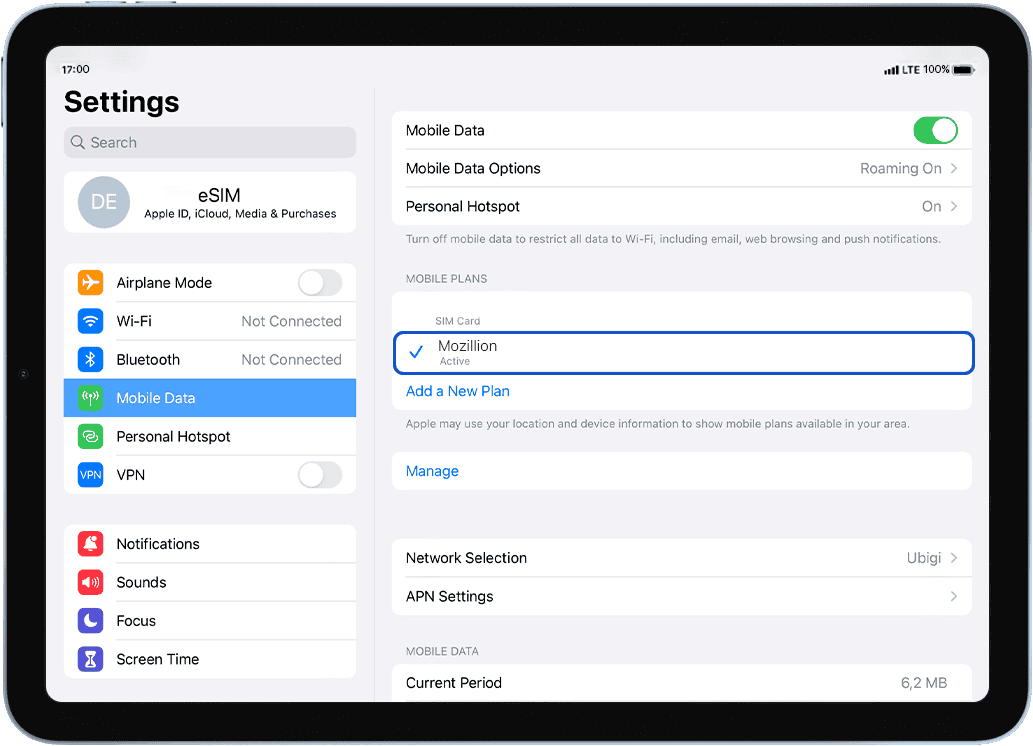
Allez dans : Paramètres > Données mobiles > sous Forfaits mobiles : le profil eSIM installé apparaîtra sous le nom de Mozillion .
Si votre profil eSIM est déjà installé, passez à l'étape 2.
Si aucune carte eSIM n'est encore installée, rendez-vous dans la section « Démarrer » et suivez les instructions pour votre appareil.
Si vous avez supprimé votre profil eSIM, veuillez suivre les instructions de ce lien.
Étape 2
Vérifier l'activation du profil eSIM
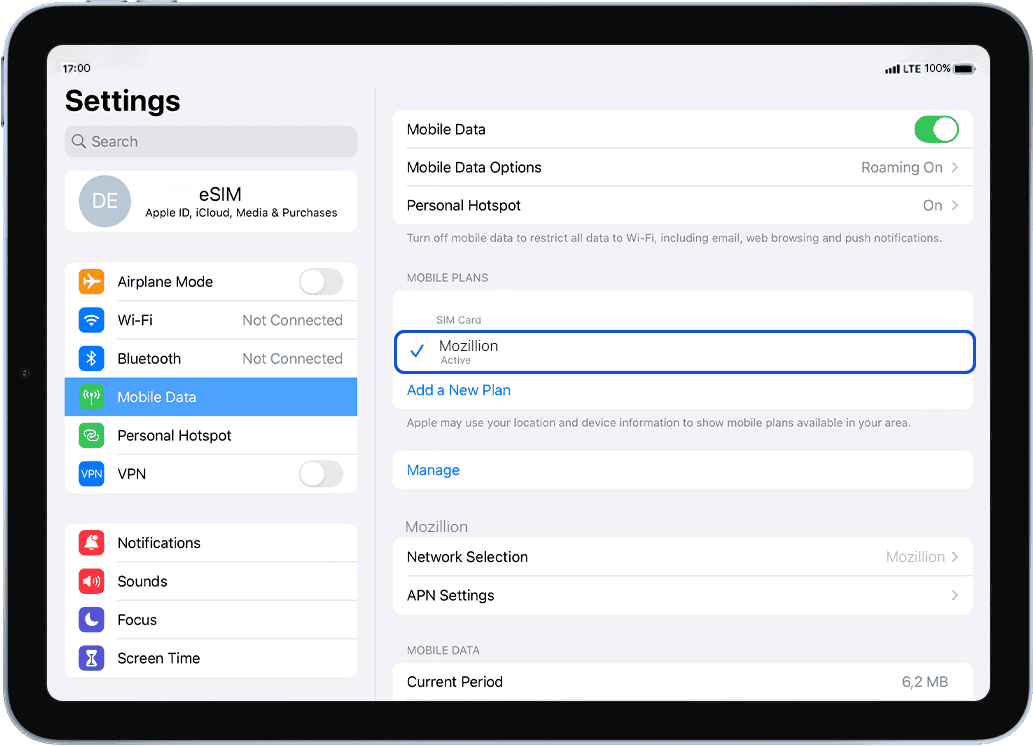
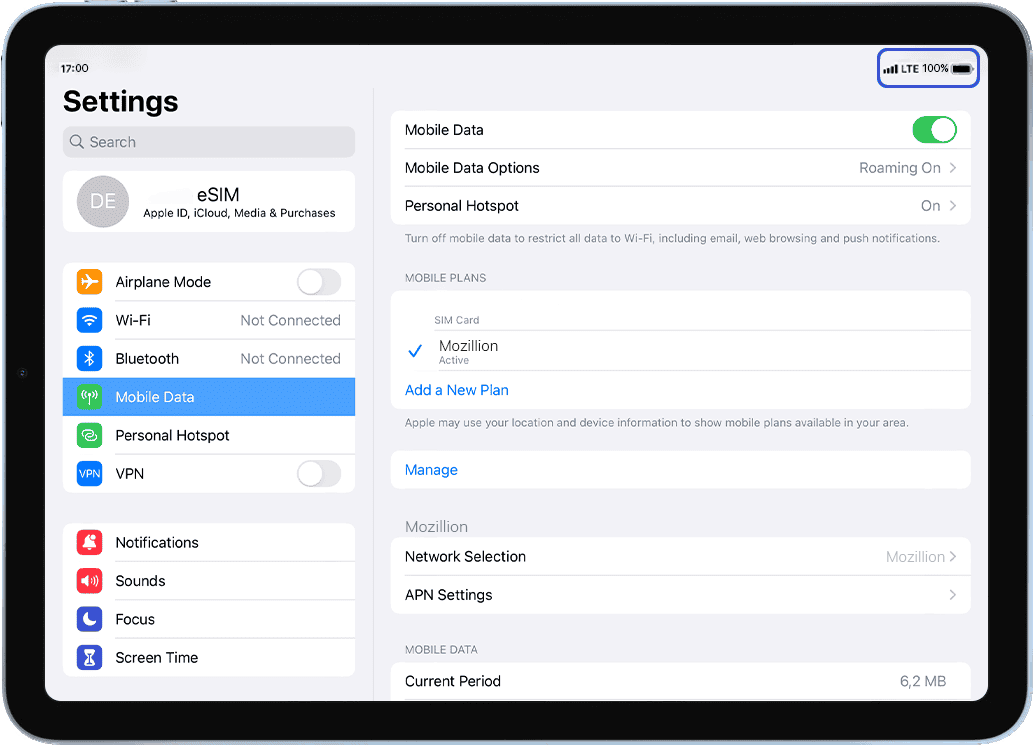
Vérifiez si votre profil eSIM est installé sur votre iPad
Accédez à : Paramètres > Données mobiles > sous Forfaits de données, assurez-vous que votre profil eSIM Mozillion Travel est sélectionné avec un .
.
Dès que votre profil sera activé, le signal réseau apparaîtra en haut de votre écran.
Étape 3
Appliquer les données du profil eSIM
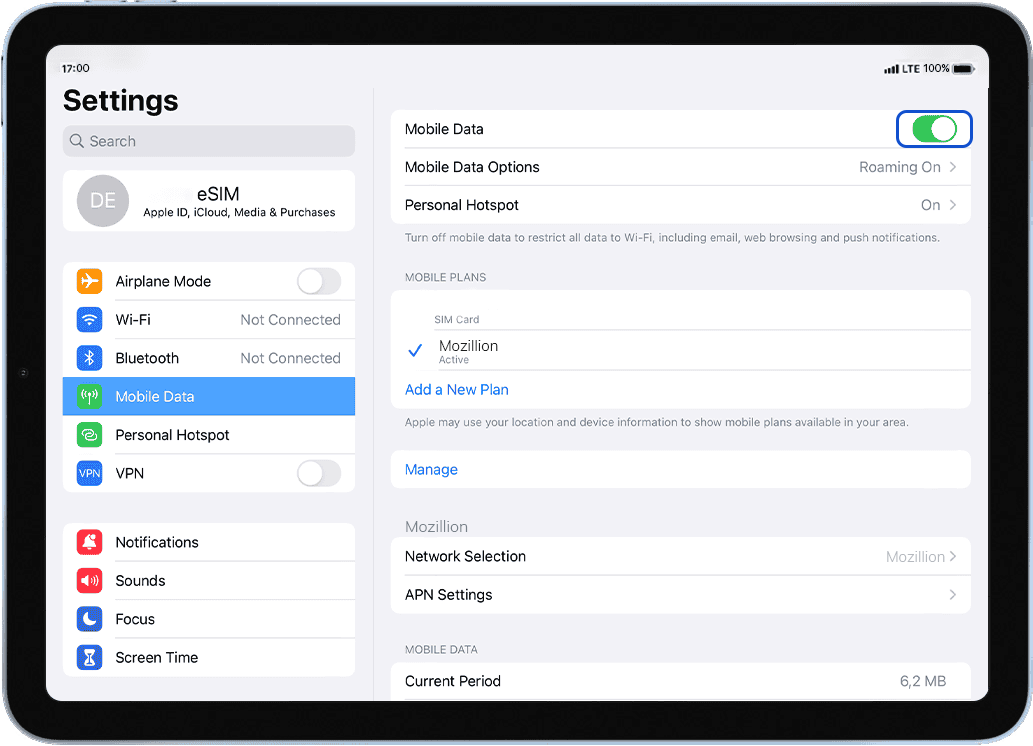
Assurez-vous que les données mobiles sont activées :
Allez dans : Paramètres > Données cellulaires > activez les données cellulaires en haut : assurez-vous que le bouton est activé (en vert).
Étape 4
Vérifier la configuration APN
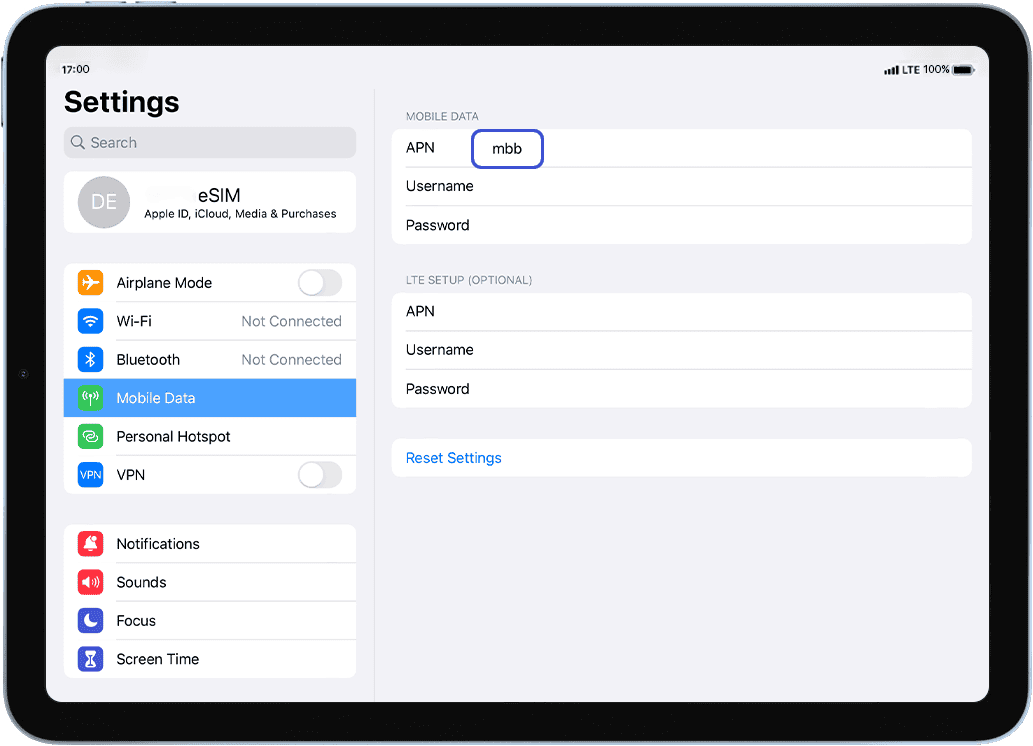
Sur le même écran, sélectionnez Paramètres APN afin de configurer l' APN (Nom du point d'accès) :
Dans le champ APN, assurez-vous que mbb est spécifié. Sinon, saisissez-le dans le champ.
Étape 5.1
Afficher le réseau
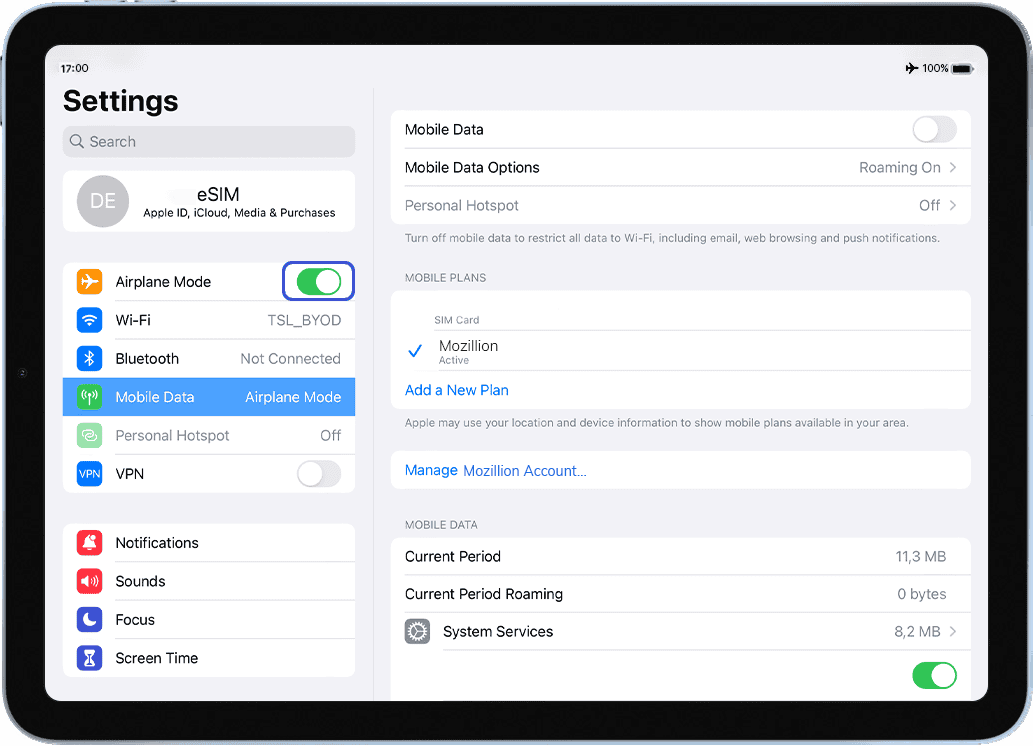
Activez le « mode avion » pendant 5 secondes, puis désactivez-le . Cette action actualisera la connexion réseau de votre appareil.
Étape 5.2
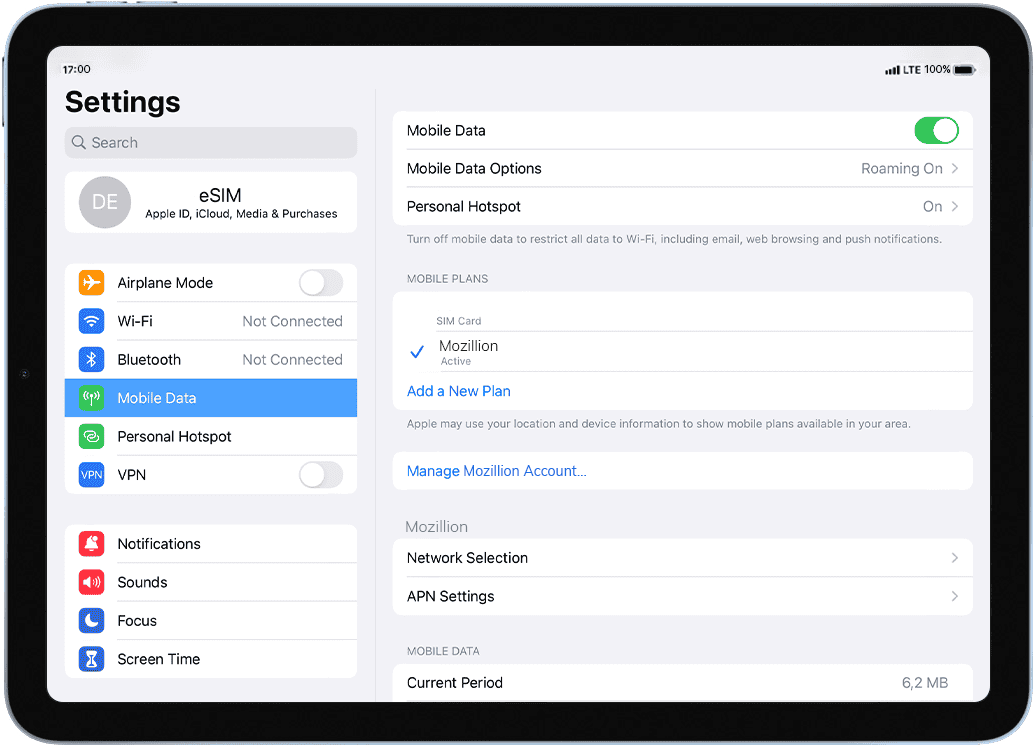
Une fois « mode avion » désactivé, vous verrez le réseau apparaître en haut de l'écran.
Si aucun réseau ne s'affiche même après plusieurs minutes, accédez à Sélection du réseau dans ce même menu > Désactiver le mode automatique > sélectionnez un réseau dans la liste qui s'affichera après quelques secondes.
N.B. : Si aucune barre de réseau ne s'affiche encore après la sélection manuelle, veuillez contacter notre service client pour obtenir de l'aide et fournir l' ICCID de votre profil eSIM de voyage.