


Par Tomi, équipe Mozillion
Vous venez d'acquérir le nouveau Samsung Galaxy S23 et vous vous demandez comment le personnaliser et tirer le meilleur parti de votre nouveau téléphone ? Voici quelques étapes à suivre…
Écran de verrouillage
Commençons par l'écran de verrouillage, que vous pouvez configurer entièrement à votre guise. Si vous appuyez longuement sur l'écran, il se soulève pour vous indiquer qu'il est prêt à être personnalisé.
Ici, vous pouvez changer le fond d'écran, la mise en page, passer l'horloge en analogique, modifier les couleurs et personnaliser entièrement votre espace. Vous pouvez même changer les polices.
Un conseil pratique : ajoutez également vos coordonnées ici. Ainsi, si vous perdez votre smartphone, on pourra vous appeler pour que vous veniez le récupérer.
Certaines de ces modifications nécessiteront le déverrouillage de votre téléphone pour être utilisables, comme l'application Chrome par exemple. Vous pourrez l'ouvrir, mais vous devrez d'abord déverrouiller votre téléphone. Une fois terminé, cliquez sur « Terminé » et attendez que vos paramètres soient enregistrés. Votre écran de verrouillage est maintenant personnalisé.
Écran d'accueil
En glissant pour déverrouiller, vous pouvez personnaliser votre écran d'accueil. En pinçant l'écran pour zoomer, vous pouvez modifier des éléments comme vos widgets, votre thème et la taille de votre fond d'écran.
Ce qui est génial aussi, c'est que vous pouvez empiler vos widgets. Il suffit de créer une pile de widgets, par exemple New York Times, Chrome… et vous pouvez en modifier et ajuster la taille à votre guise. Vous pouvez également modifier la pile après l'avoir créée ou la supprimer complètement : c'est un véritable concentré de fonctionnalités entièrement modulable.
Vous pouvez également modifier la taille de la grille sur cet écran. Dans les « Paramètres », vous trouverez différentes options. La « Grille de l'écran d'accueil » est actuellement configurée en 4×5, mais vous pouvez passer en 5×6 pour afficher plus d'applications. Dans les « Paramètres d'affichage », vous pouvez aussi modifier la « Taille de la grille des applications » et la configurer en 5×6 pour afficher davantage d'applications. Au même endroit, vous pouvez également modifier la « Grille des dossiers » pour y stocker plus d'applications.

3 points
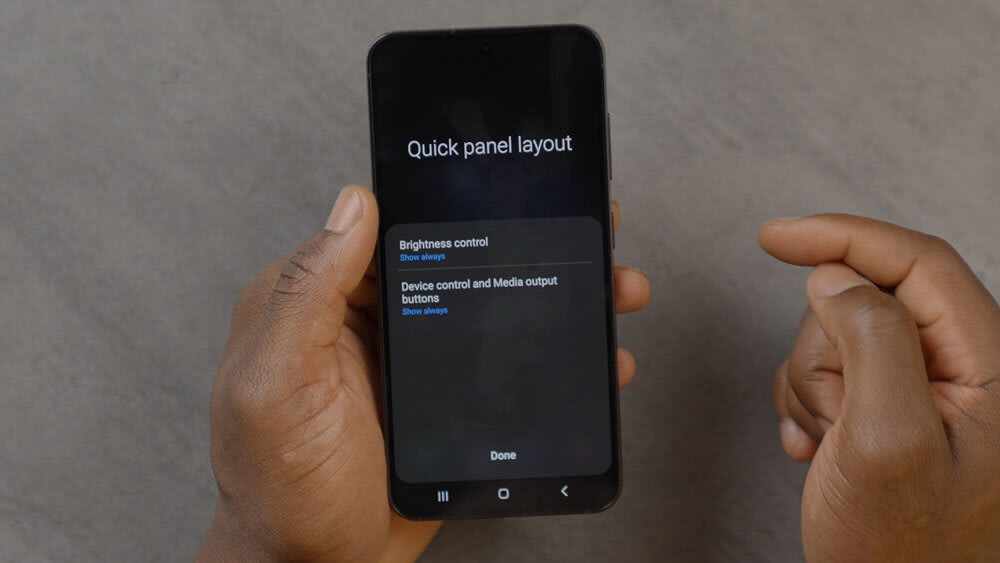
Il existe une méthode plus rapide pour faire glisser le bouton « Applications rapides » vers le bas, en utilisant le centre de l'écran pour un accès plus rapide. Par exemple, pour régler la luminosité de l'écran, appuyez sur les trois points, accédez à « Disposition des panneaux rapides » et déplacez l'option « Luminosité de l'écran » pour un accès plus facile.
Il suffit d'appuyer sur « Toujours afficher » puis sur « Terminé » pour que l'option reste toujours visible et que vous n'ayez plus besoin de la déplacer. Vous pouvez également personnaliser les boutons à l'aide des trois points pour avoir vos outils favoris toujours à portée de main.
Bouton d'alimentation
Le bouton d'alimentation est également personnalisable. Il suffit d'aller dans les « Paramètres », d'utiliser la fonction de recherche pour trouver « Paramètres des touches latérales » et de modifier la fonction de la touche latérale. Par défaut, elle sert à « Réactiver Bixby », mais vous pouvez la configurer pour « Éteindre », « Redémarrer » ou toute autre fonction qui vous convient. Vous pouvez ensuite rétablir la fonction d'origine si vous le souhaitez.
Modes et routines
Toujours dans les « Paramètres », vous trouverez d'autres options intéressantes, notamment les « Modes et routines ». Dans cette section, vous pouvez configurer différents modes et routines en fonction de vos habitudes quotidiennes. Par exemple, le « Mode sommeil » désactive certaines notifications afin de ne pas vous déranger lorsque vous essayez de dormir.
Dolby Atmos
Ensuite, nous avons les « paramètres sonores », ce qui signifie que nous pouvons améliorer la qualité et les paramètres sonores lors de l'écoute de musique, des jeux, etc.
Il suffit d'aller dans « Son », puis « Paramètres », et enfin « Son et vibrations ». Descendez jusqu'à « Qualité sonore et effets », puis activez « Dolby Atmos » et « Dolby Atmos pour les jeux ». Vous bénéficierez ainsi d'une meilleure qualité sonore pour vos jeux et pour écouter de la musique, etc
Vous pouvez également régler votre égaliseur ici si vous savez ce que vous faites et que vous souhaitez personnaliser totalement votre expérience audio.

Luminosité
Retournez dans les « paramètres » ; dans les « paramètres d'affichage », vous pouvez également modifier certains paramètres. Vous y trouverez le « mode clair », le « mode sombre » et la « luminosité adaptative », qui ajuste la luminosité en fonction de l'environnement. Cela contribue à prolonger l'autonomie de la batterie.
Il existe également une fonction de « luminosité supplémentaire », très utile lorsqu'il fait très ensoleillé dehors.
fluidité du mouvement
Ensuite, il y a la « fluidité d'image », que vous pouvez régler sur « adaptatif » pour une fréquence de rafraîchissement de 120 Hz, ou sur « standard » pour une fréquence de 60 Hz.
Si le mode « adaptatif » est activé, cela signifie que lorsque vous jouez, le jeu bascule automatiquement vers la fréquence d'images maximale possible pour une expérience de jeu optimale.
Panneaux de bordure
En faisant défiler vers le bas, vous trouverez une option appelée « panneaux de bordure ». Si vous l'activez, un petit onglet apparaît sur le côté droit.
Vous pouvez modifier son emplacement afin de le déplacer à droite ou à gauche selon que vous soyez droitier ou gaucher.
Les panneaux latéraux permettent de modifier les applications affichées pour un accès rapide. Vous pouvez y placer vos applications récentes ou les réorganiser.
Si vous consultez la liste des applications disponibles ou si vous retournez dans les « Paramètres » via l'icône en forme de crayon, vous pouvez glisser-déposer les applications que vous souhaitez utiliser. Par exemple, si vous n'utilisez pas souvent Google Meet, vous pouvez le remplacer par Instagram. Ainsi, si vous manquez d'espace, vous pouvez utiliser cet espace supplémentaire pour ajouter les applications que vous utilisez fréquemment.

Applications côte à côte
Autre fonctionnalité intéressante : l’exécution simultanée d’applications. Par exemple, si vous regardez des applications qui fonctionnent en arrière-plan, comme YouTube, vous pouvez appuyer dessus et choisir « Ouvrir en écran partagé » pour que YouTube s’affiche au premier plan.
Vous pouvez ensuite ouvrir le « navigateur internet » en bas et naviguer sur internet pendant que YouTube est en cours de lecture en haut !
Vous pouvez les déplacer, modifier leur taille, etc. En appuyant sur le petit bouton central, vous pouvez également intervertir leurs positions. Vous pouvez même « ajouter aux favoris » une combinaison pour l'ouvrir d'un simple clic. Cette combinaison peut ensuite être ajoutée à l'écran d'accueil ou au panneau latéral de l'application.
Si vous l'ajoutez au panneau latéral, cela signifie que chaque fois que vous faites glisser votre doigt depuis le côté, vous pouvez appuyer sur cette fonction rapide et ouvrir ces applications côte à côte à chaque fois.
Batterie adaptative
Voici une autre astuce utile qui peut préserver votre batterie sur le long terme.
Allez dans « paramètres » puis « recherche » (c’est le moyen le plus simple de trouver ce que vous cherchez sur le téléphone), recherchez « batterie » et trouvez « paramètres de batterie supplémentaires ».
Il existe ici une « batterie adaptative » qui vous permet de protéger votre batterie.
Vous pouvez limiter la charge maximale à 85 %. Tout comme pour un véhicule électrique, où l'on peut limiter la charge pour qu'elle n'atteigne pas 100 %, cela signifie simplement que vous prolongez la durée de vie de la batterie et que sa santé est bien meilleure en activant simplement ce petit interrupteur.

Caméra
Un dernier point à mentionner concerne l'appareil photo. Si vous êtes un photographe passionné et que vous aimez photographier au format RAW, vous pouvez accéder au menu « Appareil photo » et activer le « Mode RAW ».
Pour cela, allez dans les « paramètres » : cherchez « paramètres d'image avancés », puis « mode pro » et assurez-vous d'activer le format RAW. Sinon, vous risquez de prendre de superbes photos qui n'auront pas été enregistrées au format RAW, ce qui signifie que lorsque vous tenterez de les retoucher, vous n'aurez pas autant d'informations à exploiter.
Vous pouvez choisir entre le format RAW et JPEG, ou uniquement le format RAW. Cela dépend bien sûr de la capacité de mémoire de votre téléphone ; avec une grande capacité, vous pourrez prendre des photos plus détaillées.
Des options comme « RAW expert » et « Mode Pro » sont également disponibles et peuvent être placées en bas pour un accès rapide. Si vous photographiez souvent des plats, par exemple, vous pouvez aussi déplacer « Nourriture » en bas pour avoir le « Mode Nourriture » à portée de main.
Conclure
Voilà tout ce qu'il faut faire avec votre nouveau Samsung Galaxy S23. Ces conseils et astuces sont également valables pour les S23 Plus et S23 Ultra .
Et si votre téléphone doit être mis à jour ou si vous recherchez votre prochain smartphone, consultez les liens ci-dessous pour découvrir des offres exceptionnelles de Mozillion.