


دليل استكشاف الأخطاء وإصلاحها لإعداد شريحة Mozillion Travel eSIM على نظام التشغيل Windows 11
تحقق من هذه القائمة ما إذا كان جهازك متوافقًا مع خدمات Mozillion Travel eSIM.
إذا كان جهازك متوافقًا مع خدمات Mozillion Travel eSIM، فيجب أن يكون مزودًا بشريحة eSIM أو شريحة SIM فعلية.
الخطوة 1
تحقق من تثبيت ملف تعريف eSIM
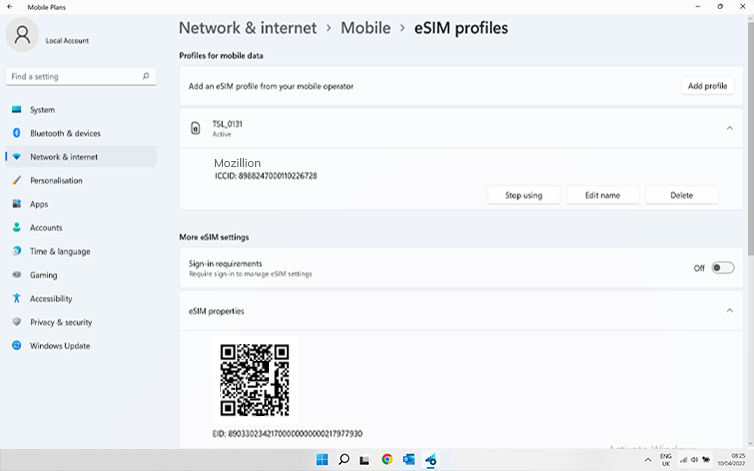
جهازك مزود بشريحة eSIM:
تحقق الآن مما إذا كان ملف تعريف eSIM مثبتًا على جهازك. انتقل إلى: ابدأ > الإعدادات > الشبكات والإنترنت > بيانات الجوال > ملفات تعريف eSIM .
في أعلى الصفحة، يمكنك رؤية شريحة SIM/eSIM المثبتة على جهازك. ستظهر ملفات تعريف Mozillion Travel eSIM على شكل TSL-1234 (مثال: TSL-0131، TSL-0199، إلخ).
إذا كان لديك ملف تعريف Mozillion Travel eSIM، فانقر على السهم الصغير لعرض المزيد من الخيارات وانقر على " استخدام" لتحديده (انقر فوق "نعم" في الرسالة المعروضة) .
الخطوة 1.2
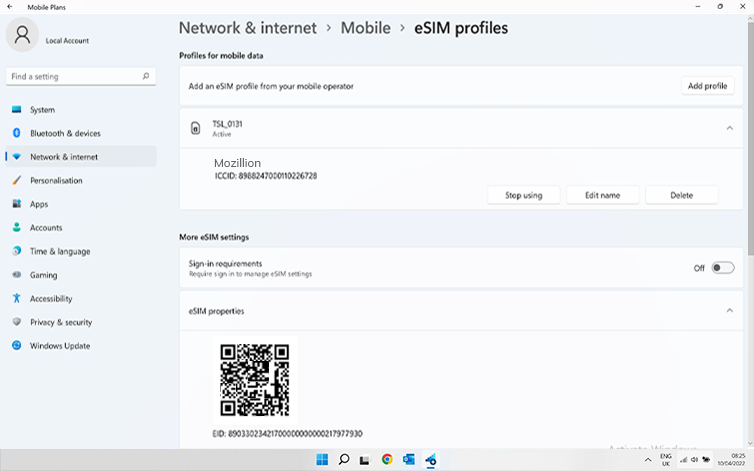
إذا لم يتم تثبيت ملف تعريف Mozillion Travel eSIM، فيرجى اتباع التعليمات هنا لتثبيت ملف تعريف Mozillion Travel eSIM.
بعد تثبيت ملف تعريف Mozillion Travel eSIM، انقر عليه لعرض المزيد من الخيارات، ثم انقر على " استخدام" لتحديده. بعد ذلك، انتقل إلى الخطوة التالية .
الخطوة الثانية
التحقق من تفعيل ملف تعريف eSIM
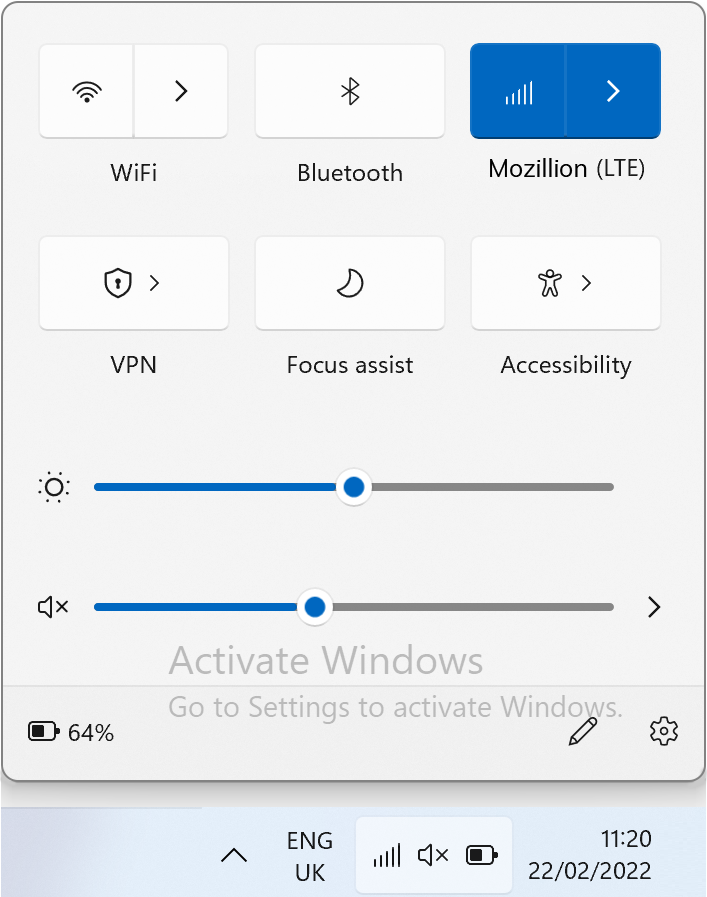
عند عرض نافذة الشبكة، تأكد مما يلي:
تم تفعيل شبكة الهاتف المحمول .
تم تعطيل شبكة الواي فاي .
الخطوة 3.1
تطبيق البيانات على ملف تعريف eSIM
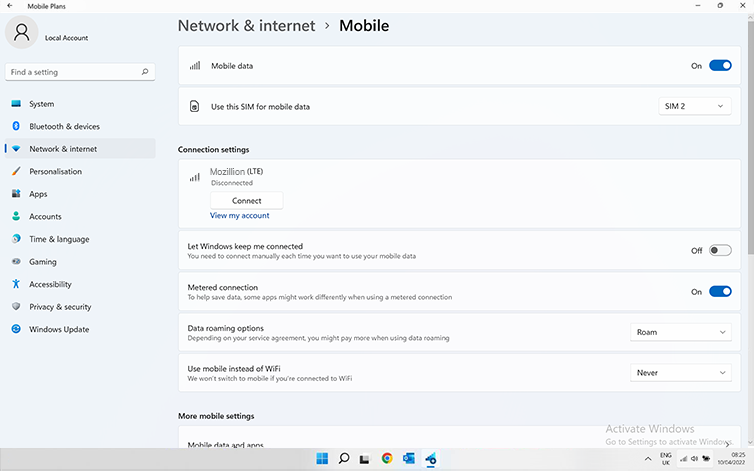
الآن قم بتطبيق بيانات الهاتف المحمول على ملف تعريف eSIM الخاص بك في Mozillion Travel:
انتقل إلى: ابدأ > الإعدادات > الشبكات والإنترنت > بيانات الجوال (أو بيانات الهاتف المحمول ) . في القائمة المنسدلة في الأعلى، اختر شريحة SIM المطابقة لملف تعريف Mozillion Travel eSIM الخاص بك. للتأكد من اختيارك للشريحة الصحيحة، سترى اسم Mozillion معروضًا أسفل إعدادات الاتصال مباشرةً مع أشرطة شبكة الجوال.
الخطوة 3.2
تأكد من تفعيل خيار التجوال في خيارات تجوال البيانات:
انتقل إلى: ابدأ > الإعدادات > الشبكات والإنترنت > بيانات الجوال (أو بيانات الهاتف المحمول ) . في نفس الصفحة، في حقل خيارات تجوال البيانات، حدد "تجوال" من القائمة المنسدلة.
هام
: إذا اتبعت الخطوات السابقة بدقة، فسيتم الآن استخدام ملف تعريف Mozillion Travel eSIM الخاص بك لاتصال بيانات الجوال (وليس شريحة SIM الفعلية إن وجدت) . هذا يعني أنك لن تتحمل أي تكاليف تجوال إضافية، حيث سيتم تطبيق أسعار Mozillion Travel eSIM عند استخدام اتصال بيانات الجوال الخاص بها. على أي حال، تأكد دائمًا من اختيار ملف تعريف Mozillion Travel eSIM الخاص بك لبيانات الجوال لتجنب تكاليف التجوال الإضافية أثناء وجودك في الخارج.
الخطوة 4.1
تحقق من إعدادات APN
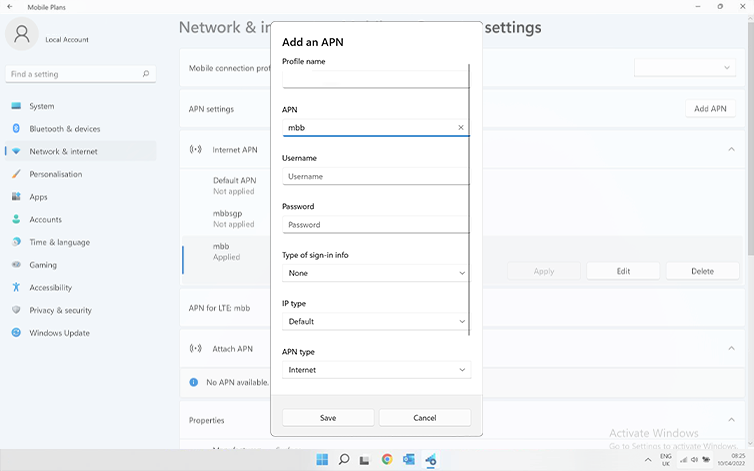
تأكد الآن من ضبط اسم نقطة الوصول ( APN ) بشكل صحيح على جهازك .
انتقل إلى: الإعدادات > الشبكات والإنترنت > الجوال ، ثم إعدادات مشغل الجوال .
إذا ظهر اسم نقطة الوصول (APN) لشريحة Mozillion Travel eSIM " mbb " في القائمة ضمن " إعدادات نقطة الوصول " ، فانتقل إلى الخطوة التالية .
لم يظهر اسم نقطة الوصول (APN) الخاص بـ Ubigi " mbb " " إضافة نقطة وصول " وقم بتعبئة البيانات التالية:
– اسم الملف الشخصي: Mozillion
– APN: mbb
انقر على حفظ . سيظهر هذا الإعداد الجديد لنقطة الوصول (APN) في " إعدادات نقطة الوصول " .
الخطوة 4.2
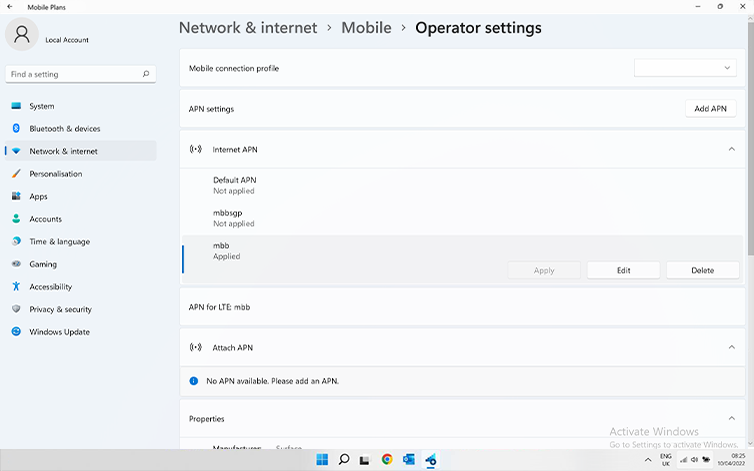
تأكد من ظهور نقطة الوصول (APN) لشريحة Mozillion Travel eSIM على أنها " مطبقة " . إذا لم تكن كذلك، فانقر عليها واختر " تطبيق .
الخطوة 5.1
تحقق من عرض الشبكة
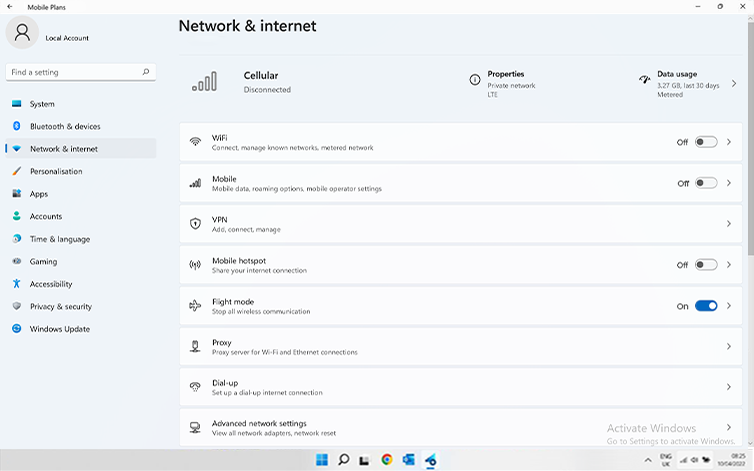
في هذه الخطوة، قم بتشغيل " وضع الطيران " لمدة 5 ثوانٍ ثم قم بإيقافه. سيؤدي هذا الإجراء إلى إعادة تنشيط اتصال الشبكة من جهازك.
الخطوة 5.2
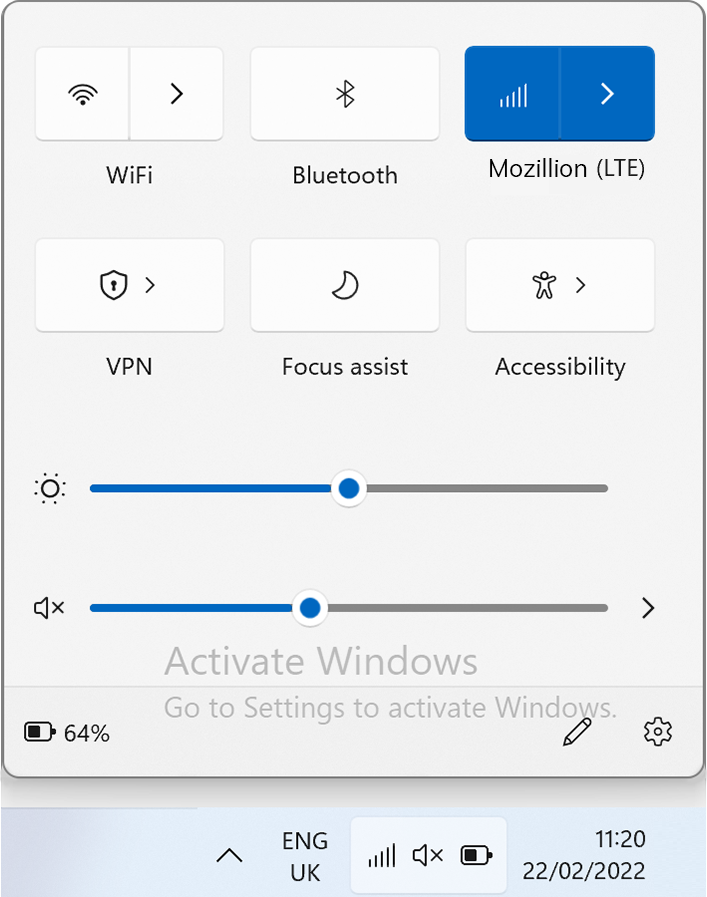
بمجرد اتصالك بالشبكة، سترى رمز الشبكة يظهر في السطر السفلي.
الخطوة 6
الفحص النهائي
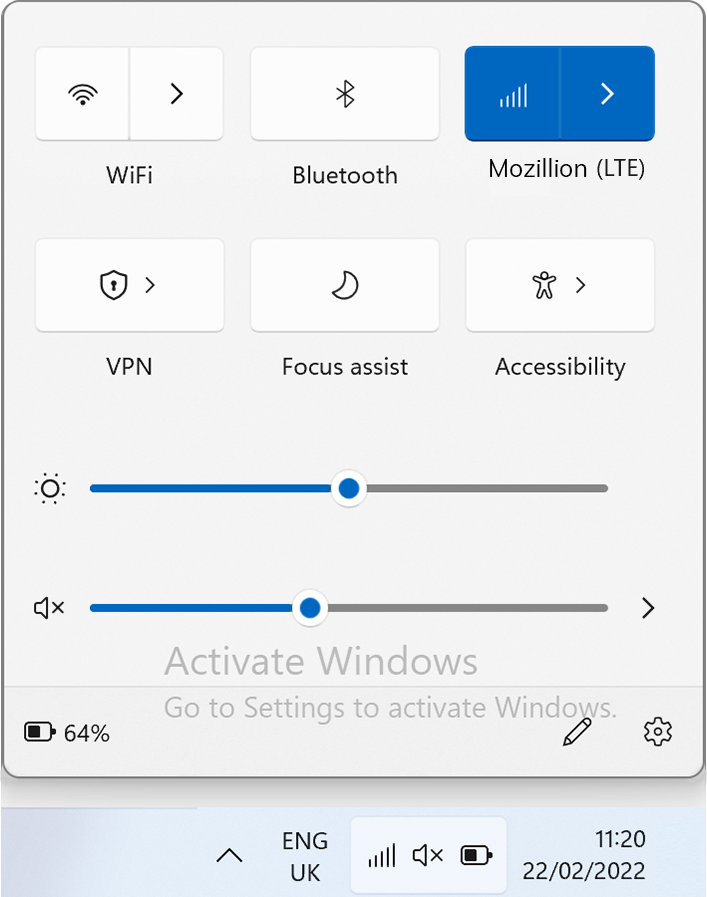
في هذه الخطوة، اختبر اتصال شريحة eSIM الخاصة بك للسفر عن طريق فتح قائمة الشبكة المنبثقة والنقر على " عرض حسابي " .
أو افتح متصفحًا وانتقل إلى mozillion.com/travel-sim
ملاحظة: في حال لم تظهر لك أشرطة الشبكة بعد، يرجى الاتصال بدعم العملاء للحصول على مزيد من المساعدة وتزويدهم برقم تعريف شريحة eSIM الخاصة بك (ICCID