


دليل استكشاف الأخطاء وإصلاحها لإعداد شريحة Mozillion Travel eSIM على جهاز iPhone (iOS)
الخطوة 1
تحقق من تثبيت ملف تعريف eSIM
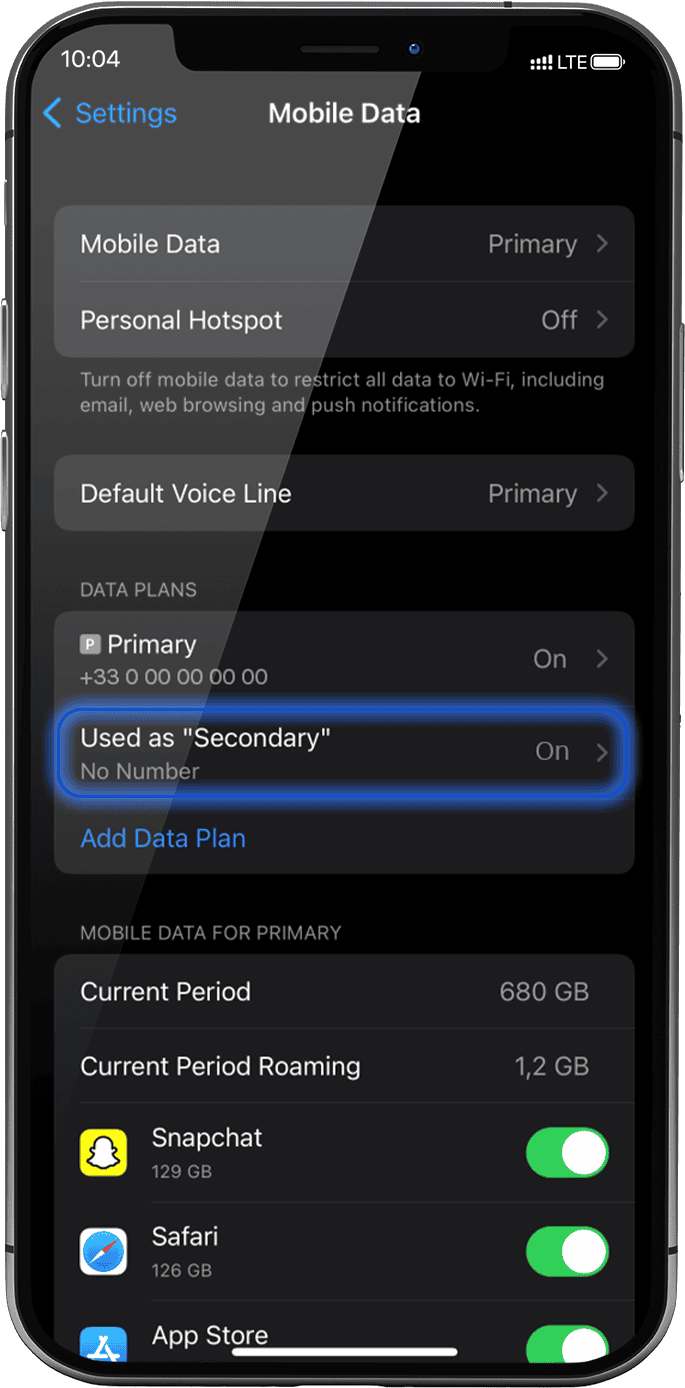
انتقل إلى: الإعدادات > بيانات الهاتف المحمول > ضمن خطط البيانات : سيظهر ملف تعريف eSIM المثبت باسم "ثانوي" (أو الاسم الذي قمت بإعادة تسميته به).
إذا كان ملف تعريف eSIM الخاص بك مثبتًا بالفعل، فانتقل إلى الخطوة 2.
إذا لم يتم تثبيت شريحة eSIM بعد، فانتقل إلى قسم " البدء" واتبع التعليمات الخاصة بجهازك.
إذا قمت بحذف ملف تعريف eSIM الخاص بك، فيرجى اتباع التعليمات الموجودة على هذا الرابط.
الخطوة 2.1
التحقق من تفعيل ملف تعريف eSIM
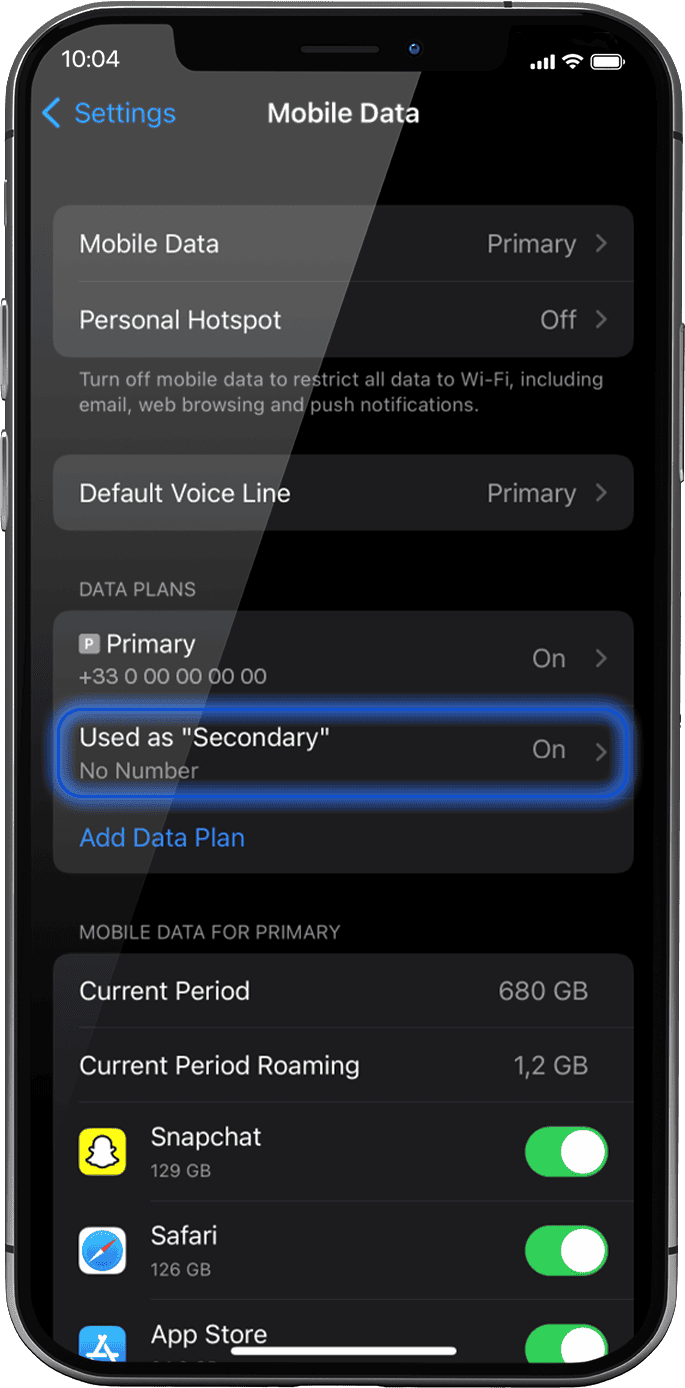
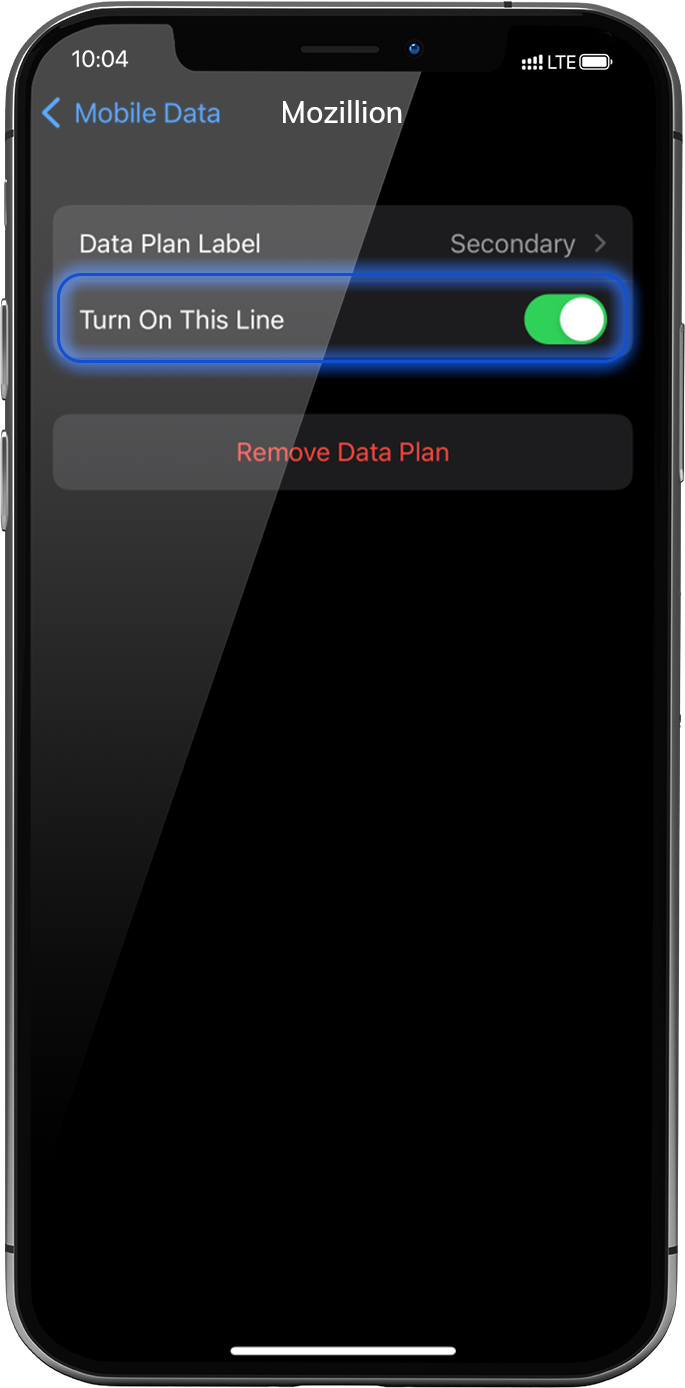
تحقق مما إذا كان ملف تعريف eSIM الخاص بك مثبتًا على جهاز iPhone الخاص بك.
انتقل إلى: الإعدادات > بيانات الجوال > ضمن خطط البيانات ، حدد ملف تعريف eSIM المثبت (أو "الثانوي" أو الاسم الذي قمت بإعادة تسميته به) .
قم بتفعيل الملف الشخصي بالضغط على زر " تشغيل هذا الخط" الموجود على اليمين.
الخطوة 2.2
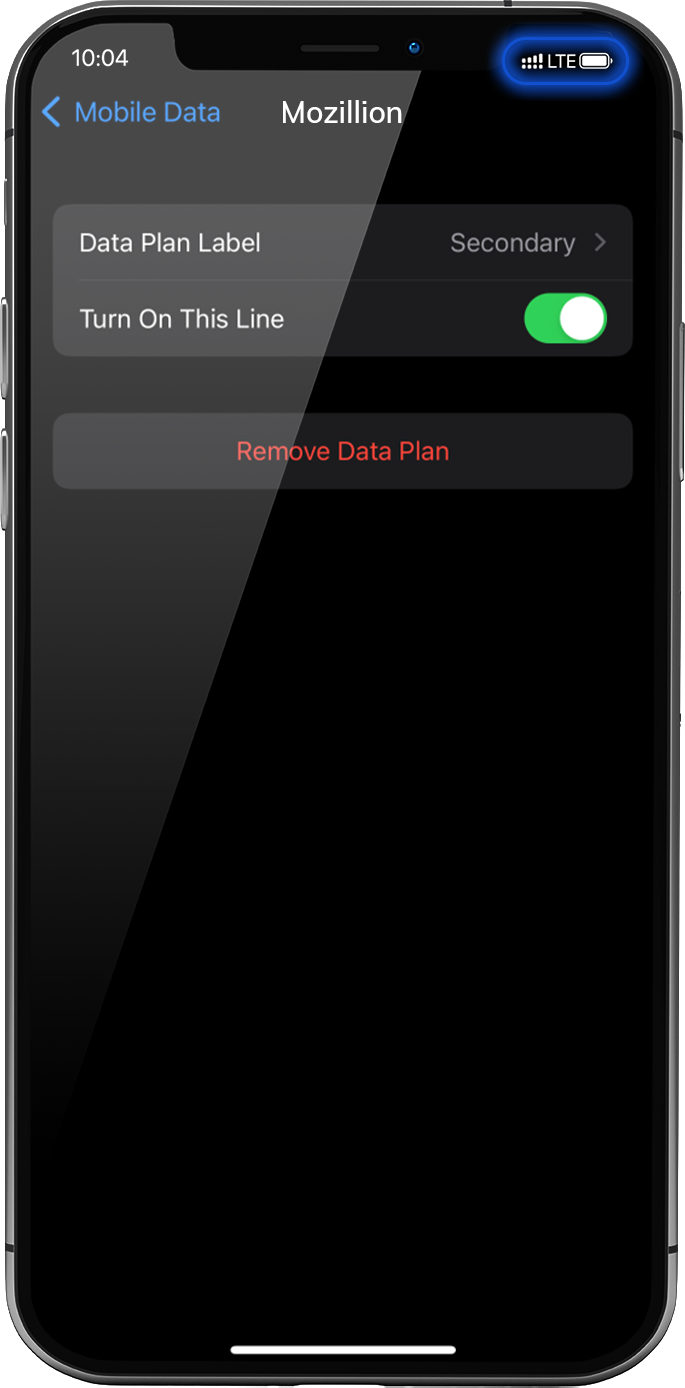
بمجرد تثبيت ملف التعريف الخاص بك، ستظهر إشارة شبكة مزدوجة في أعلى شاشتك.
ملاحظة: لا تظهر الشبكة المزدوجة إلا إذا كان لديك شريحة SIM فعلية/ملف تعريف eSIM للمكالمات الصوتية والرسائل النصية مثبتًا على جهازك. في حال عدم وجود شريحة SIM فعلية، ستظهر الشبكة فقط بخطوط متدرجة.
الخطوة 3
تطبيق البيانات على ملف تعريف eSIM
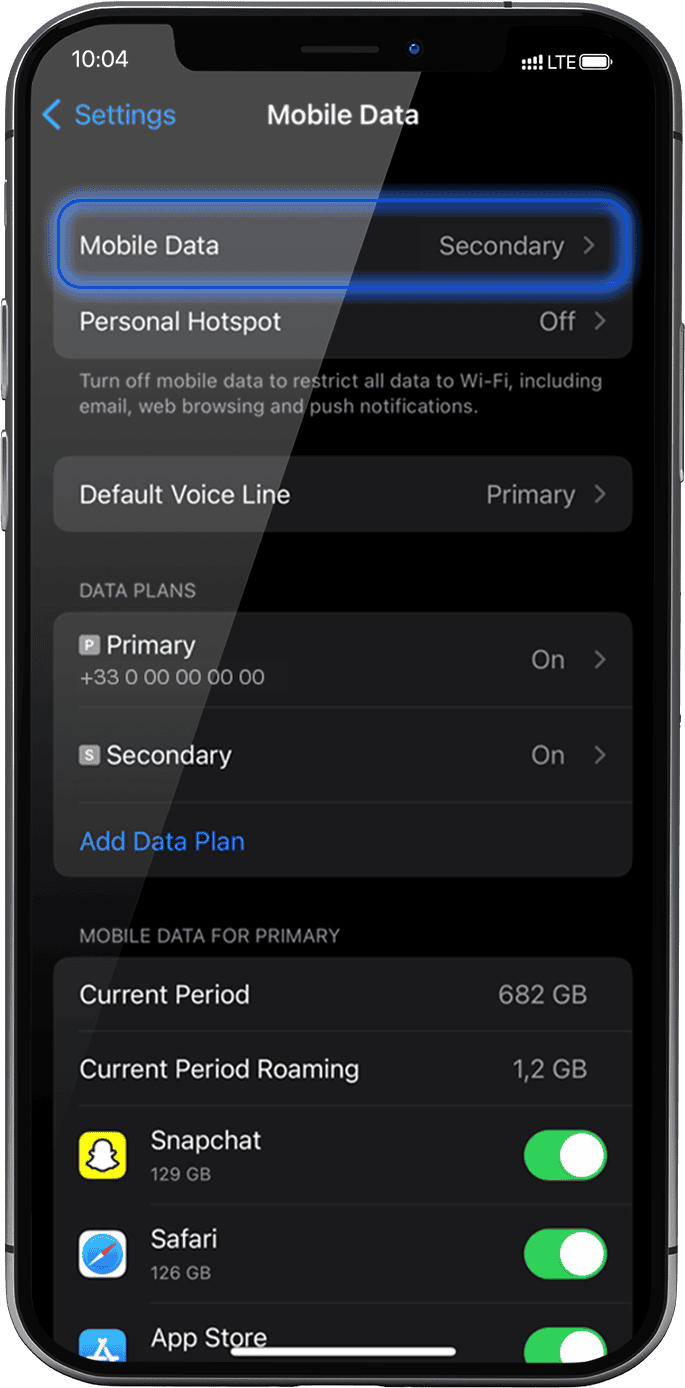
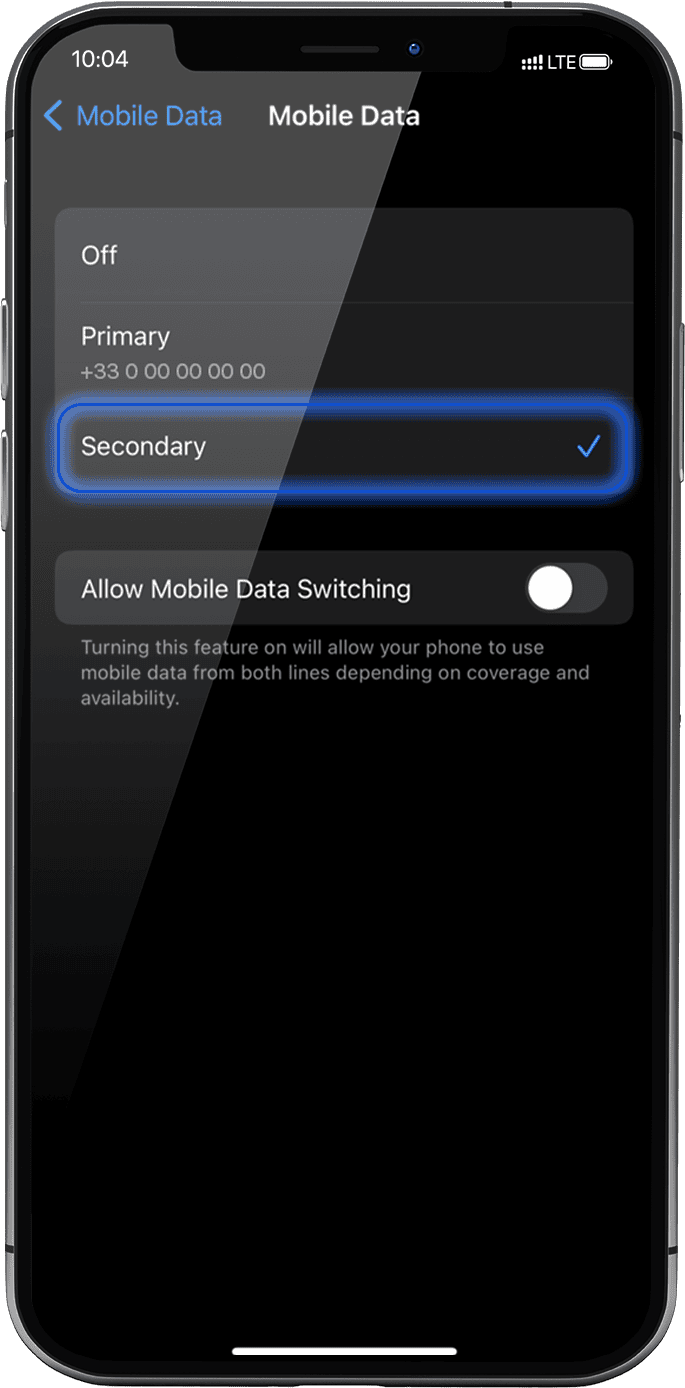
يجب تطبيق بيانات الهاتف المحمول على ملف تعريف Mozillion Travel eSIM للوصول إلى الإنترنت.
للقيام بذلك، انتقل إلى: الإعدادات > بيانات الجوال > بيانات الجوال مرة أخرى، وحدد ثانوي : ستظهر علامة صح أمامه عند تحديده .
: عند وجود أكثر من شريحة SIM/ملف تعريف eSIM على جهاز iPhone الخاص بك، لا يمكنك تفعيل بيانات الجوال على باقتين في الوقت نفسه. يمكنك تفعيلها على باقة واحدة فقط في كل مرة.
الخطوة 4.1
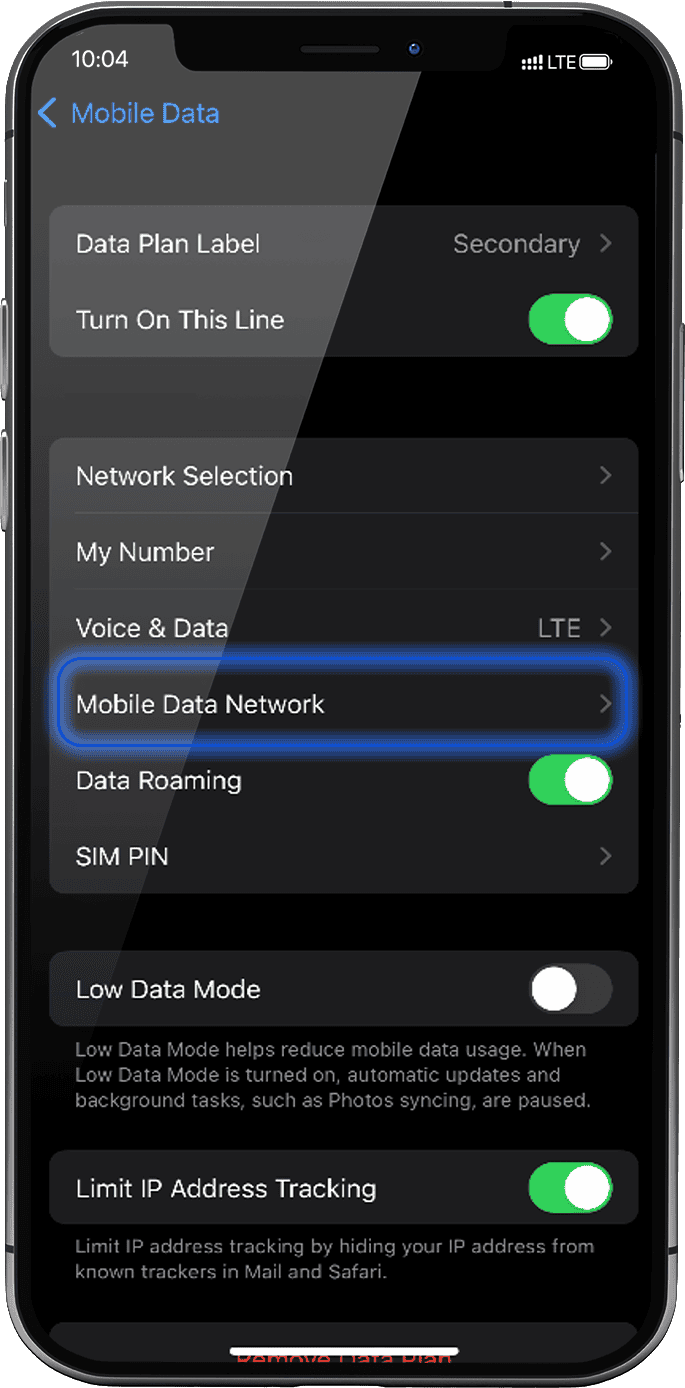
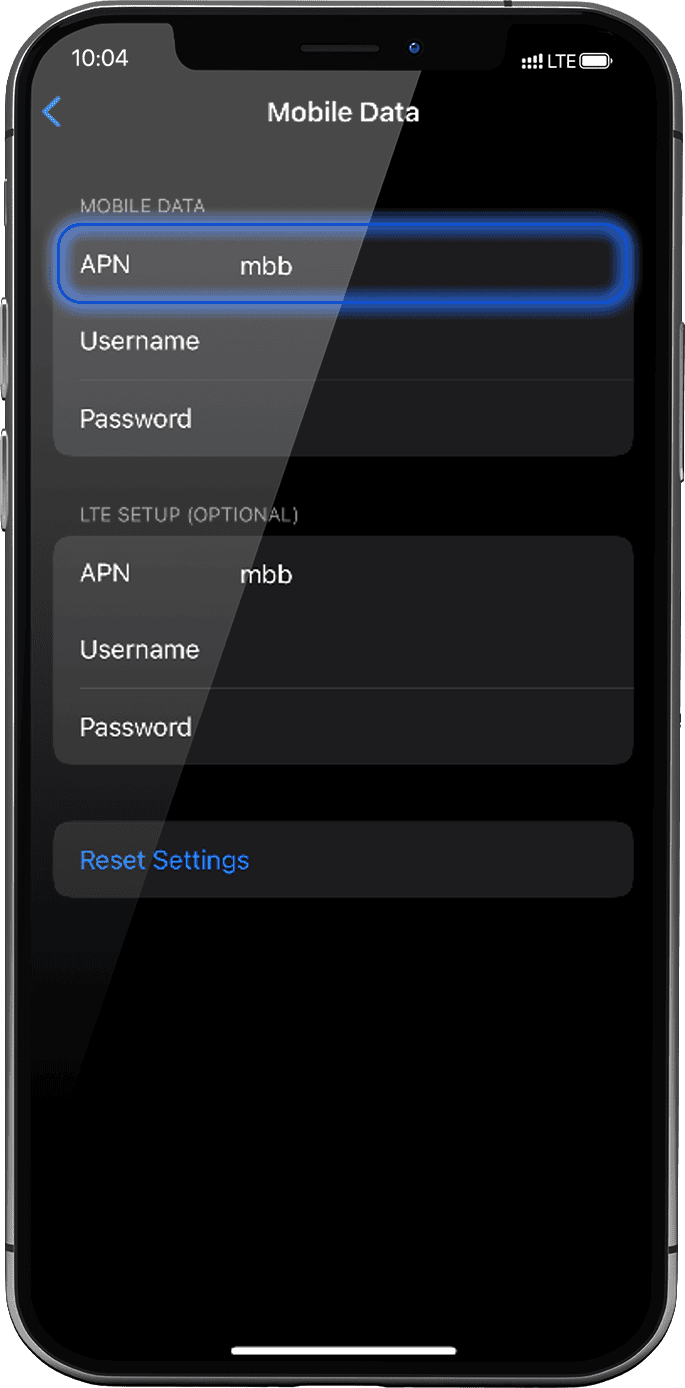
تحقق من إعدادات APN
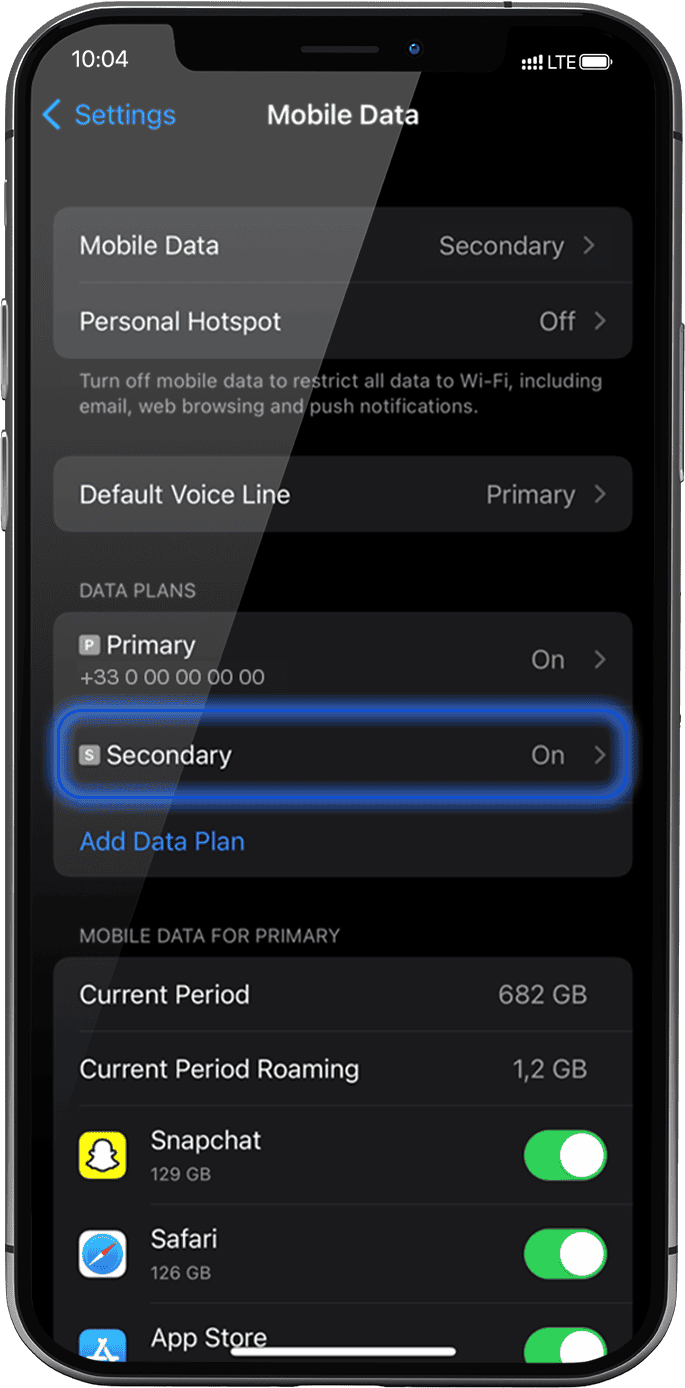
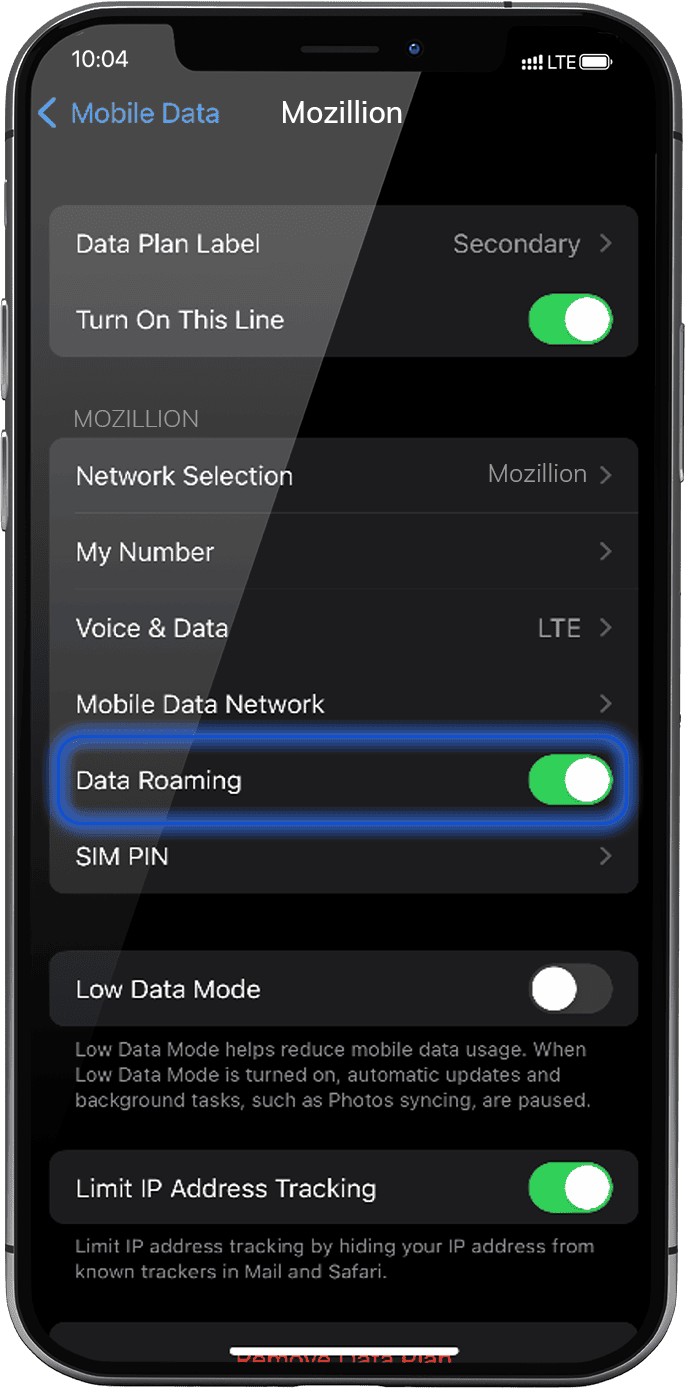
والآن تأكد من تفعيل خيار تجوال البيانات لهذا الخط.
انتقل إلى: الإعدادات > بيانات الجوال > ضمن باقات البيانات ، حدد ملف تعريف eSIM المثبت > تفعيل تجوال البيانات .
سيظهر باسم " ثانوي " أو تحت الاسم الذي قمت بتغييره.
ملاحظة: تم تفعيل خيار تجوال البيانات الآن فقط لملف تعريف Mozillion Travel eSIM الخاص بك. هذا يعني أنك لن تتحمل أي تكاليف تجوال إضافية، حيث سيتم تطبيق أسعار Mozillion Travel eSIM فقط عند استخدام اتصال شبكة الجوال الخاص بـ Mozillion Travel eSIM.
الخطوة 4.2
الخطوة 5.1
تحقق من عرض الشبكة
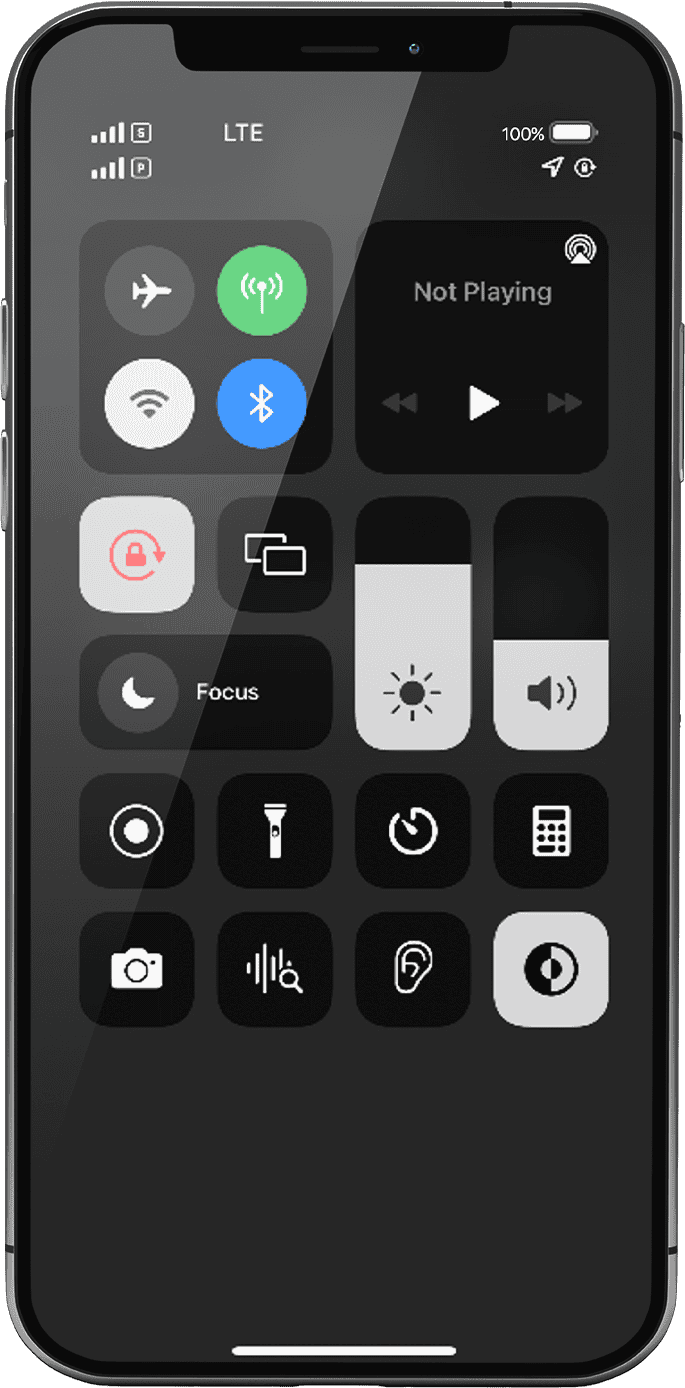
اعرض صفحة الشبكات/الاختصارات عن طريق السحب من الزاوية العلوية اليمنى للشاشة إلى المنتصف.
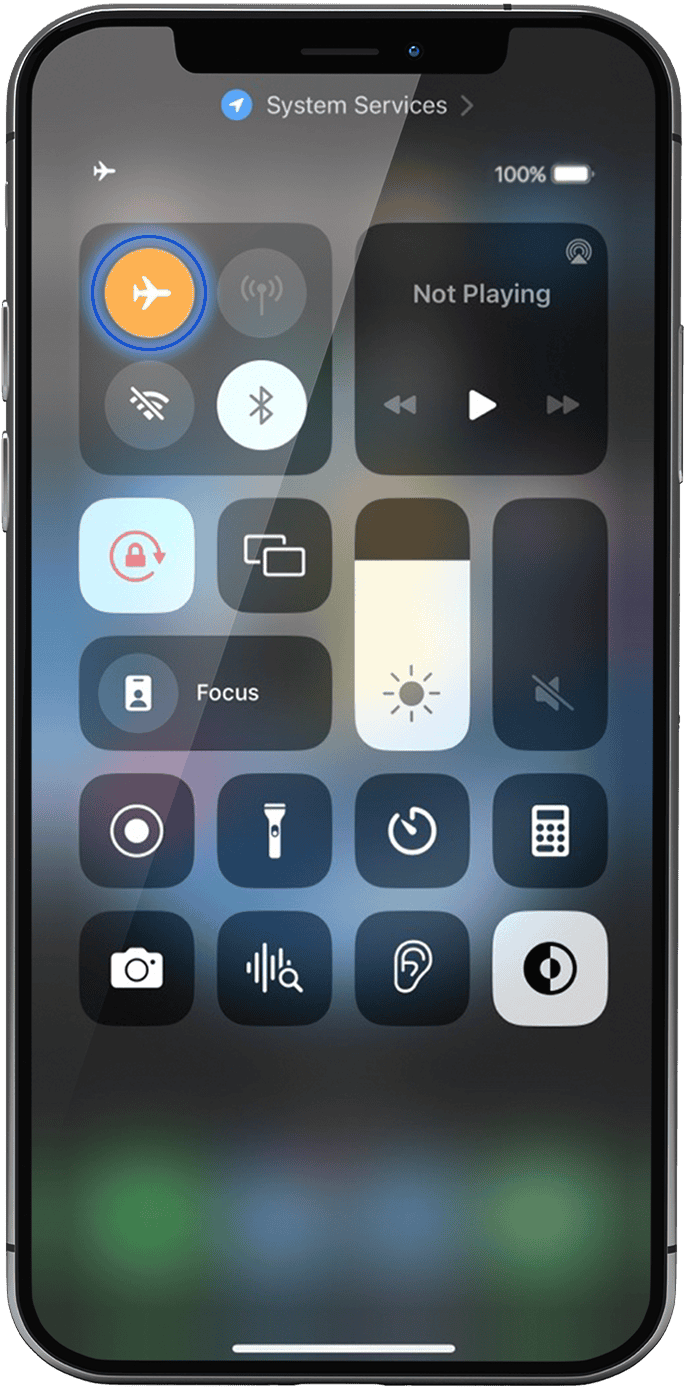
قم بتشغيل " وضع الطيران " لمدة 5 ثوانٍ ثم قم بإيقافه . سيؤدي هذا الإجراء إلى إعادة تنشيط اتصال الشبكة من جهازك.
الخطوة 5.2
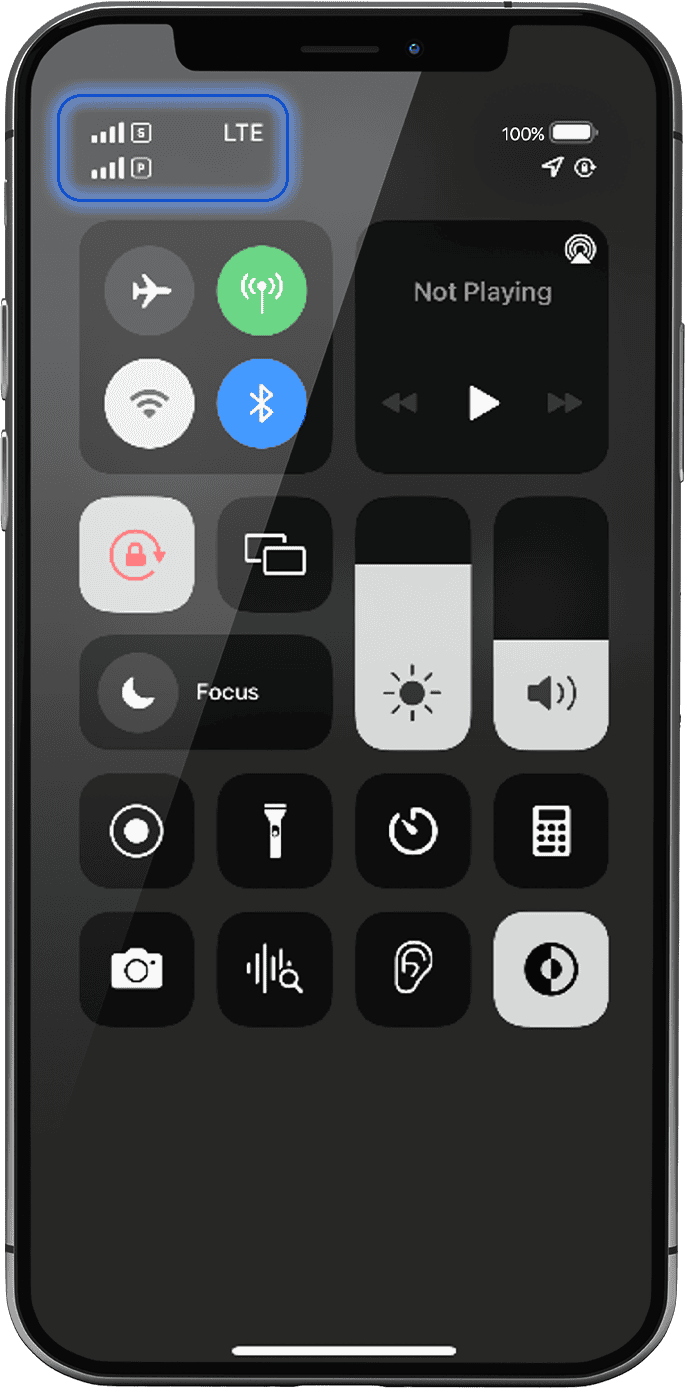
بمجرد إيقاف وضع الطيران، ستظهر لك شبكة واحدة أو شبكتان:
الشبكة الموجودة في الأعلى هي دائمًا بطاقة eSIM/SIM التي قمت بتطبيق البيانات عليها: باتباع الخطوات السابقة، يجب أن تكون هذه هي شبكة Mozillion Travel eSIM الخاصة بك.
ملاحظة: الشبكة الأخرى الموجودة أسفلها مباشرة تمثل الخط الآخر المحتمل في هاتفك (على سبيل المثال: خطك الأساسي مع بطاقة SIM الفعلية إذا كنت قد أدخلت واحدة في جهازك).
الخطوة 5.3
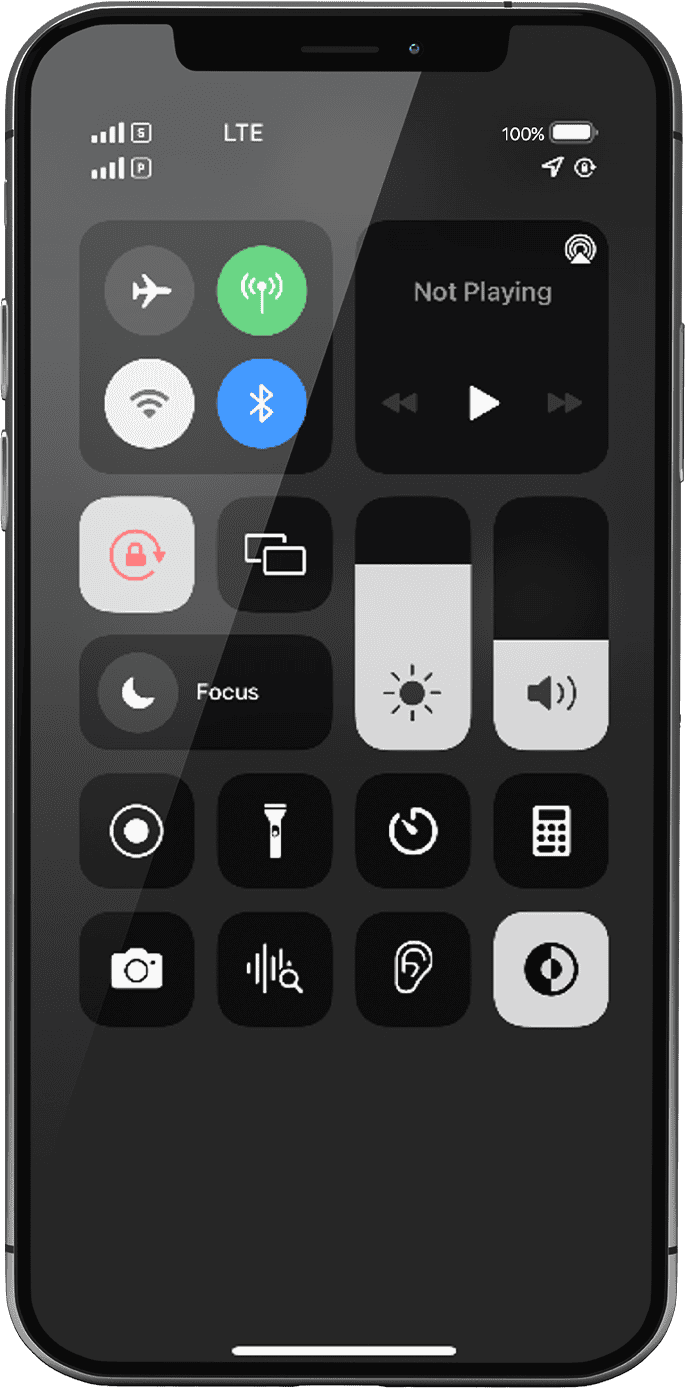
ملاحظة: إذا لم يظهر شريط الشبكة بعد، يرجى الاتصال بدعم العملاء للحصول على مزيد من المساعدة وتزويدهم برقم تعريف شريحة eSIM الخاصة بك ( الإعدادات > عام > معلومات > ICCID ).