


دليل استكشاف الأخطاء وإصلاحها لإعداد شريحة Mozillion Travel eSIM على جهاز iPad (نظام التشغيل)
الخطوة 1
التحقق من تثبيت ملف تعريف eSIM
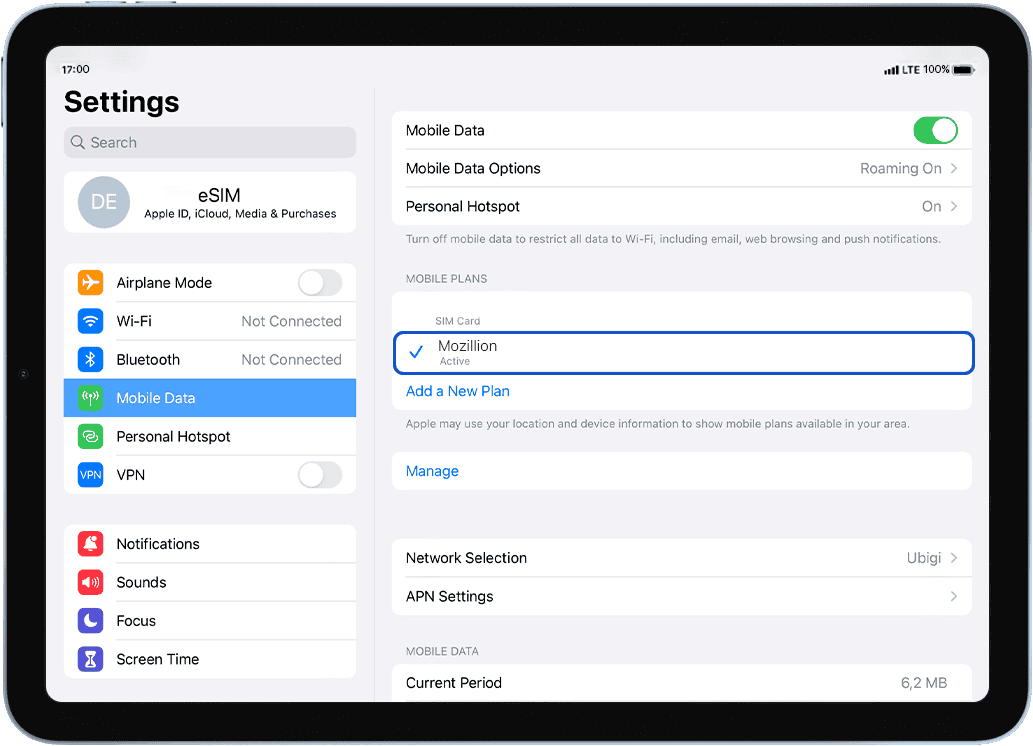
انتقل إلى: الإعدادات > بيانات الجوال > ضمن باقات الجوال : سيظهر ملف تعريف eSIM المثبت باسم Mozillion.
إذا كان ملف تعريف eSIM الخاص بك مثبتًا بالفعل، فانتقل إلى الخطوة 2.
إذا لم يتم تثبيت شريحة eSIM بعد، فانتقل إلى قسم " البدء" واتبع التعليمات الخاصة بجهازك.
إذا قمت بحذف ملف تعريف eSIM الخاص بك، فيرجى اتباع التعليمات الموجودة على هذا الرابط.
الخطوة الثانية
التحقق من تفعيل ملف تعريف eSIM
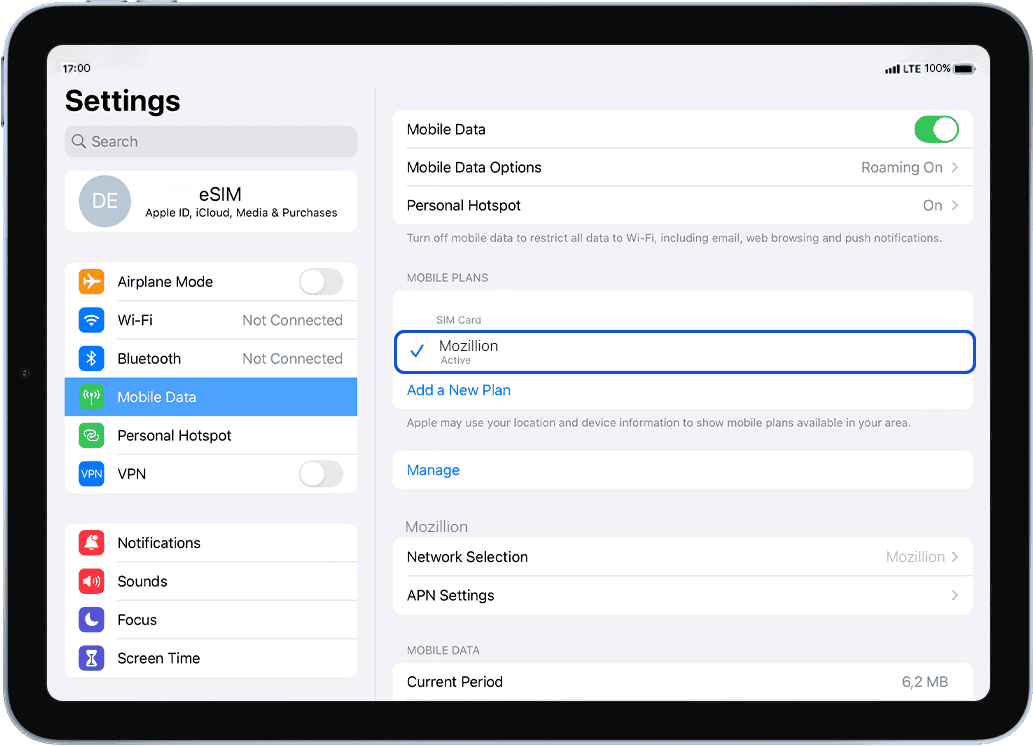
تحقق مما إذا كان ملف تعريف eSIM الخاص بك مثبتًا على جهاز iPad الخاص بك
انتقل إلى: الإعدادات > بيانات الجوال > ضمن باقات البيانات، تأكد من تحديد ملف تعريف Mozillion Travel eSIM الخاص بك باستخدام .
.
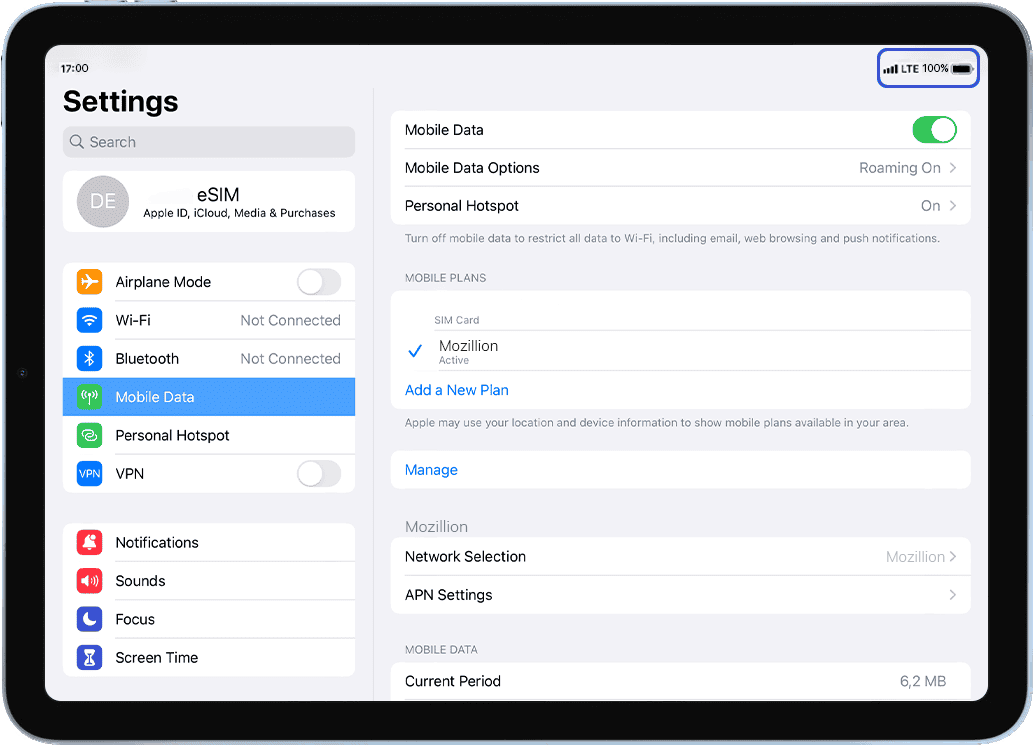
بمجرد تفعيل ملفك الشخصي، ستظهر إشارة الشبكة في أعلى شاشتك.
الخطوة 3
تطبيق بيانات ملف تعريف eSIM
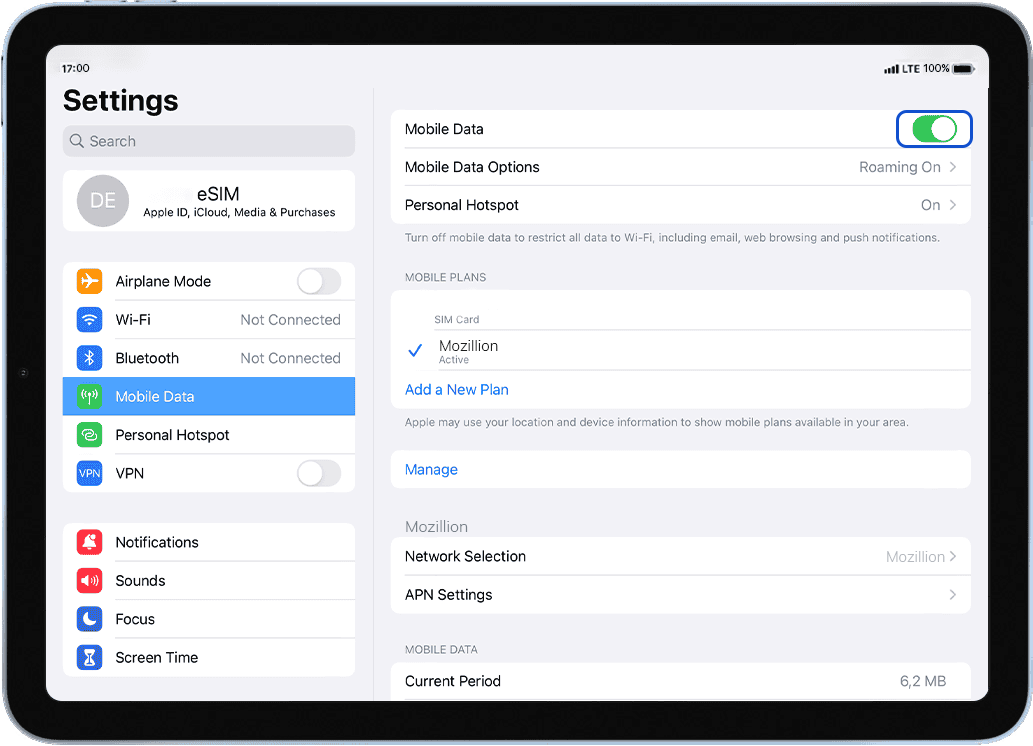
تأكد من تفعيل بيانات الهاتف المحمول:
انتقل إلى: الإعدادات > بيانات الجوال > قم بتفعيل بيانات الجوال في الأعلى: تأكد من أن الزر قيد التشغيل (باللون الأخضر).
الخطوة الرابعة
تحقق من إعدادات نقطة الوصول (APN)
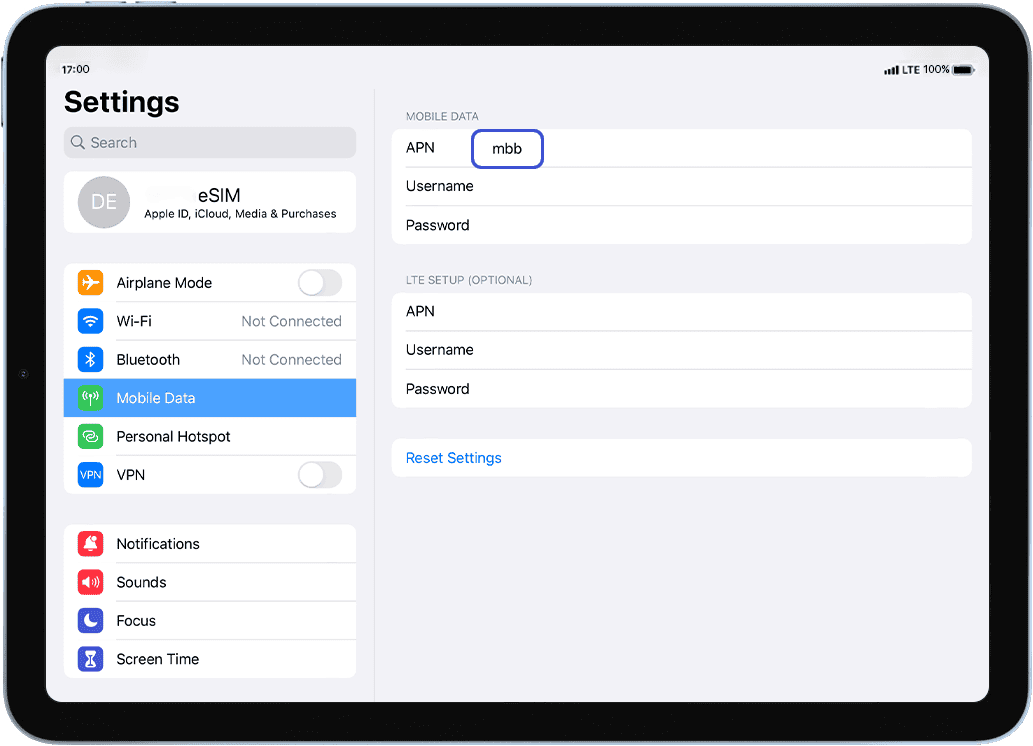
في نفس الشاشة، حدد إعدادات APN لتكوين اسم نقطة الوصول ( APN :
في حقل APN، تأكد من تحديد mbb. إذا لم يكن كذلك، فاكتبه في الحقل.
الخطوة 5.1
تحقق من عرض الشبكة
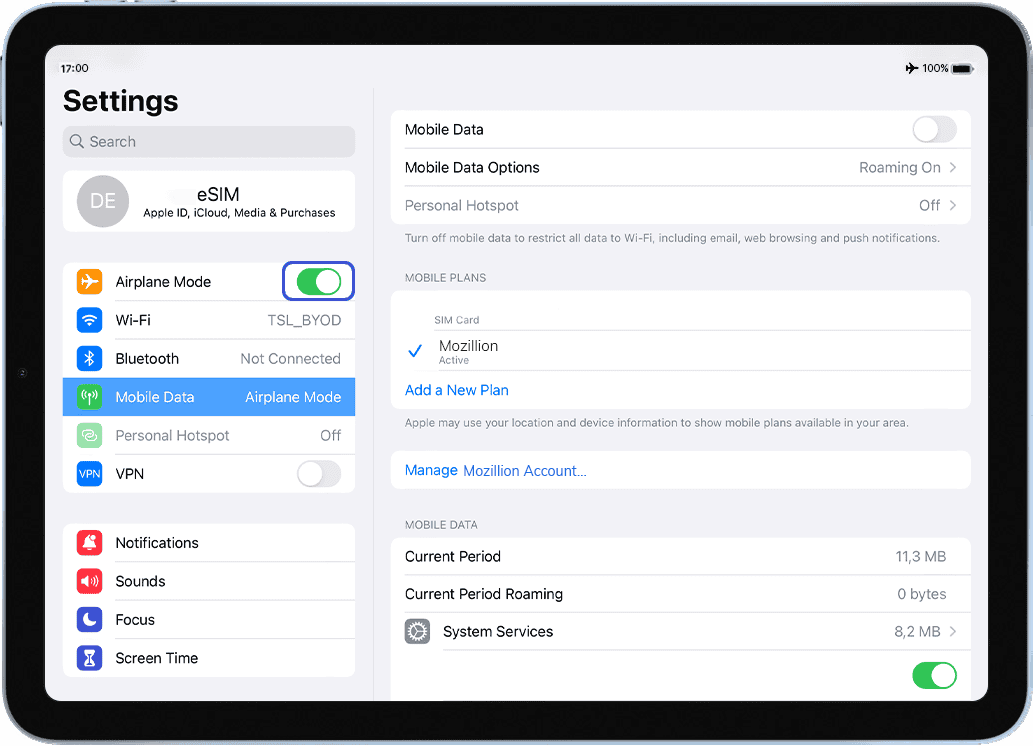
قم بتشغيل " وضع الطيران " لمدة 5 ثوانٍ ثم قم بإيقافه . سيؤدي هذا الإجراء إلى إعادة تنشيط اتصال الشبكة من جهازك.
الخطوة 5.2
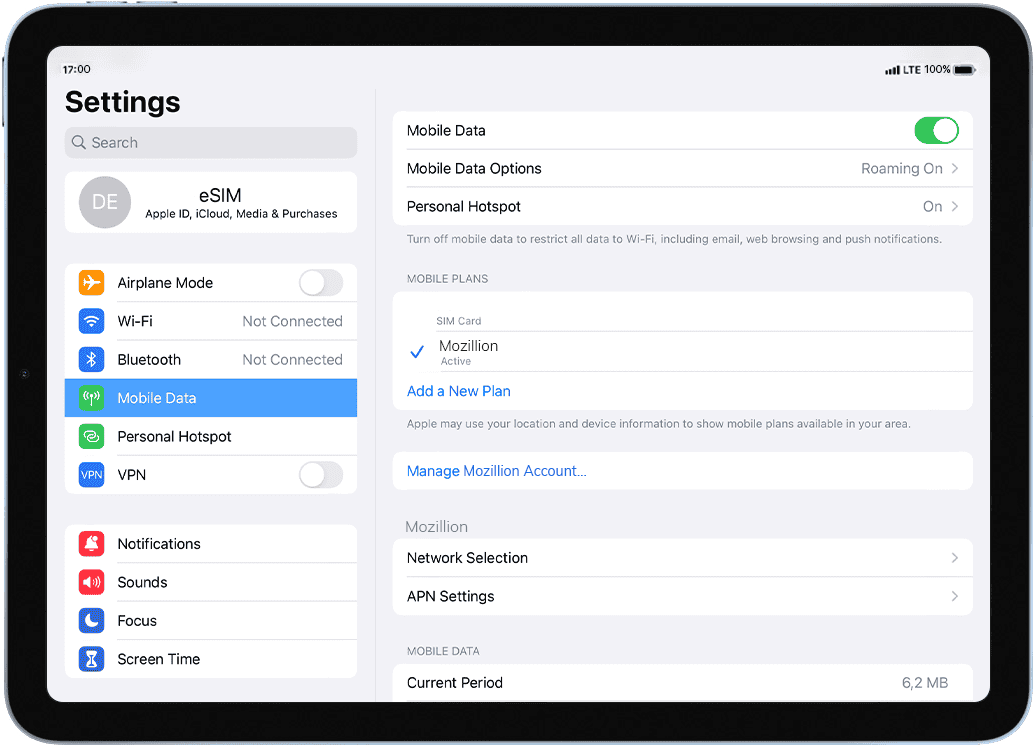
بمجرد " وضع الطيران " ، سترى الشبكة تظهر في الأعلى.
في حال عدم ظهور أي شبكة حتى بعد مرور عدة دقائق، انتقل إلى اختيار الشبكة في نفس القائمة > إلغاء تنشيط الوضع التلقائي > حدد شبكة من القائمة التي ستظهر بعد بضع ثوانٍ.
ملاحظة: في حال لم تظهر لك أشرطة الشبكة حتى بعد التحديد اليدوي، يرجى الاتصال بدعم العملاء للحصول على مزيد من المساعدة وتزويدهم برقم تعريف شريحة eSIM الخاصة بك للسفر.