


دليل استكشاف الأخطاء وإصلاحها لإعداد شريحة Mozillion Travel eSIM على نظام Android
الخطوة 1
تحقق من تثبيت ملف تعريف eSIM
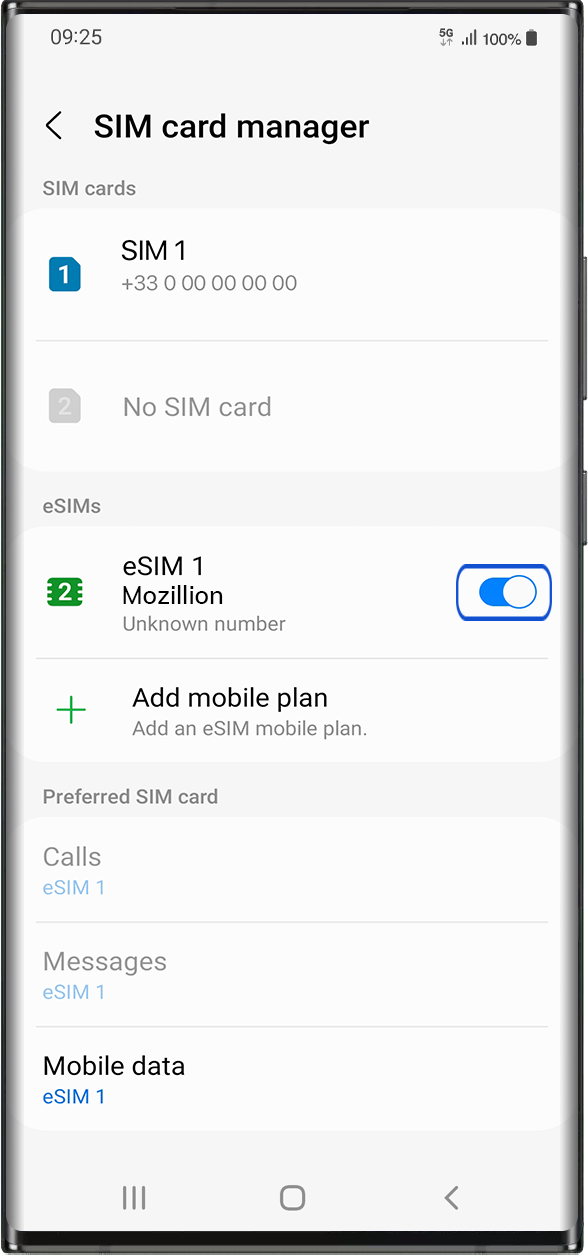
انتقل إلى: الإعدادات > الاتصالات > ضمن إدارة بطاقة SIM > ضمن eSIMs: سترى هناك ملف تعريف eSIM المثبت.
إذا كان ملف تعريف eSIM الخاص بك مثبتًا بالفعل، فانتقل إلى الخطوة 2.
إذا لم يتم تثبيت شريحة eSIM بعد، فانتقل إلى قسم " البدء" واتبع التعليمات الخاصة بجهازك.
إذا قمت بحذف ملف تعريف eSIM الخاص بك، فيرجى اتباع التعليمات الموجودة على هذا الرابط.
الخطوة الثانية
التحقق من تفعيل ملف تعريف eSIM
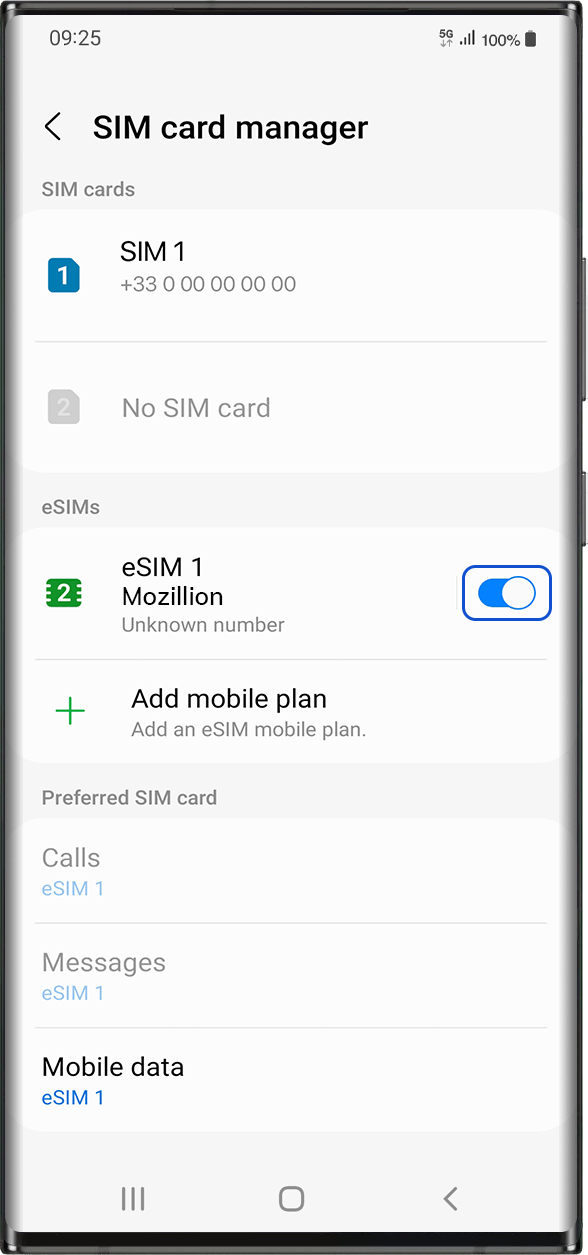
بعد ذلك، عليك الآن التحقق مما إذا كان ملف تعريف eSIM الخاص بك مفعلاً على جهازك.
انتقل إلى: الإعدادات > الاتصالات > ضمن eSIMs ، حدد ملف تعريف eSIM المثبت (سيظهر باسم "eSIM1، eSIM2، ..." أو تحت الاسم الذي قمت بإعادة تسميته).
قم بتفعيل الملف الشخصي بالضغط على الزر الموجود على اليمين لتشغيله (سيتحول لونه إلى الأزرق).
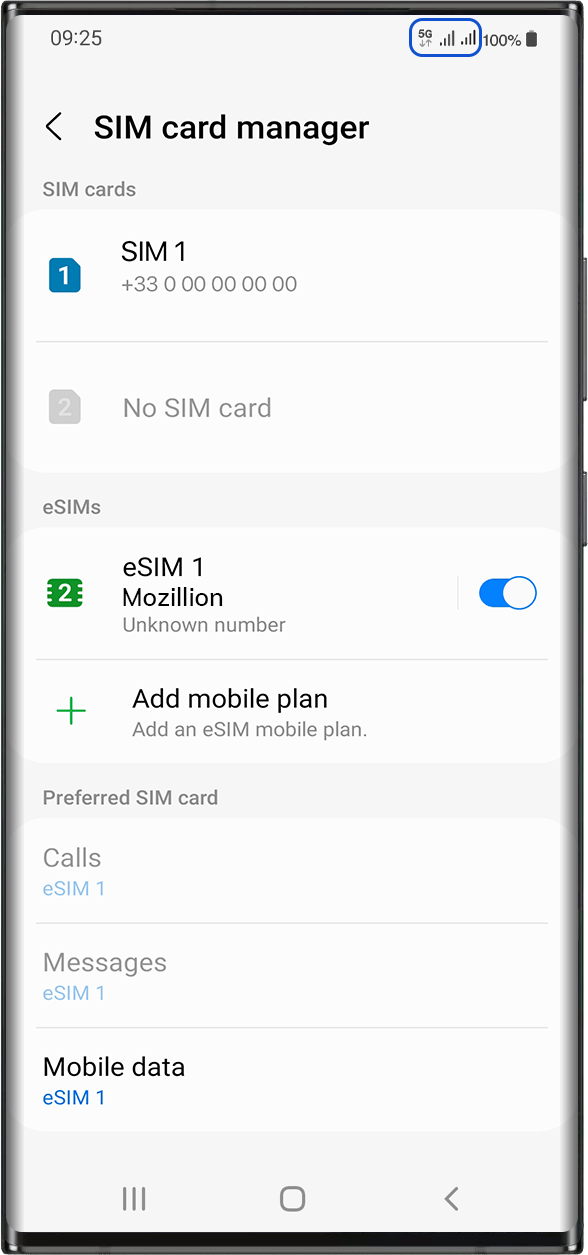
بمجرد تفعيل ملفك الشخصي، ستظهر إشارة شبكة مزدوجة في أعلى شاشتك.
ملاحظة: لا تظهر الشبكة المزدوجة إلا إذا كان لديك أيضًا بطاقة SIM فعلية مثبتة على جهازك.
الخطوة 3
تطبيق البيانات على ملف تعريف eSIM
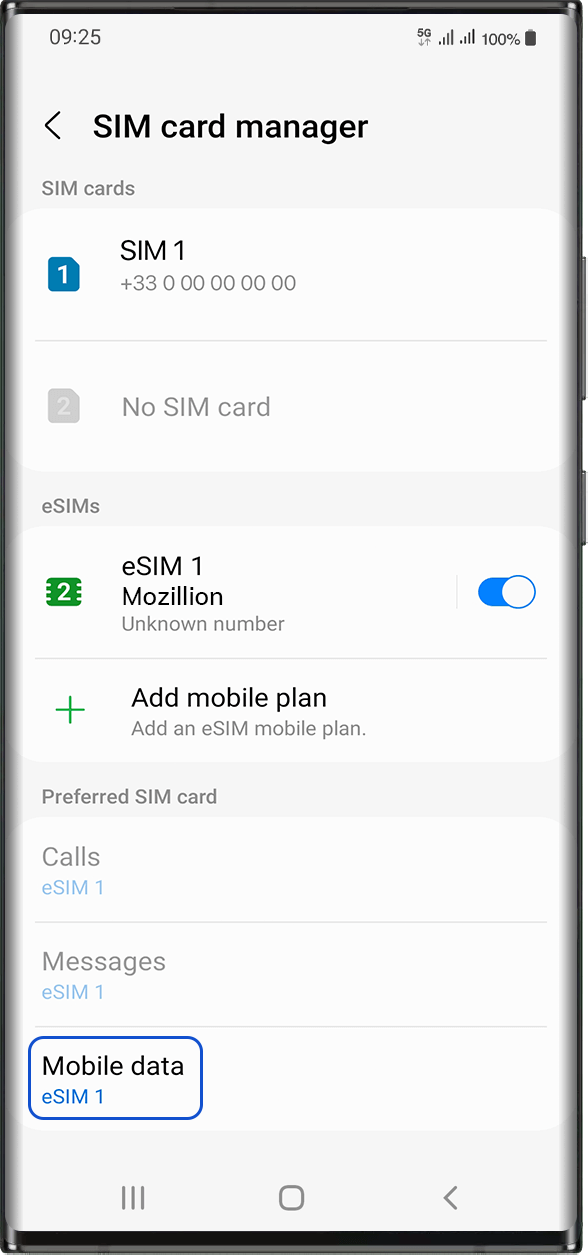
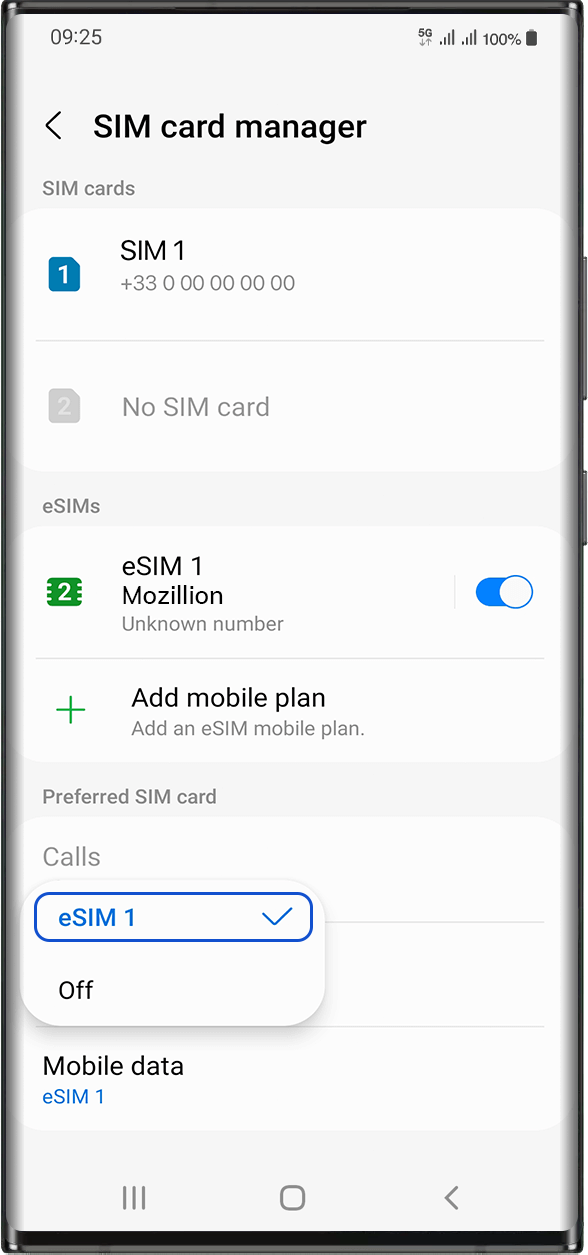
يجب تطبيق بيانات الهاتف المحمول على ملف تعريف Mozillion Travel eSIM للوصول إلى الإنترنت.
للقيام بذلك، انتقل إلى:
الإعدادات > الاتصالات > إدارة بطاقة SIM . ضمن " بطاقات SIM المفضلة " ، انقر على بيانات الجوال وحدد ملف تعريف eSIM الذي تريد تطبيق البيانات عليه. ستظهر علامة صح أمامه عند تحديده.
: عند وجود أكثر من شريحة SIM/eSIM ("باقات") على جهازك، لا يمكنك تفعيل بيانات الجوال على باقتين في الوقت نفسه. يمكنك تفعيلها على باقة واحدة فقط في كل مرة.
الخطوة 4.1
تحقق من إعدادات APN
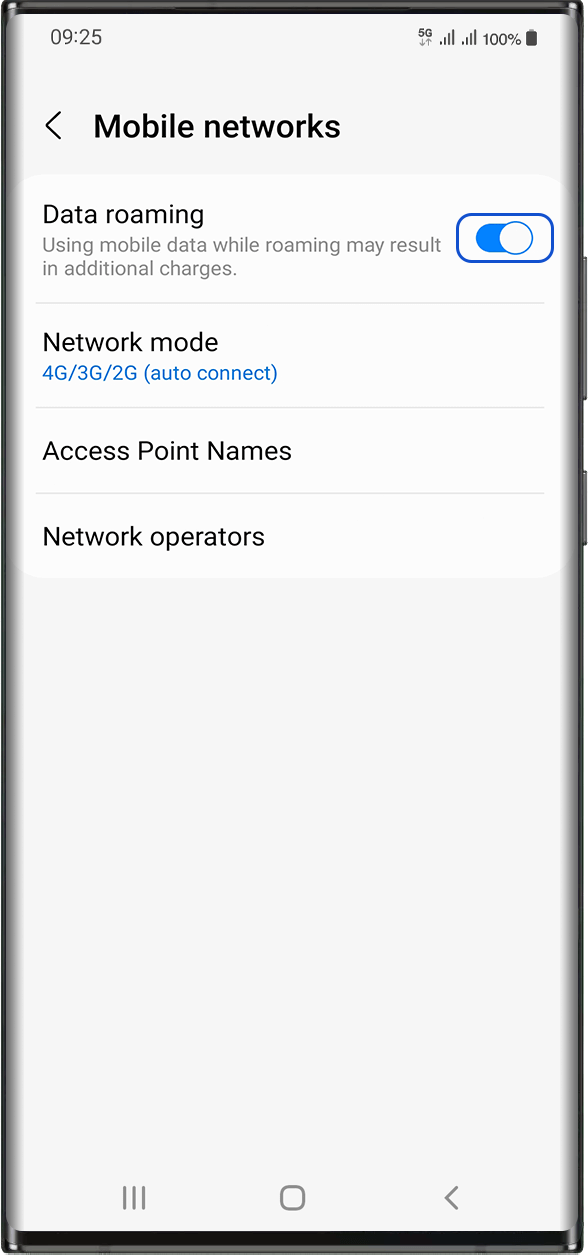
تأكد الآن من تفعيل خيار تجوال البيانات على جهازك.
بعد التأكد من تطبيق بيانات الجوال على ملف تعريف Mozillion Travel eSIM الخاص بك، انتقل إلى: الإعدادات > الاتصالات > شبكات الجوال > تفعيل تجوال البيانات .
هام
: إذا اتبعت الخطوات السابقة بدقة، يجب تفعيل بيانات الجوال على ملف تعريف Mozillion Travel eSIM الخاص بك (وليس على شريحة SIM الفعلية إن وجدت) . هذا يعني أنك لن تتحمل أي تكاليف تجوال إضافية، حيث سيتم تطبيق أسعار Mozillion Travel eSIM فقط أثناء استخدام شريحة eSIM. على أي حال، تأكد دائمًا من تفعيل بيانات الجوال على ملف تعريف Mozillion Travel eSIM الخاص بك لتجنب تكاليف التجوال الإضافية أثناء وجودك في الخارج.
الخطوة 4.2
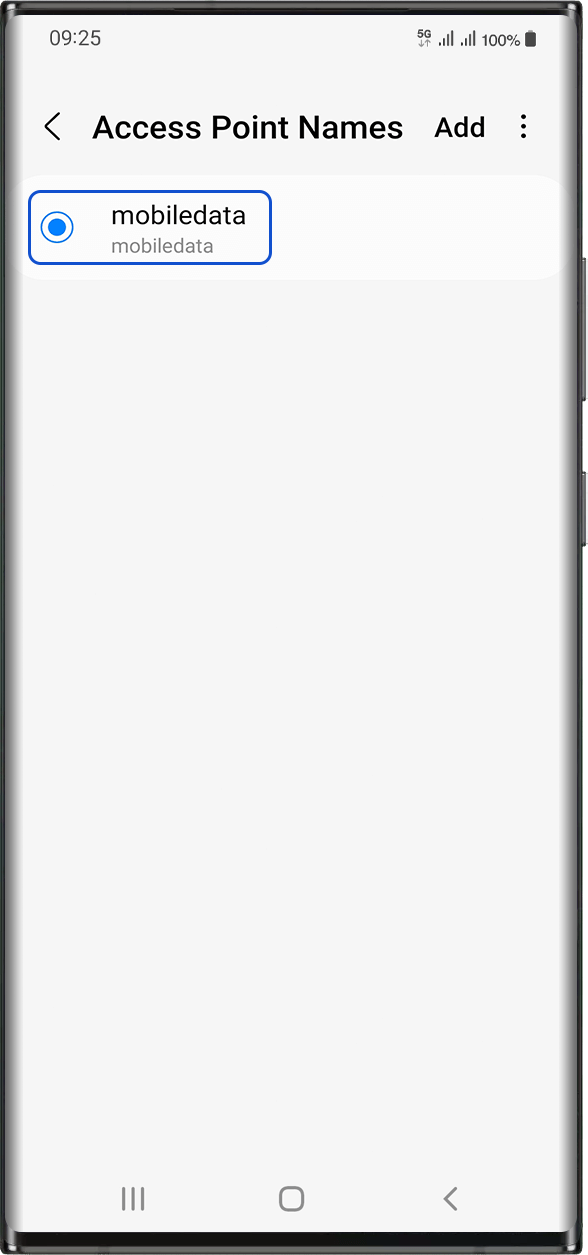
في نفس الشاشة، حدد أسماء نقاط الوصول للتحقق مما إذا تم تعيين اسم نقطة الوصول (APN)
يتم عادةً ضبط نقطة الوصول (APN) تلقائيًا: ستظهر mobiledata أو mbb الخطوة التالية.
الخطوة 5.1
تحقق من عرض الشبكة
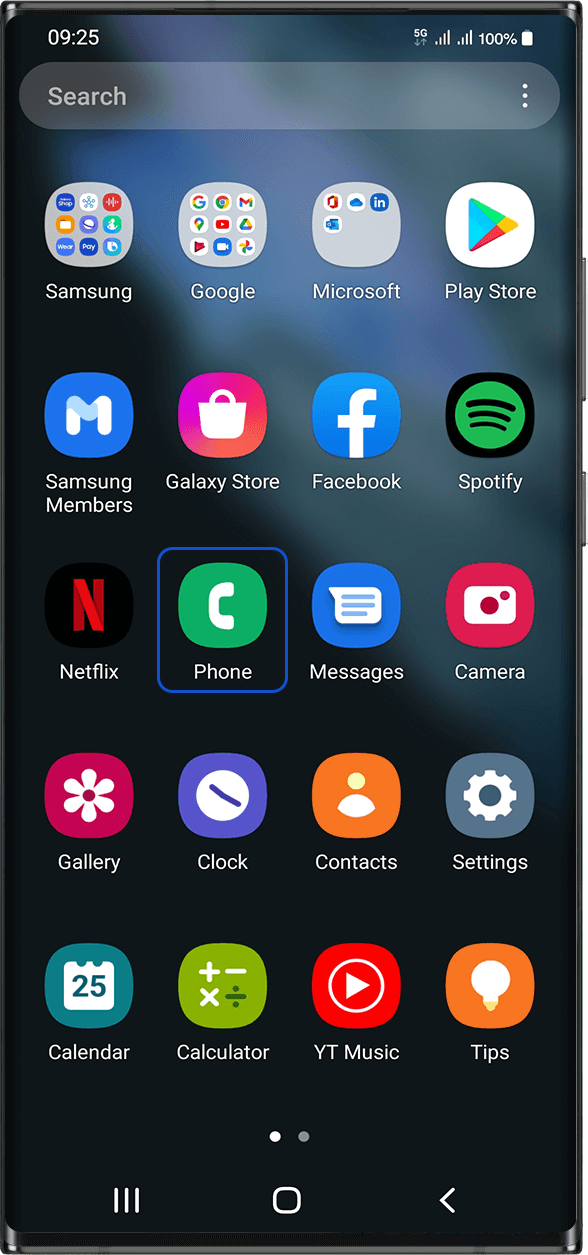
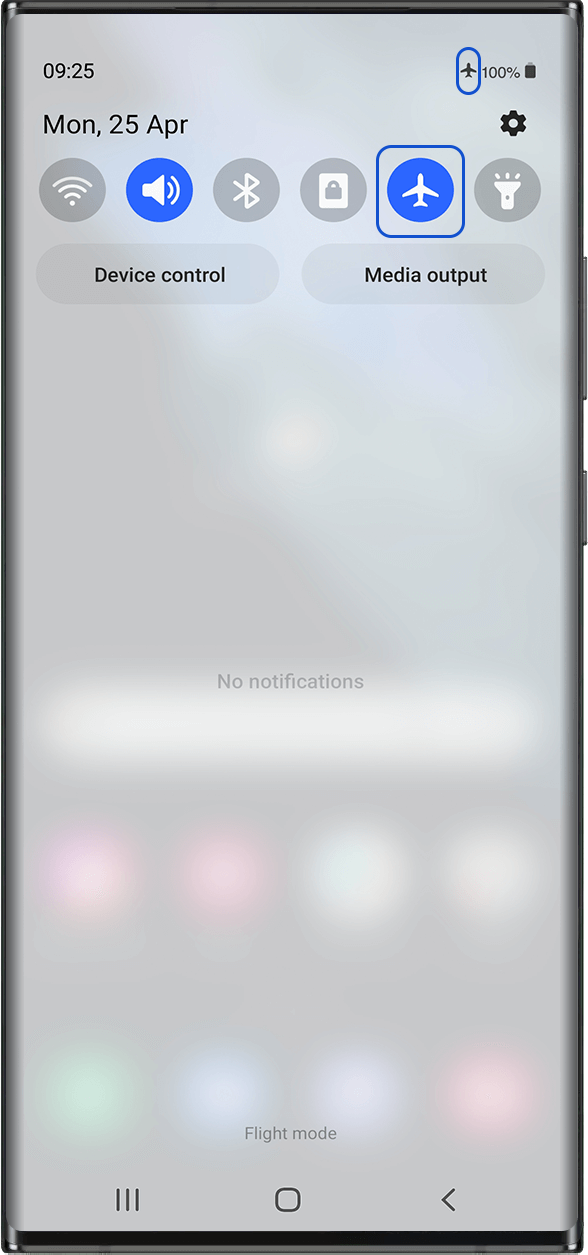
قم بتشغيل " وضع الطيران " لمدة 5 ثوانٍ ثم قم بإيقافه . سيؤدي هذا الإجراء إلى إعادة تنشيط اتصال الشبكة من جهازك.
ملاحظة: للوصول إلى زر وضع الطيران، اعرض صفحة الاختصارات عن طريق السحب من أعلى الشاشة إلى أسفلها.
الخطوة 5.2
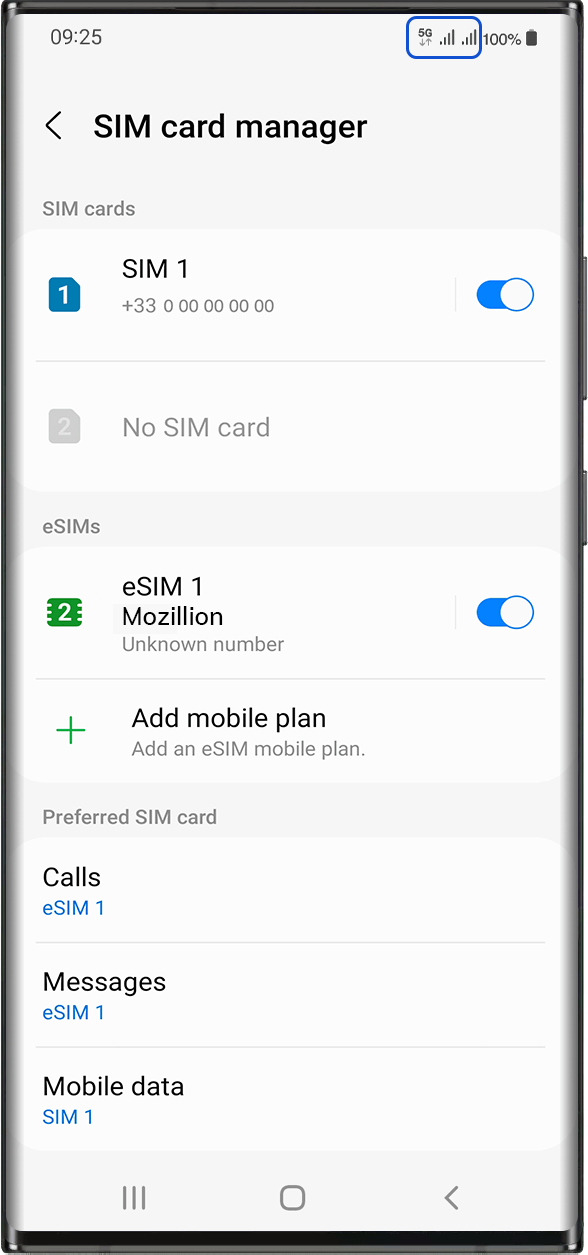
بمجرد إيقاف وضع الطيران، سترى عادةً شبكة واحدة أو شبكتين تظهران:
الشبكة التي تحمل رمز 4G/5G في المقدمة هي دائمًا بطاقة eSIM/SIM التي قمت بتطبيق البيانات عليها:
إذا اتبعت جميع التعليمات السابقة بعناية، فيجب أن تكون هذه الشبكة هي شبكة Mozillion Travel eSIM الخاصة بك.
ملاحظة: للوصول إلى زر وضع الطيران، اعرض صفحة الاختصارات عن طريق السحب من أعلى الشاشة إلى أسفلها.
الخطوة 5.3
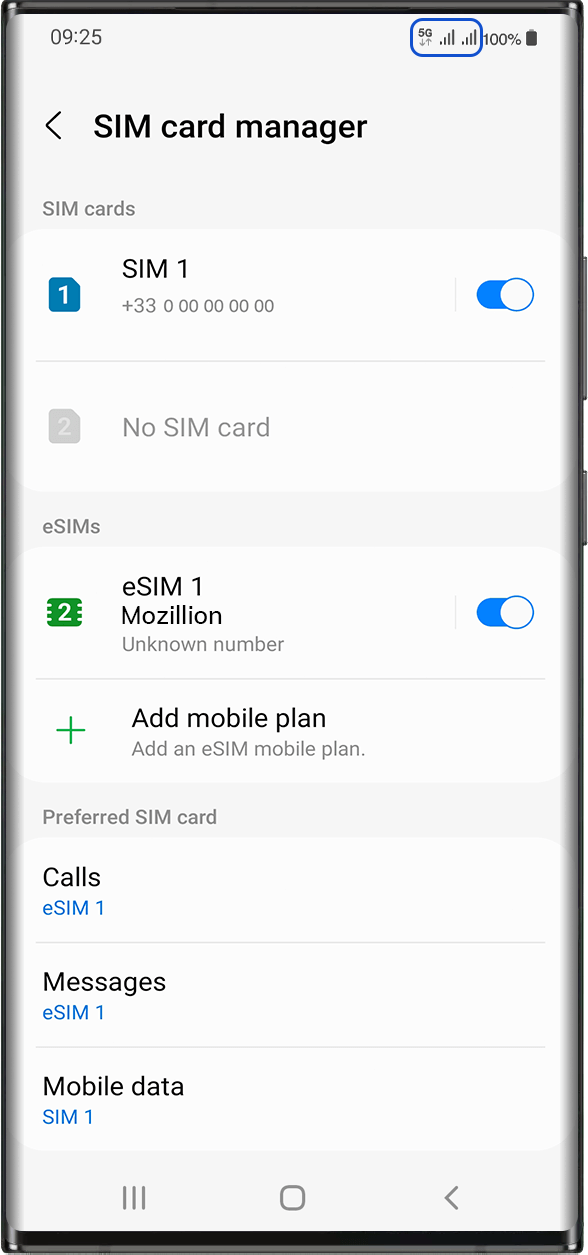
لنركز على إشارة الشبكة مع رمز 4G/5G في المقدمة والذي يمثل اتصال Mozillion Travel eSIM/Travel eSIM الخلوي الخاص بك:
إذا كان لديك ما بين شريط إشارة واحد إلى شريط إشارة كامل، فهذا يعني أنك متصل بالشبكة.
ملاحظة: في حال لم تظهر لك أشرطة الشبكة حتى بعد التحديد اليدوي، يرجى الاتصال بدعم العملاء للحصول على مزيد من المساعدة وتزويدهم برقم تعريف شريحة eSIM الخاصة بك (ICCID)