


بقلم تومي، فريق موزيليون
لقد اشتريت للتو هاتف سامسونج جالاكسي إس 23 ، وتتساءل: كيف أجعله مميزًا؟ كيف أستفيد منه إلى أقصى حد؟ إليك بعض الأمور التي عليك القيام بها أولًا...
شاشة القفل
لنبدأ بشاشة القفل التي يمكنك ضبطها كما تشاء. إذا ضغطت مطولاً على الشاشة، ستومض لأعلى لإعلامك بأنها جاهزة للتخصيص.
هنا يمكنك تغيير خلفية الشاشة، وتغيير التصميم، وتحويل الساعة إلى تناظرية، وتغيير اللون، وجعلها تعكس شخصيتك تمامًا. يمكنك حتى تغيير الخطوط.
نصيحة مهمة: أضف معلومات الاتصال الخاصة بك هنا أيضاً. فإذا فقدت هاتفك الذكي، سيتمكن الآخرون من الاتصال بك لتتمكن من استلامه.
بعض هذه التغييرات تتطلب منك فتح قفل الهاتف أولاً لتتمكن من استخدامها، مثل تطبيق Chrome على سبيل المثال. ستتمكن من فتحه، ولكن عليك أولاً فتح قفل هاتفك. عند الانتهاء، انقر على "تم" وانتظر حتى يتم حفظ إعداداتك، وبذلك تكون قد انتهيت. الآن لديك شاشة قفل مخصصة.
الشاشة الرئيسية
إذا قمت بالتمرير لفتح القفل، يمكنك تخصيص شاشتك الرئيسية. وإذا قمت بتكبير/تصغير الشاشة بإصبعين، يمكنك تغيير ميزات مثل الأدوات المصغّرة، والسمة، وأحجام خلفية الشاشة.
الرائع هنا أيضاً هو إمكانية تكديس الأدوات المصغّرة. ما عليك سوى إنشاء مجموعة من الأدوات المصغّرة، مثلاً صحيفة نيويورك تايمز أو متصفح كروم، ثم يمكنك تغيير حجمها وتعديله حسب الحاجة. كما يمكنك تعديل المجموعة بعد إنشائها أو حذفها نهائياً، فهي تجربة استخدام مرنة تماماً.
يمكنك أيضًا تغيير حجم الشبكة على الشاشة. بالانتقال إلى "الإعدادات"، ستجد خيارات متعددة للشبكة. يوجد خيار "شبكة الشاشة الرئيسية" مضبوط حاليًا على 4×5، ولكن يمكنك تغييره إلى 5×6 لعرض المزيد من التطبيقات على نفس الشاشة. من "إعدادات الشاشة"، يمكنك أيضًا تغيير "حجم شبكة التطبيقات" إلى 5×6 لعرض المزيد من التطبيقات على نفس الشاشة. في نفس المكان، يمكنك تغيير "شبكة المجلدات" لعرض المزيد من التطبيقات فيها.

ثلاث نقاط
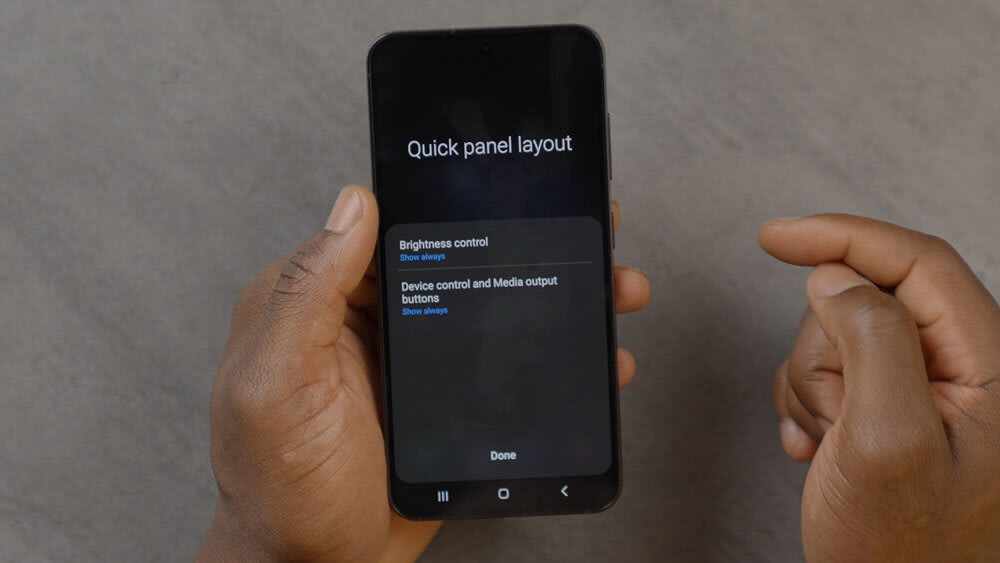
هناك طريقة أسرع لسحب زر "التطبيقات السريعة" إلى أسفل الشاشة باستخدام منتصفها، مما يتيح لك الوصول إليه بسرعة أكبر. على سبيل المثال، بالنسبة لسطوع الشاشة، يمكنك النقر على النقاط الثلاث ثم الانتقال إلى "تخطيط اللوحة السريعة" وتحريك "سطوع الشاشة" ليصبح الوصول إليه أسهل.
ما عليك سوى الضغط على "إظهار دائم" ثم النقر على "تم" ليظهر الخيار دائمًا دون الحاجة إلى السحب لتغييره. كما يمكنك "تعديل الأزرار" باستخدام النقاط الثلاث لجعل أدواتك المفضلة متاحة دائمًا.
زر التشغيل
زر التشغيل قابل للتغيير أيضًا. ما عليك سوى الدخول إلى "الإعدادات"، واستخدام خاصية البحث للعثور على "إعدادات الزر الجانبي"، ثم تغيير وظيفة الزر الجانبي. وظيفته الافتراضية هي "تنشيط بيكسبي"، ولكن يمكنك تغييرها إلى "إيقاف التشغيل" أو "إعادة التشغيل" أو أي وظيفة أخرى تناسبك. بعد ذلك، يمكنك إعادته إلى وضعه الأصلي متى شئت.
الأوضاع والروتينات
لا يزال بإمكانك الوصول إلى "الإعدادات" من خلال خيارات مثيرة للاهتمام، بما في ذلك "الأوضاع والروتينات". عند الانتقال إلى "الأوضاع والروتينات"، يمكنك ضبط أوضاع وروتينات مختلفة تتناسب مع روتينك اليومي. على سبيل المثال، يوجد "وضع النوم" الذي يُعطّل بعض الإشعارات حتى لا تُزعج أثناء محاولتك النوم.
دولبي أتموس
بعد ذلك، لدينا "إعدادات الصوت" مما يعني أنه يمكننا تحسين جودة الصوت وإعدادات الصوت عند الاستماع إلى الموسيقى ولعب الألعاب وما إلى ذلك.
انتقل ببساطة إلى "الصوت" ثم "الإعدادات"، ثم ادخل إلى "الصوت والاهتزاز". انزل إلى أسفل حتى تصل إلى "جودة الصوت والمؤثرات"، ومن هناك يمكنك تفعيل "Dolby Atmos" و"Dolby Atmos للألعاب". بهذه الطريقة ستحصل على جودة صوت محسّنة لألعابك وللاستماع إلى الموسيقى وغيرها
يمكنك أيضًا ضبط معادل الصوت هنا إذا كنت تعرف ما تفعله وتريد تخصيص تجربة الصوت بالكامل.

سطوع
بالعودة إلى "الإعدادات"، عند الدخول إلى "إعدادات الشاشة"، يمكنك تغيير بعض الخيارات. ستجد "الوضع الفاتح" و"الوضع الداكن" و"السطوع التكيفي" الذي يضبط سطوع الشاشة وفقًا للإضاءة المحيطة، مما يُحسّن عمر البطارية.
كما يوجد "سطوع إضافي" وهو مفيد للغاية عندما تكون في موقف تكون فيه الشمس ساطعة للغاية في الخارج.
سلاسة الحركة
ثم هناك خيار "سلاسة الحركة" الذي يمكنك ضبطه على "وضع التكيف" الذي يمنحك معدل تحديث 120 هرتز. أو يمكنك ضبطه على "الوضع القياسي" الذي يمنحك معدل تحديث 60 هرتز.
إذا قمت بتفعيل وضع "التكيفي"، فهذا يعني أنه عند اللعب، يتم التبديل تلقائيًا إلى أعلى معدل إطارات ممكن للحصول على أفضل تجربة لعب.
ألواح الحواف
عند التمرير لأسفل، ستجد خيارًا يُسمى "لوحات الحواف". إذا قمت بتفعيل هذا الخيار، فستظهر علامة تبويب صغيرة على الجانب الأيمن.
يمكنك تغيير الموقع بحيث يمكنك نقله إلى الجانب الأيمن أو الأيسر اعتمادًا على ما إذا كنت تستخدم يدك اليمنى أو اليسرى.
تتيح لك "اللوحات الجانبية" تغيير التطبيقات المعروضة للوصول السريع إليها. كما يمكنك عرض تطبيقاتك المستخدمة مؤخرًا أو إعادة ترتيبها.
إذا نظرت إلى جميع التطبيقات المتاحة أو عدت إلى "الإعدادات" باستخدام أيقونة القلم الصغيرة، فستجد هنا إمكانية سحب وإفلات التطبيقات التي ترغب في استخدامها. على سبيل المثال، إذا كنت لا تستخدم Google Meet كثيرًا، يمكنك تغييره إلى تطبيق آخر مثل Instagram. لذا، إذا لم تكن لديك مساحة كافية، يمكنك استخدام هذه المساحة الإضافية لإضافة التطبيقات التي تستخدمها بكثرة.

تطبيقات متجاورة
من الميزات الرائعة الأخرى التي يمكنك القيام بها تشغيل التطبيقات جنبًا إلى جنب. فإذا نظرت إلى التطبيقات التي تعمل في الخلفية، مثل يوتيوب، يمكنك النقر على التطبيق ثم اختيار "فتح في وضع تقسيم الشاشة" بحيث يظهر يوتيوب في الأعلى.
يمكنك بعد ذلك فتح "متصفح الإنترنت" في الأسفل وتصفح الإنترنت بينما يتم تشغيل يوتيوب في الأعلى!
يمكنك تحريكها وتغيير أحجامها وغير ذلك. إذا نقرت على الزر الصغير في المنتصف، يمكنك أيضًا تبديل مواقعها. يمكنك حتى إضافة المجموعة إلى المفضلة، ما يعني أنه يمكنك فتحها بضغطة زر. بعد ذلك، يمكن إضافة هذه المجموعة إلى الشاشة الرئيسية أو لوحة التطبيق الجانبية.
إذا أضفتها إلى لوحة الحافة، فهذا يعني أنه في كل مرة تقوم فيها بالتمرير من الجانب، يمكنك النقر على تلك الوظيفة السريعة وفتح تلك التطبيقات جنبًا إلى جنب في كل مرة.
بطارية قابلة للتكيف
نصيحة أخرى مفيدة هي شيء يمكن أن يحافظ على بطاريتك على المدى الطويل.
انتقل إلى "الإعدادات" و"البحث" (وهي أسهل طريقة للعثور على ما تريد على الهاتف)، وابحث عن "البطارية" واعثر على "المزيد من إعدادات البطارية".
يوجد هنا "بطارية تكيفية" تسمح لك بحماية بطاريتك.
يمكنك في الواقع تحديد الحد الأقصى للشحن بنسبة 85%. تمامًا كما هو الحال في السيارات الكهربائية حيث يمكنك تحديد الشحن بحيث لا يصل إلى 100%، فهذا يعني ببساطة أنك تطيل عمر البطارية مع مرور الوقت وتحافظ على صحتها بشكل أفضل بمجرد تفعيل هذا الخيار.

آلة تصوير
أمر أخير يجب ذكره يتعلق بالكاميرا. إذا كنت مصورًا هاويًا وتفضل التصوير بصيغة RAW، يمكنك الدخول إلى "الكاميرا" وتفعيل "وضع RAW".
يمكنك فعل ذلك من خلال "الإعدادات" - ابحث عن "إعدادات الصورة المتقدمة" ثم "الوضع الاحترافي"، وتأكد من تفعيل صيغة RAW. وإلا فقد تلتقط صورًا رائعة لم يتم حفظها بصيغة RAW، مما يعني أنك عندما تحاول تعديلها لاحقًا، لن يكون لديك معلومات كافية للعمل عليها.
لديك خيار تفعيل وضع RAW و JPEG أو وضع RAW فقط. يعتمد هذا على سعة ذاكرة هاتفك بالطبع، ولكن إذا كانت لديك سعة ذاكرة كبيرة، يمكنك التقاط صور أكثر تفصيلاً.
تتوفر أيضًا خيارات مثل "وضع RAW الاحترافي" و"الوضع الاحترافي"، ويمكنك وضعها في الأسفل للوصول السريع. على سبيل المثال، إذا كنت تلتقط الكثير من صور الطعام، يمكنك سحب خيار "الطعام" إلى الأسفل أيضًا، ليصبح "وضع الطعام" جاهزًا للاستخدام بضغطة زر.