


بقلم تومي، فريق موزيليون
سواء كنت ترغب في شراء هاتف Pixel 7 Pro أو كنت تملكه بالفعل، فقد جمعنا لك بعض النصائح والحيل الرائعة التي نأمل أن تجدها مفيدة.
كما أضفنا فيديو يشرح جميع هذه النصائح.
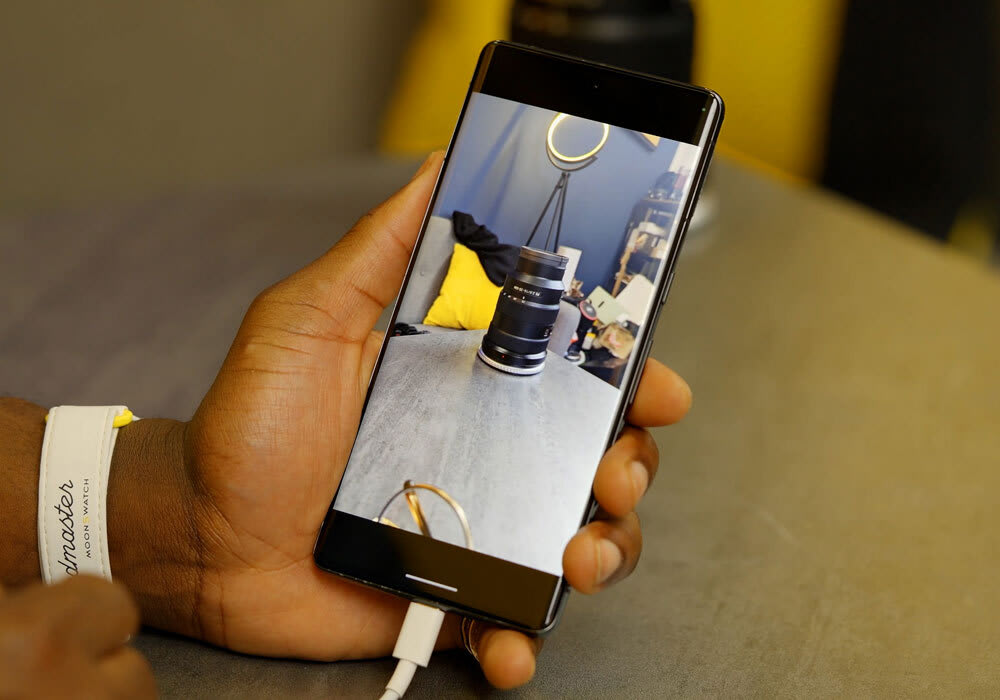
كيفية تخصيص شاشة Pixel 7 Pro
لنبدأ بجعل الجهاز ملكك.
للبدء، عليك التعرف على قائمة "الإعدادات". للقيام بذلك:
- اسحب قائمة "الإعدادات السريعة" الموجودة أعلى الشاشة
- انتقل إلى "الإعدادات" الموجودة في الزاوية السفلية حيث ستجد العديد من الخيارات
- في "إعدادات العرض" يمكنك ضبط مستوى السطوع، ويمكنك تشغيل "السطوع التكيفي"
- قم بتفعيل أو تعطيل "الوضع الداكن"، فقد يُحسّن ذلك من تجربة استخدام الشاشة، أو قد يُفضّله البعض ببساطة لأنه أسهل على العين
كيفية تغيير دقة شاشة هاتف Pixel 7 Pro
بعد ذلك، سنغير دقة الشاشة لأن جوجل لا توفر دقة الشاشة الكاملة افتراضيًا لتقليل استهلاك الطاقة. هذا لا يعني أنك ستفقد الكثير من عمر البطارية عند رفع الدقة، بل يعني فقط أنك ستستفيد إلى أقصى حد من أداء الشاشة وستحصل على أفضل جودة عرض ممكنة.
- قم بالتمرير لأسفل إلى "إعدادات العرض"
- انتقل إلى "دقة الشاشة" وارفعها إلى أقصى حد، أي دقة 1440p Quad HD Plus. بهذه الطريقة، ستبدو الأشياء أكثر وضوحًا عند التقاط الصور، ومشاهدة مقاطع الفيديو، ولعب الألعاب.
- اسحب للرجوع إلى "إعدادات العرض"
- ابحث عن خاصية "العرض السلس" التي تسمح للشاشة بالانتقال من معدل تحديث 60 هرتز إلى 120 هرتز. هذا يُحدث فرقًا ملحوظًا عند ممارسة الألعاب وتصفح صفحات الويب.
كيفية تغيير حجم شبكة التطبيقات في هاتف Pixel 7 Pro
بعد ذلك، نريد تغيير حجم شبكة التطبيقات. عند النظر إلى الشاشة الرئيسية، قد تلاحظ أن بعض الأيقونات تبدو كبيرة جدًا. تقليل حجمها يعني إمكانية عرض المزيد من التطبيقات على الشاشة، مما يوفر عليك الوقت في البحث عن التطبيق الذي تحتاجه.
- انتقل إلى خيار "الإعدادات" ثم ارجع إلى "العرض".
- انتقل إلى أسفل الصفحة إلى "حجم العرض والنص"، ومن هناك يمكنك تغيير حجم النص
- ارجع للخارج وانقر على "الخلفية والنمط" حيث ستجد العديد من الخيارات
- هنا يمكنك تغيير أشياء مثل خلفية الشاشة والسمة، وسمة الألوان، وشبكة التطبيقات
- انتقل إلى "شبكة التطبيق" ويمكنك تغيير حجمها إلى الحجم الذي تريده، على سبيل المثال 5×5
- إذا نقرت بعد ذلك على "تطبيق" لتطبيق الإعدادات، يمكنك عرض المزيد على الشاشة الرئيسية وأيقونات أصغر
- كما أنه يفتح التطبيقات التي استخدمتها مؤخرًا أيضًا، لذا عندما تنظر إلى أسفل يمين الشاشة، ستتمكن من رؤية أحدث التطبيقات أو آخر تطبيق قمت بفتحه.
ومن التعديلات الرائعة الأخرى درج "الإعدادات السريعة".
- عند سحبها للأسفل من أعلى الشاشة للمرة الأولى، ستظهر لك أربعة إعدادات مهمة قمت بتعيينها. اسحبها للأسفل قليلاً وستظهر لك أربعة إعدادات أخرى
- ما يمكنك فعله فعلياً هو إعادة ترتيب هذه العناصر وتغيير ما تم عرضه
- على سبيل المثال، إذا كنت لا تستخدم ميزات مثل "عدم الإزعاج"، فيمكنك إزالتها أو تغييرها إلى شيء آخر أكثر فائدة
- انقر على القلم الصغير للدخول إلى المزيد من الإعدادات
- يمكنك بعد ذلك التحرك لأعلى ولأسفل ورؤية ما هو متاح أيضًا وإعادة ترتيب الأشياء
- ما عليك سوى الضغط مع الاستمرار على الرموز، على سبيل المثال - "الوصول إلى الكاميرا"
- اضغط عليه مع الاستمرار، ثم اسحبه إلى أعلى الصفحة حيث تريد وضعه، أسفل كلمة "الإنترنت" على سبيل المثال؟
- عند العودة إلى الشاشة الرئيسية، ستجد خيار "الوصول إلى الكاميرا" متاحًا دائمًا للوصول السريع.
كيفية إدارة مساحة تخزين هاتف Pixel 7 Pro
ثم لدينا ميزة "التخزين الذكي". جميعنا مررنا بتجربة نفاد مساحة التخزين على هواتفنا.
ما فعلته جوجل مع هاتف Pixel 7 Pro هو السماح لك بنقل الملفات التي لم تستخدمها خلال الستين يومًا الماضية، على سبيل المثال. سيتم نقلها إلى خدمة تخزين سحابي، مما يوفر لك مساحة على ذاكرة هاتفك الذكي.
- اسحب لأعلى على الشاشة الرئيسية وانتقل إلى قائمة الملفات
- ابحث عن تطبيق "الملفات"
- ثم لديك خيار "التخزين الذكي"
- قم بتفعيل هذا الخيار حتى يتم نقل الملفات وحذف الوسائط تلقائيًا، وستكون متاحة في صور جوجل بالجودة التي تختارها
- انقر فوق "موافق"
- يجدر أيضاً الاطلاع على "المجلد الآمن"
- كل شيء موجود هناك آمن تماماً ولا يمكن لأحد الوصول إليه، لذا يمكنك وضع مستنداتك هناك على سبيل المثال.
كيفية تعديل إيماءات Pixel 7 Pro
والآن، دعونا نتحدث عن الإيماءات. استخدام الإيماءات يعني أنه يمكنك الوصول إلى الوظائف والميزات بشكل أسرع من المعتاد.
- ادخل إلى "الإعدادات"، وإليك نصيحة أخرى: بدلاً من البحث عن "إعدادات الإيماءات" الموجودة عادةً في "إعدادات النظام"، يمكنك البحث عنها من أعلى القائمة. سيومض المؤشر لإعلامك بوجودها في السجل، وسيتم حفظها لاستخدامها لاحقًا.
- عندما تجد "الإيماءات"، ستجد أمامك خيارات عديدة. يمكنك النزول إلى أسفل القائمة حيث توجد أدوات مثل "القلب إلى وضع الصمت"
- "قلب إلى وضع الصمت" يعني أنه عندما يرن هاتفك أو يصدر أي ضوضاء، يمكنك ببساطة قلبه وسيصبح صامتًا.
- يوجد أيضًا خيار "النقر السريع لبدء الإجراءات". وهو عبارة عن زر إضافي يتم الوصول إليه بالنقر على الجزء الخلفي من هاتفك
- إذا دخلت إلى ذلك، يمكنك تشغيله والسماح له بالقيام بأشياء مختلفة مثل "التقاط لقطة شاشة" و"الوصول إلى المساعد الرقمي" و"تشغيل الوسائط أو إيقافها مؤقتًا" و"عرض التطبيقات الأخيرة" وما إلى ذلك.
- ميزة أخرى جيدة هنا هي "طلب نقرات أقوى" حتى لا تنقر عن طريق الخطأ عندما لا تقصد ذلك
- لديك أيضًا خيار "كاميرا السيلفي" - إذا قمت بتشغيله، فهذا يعني أنه عندما تقلب هاتفك بسرعة، ستتمكن من الوصول إلى كاميرا السيلفي بسرعة.
- أمر آخر يتعلق بالإيماءات – يمكنك تغيير موضع زر الطاقة. في الأصل، كان عليك الضغط على زر الإعدادات وسحبه للأسفل ثم النقر على زر إيقاف التشغيل.
- في إعدادات الإيماءات، انتقل إلى "إعدادات الضغط المطوّل على زر الطاقة" وقم بتعطيل خيار "الضغط المطوّل للمساعد". الآن، عند الضغط على زر الطاقة الجانبي، يمكنك إيقاف تشغيل الجهاز بسهولة وسرعة أكبر.
يعرض الآن
من الميزات الرائعة الأخرى في هاتف Pixel 7 Pro ميزة "التشغيل الحالي"، وهي ميزة تُخبرك بالموسيقى التي تُشغل من حولك. سيُخبرك هاتفك باسم الأغنية واسم الفنان - تمامًا مثل تطبيق Shazam - لكنها تعمل باستمرار، وتستمع بشكل متواصل دون استهلاك كبير للبطارية.
- لتفعيل هذه الميزة، انتقل إلى "الإعدادات"، وابحث عن "قيد التشغيل الآن"، ثم انقر عليه وقم بتشغيله
- ثم سيعرض ما يتم تشغيله عبر الإشعارات
- سيظهر لك زر البحث على شاشة القفل أيضًا
- لذا قم بتشغيل ذلك، وستتمكن أيضًا من رؤية الموسيقى التي يتم تشغيلها ويمكنك التحقق من السجل.
مشاركة البطارية في هاتف Pixel 7 Pro
تعتبر ميزة مشاركة البطارية بمثابة "ميزة" أكثر من كونها "نصيحة وحيلة"، ولكن إذا كان لديك زوج من سماعات AirPods التي تريد شحنها لاسلكيًا على سبيل المثال، أو كنت تريد شحن هاتف ذكي آخر - يمكنك استخدام ميزة مشاركة البطارية مما يعني أنه يمكنك استخدام جهاز Pixel 7 Pro الخاص بك لشحن الأجهزة الأخرى لاسلكيًا.
- للقيام بذلك، انتقل إلى "إعدادات البطارية"، ثم "مشاركة البطارية"، وقم بتشغيلها
- سيظل هذا الجهاز قيد التشغيل لفترة قصيرة للتأكد من وجود هاتف أو جهاز قيد الشحن، وإذا لم يكن هناك شحن، فسيتم إيقاف تشغيله تلقائيًا
- الأمر الرائع أيضاً في هذا هو أنه أثناء توصيله مباشرة بالكهرباء، سيتم تشغيله تلقائياً، لذلك لن تضطر إلى الذهاب إلى تلك الإعدادات في كل مرة.
نصائح حول كاميرا Pixel 7 Pro
والآن دعونا نلقي نظرة على بعض النصائح والحيل المتعلقة بالكاميرا.
- أول شيء يجب النظر إليه هو "الضبابية"
- بعد التقاط الصورة، يمكنك الانتقال إلى "تحرير" حيث ستجد العديد من الخيارات المختلفة للقيام بها مع تلك الصورة تحديدًا
- إذا انتقلنا إلى خيار "إزالة التشويش"، سيقوم الهاتف بتحليل الصورة ويمكنك ضبط تشويش الخلفية فيها
- أداة رائعة أخرى هي "الممحاة السحرية". باستخدامها، ستتمكن من إزالة الأشياء أو الأشخاص من الصور
- قم بتحميل الصورة، ثم انتقل إلى "تحرير"، وانتظر حتى يقوم الهاتف بتحليل الصورة، ثم قم بالتمرير عبر الجزء السفلي إلى "الأدوات" وستجد خيارات "ضبابية الصورة الشخصية" و"الممحاة السحرية" و"إزالة الضبابية"
- إذا نقرت على "الممحاة السحرية"، فستجد اقتراحات لصورتك
وضع النوم ووقت النوم في هاتف Pixel 7 Pro
من الميزات الإضافية الأخرى التي يجب أن تعرفها هي "الرفاهية الرقمية والرقابة الأبوية" و"وضع وقت النوم". بفضل هذه الميزة، يستطيع الهاتف مراقبة نومك طوال الليل، ليخبرك بمدى جودة نومك، وعدد مرات شخيرك، وعدد مرات سعالك.
لست مضطرًا لارتداء أي أجهزة إضافية، كل ما عليك فعله هو وضع هاتفك الذكي قيد الشحن بجانبك، وسيستخدم الجهاز الحركة والمستشعر والميكروفون لمراقبة الأشياء وتسجيلها.
إليكم بعض النصائح والحيل والميزات الرائعة في هاتف Pixel 7 Pro - أتمنى أن تكونوا قد وجدتموها مفيدة.
هناك العديد من الأشياء الأخرى التي يمكننا التطرق إليها، لكن هذه هي أهم اقتراحاتنا والميزات التي يجب عليك بالتأكيد الاطلاع عليها.
إذا كنت ترغب في الحصول على بعض العروض الرائعة على هاتف Pixel 7 Pro أو سلسلة Pixel، فراجع الروابط أدناه.