
คู่มือการแก้ไขปัญหาสำหรับการตั้งค่า Mozilla Travel eSIM บนWindows 10
ตรวจสอบใน นี้ รายการ ว่าอุปกรณ์ของคุณรองรับบริการ Mozillion Travel eSIM หรือไม่
หากอุปกรณ์ของคุณรองรับบริการ eSIM ของ Mozilla Travel อุปกรณ์ของคุณจะต้องติดตั้ง eSIM หรือ ซิมการ์ดแบบปกติ
ขั้นตอนที่ 1
ตรวจสอบการติดตั้งโปรไฟล์ eSIM
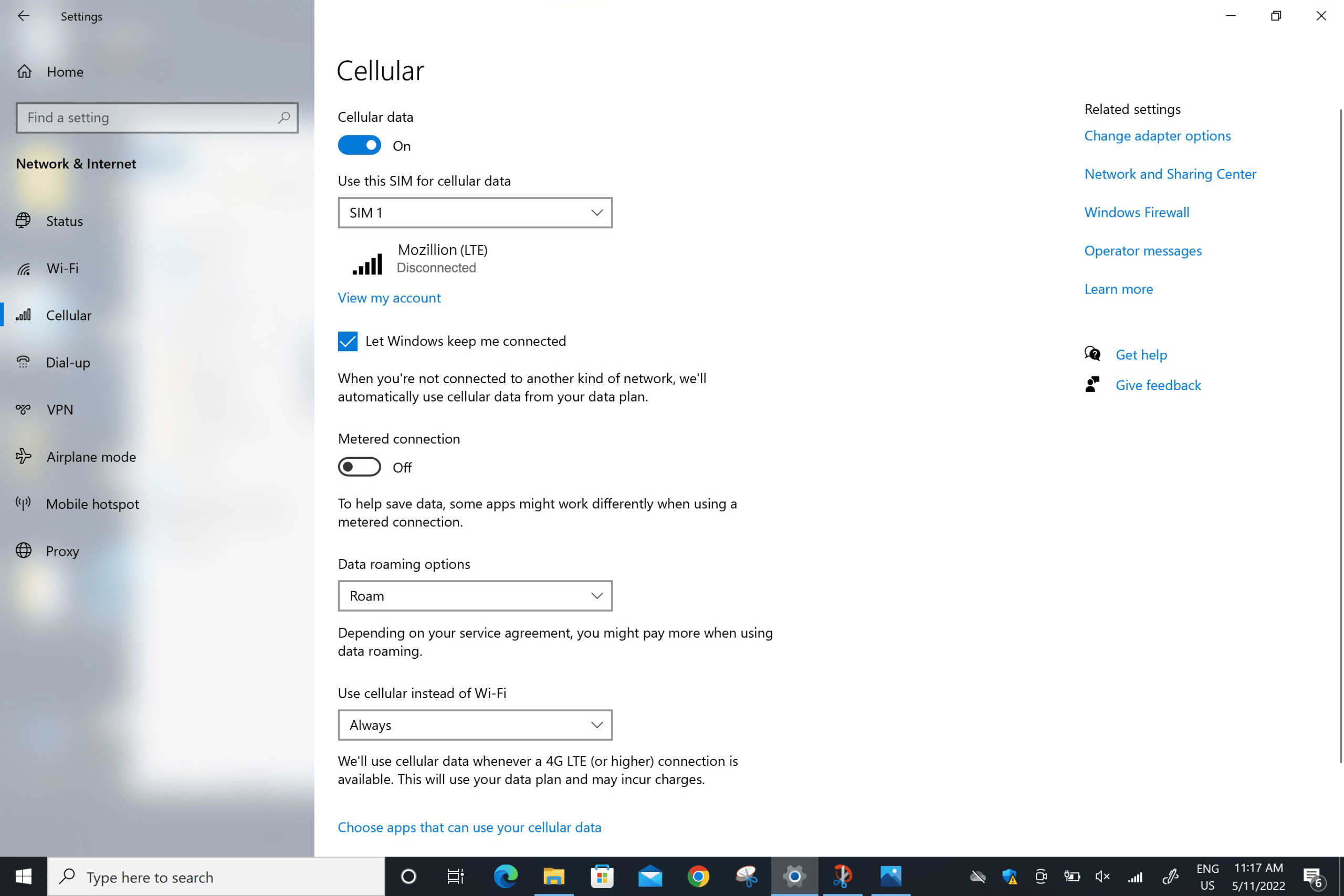
อุปกรณ์ของคุณมี eSIM มาให้ด้วย:
ตรวจสอบว่ามีการติดตั้งโปรไฟล์ eSIM ในอุปกรณ์ของคุณแล้วหรือไม่ ไปที่: เริ่ม > การตั้งค่า > เครือข่ายและอินเทอร์เน็ต > โทรศัพท์มือถือ
ในเมนู “ใช้ซิมการ์ดนี้สำหรับข้อมูลมือถือ”:
– หากติดตั้งโปรไฟล์ Mozillion Travel eSIM แล้ว โปรไฟล์นั้นจะปรากฏในรายการ เลือกโปรไฟล์นั้น (เมื่อเลือกโปรไฟล์ที่ถูกต้องแล้ว ชื่อ Mozillion จะแสดงอยู่ด้านล่าง)
– หากยังไม่ได้ติดตั้งโปรไฟล์ eSIM ของ Mozillion Travel โปรดทำตามคำแนะนำ ที่นี่ เพื่อติดตั้งโปรไฟล์ eSIM ของ Mozillion Travel
เมื่อติดตั้งโปรไฟล์ Mozilla Travel eSIM เสร็จแล้ว ให้ดำเนินการ ขั้นตอนต่อไป
ขั้นตอนที่ 2
ตรวจสอบการเปิดใช้งานโปรไฟล์ eSIM
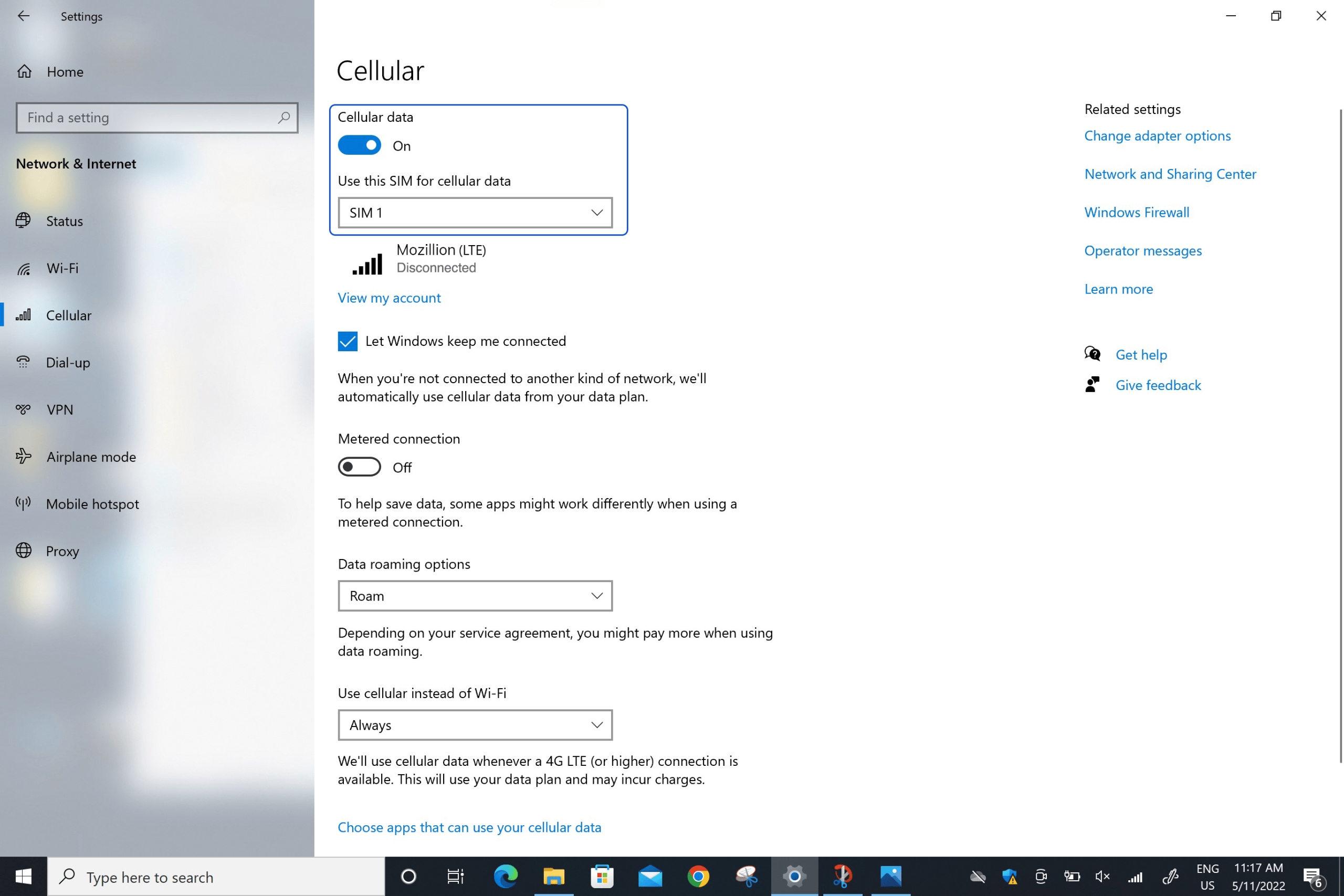
ในเมนูเชื่อมต่อเครือข่าย โปรดตรวจสอบให้แน่ใจว่า:
เครือข่ายมือถือ (หรือ Cellular) Wi เปิดใช้งานอยู่
-Fi ปิดใช้งานอยู่
ขั้นตอนที่ 3
ใช้ข้อมูลกับโปรไฟล์ eSIM
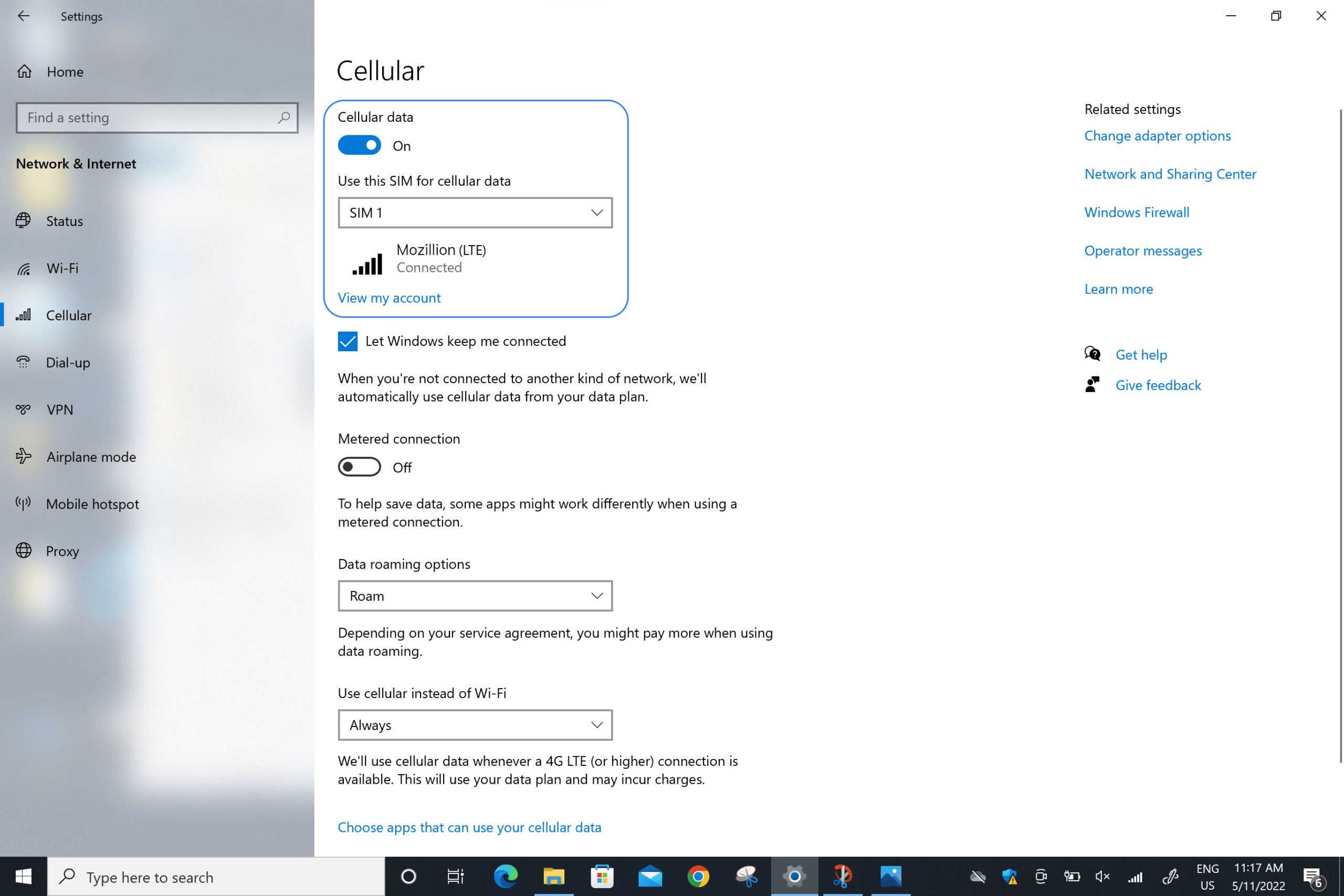
ตรวจสอบให้แน่ใจว่าได้ตั้งค่า Roam ในช่องตัวเลือกการโรมมิ่งข้อมูลแล้ว:
ไปที่: เริ่ม > การตั้งค่า > เครือข่ายและอินเทอร์เน็ต > เซลลูลาร์ในช่อง “ตัวเลือกการโรมมิ่งข้อมูล” ให้เลือก โรมมิ่ง
หากคุณได้ทำตามขั้นตอนก่อนหน้านี้อย่างระมัดระวัง โปรไฟล์ eSIM ของ Mozillion Travel ของคุณจะถูกใช้สำหรับการเชื่อมต่อข้อมูลมือถือแล้ว (และไม่ใช่ซิมการ์ดจริงของคุณหากคุณมี หรือโปรไฟล์ eSIM อื่นๆ)ซึ่งหมายความว่าคุณจะไม่เสียค่าใช้จ่ายโรมมิ่งเพิ่มเติม เนื่องจากอัตราค่าบริการของ Mozillion Travel eSIM จะถูกนำมาใช้ขณะใช้งานการเชื่อมต่อข้อมูลมือถือของ Mozillion Travel eSIM ในทุกกรณี โปรดตรวจสอบให้แน่ใจเสมอว่าได้เลือกโปรไฟล์ Mozillion Travel eSIM ของคุณสำหรับการเชื่อมต่อข้อมูลมือถือ เพื่อหลีกเลี่ยงค่าใช้จ่ายโรมมิ่งเพิ่มเติมขณะอยู่ต่างประเทศ
ขั้นตอนที่ 4.1
ตรวจสอบการตั้งค่า APN
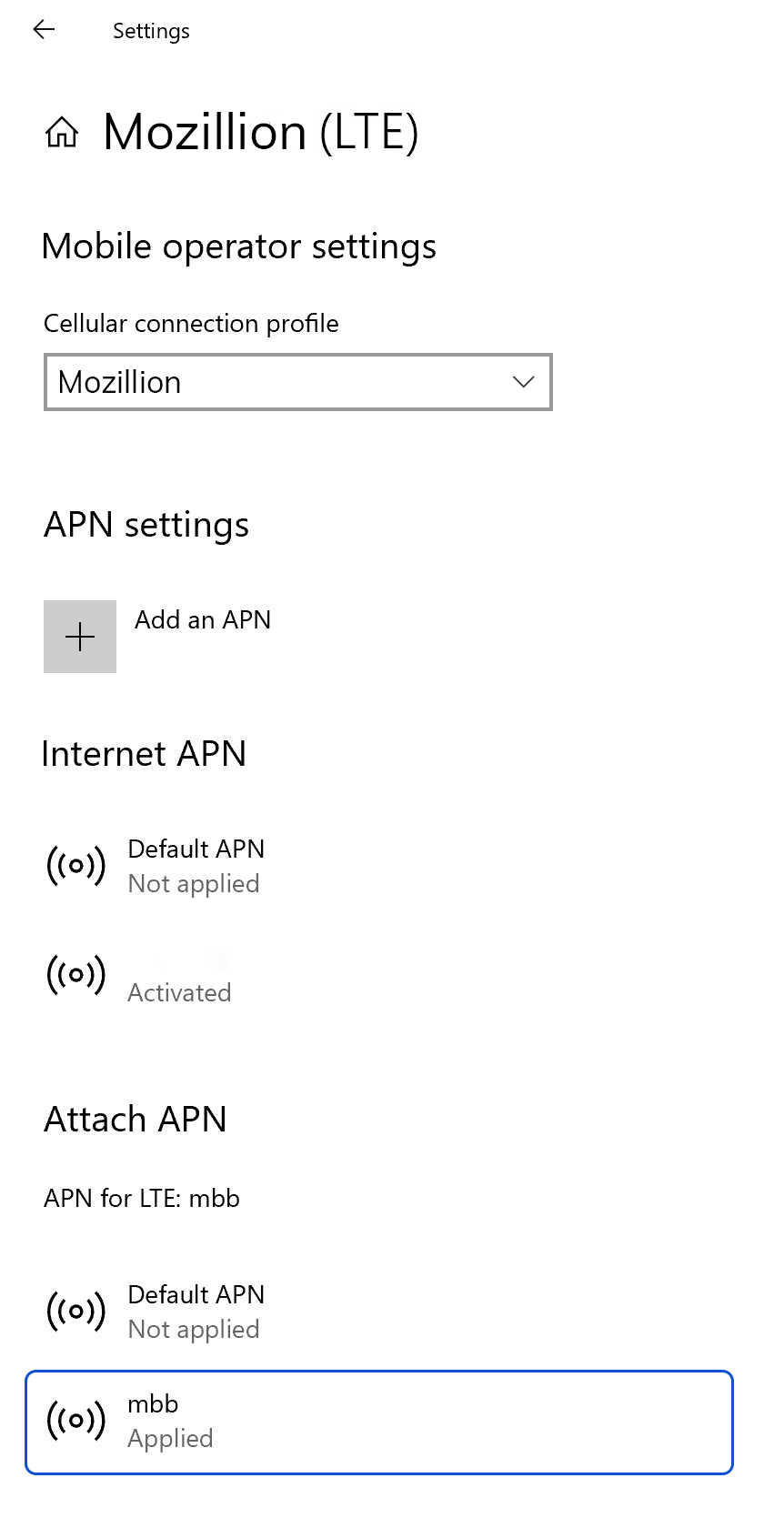
ตอนนี้ตรวจสอบให้แน่ใจว่า ค่า APN (Access Point Name) ได้ตั้งแล้ว
ไปที่: การตั้งค่า > เครือข่ายและอินเทอร์เน็ต > มือถือจากนั้นไป ที่ การตั้งค่าผู้ให้บริการมือถือ
หาก APN mbb ปรากฏใน รายการ Internet APN หรือ Attach APN ให้ไปที่ขั้นตอนที่ 5 ได้ เลย
หากไม่พบ APN ของ Mozilla Travel eSIM ให้ไปยัง ขั้นตอนถัดไป
ขั้นตอนที่ 4.2
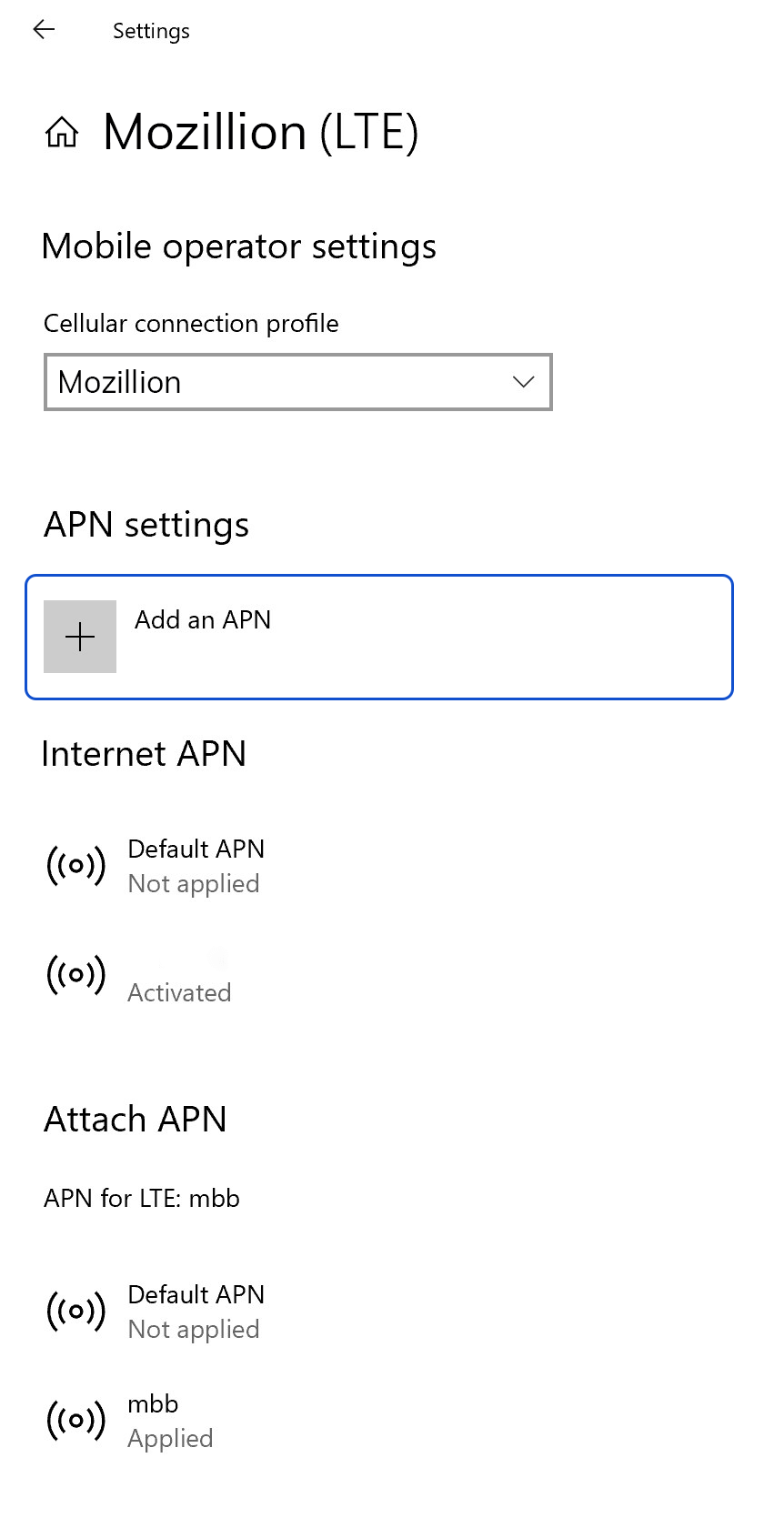
หากไม่พบ APN ของ Mozilla Travel eSIM ให้คลิกที่ “เพิ่ม APN” แล้วกรอกข้อมูลต่อไปนี้:
– ชื่อโปรไฟล์: Mozillion
– APN: mbb
บันทึกทำ เครื่องหมาย ในช่อง “ ใช้โปรไฟล์นี้ ” แล้วคลิก
ขั้นตอนที่ 4.3
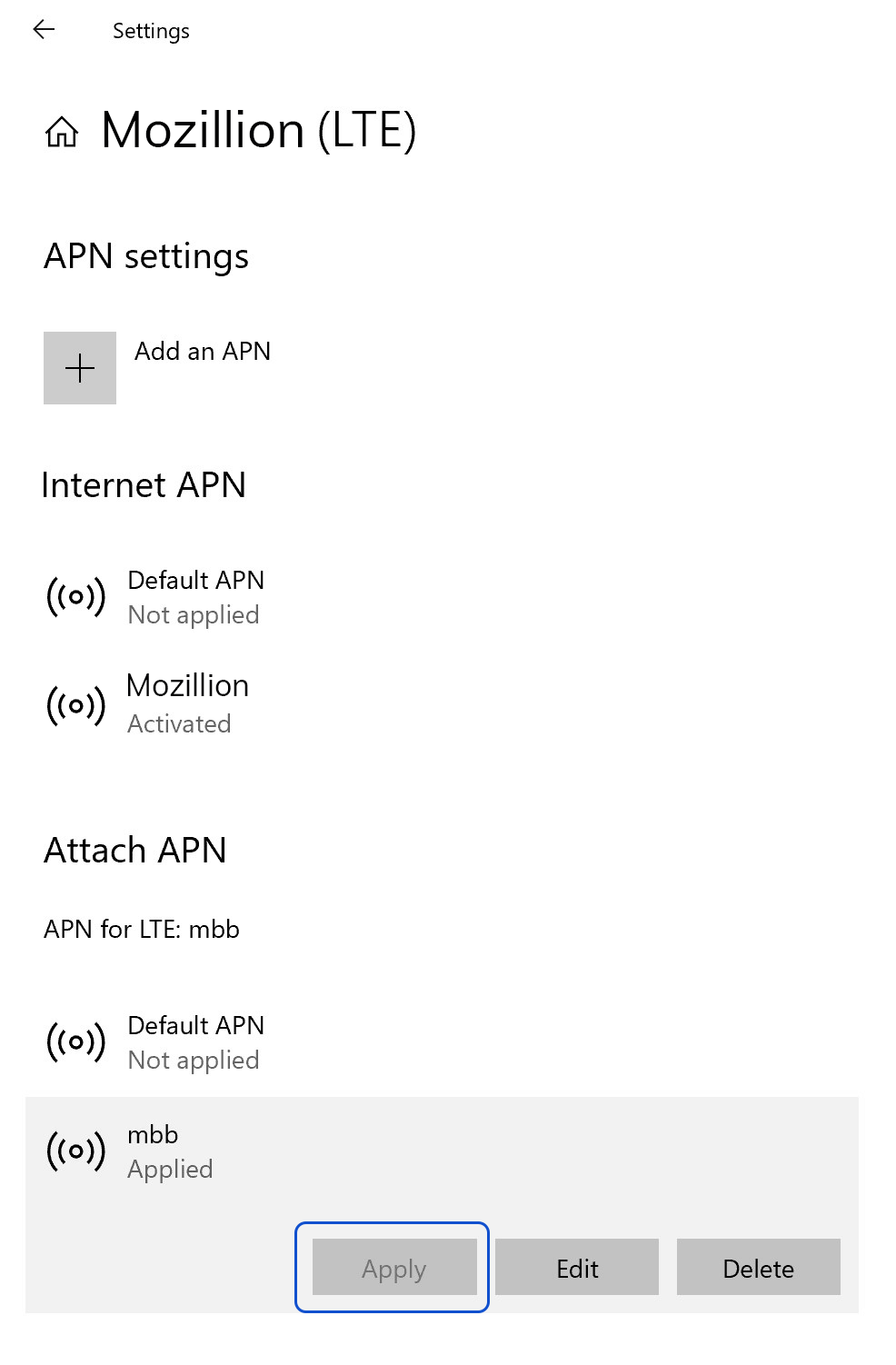
ตอนนี้ตรวจสอบให้แน่ใจว่า APN ของ Mozilla Travel eSIM แสดงสถานะเป็น “Applied”แล้ว
หากไม่ ให้คลิกเพื่อแสดงตัวเลือกเพิ่มเติม แล้วคลิก ปุ่ม "ใช้ "
ขั้นตอนที่ 5.1
ตรวจสอบการแสดงผลเครือข่าย
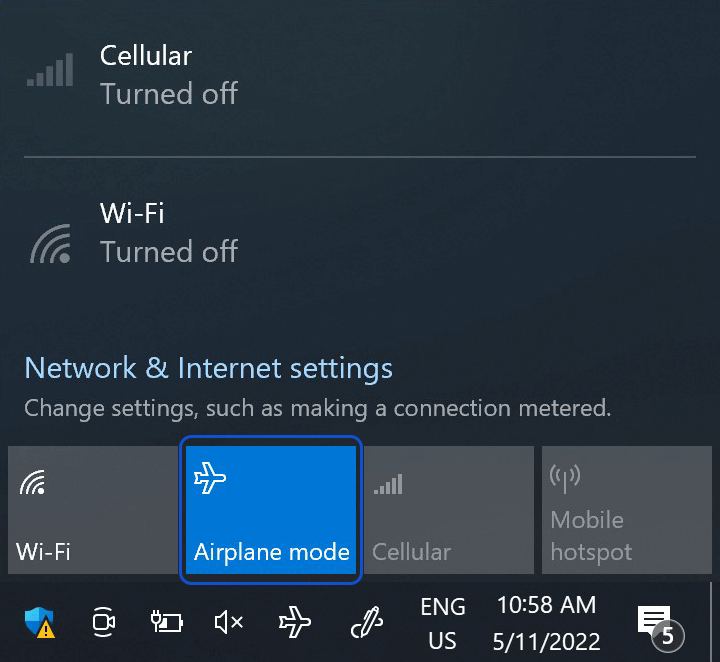
ขั้นตอนนี้ ให้ เปิด “โหมดเครื่องบิน” เป็นเวลา 5 วินาที แล้วปิด การทำเช่นนี้จะช่วยรีเฟรชการเชื่อมต่อเครือข่ายบนอุปกรณ์ของคุณ
ขั้นตอนที่ 5.2
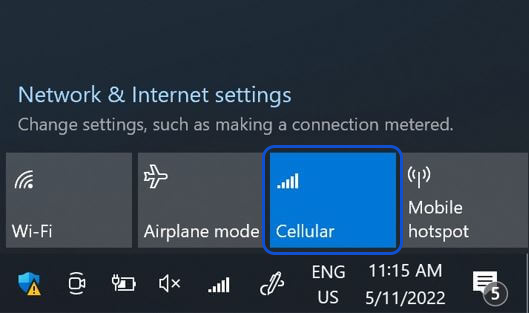
เมื่อคุณเชื่อมต่อกับเครือข่ายแล้ว คุณจะเห็นไอคอนเครือข่ายปรากฏขึ้นที่บรรทัดล่างสุด.
ขั้นตอนที่ 6
เช็คสุดท้าย
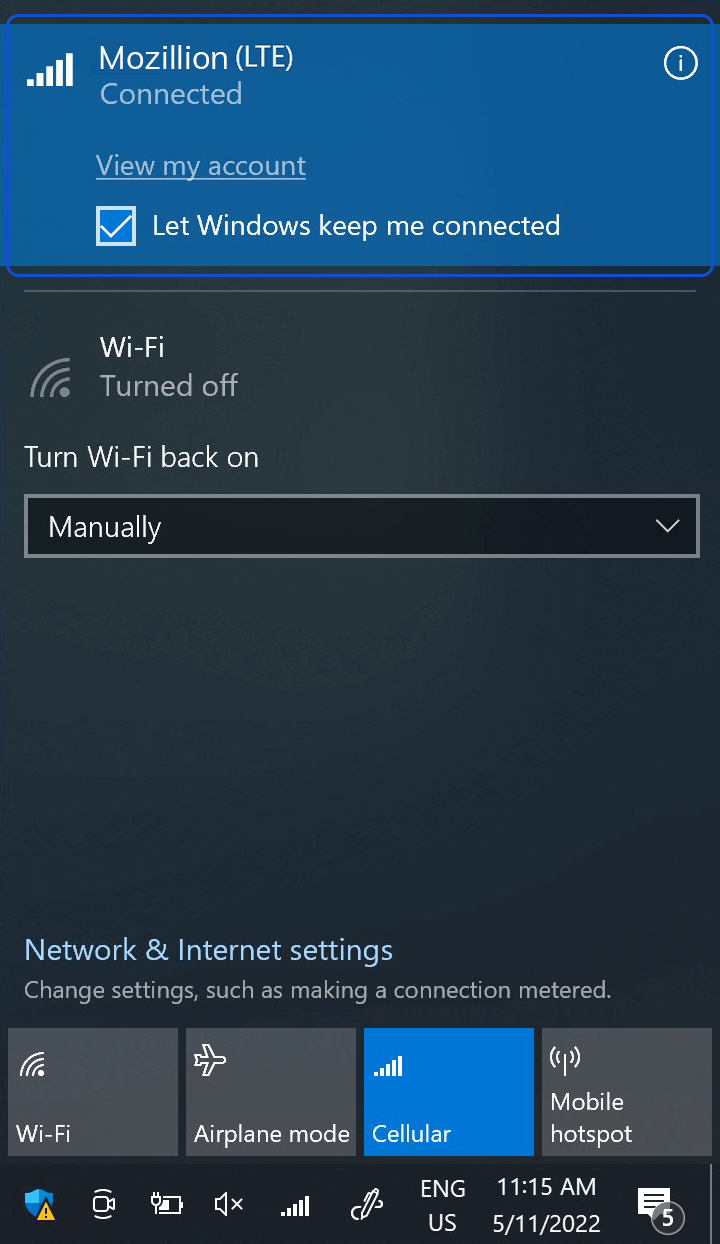
ในขั้นตอนนี้ ให้ทดสอบการเชื่อมต่อ Travel eSIM ของคุณโดยเปิดเมนูเครือข่ายแล้วคลิกที่ “ ดู บัญชีของฉัน ” หรือเปิดเบราว์เซอร์แล้วไปที่ mozillion.com/travel-sim
หมายเหตุ: หากยังคงไม่มีแถบสัญญาณเครือข่ายแสดงขึ้น โปรดติดต่อ ฝ่ายบริการลูกค้า เพื่อขอความช่วยเหลือเพิ่มเติม และแจ้ง หมายเลข ICCID ของโปรไฟล์ eSIM ของคุณด้วย