
Seu guia de solução de problemas para configurar seu eSIM de viagem da Mozillion no Windows 11.
Verifique nesta lista se o seu dispositivo é compatível com os serviços eSIM da Mozillion Travel.
Se o seu dispositivo for compatível com os serviços eSIM da Mozillion Travel, ele deverá estar equipado com um eSIM ou um cartão SIM físico.
Passo 1
Verificar a instalação do perfil eSIM
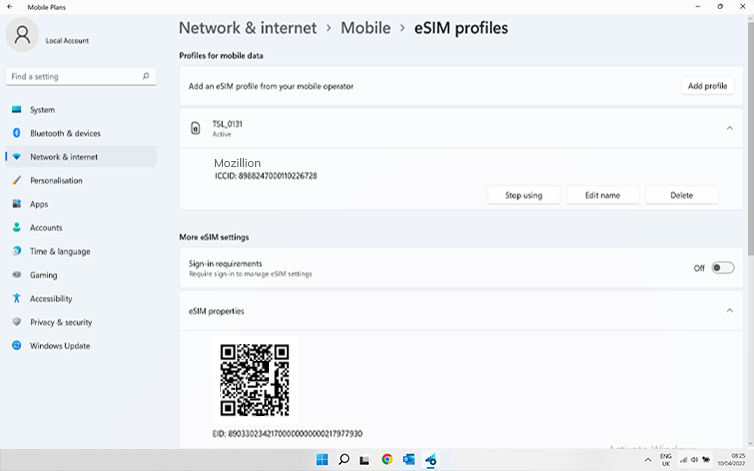
Seu dispositivo está equipado com um eSIM:
Verifique agora se um perfil eSIM está instalado no seu dispositivo. Acesse: Iniciar > Configurações > Redes e Internet > Celular > Perfis eSIM.
Na parte superior da página, você pode ver quais cartões SIM/eSIM estão instalados no seu dispositivo. Os perfis eSIM da Mozillion Travel serão exibidos como TSL-1234 (ex: TSL-0131, TSL-0199, etc.).
Se você tiver um perfil eSIM de viagem da Mozillion, clique na pequena seta para exibir mais opções e clique em " Usar" para selecioná-lo (clique em "Sim" na mensagem exibida).
Etapa 1.2
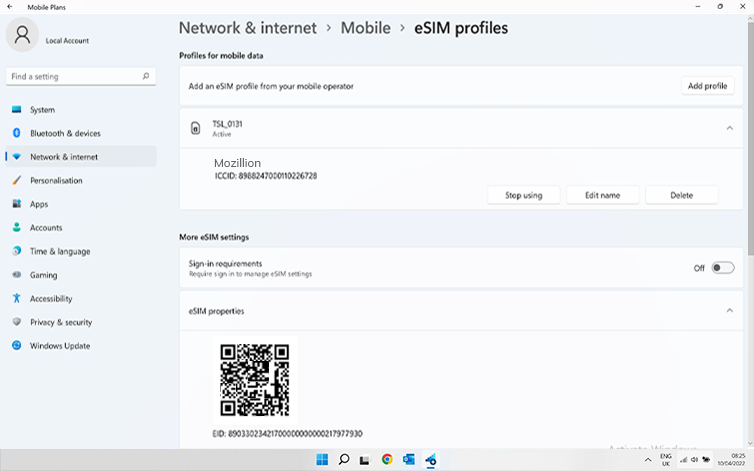
Caso não tenha um perfil de eSIM da Mozillion Travel instalado, siga as instruções aqui para instalar um perfil de eSIM da Mozillion Travel.
Após instalar o perfil do eSIM de viagem da Mozillion, clique nele para exibir mais opções e clique em " Usar" para selecioná-lo. Em seguida, vá para a próxima etapa.
Etapa 2
Verificar ativação do perfil eSIM
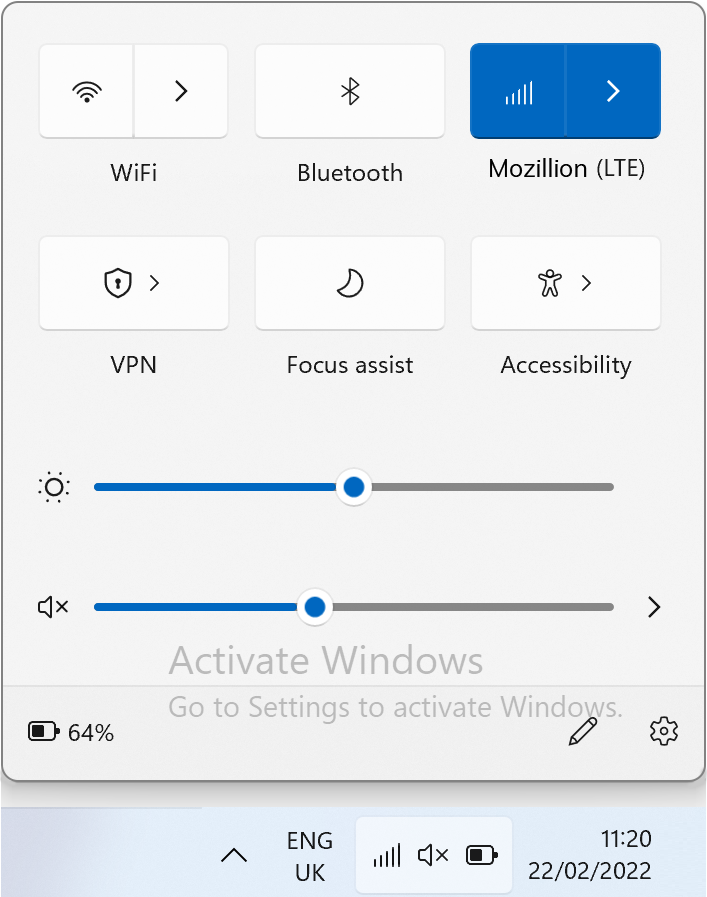
Na janela flutuante de rede, certifique-se de que:
A rede celular (ou móvel) está ativada . O Wi-Fi está desativado .
Etapa 3.1
Aplicar dados ao perfil eSIM
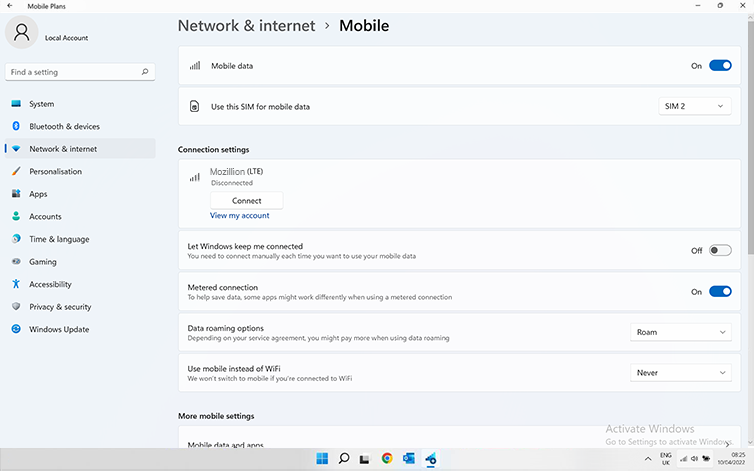
Agora, utilize dados móveis no seu perfil eSIM de viagem da Mozillion:
Acesse: Iniciar > Configurações > Redes e Internet > Celular (ou Móvel). No menu suspenso na parte superior, escolha o SIM correspondente ao seu perfil do eSIM de viagem da Mozillion. Para garantir que você selecionou o correto, você verá o nome Mozillion exibido logo abaixo de Configurações de conexão, junto com as barras da rede celular.
Etapa 3.2
Certifique-se de que a opção Roaming esteja ativada nas opções de roaming de dados:
Acesse: Iniciar > Configurações > Rede e Internet > Celular (ou Móvel). Nessa mesma página, no campo Opções de roaming de dados, selecione Roaming no menu suspenso.
Importante:
Se você seguiu cuidadosamente os passos anteriores, seu perfil do eSIM Mozillion Travel agora está sendo usado para a conexão de dados móveis (e NÃO seu chip SIM físico, caso você tenha um). Isso significa que você não terá custos adicionais de roaming, pois as tarifas do eSIM Mozillion Travel serão aplicadas enquanto você estiver usando a conectividade móvel do eSIM Mozillion Travel. De qualquer forma, sempre verifique se o seu perfil do eSIM Mozillion Travel está selecionado para dados móveis para evitar custos adicionais de roaming no exterior.
Etapa 4.1
Verifique a configuração da APN
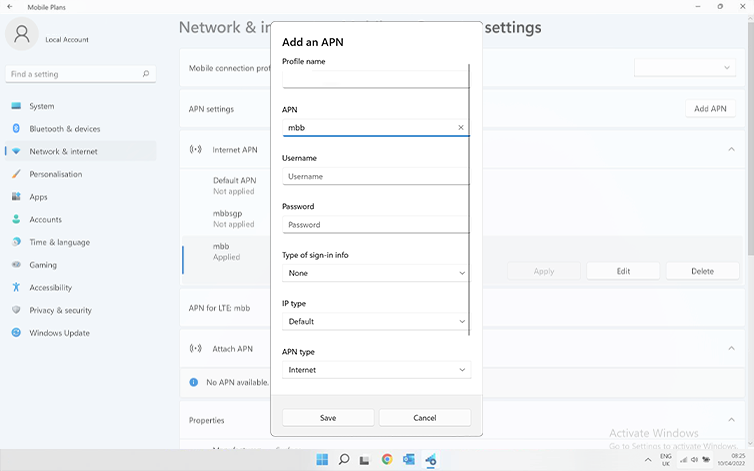
Agora, certifique-se de que o APN (Nome do Ponto de Acesso) esteja configurado corretamente em seu dispositivo.
Acesse: Configurações > Redes e Internet > Celulare, em seguida, Configurações da operadora de celular.
Se o APN do eSIM de viagem da Mozillion “mbb” aparecer na lista na “Configurações de APN” , vá para a próxima etapa.
Se o APN da Ubigi “mbb” não aparecer, clique em “Adicionar um APN” e preencha:
– Nome do perfil: Mozillion
– APN: mbb
Clique em Salvar. Este novo APN aparecerá na "Configurações de APN" .
Etapa 4.2
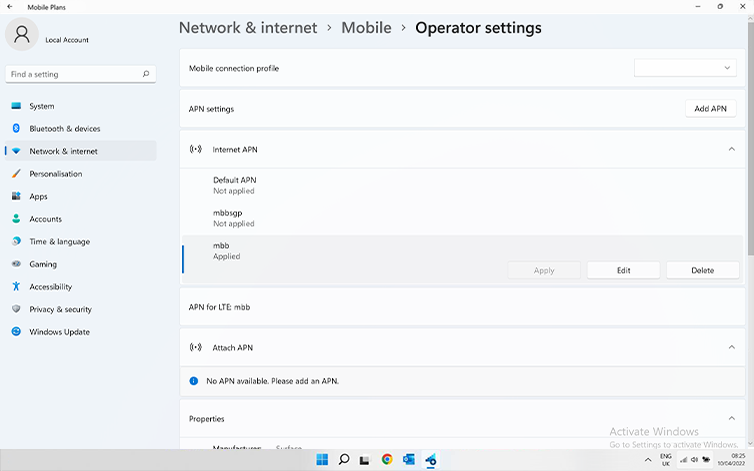
Certifique-se de que o APN do eSIM de viagem da Mozillion apareça como “Aplicado” . Caso contrário Aplicar, clique nele e selecione .
Etapa 5.1
Verificar exibição de rede
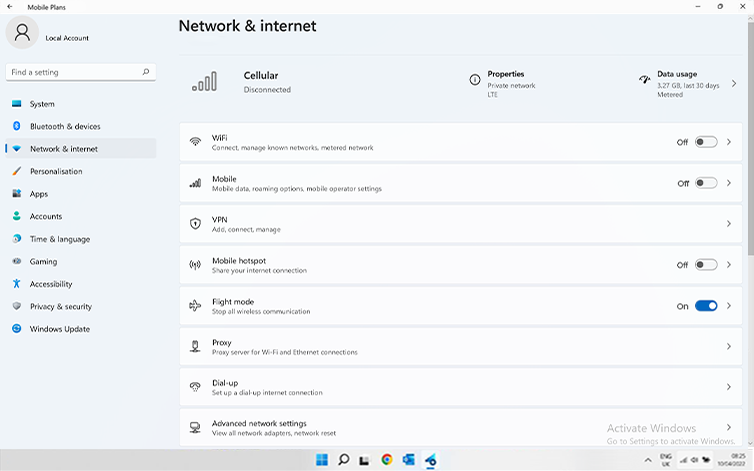
Nesta etapa, ative o “Modo Avião” por 5 segundos e desative-o. Essa ação atualizará a conexão de rede do seu dispositivo.
Etapa 5.2
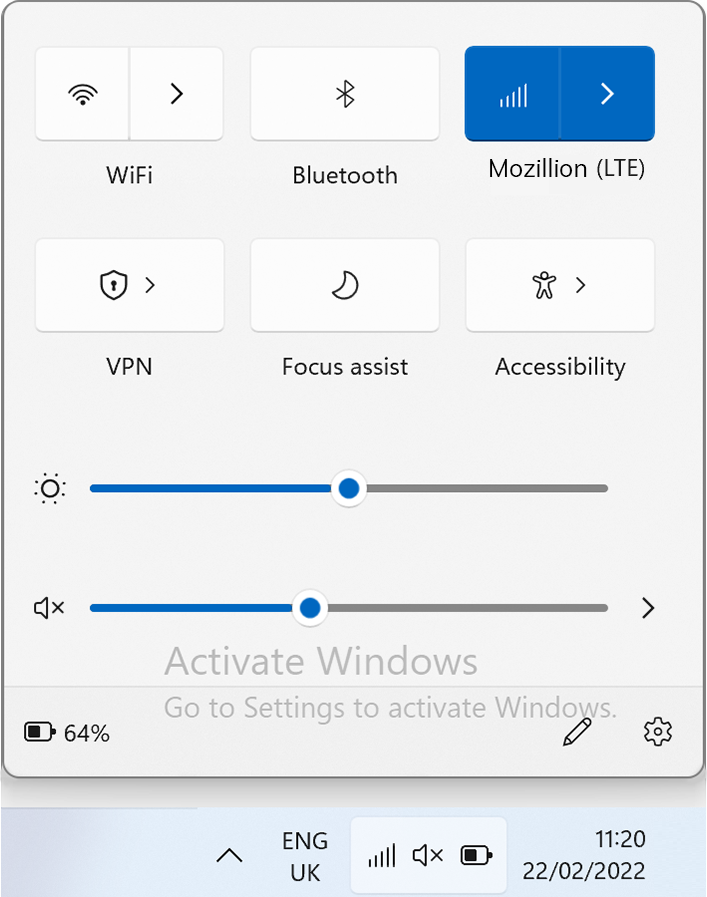
Assim que estiver conectado à rede, você verá um ícone de rede aparecer na parte inferior da tela.
Passo 6
Verificação final
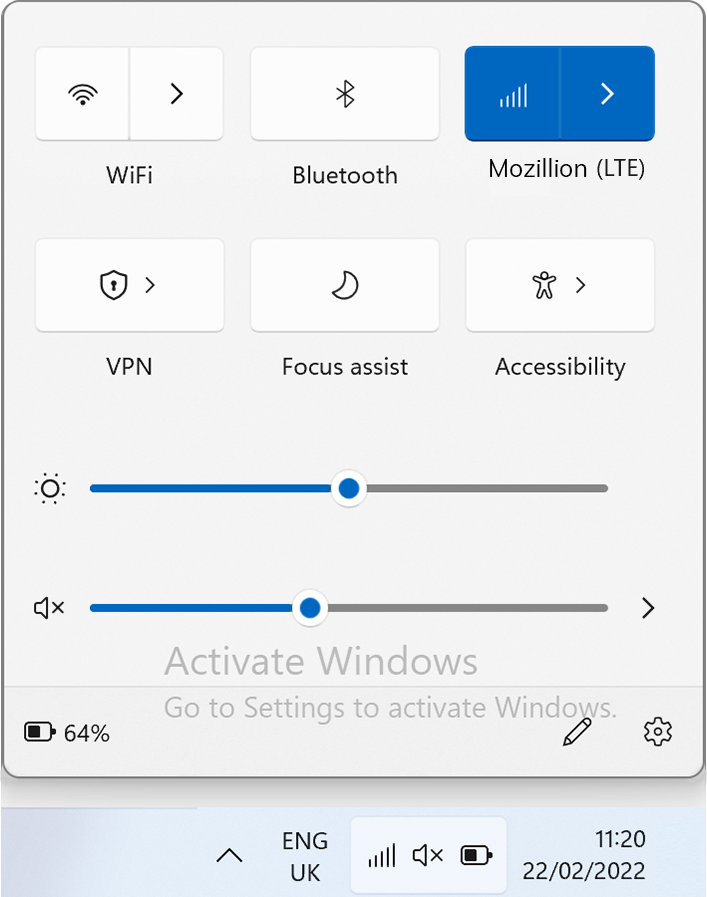
Nesta etapa, teste a conectividade do seu eSIM de viagem abrindo o menu suspenso de rede e clicando em “Ver minha conta”.
Ou abra um navegador e acesse mozillion.com/travel-sim.
Observação: Caso o sinal da rede ainda não esteja visível, entre em contato com nosso Suporte ao Cliente para obter mais ajuda e informe o ICCID do seu perfil eSIM.