


Seu guia de solução de problemas para configurar seu eSIM de viagem da Mozillion no Windows 10
Passo 1
Verificar a instalação do perfil eSIM
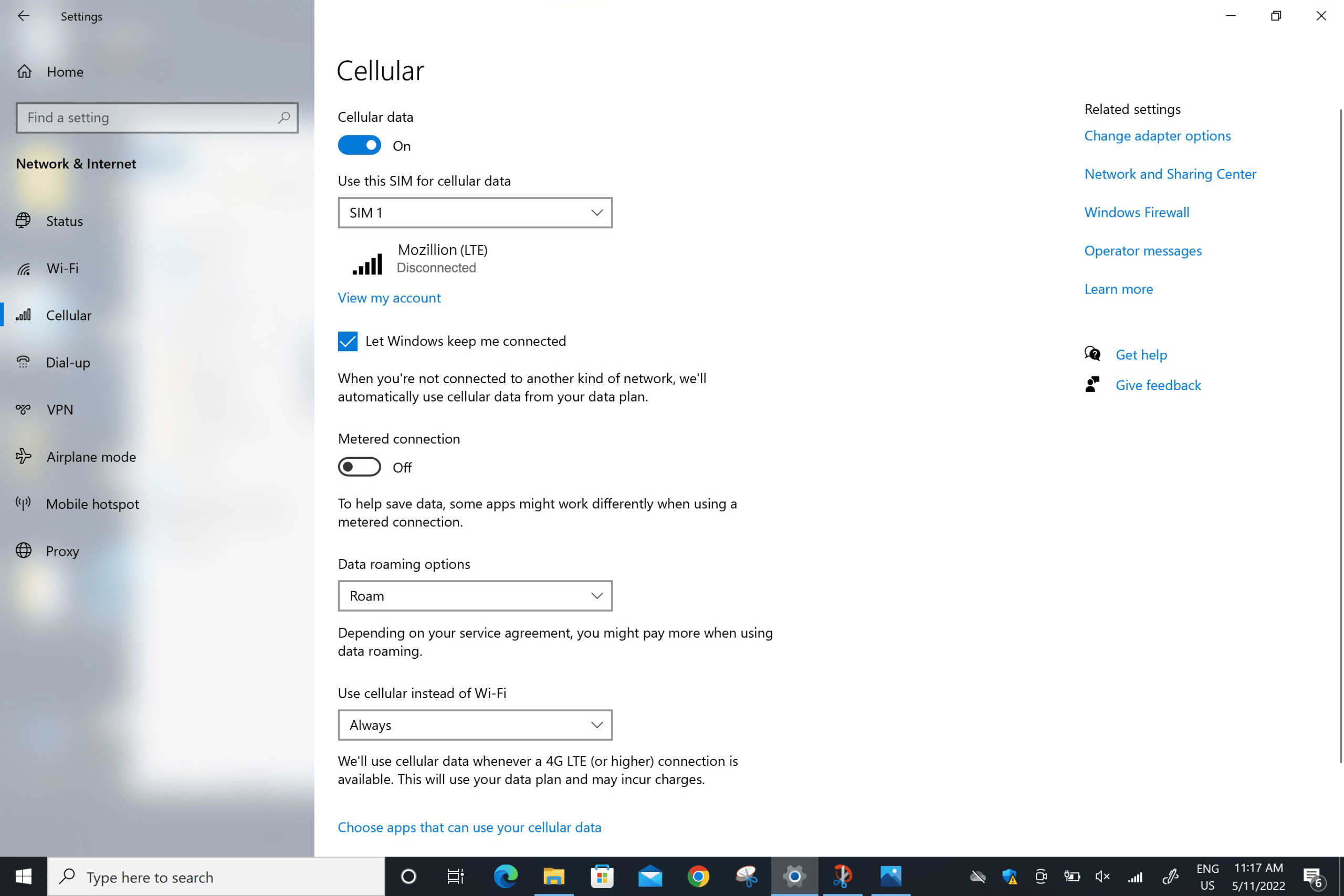
Seu dispositivo está equipado com um eSIM:
Verifique agora se um perfil eSIM está instalado no seu dispositivo. Acesse: Iniciar > Configurações > Redes e Internet > Celular .
No menu “Usar este SIM para dados móveis”:
– Se um perfil eSIM de viagem da Mozillion estiver instalado, ele aparecerá na lista. Selecione-o (quando o correto for selecionado, o nome Mozillion será exibido logo abaixo).
– Caso não haja um perfil de eSIM da Mozillion Travel instalado, siga as instruções aqui para instalar um perfil de eSIM da Mozillion Travel.
Após instalar o perfil do eSIM de viagem da Mozillion, prossiga para a próxima etapa.
Etapa 2
Verificar ativação do perfil eSIM
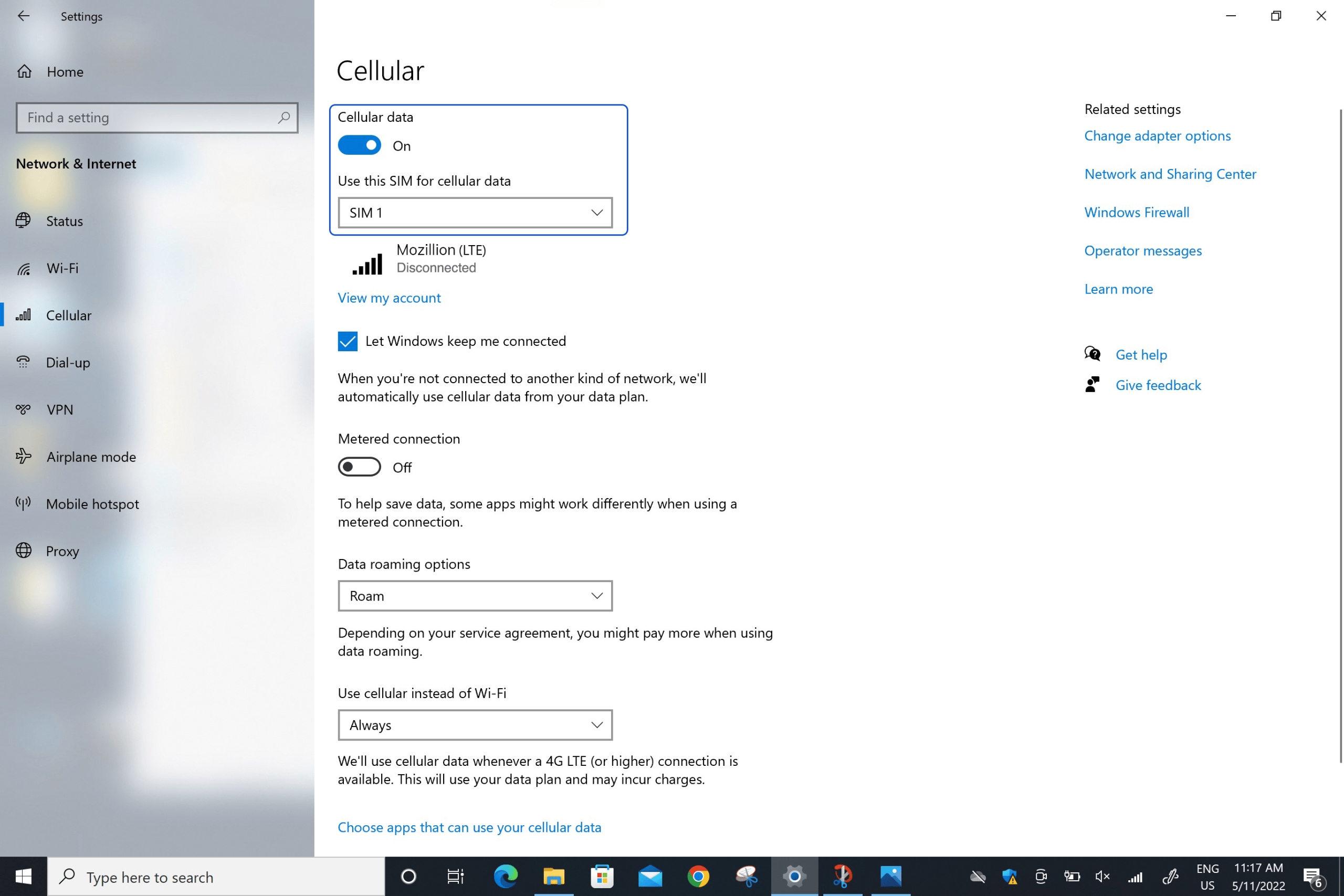
Na janela flutuante de rede, certifique-se de que:
A rede celular (ou móvel) está ativada .
O Wi-Fi está desativado .
Etapa 3
Aplicar dados ao perfil eSIM
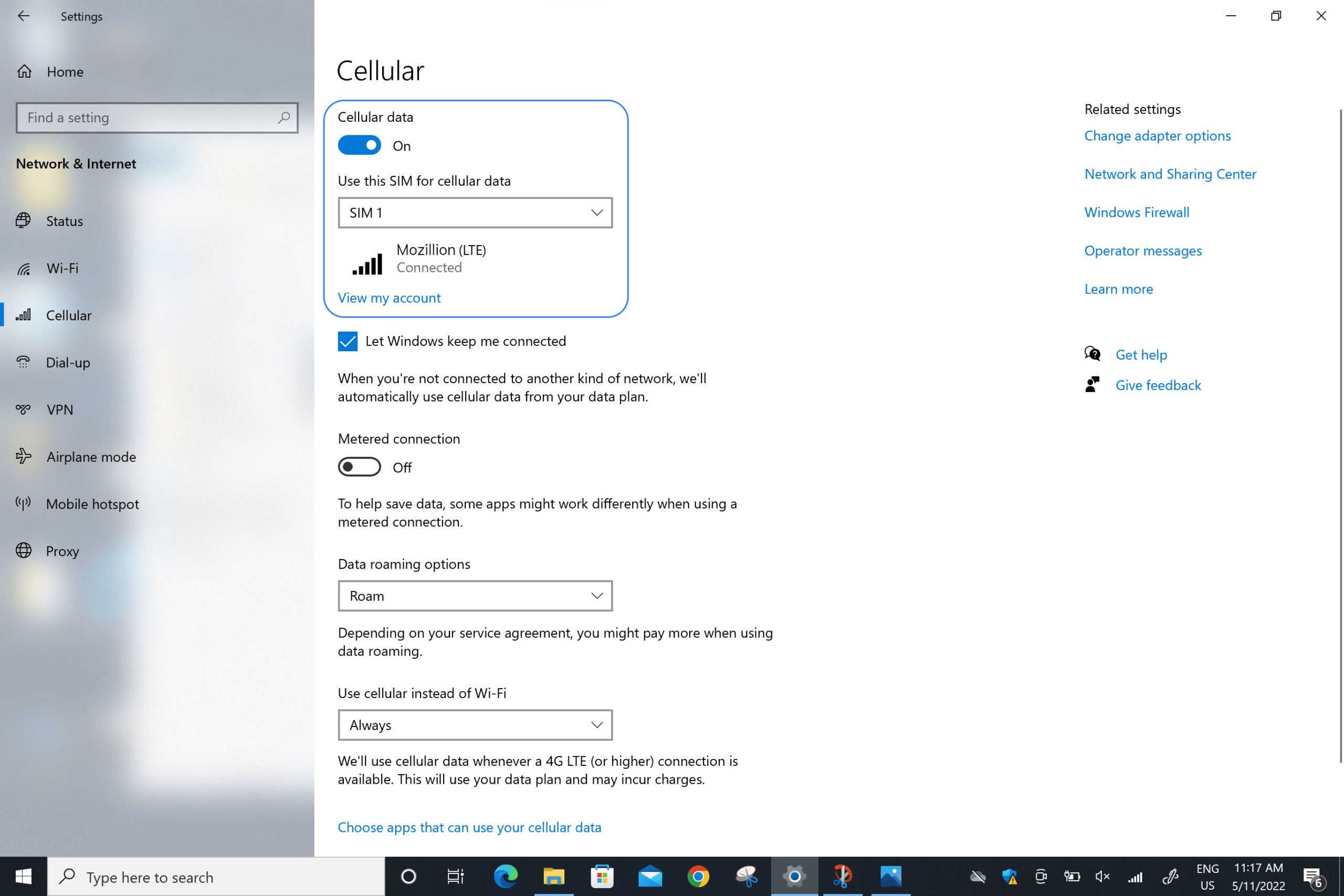
Certifique-se de que a opção Roaming esteja selecionada no campo Opções de roaming de dados:
Acesse: Iniciar > Configurações > Rede e Internet > Celular . No campo “ Opções de roaming de dados ”, selecione Roaming .
se você seguiu cuidadosamente os passos anteriores, seu perfil de eSIM Mozillion Travel agora está sendo usado para a conexão de dados móveis (e NÃO seu cartão SIM físico, se você tiver um, ou qualquer outro perfil de eSIM) . Isso significa que você não terá custos adicionais de roaming, pois as tarifas do eSIM Mozillion Travel serão aplicadas enquanto você estiver usando a conectividade móvel do eSIM Mozillion Travel. Em qualquer caso, sempre verifique se o seu perfil de eSIM Mozillion Travel está selecionado para dados móveis para evitar custos adicionais de roaming no exterior.
Etapa 4.1
Verifique a configuração da APN
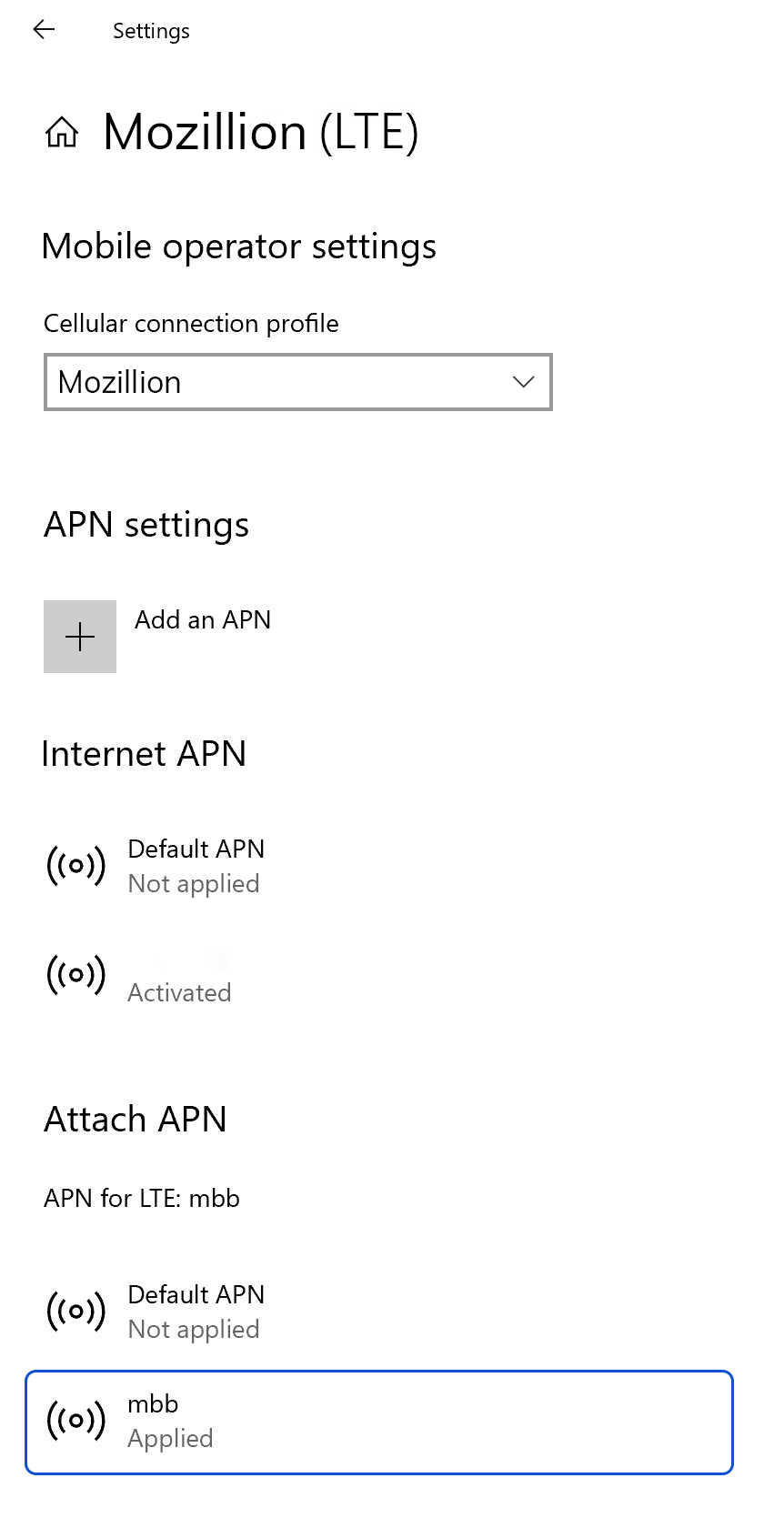
Agora, certifique-se de que o APN (Nome do Ponto de Acesso) esteja configurado corretamente em seu dispositivo .
Acesse: Configurações > Redes e Internet > Celular e, em seguida, Configurações da operadora de celular .
Se o APN mbb aparecer nas de APN da Internet ou APN de conexão , vá diretamente para a etapa 5 .
Se o APN do eSIM de viagem da Mozillion não aparecer, vá para a próxima etapa .
Etapa 4.2
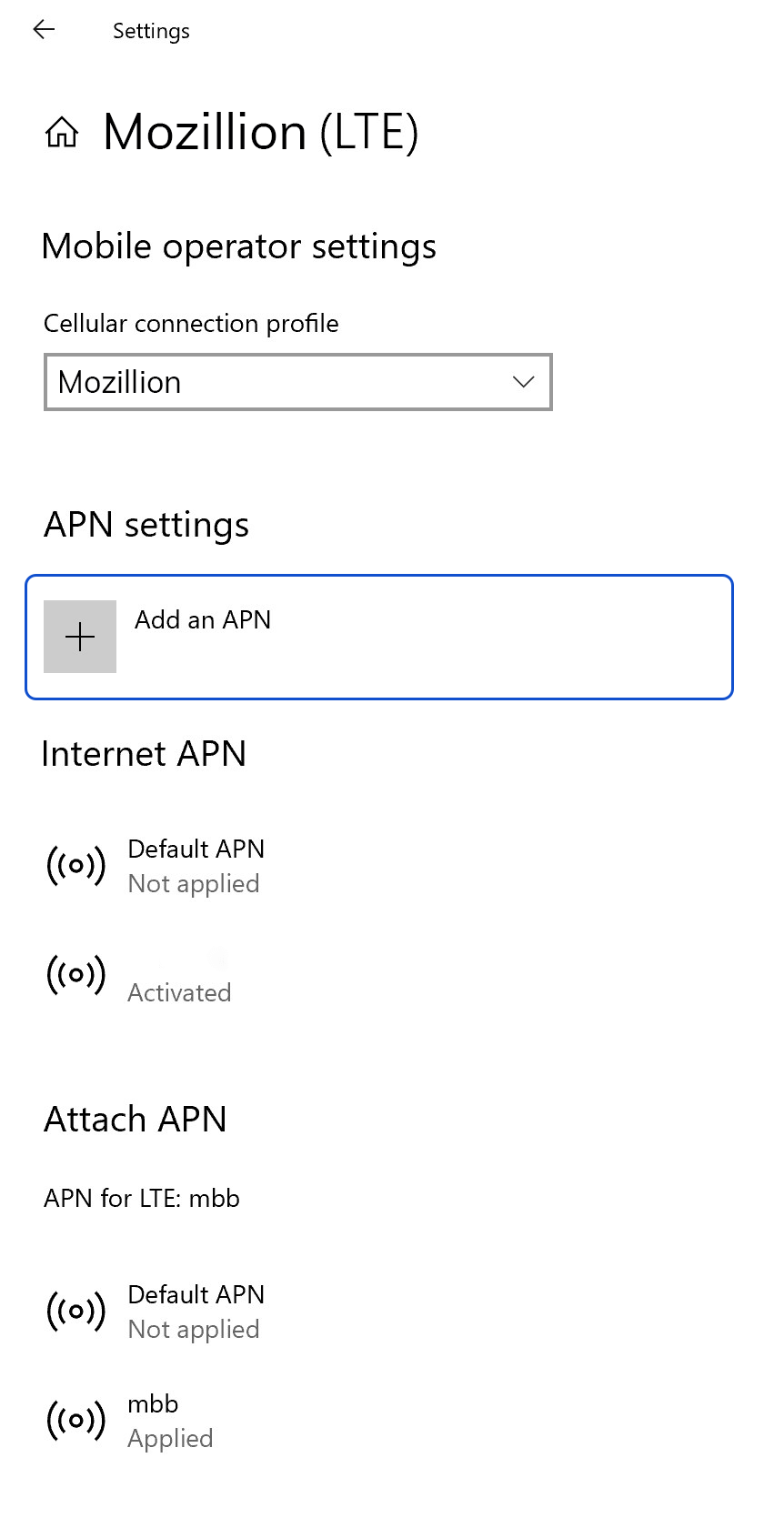
Se o APN do eSIM de viagens da Mozillion não aparecer, clique em “ Adicionar um APN ” e preencha:
– Nome do perfil: Mozillion
– APN: mbb
Marque a caixa “ Aplicar este perfil ” e clique em Salvar .
Etapa 4.3
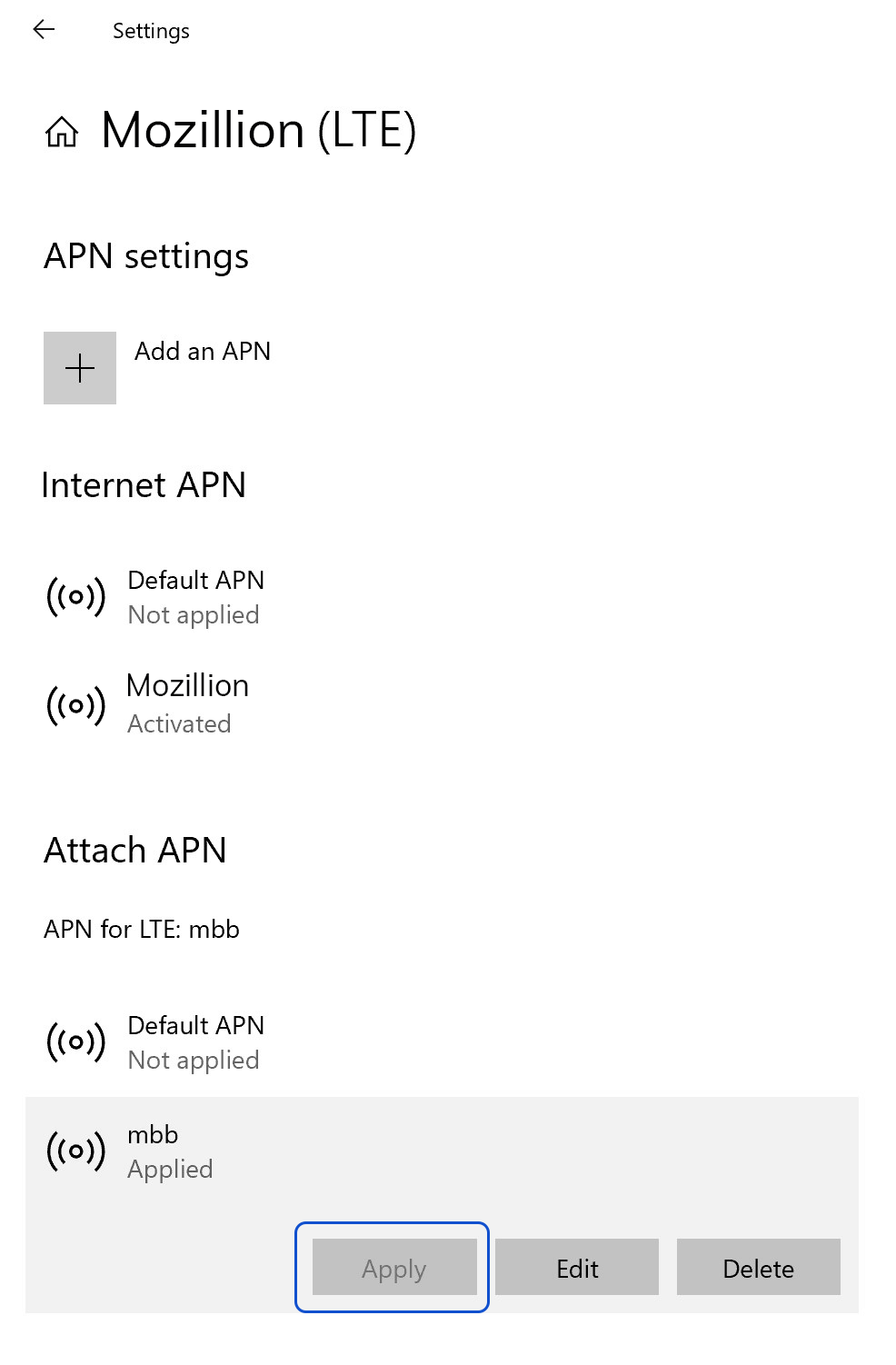
Agora, certifique-se de que o APN do eSIM de viagem da Mozillion apareça como “ Aplicado ” .
Caso contrário, clique para exibir mais opções e clique no Aplicar .
Etapa 5.1
Verificar exibição de rede
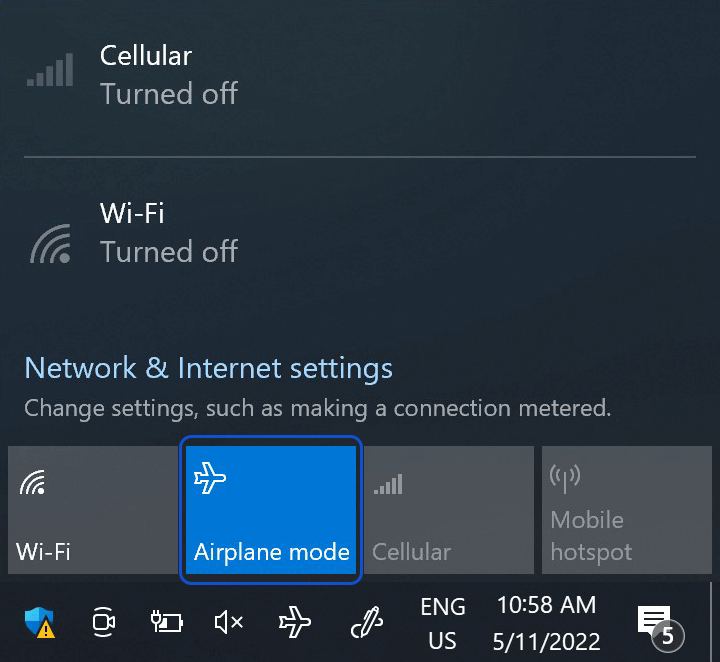
Nesta etapa, ative o “ modo avião ” por 5 segundos e desative -o . Essa ação atualizará a conexão de rede do seu dispositivo.
Etapa 5.2
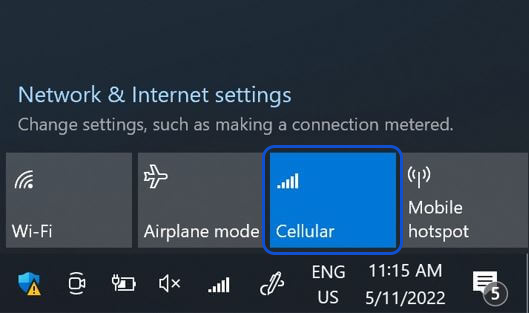
Assim que estiver conectado à rede, você verá um ícone de rede aparecer na parte inferior da tela.
Passo 6
Verificação final
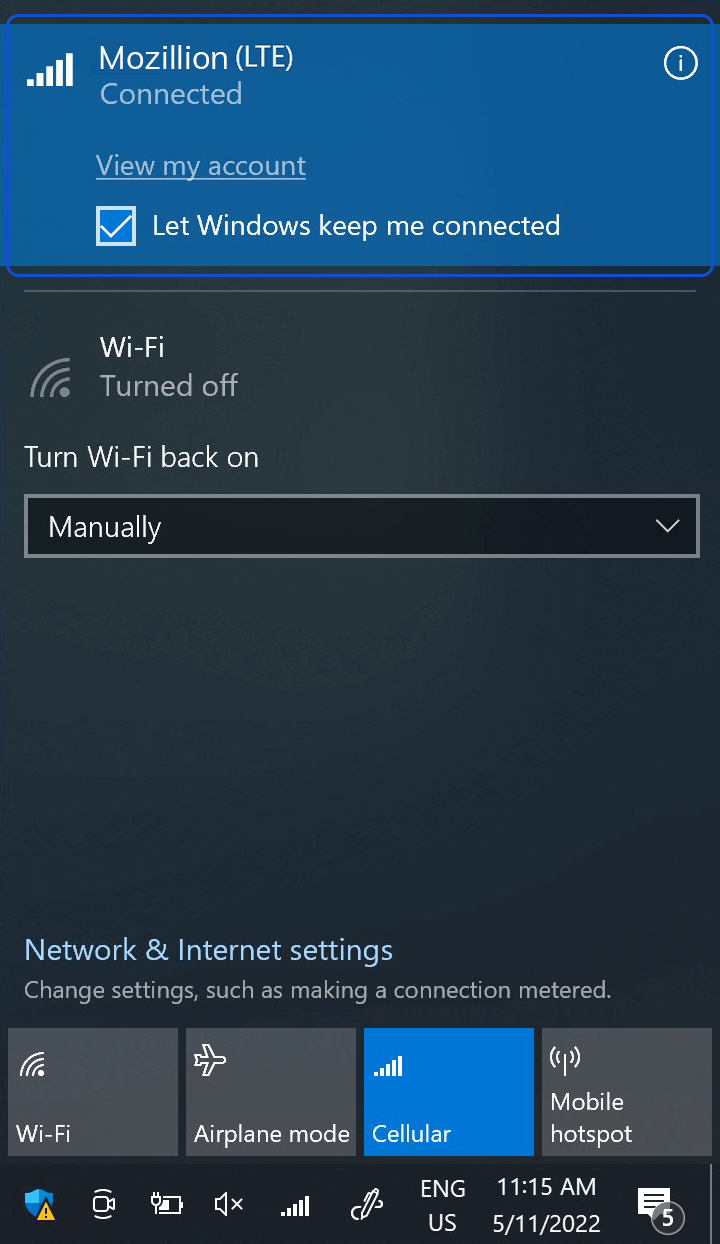
Nesta etapa, teste a conectividade do seu eSIM de viagem abrindo o menu suspenso de rede e clicando em “ Ver minha conta ” .
Ou abra um navegador e acesse mozillion.com/travel-sim.
Observação: Caso o sinal da rede ainda não esteja visível, entre em contato com nosso Suporte ao Cliente para obter mais ajuda e informe o ICCID do seu perfil eSIM.