
Seu guia de solução de problemas para configurar seu eSIM de viagem da Mozillion no iPhone (iOS)
Passo 1
Verificar instalação do perfil eSIM
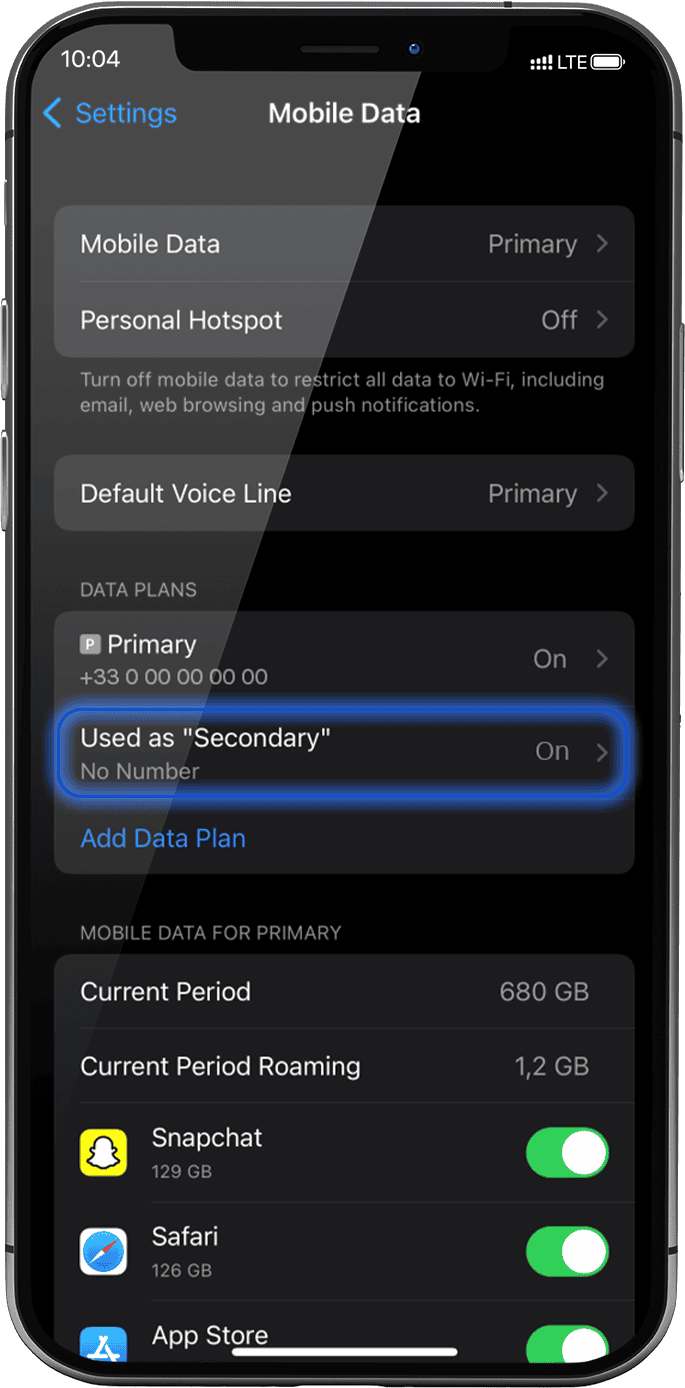
Acesse: Configuraçõescom > MóveisDados > em :Planos de Dadoso perfil eSIM instalado aparecerá como “Secundário” o nome que você deu a ele).
Se o seu perfil eSIM já estiver instalado, vá para o passo 2.
Se ainda não tiver um eSIM instalado, acesse a seção "Primeiros passos" e siga as instruções para o seu dispositivo.
Se você excluiu seu perfil eSIM, siga as instruções neste link.
Etapa 2.1
Verificar ativação do perfil eSIM
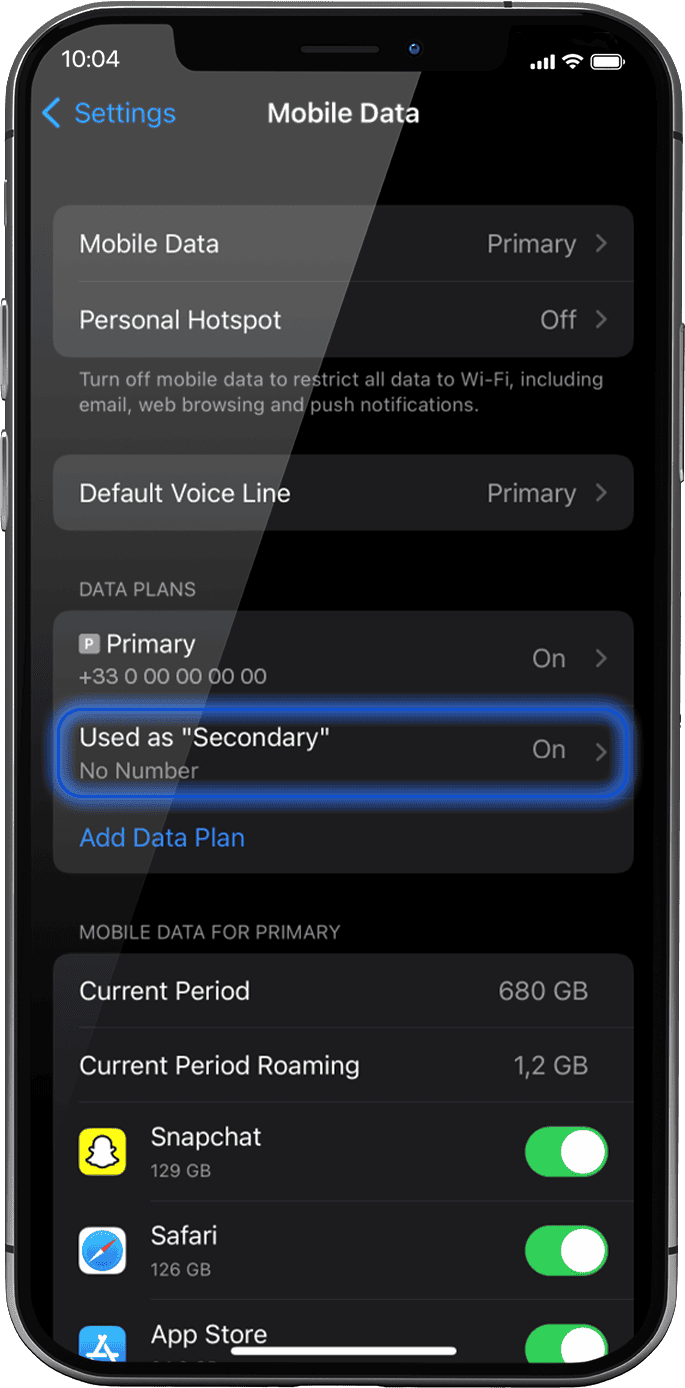
Verifique se o seu perfil eSIM está instalado no seu iPhone.
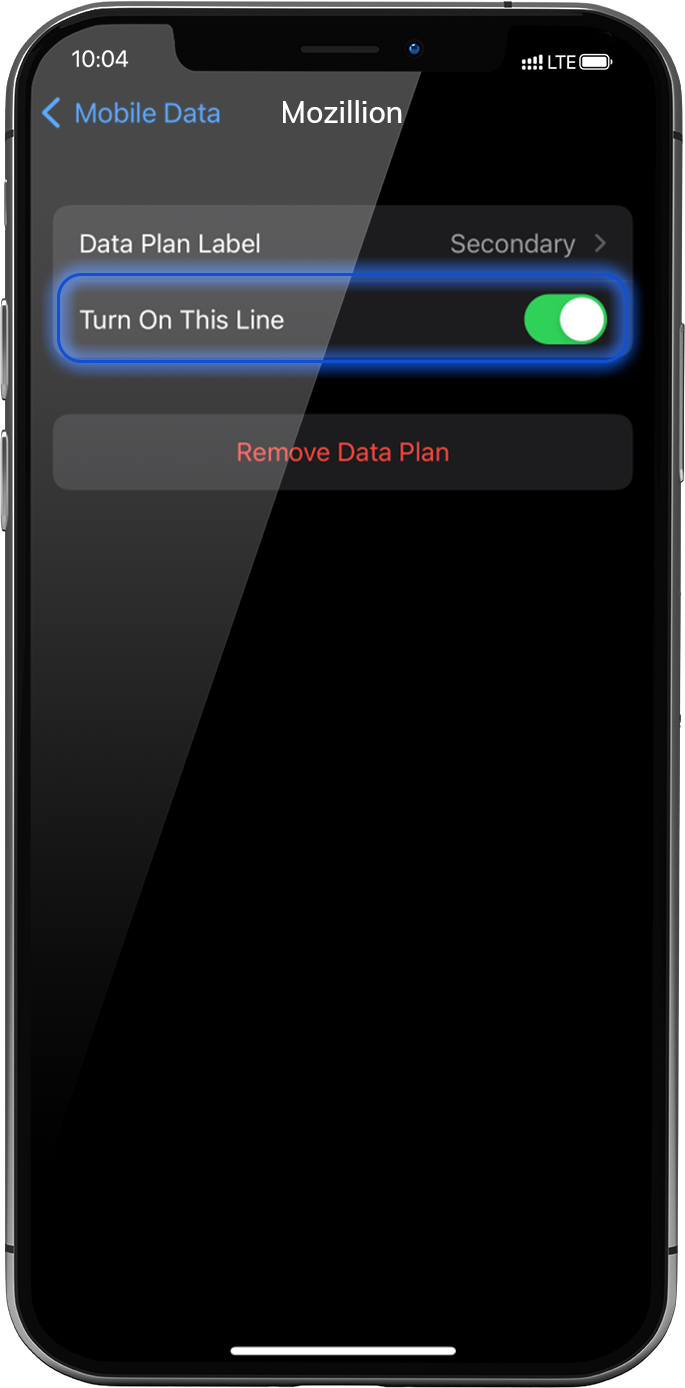
Acesse: Configurações. >Móveis) Dados > em ,Planos de Dadosselecione o perfil eSIM instalado (ou “secundário” ou o nome que você deu a ele
Ative o perfil pressionando o botão " Ativar esta linha" à direita.
Etapa 2.2
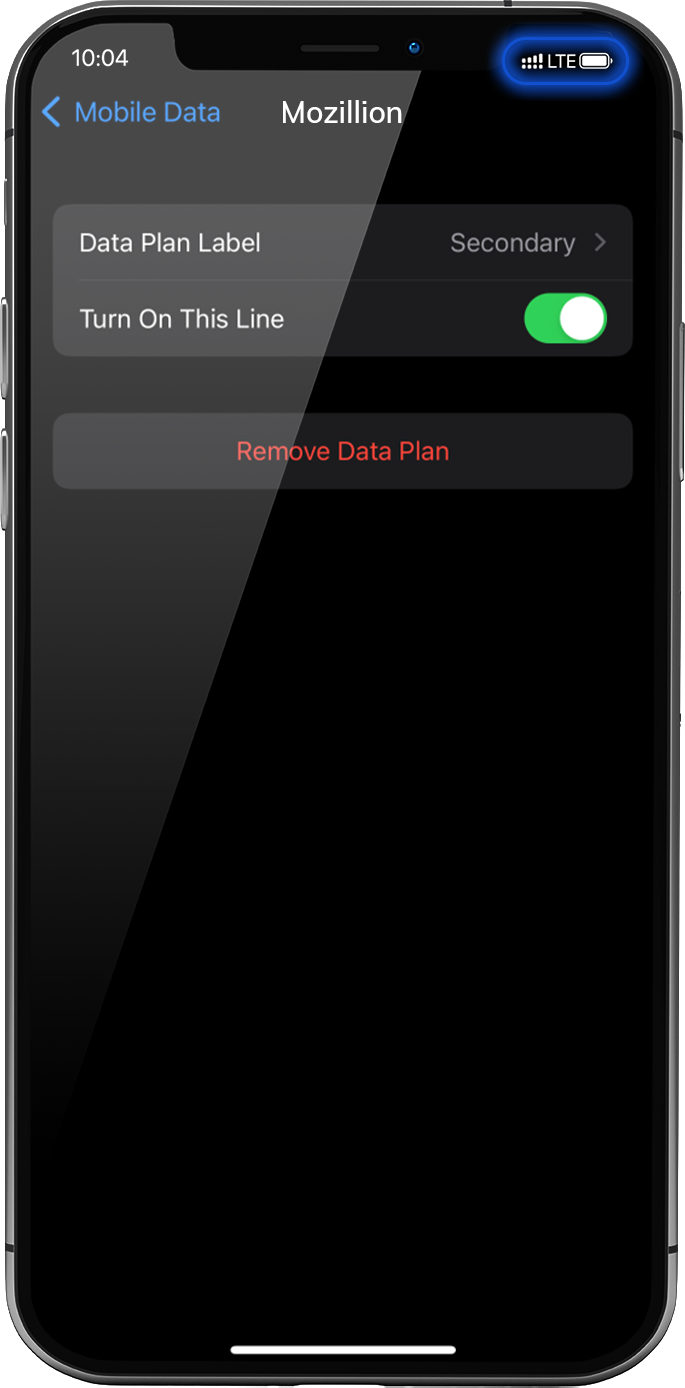
Assim que seu perfil for instalado, um sinal de rede duplo aparecerá na parte superior da sua tela.
Observação: a rede dupla só aparece se você também tiver um cartão SIM físico/eSIM para voz e SMS instalado no seu dispositivo. Se não houver nenhum cartão SIM físico instalado, apenas a rede com barras escalonadas será exibida.
Etapa 3
Aplicar dados ao perfil eSIM
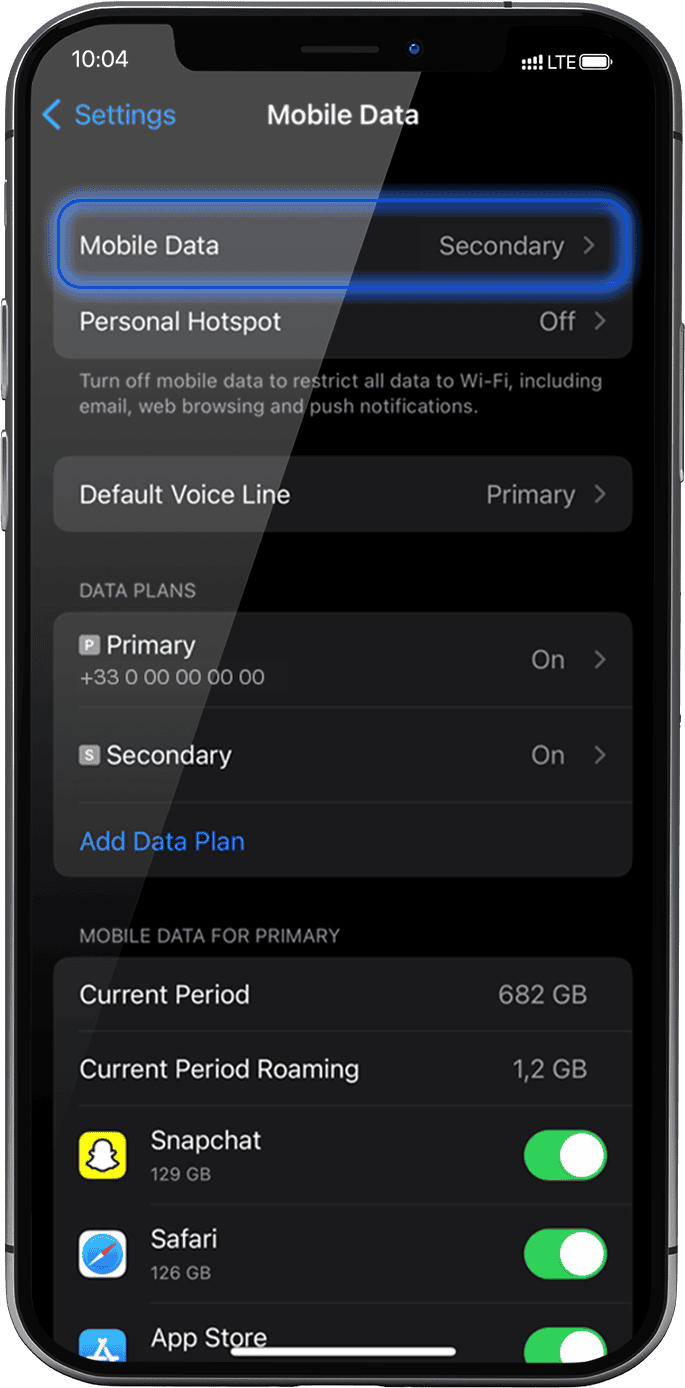
Para acessar a internet, é necessário ativar os dados móveis no perfil do eSIM de viagem da Mozillion.
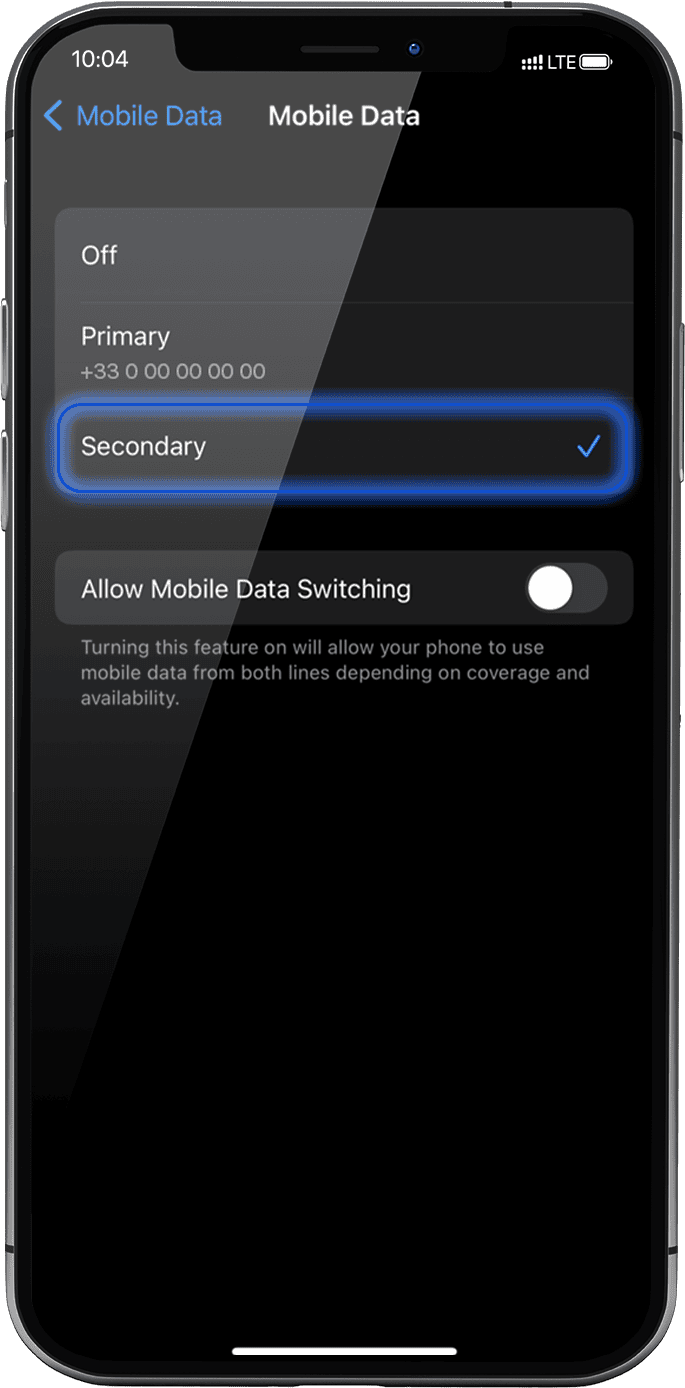
Para isso, acesse: Configurações > Dados móveis > Dados móveis novamente e selecione Secundário :
a marca de seleção aparecerá ao lado quando estiver selecionado .
Se você tiver vários cartões SIM/eSIM no seu iPhone, não é possível ativar os dados móveis em dois planos de dados simultaneamente. Você só pode ativar em um de cada vez.
Etapa 4.1
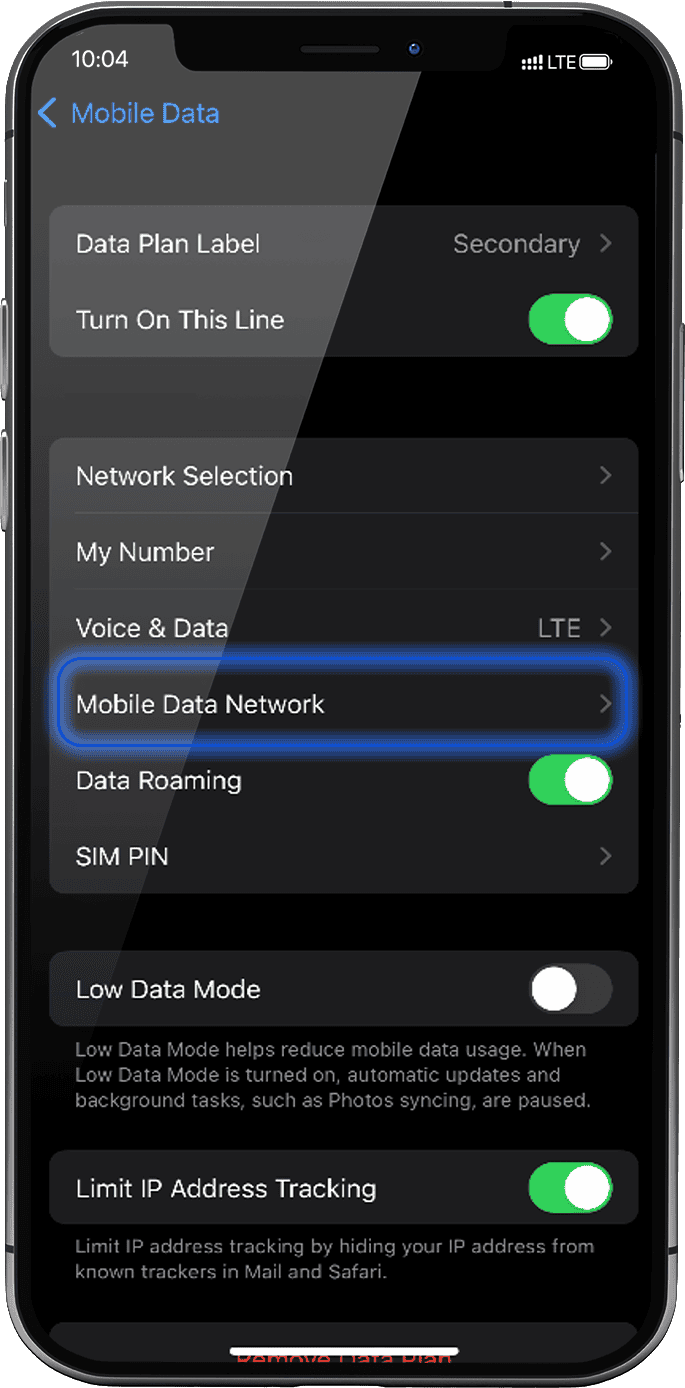
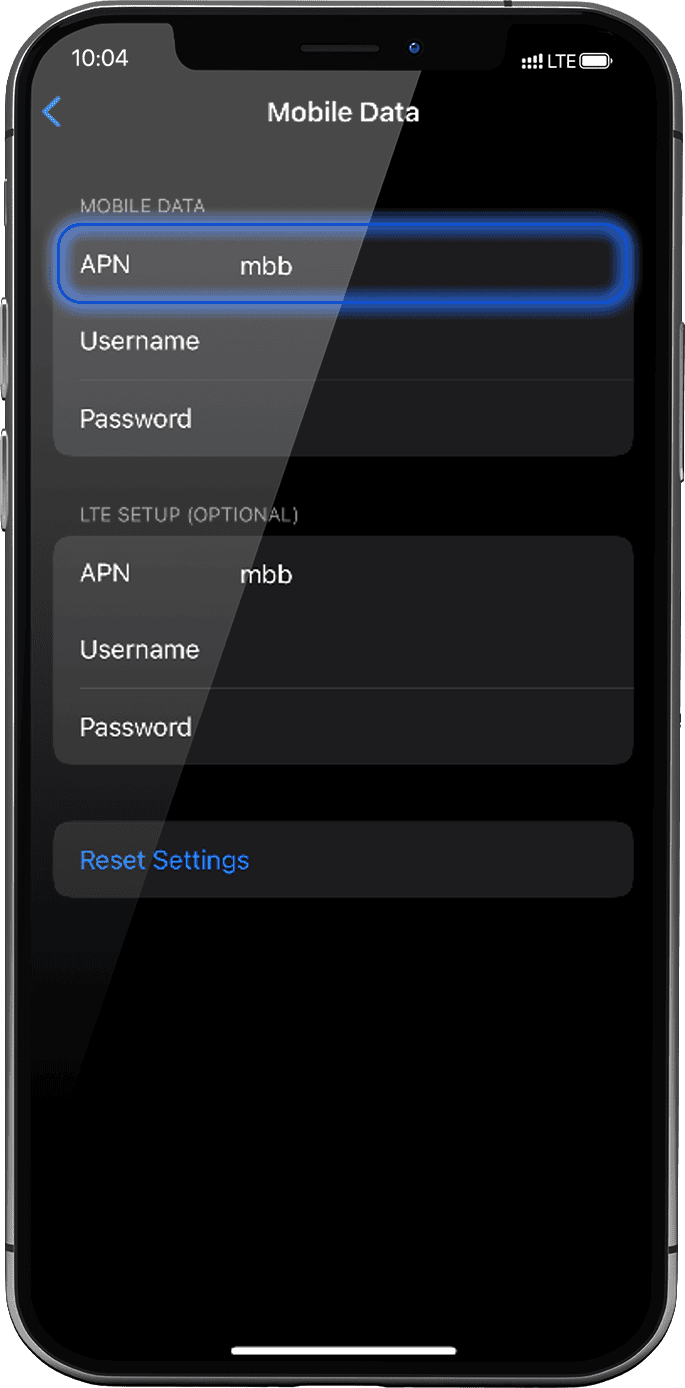
Verifique a configuração da APN
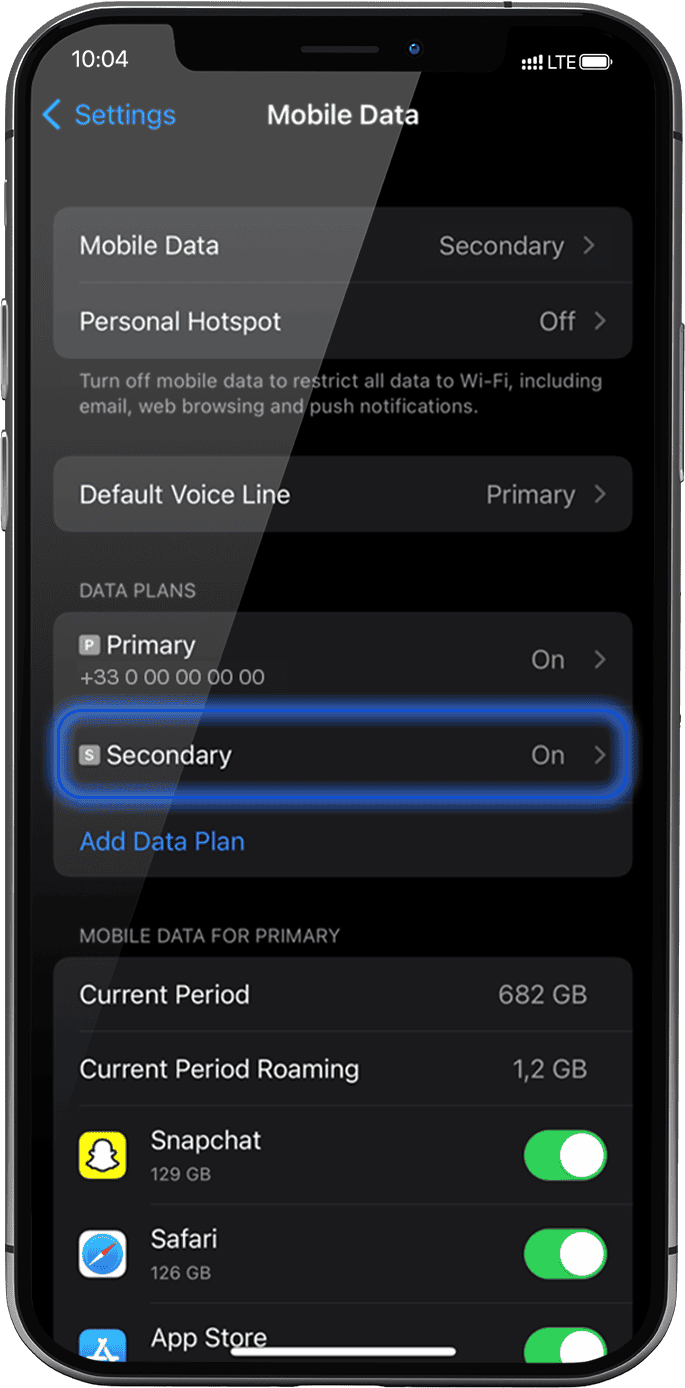
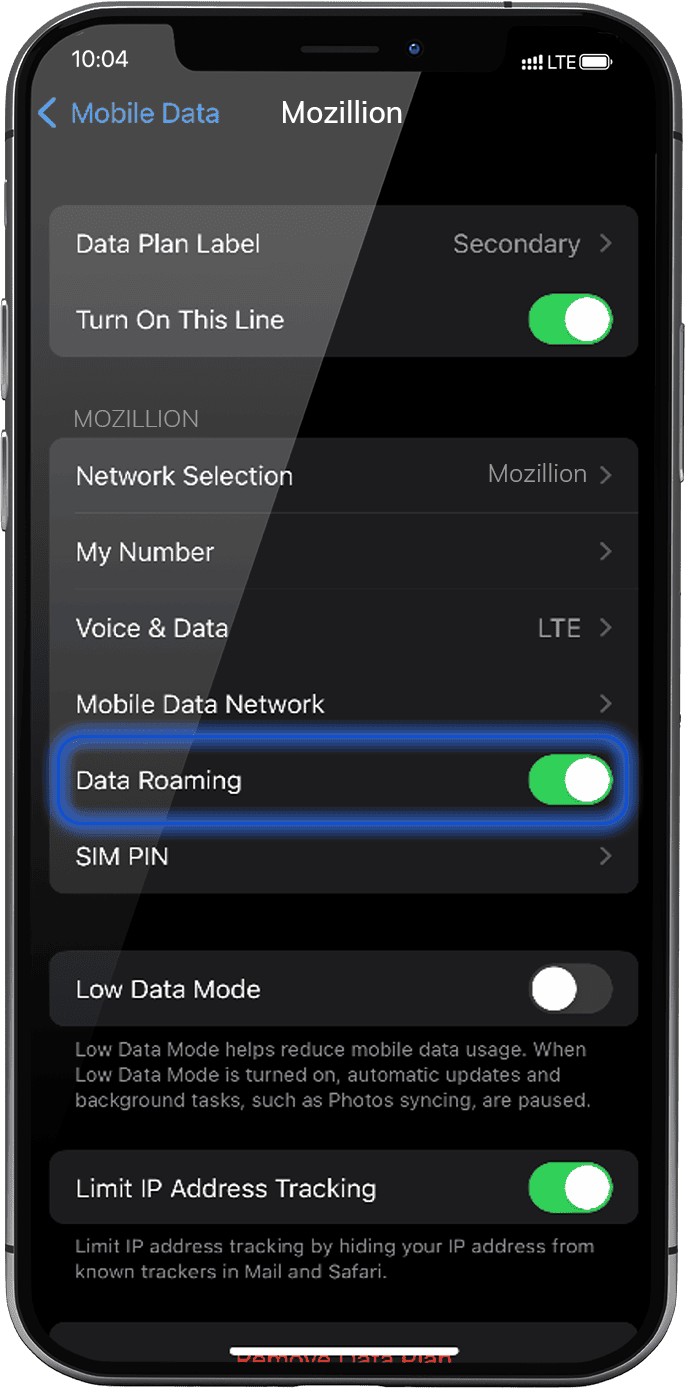
Agora, certifique-se de que a opção de roaming de dados para esta linha esteja ativada.
Acesse: Configurações > Dados móveis > em Planos de dados, selecione o perfil eSIM instalado > Ativar roaming de dados.
Aparecerá como “secundário” ou com o nome que você deu a ele.
Observação: A opção de roaming de dados agora está ativada apenas para o seu perfil Mozillion Travel eSIM. Isso significa que você não terá custos adicionais de roaming, pois somente as tarifas do Mozillion Travel eSIM serão aplicadas ao usar a conectividade celular do Mozillion Travel eSIM.
Etapa 4.2
Etapa 5.1
Verificar exibição de rede
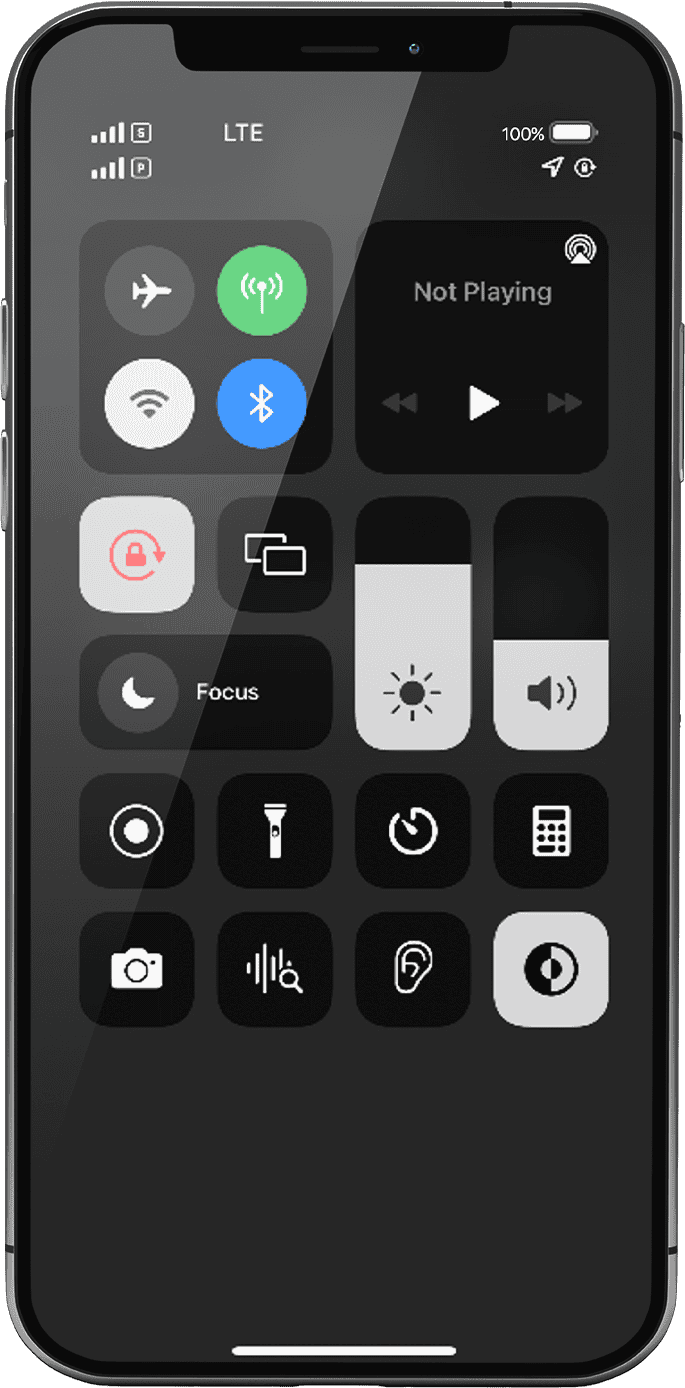
Exiba a página de redes/atalhos deslizando o dedo do canto superior direito da tela para o centro.
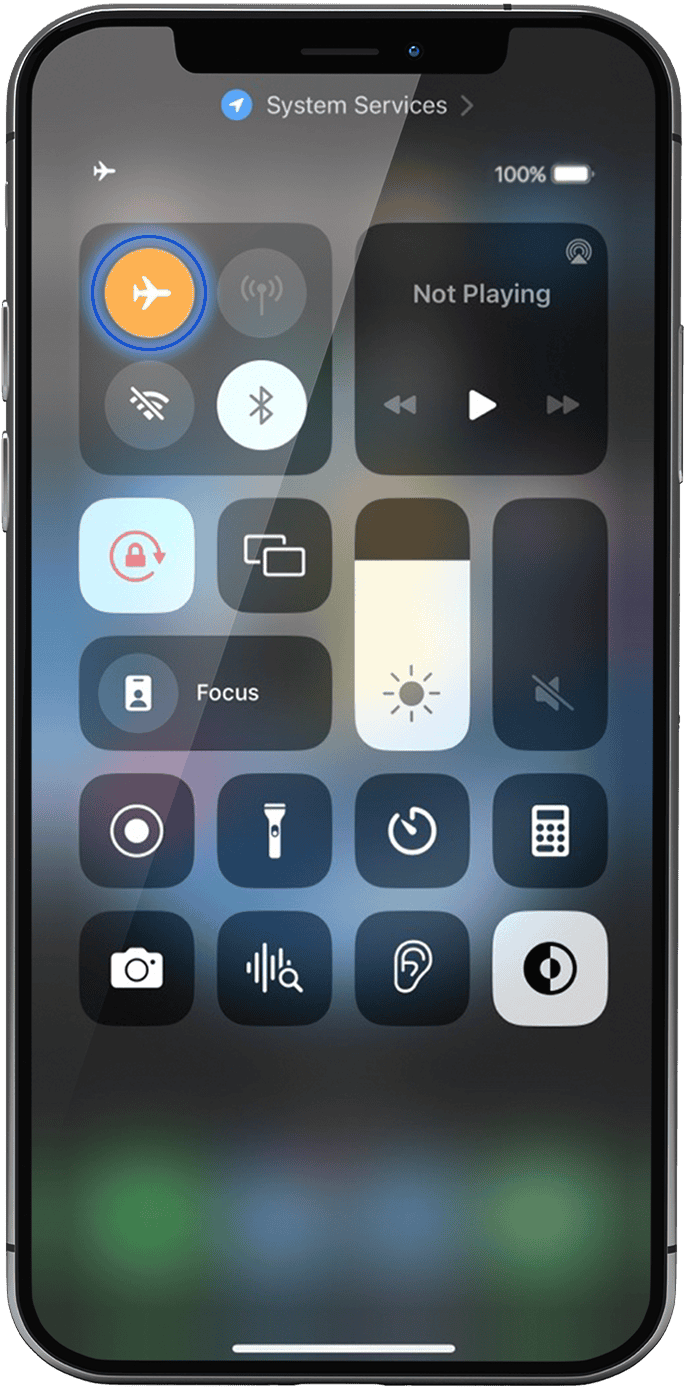
Ative o “modo avião” por 5 segundos e desative -o. Essa ação atualizará a conexão de rede do seu dispositivo.
Etapa 5.2
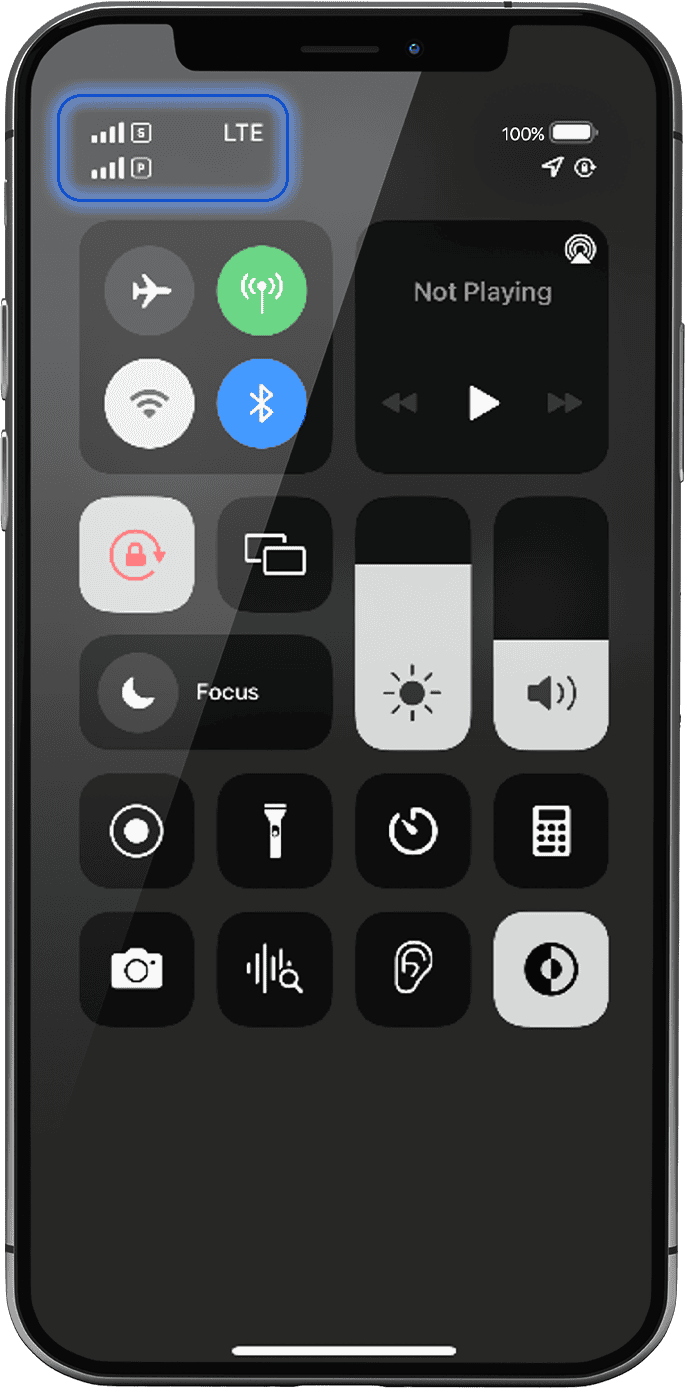
Com o Modo Avião desativado, você verá 1 ou 2 redes aparecerem:
A rede que aparece no topo é sempre o eSIM/cartão SIM ao qual você adicionou dados: seguindo os passos anteriores, esta deve ser a sua rede eSIM da Mozillion Travel.
Observação: A outra rede logo abaixo representa a outra linha possível do seu telefone (por exemplo: sua linha principal com o cartão SIM físico, caso você tenha inserido um no seu aparelho).
Etapa 5.3
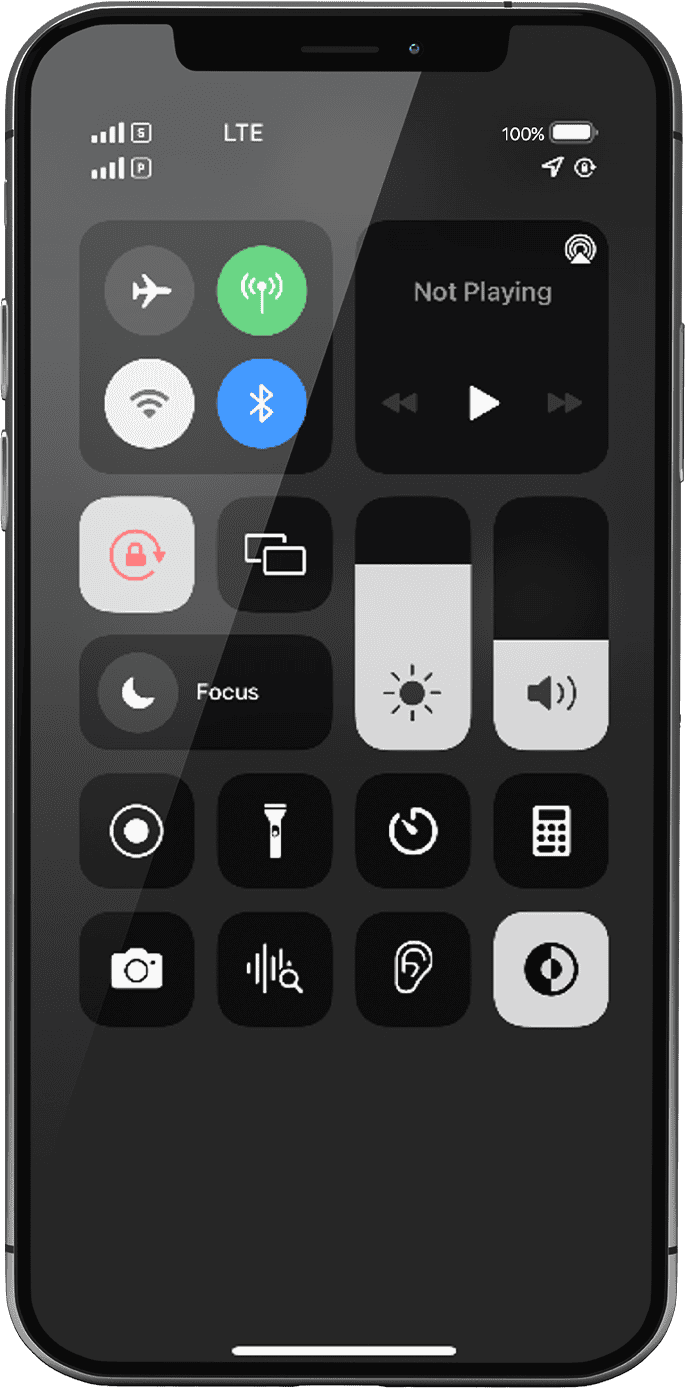
Observação: Se a barra de rede ainda não for exibida, entre em contato com o Suporte ao Cliente para obter mais ajuda e forneça o ICCID do seu perfil eSIM (Configurações > Geral > Informações > ICCID).