
Seu guia de solução de problemas para configurar seu eSIM de viagem da Mozillion no iPad (OS)
Passo 1
Verificar a instalação do perfil eSIM
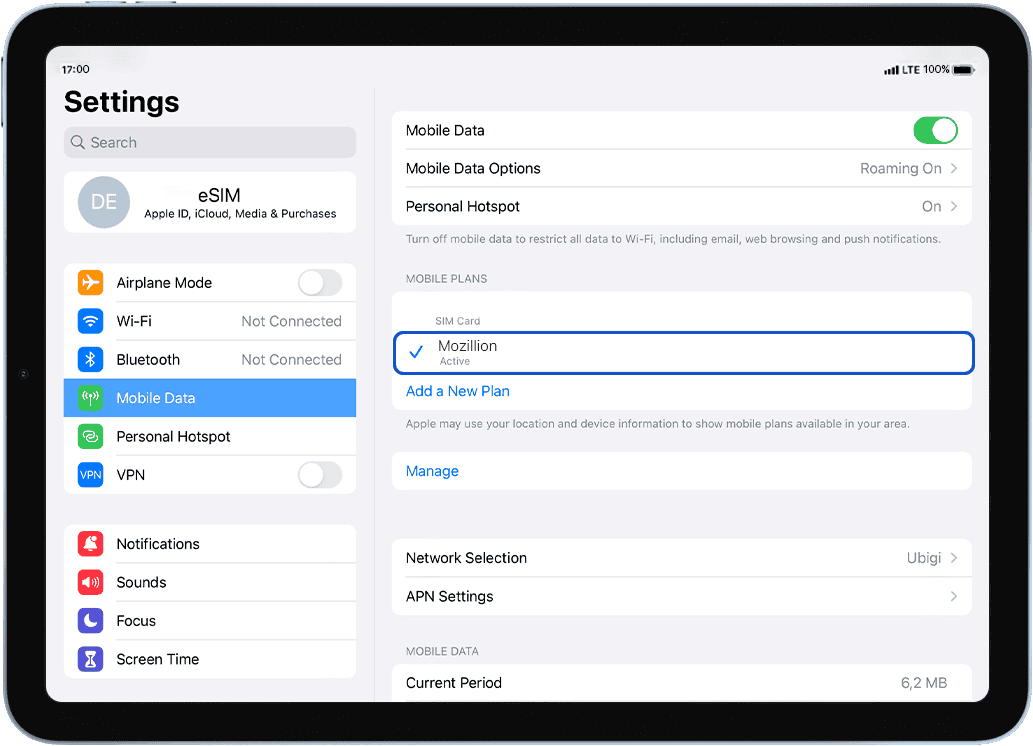
Acesse: Configuraçõesdo > MóveisDados > em Planos Móveis: eSIM instalado aparecerá como Mozillion.
Se o seu perfil eSIM já estiver instalado, vá para o passo 2.
Se ainda não tiver um eSIM instalado, acesse a seção "Primeiros passos" e siga as instruções para o seu dispositivo.
Se você excluiu seu perfil eSIM, siga as instruções neste link.
Etapa 2
Verificar ativação do perfil eSIM
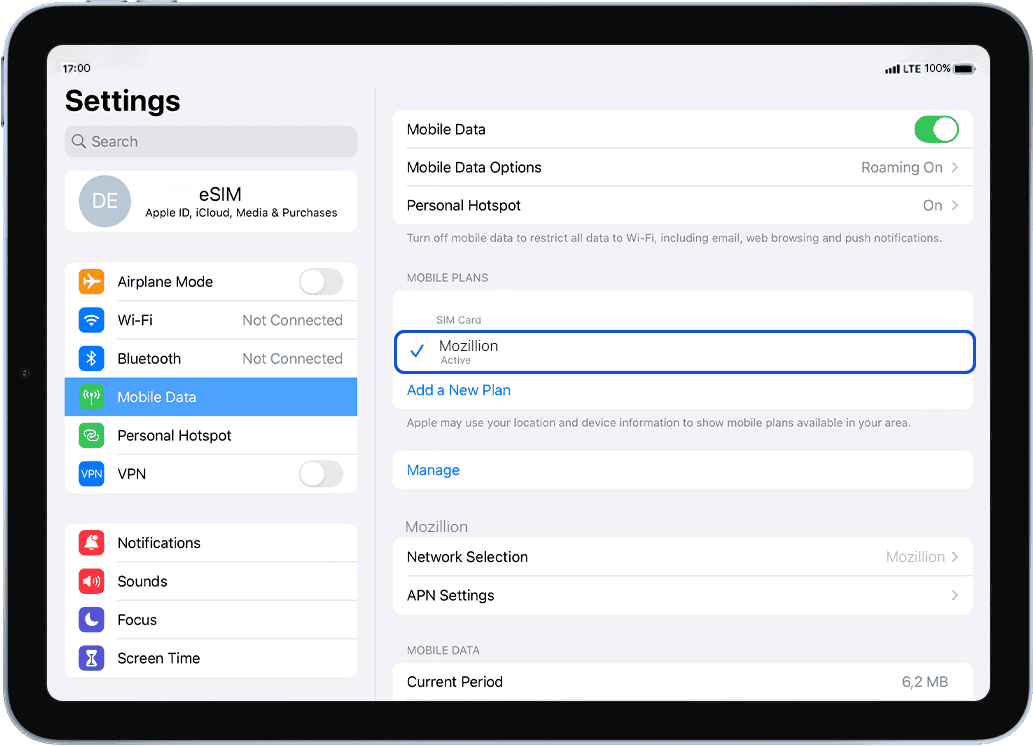
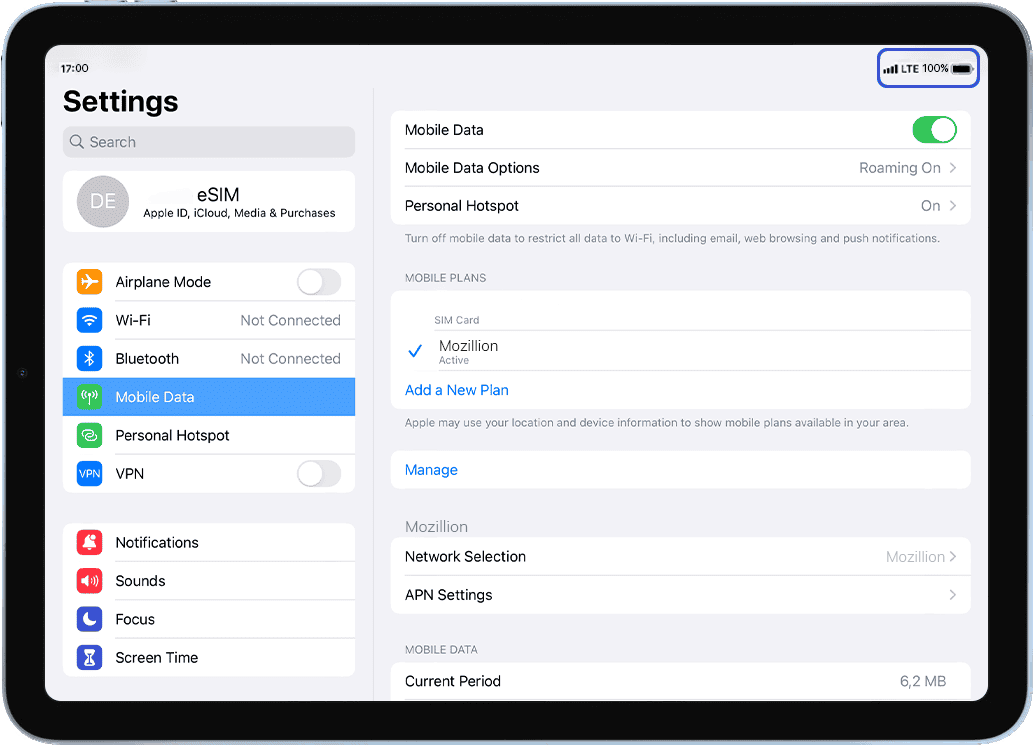
Verifique se o seu perfil eSIM está instalado no seu iPad
Acesse: Configurações > Dados móveis > em Planos de dados, certifique-se de que seu perfil Mozillion Travel eSIM esteja selecionado com um  .
.
Assim que seu perfil for ativado, o sinal de rede aparecerá na parte superior da sua tela.
Etapa 3
Aplicar dados ao perfil eSIM
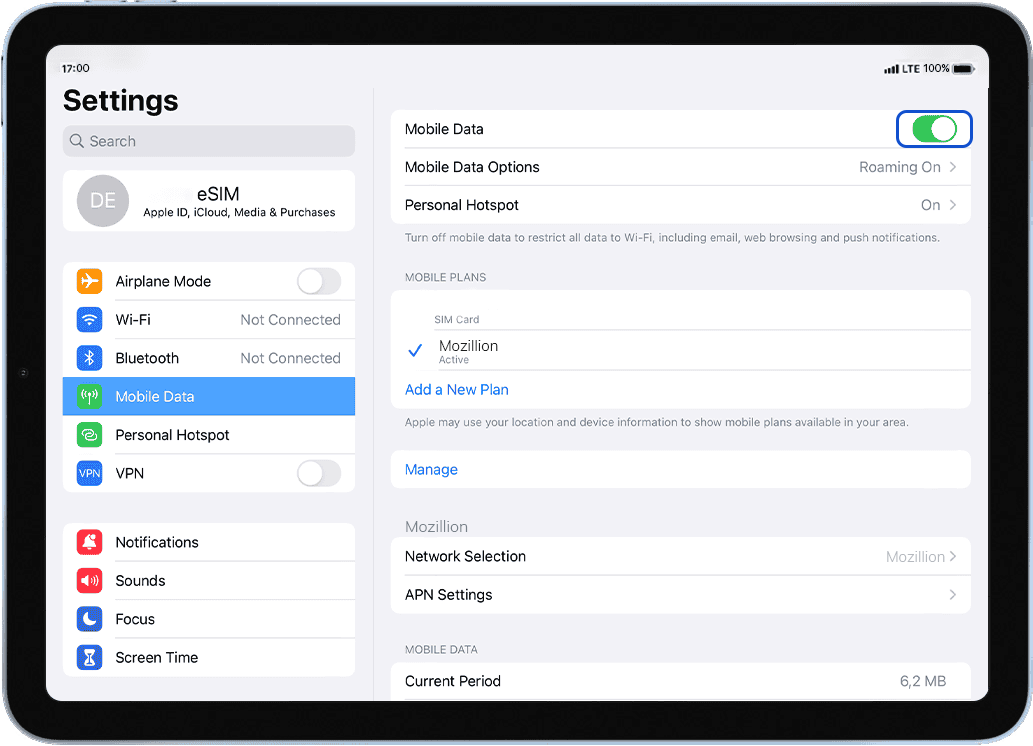
Certifique-se de que os dados móveis estejam ativados:
Acesse: Configurações > Dados móveis > ative Dados móveis na parte superior: certifique-se de que o botão esteja ativado (em verde).
Passo 4
Verificar configuração de APN
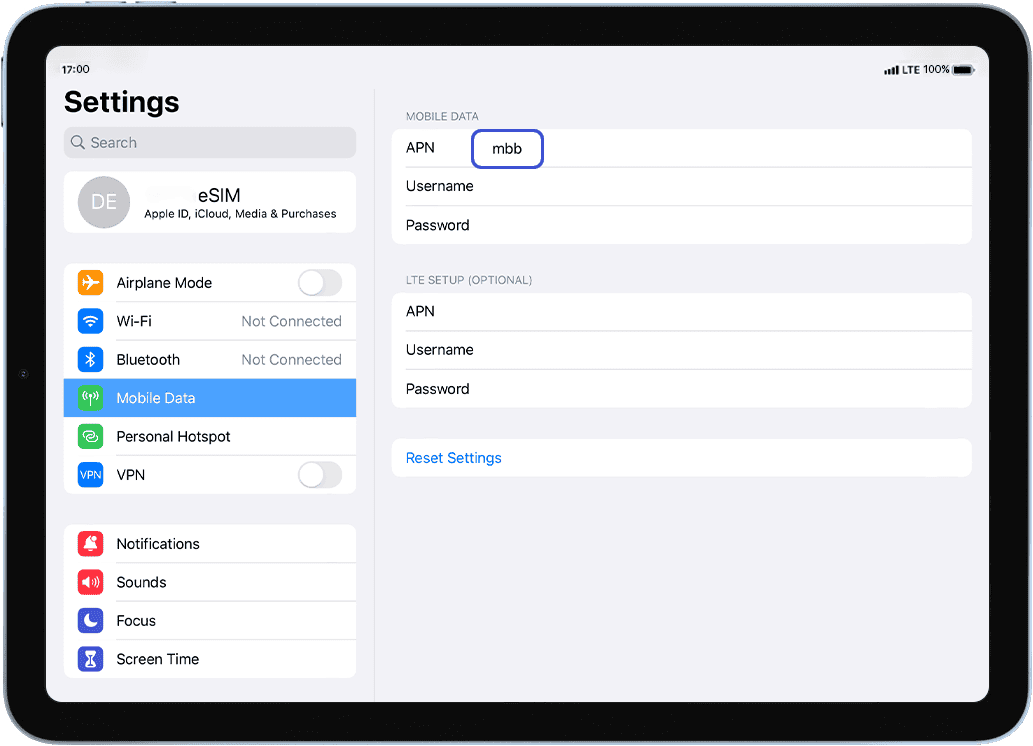
Na mesma tela, selecione Configurações de APN para configurar o APN (Nome do Ponto de Acesso):
No campo APN, certifique-se de que mbb esteja especificado. Caso contrário, digite-o no campo.
Etapa 5.1
Verificar exibição de rede
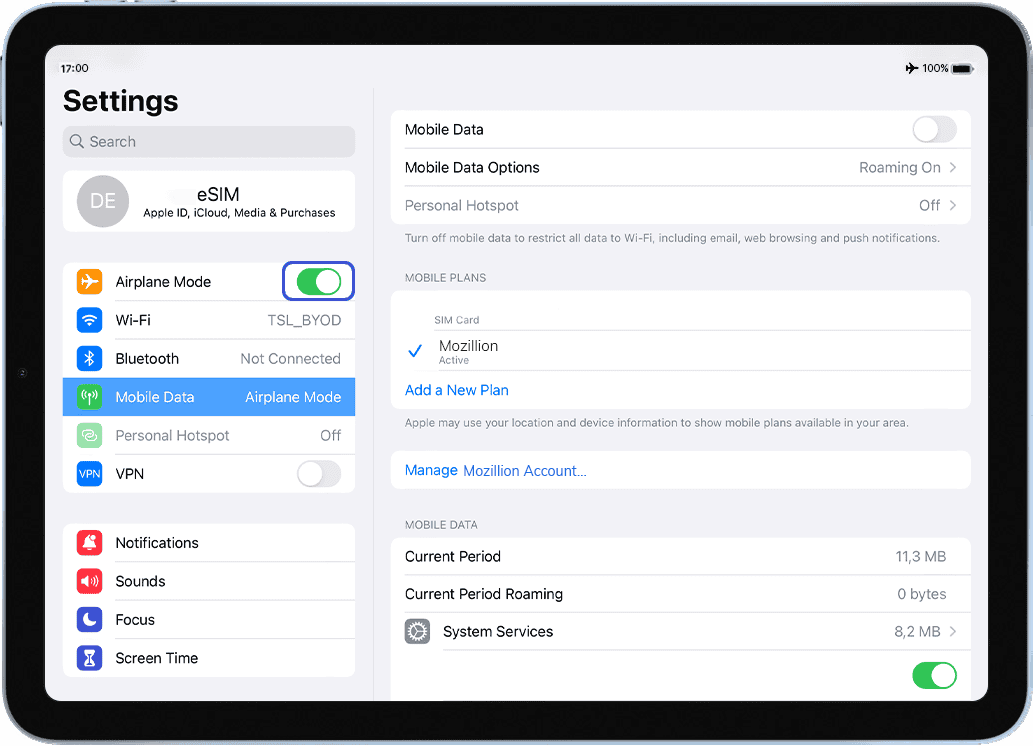
Ative o “modo avião” por 5 segundos e desative -o. Essa ação atualizará a conexão de rede do seu dispositivo.
Etapa 5.2
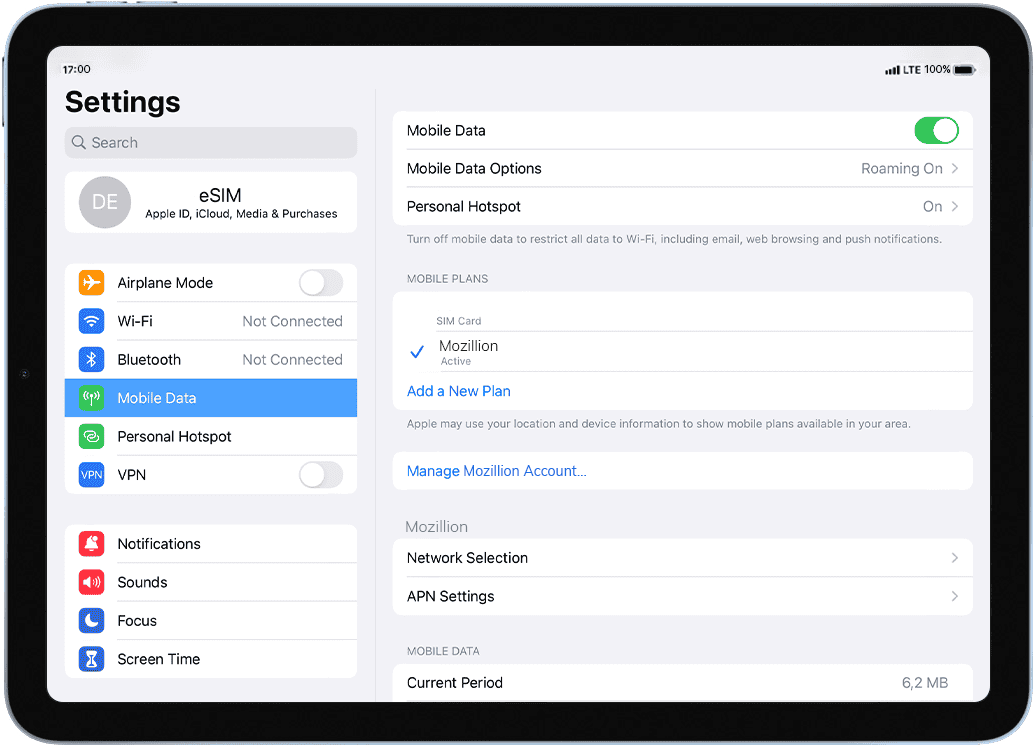
Assim queo “modo avião” for desativado, você verá a rede aparecer na parte superior.
Caso nenhuma rede seja exibida mesmo após vários minutos, acesse Seleção de Rede neste mesmo menu > DesativarModo Automático > selecione uma narede lista que será exibida após alguns segundos.
Observação: Caso você ainda não veja as barras de sinal mesmo após a seleção manual, entre em contato com nosso Suporte ao Cliente para obter mais ajuda e informe o ICCID do seu perfil de eSIM de viagem.